【完全ガイド】ポケモンGO Plus+の使い方と初期設定・接続方法まとめ
『ポケモンGO Plus+』は、スマートフォンと連携することで『ポケモンGO』のプレイを自動化できる便利なデバイスです。本記事では、初期設定からスマホとの接続方法、ボタン操作によるポケモンの自動捕獲やポケストップ回収の仕組みまで、基本的な使い方をわかりやすく解説します。また、接続がうまくいかない場合の対処法や、バッテリー管理、さらに『Pokémon Sleep』との連携機能についても紹介し、日常プレイをより効率化する活用方法をまとめています。初心者でもすぐに使いこなせるようになる実践的なガイドです。

通勤や散歩の時間を有効活用しようと「Pokemon GO Plus+(ポケモンGOプラスプラス)」を手に入れたものの、「ペアリングの仕方が分からない」「うまく自動捕獲してくれない」と戸惑っていませんか?
「せっかく買ったのに、すぐ接続が切れて不良品かもしれない…」と強いストレスを感じている方は非常に多くいらっしゃいます。実は、単にスマホとBluetooth接続(ペアリング)しただけでは、自動捕獲やポケストップの自動回転(オートスピン)は機能しません。
本記事では、初期設定の正しい手順から、アプリ内の詳細な設定方法、さらには「なぜすぐ接続が切れるのか?」といった初心者によくある疑問やトラブル解決法まで、実機の挙動(LEDの色や振動)を交えて詳しく解説します。この手順に沿って設定を行うことで、デバイス本来の価値を引き出し、快適で効率的なプレイ環境を確実に構築できます。

Pokémon GO Plus+
目次隠す
プレイスタイル別:手動プレイとPokemon GO Plus+の違い
デバイスの具体的な設定手順に入る前に、手動プレイとPokemon GO Plus+を利用したプレイスタイルの違いを整理しておきましょう。ご自身の生活リズムにどうフィットするかが見えてきます。
1. 手動プレイ:
画面を直接操作して自分でボールを投げる従来の方法です。カーブボールやきのみを活用できるため捕獲の成功率は高いですが、画面を注視し続ける必要があり時間コストが大きく、歩きスマホの危険を伴うため通勤プレイには適していません。
2. Pokemon GO Plus+の利用:
スマホをカバンやポケットに入れたまま、バックグラウンドで自動捕獲(オートキャッチ)やオートスピンを行う手法です。画面を見続ける必要がないため安全性が高く、通勤電車や徒歩での移動時間をそのまま効率的なアイテム・ポケモン収集に変換できます。専門的な知識も不要です。
ポケモンGO Plus+の接続方法と初回ペアリング手順
まずはスマートフォンとデバイスを連携させましょう。iOS 17以上、Android 11以上の端末であれば、OS間でわずかな画面デザインの違いはありますが、基本的な流れは同じです。
1. スマホの「設定」アプリを開き、Bluetooth接続をオンにします。
2. 『Pokémon GO』アプリを起動し、画面中央下のモンスターボールアイコンから右上の「設定(歯車マーク)」を開きます。
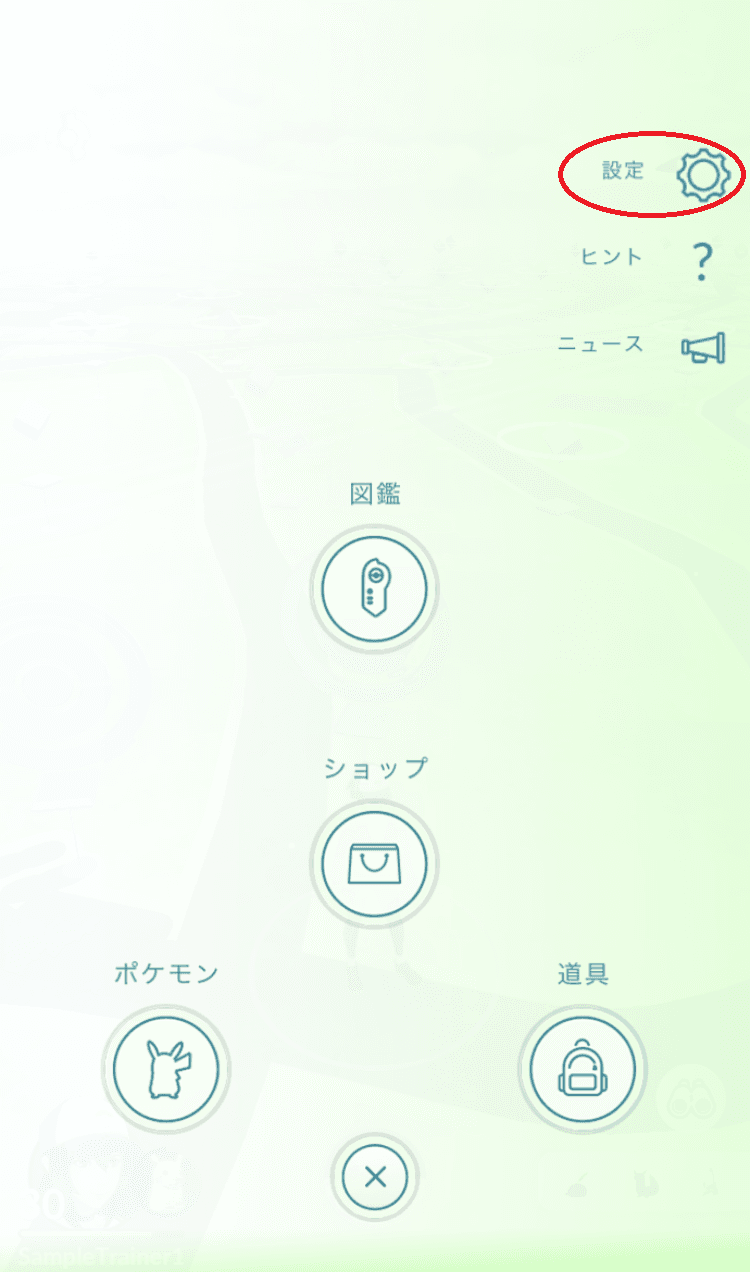
「設定」アイコンをタップ
3. メニューを下へスクロールし、「接続されているデバイスとサービス」を選択し、「外部デバイス」をタップします。
4. Pokemon GO Plus+本体の中央にあるメインボタンを短く押します。本体が白く点滅し、ペアリング待機状態になります。
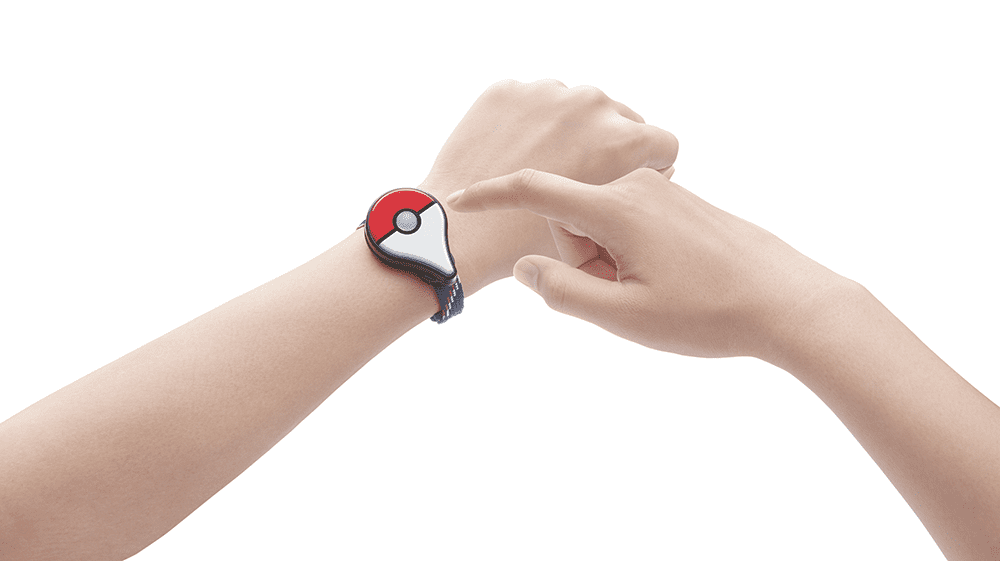
「Pokémon GO Plus」本体のボタンを押す
5. アプリ画面の「使用可能なデバイス」にGO Plus+のアイコンが表示されたら、それをタップして接続を完了させます 。
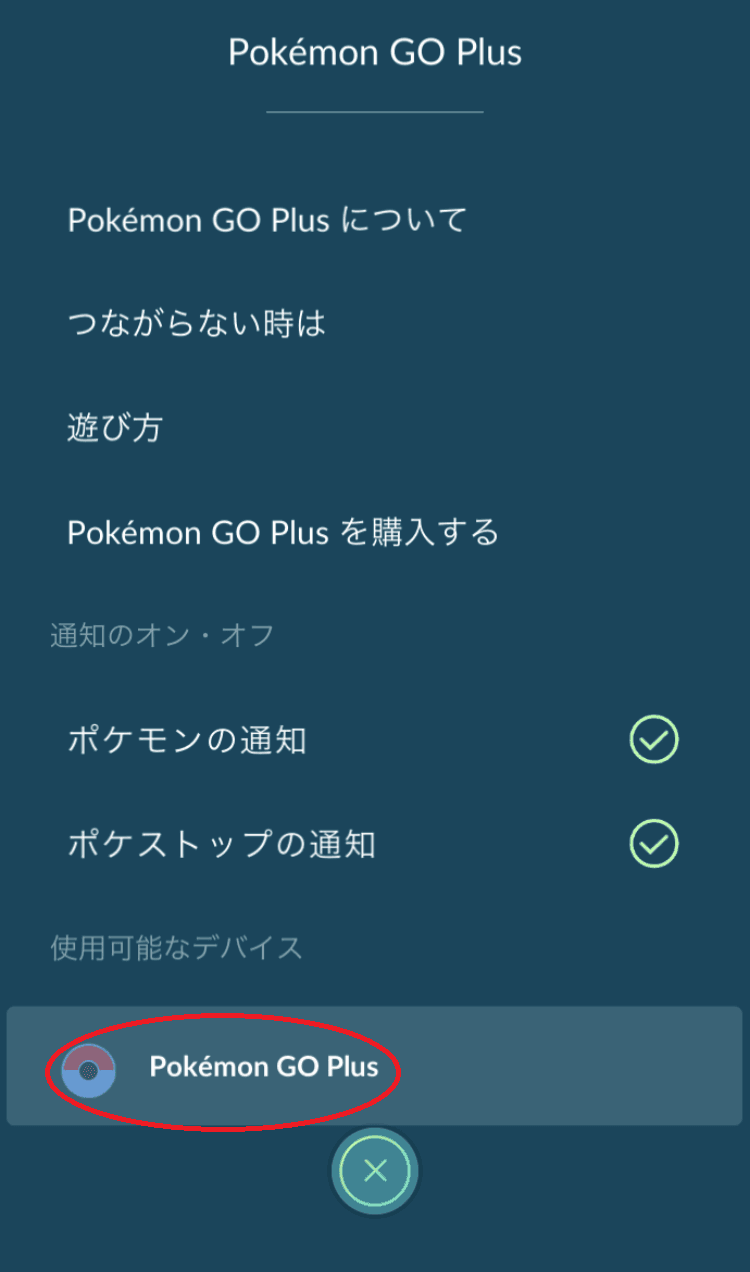
「Pokémon GO Plus」をタップ
専門家からの重要なアドバイス:多くの初心者は「ペアリングができれば設定完了」と誤解してしまいます。しかし、この段階ではまだ自動捕獲やポケストップのオートスピンは機能しません。完全に自動化するためには、次のステップである「ゲーム内設定の最適化」が絶対に欠かせません。
自動捕獲とオートスピンの最適化と実践テクニック
「自動でボールを投げてくれない」「アイテムが回収されない」という問題は、アプリ内の設定画面でスイッチをオンにすることで解決します。
先ほどの「外部デバイス」設定画面内に、「ポケストップをオートスピン」「オートキャッチ」というチェック項目があります。ここをタップして緑色(オン状態)に設定してください。
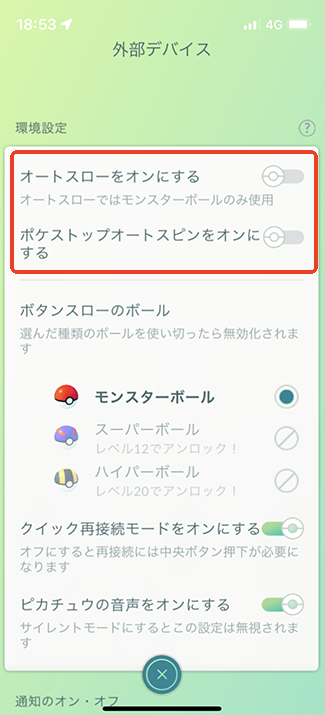
ポケストップをオートスピン
モンスターボールが枯渇すると自動捕獲は止まる(失敗談)
完全に自動で投擲(オートキャッチ)できるのは「モンスターボール」のみです。
通勤で1時間ほどカバンの中に入れて放置していると、いつの間にかモンスターボールの在庫が0個になっていることがあります。ボールが尽きると自動捕獲は完全にストップし、ポケモンに遭遇するたびに本体が赤く点滅して「ブブッ、ブブッ」と警告の振動を発し続けます。初心者が「壊れた!」とパニックに陥りやすい瞬間ですが、これは単なるボール切れの合図ですので安心してください。
スーパーボール・ハイパーボールの使い分け(手動操作)
スーパーボールやハイパーボールを使いたい場合、完全な自動化はできません。「外部デバイス」設定内の「ボタン投擲時のボール」をスーパーまたはハイパーに変更したうえで、以下の手順を踏む必要があります。
- ポケモンを発見すると、本体のLEDが緑色(まだ図鑑に登録されていないポケモンの場合は黄色)に点滅し、振動でお知らせします。
- この光と振動のタイミングに合わせて、本体中央のメインボタンをカチッと手動で押します。
- これにより、あらかじめ設定したスーパーボールまたはハイパーボールが投げられます。
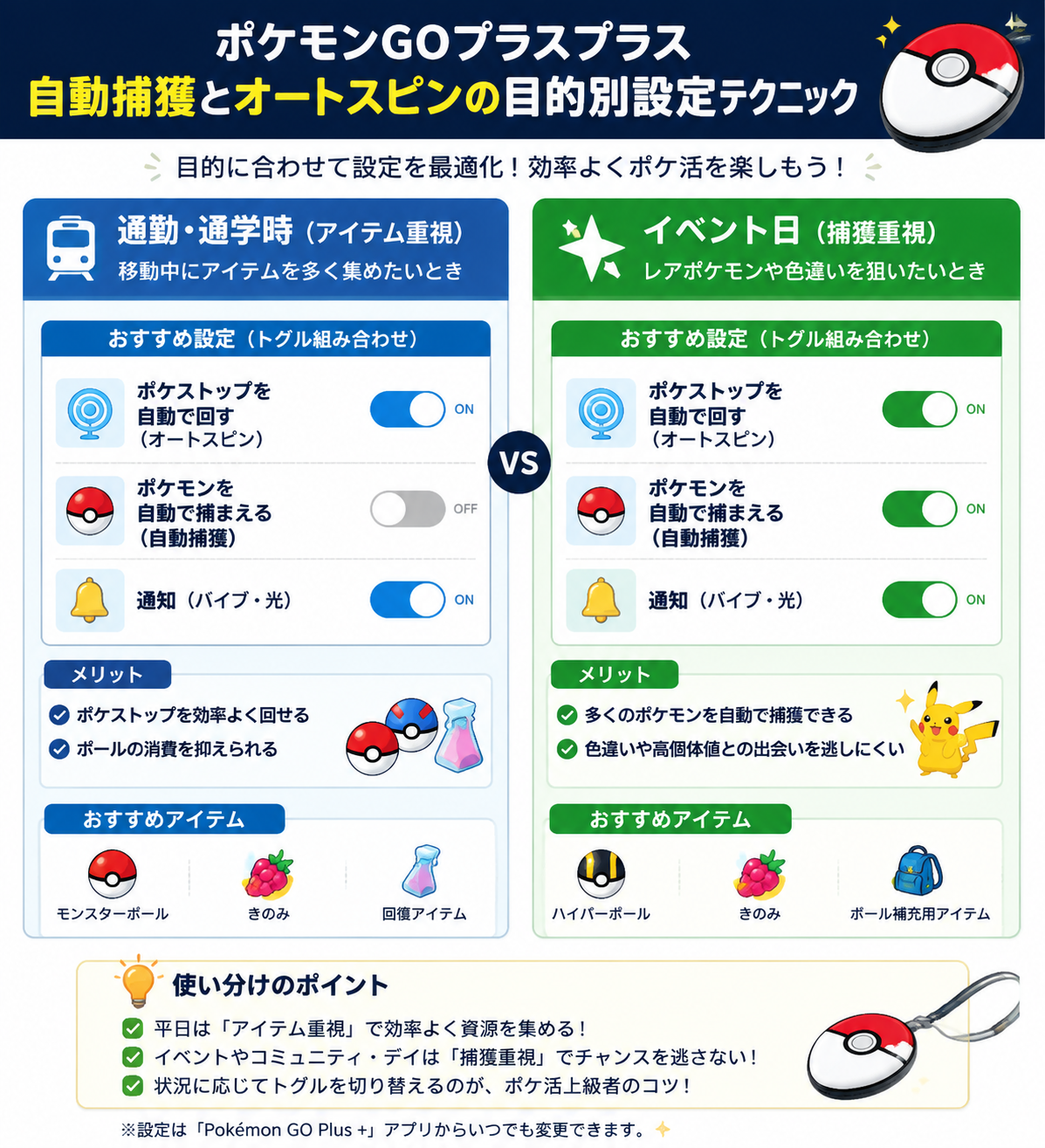
ポケモンGOプラスプラス 自動捕獲とオートスピンの目的別設定テクニック
プレイスタイル別のおすすめ設定(リアルな目安)
利用シーンに応じて設定を切り替えるテクニックが効果的です。
- 通勤プレイ(アイテム収集重視): 電車やバスなどの移動中は、速度制限の影響でポケモンが捕まえにくく、すぐに逃げられてしまいます。そこで「オートキャッチ」をオフにし、「オートスピン」のみをオンにします。これにより、ボールの無駄打ちを防ぎつつ、往復1時間の通勤で約100〜150個前後のアイテム(ボールやきずぐすり等)を効率よく補充できます。
- イベント日(捕獲重視): コミュニティ・デイなどで特定のポケモンを狙う際は、オートスピンをオフにし、ボタン投擲をハイパーボールに設定します。緑や黄色のランプが光るたびに手動でボタンを押すことで、捕獲率を大幅に向上させます。
ポケモンGO Plus+に代わるおすすめツール紹介
ポケモンGO Plus+は日常のポケ活を効率化できる便利なデバイスですが、「実際に歩く以外の方法でも、もっと自由にプレイ環境を試してみたい」と感じるユーザーも少なくありません。
そういったニーズに対応する手段のひとつとして、PC上でスマートフォンのGPS位置をコントロールできるFonelora Location Changerがあります。
Fonelora Location Changerを利用すると、地図上で任意の地点を選択して仮想的に移動したり、複数のポイントをつないで移動ルートを再現したりすることができます。これにより、自宅にいながら異なるエリアのポケストップ配置や出現状況を確認することも可能になります。また、GO Plus+の自動捕獲やオートスピンと組み合わせて使用することで、実際の移動環境とは異なる条件での挙動テストや効率検証にも活用できるため、プレイスタイルの幅を広げたいユーザーにとって補助的な選択肢となります。
基本的な使い方
Step1. は公式サイトからFonelora Location Changerをダウンロードし、PCにインストールして起動します。

Fonelora Location Changer
Step2. USBケーブルなどを使ってスマホをPCに接続し、デバイスが正しく認識されていることを確認します。

スマホを接続
Step3. ソフト上の地図を開き、行きたい場所や確認したいエリアを検索・クリックして設定します。
Step4. ルート移動やテレポート機能を使って、スマホの位置情報を仮想的に変更します。

モードを選択
Step5. Pokémon GOなどのアプリを開き、設定した場所に位置が反映されているかをチェックします。
【重要】1時間で自動切断される仕様とトラブルシューティング
Pokemon GO Plus+を利用する上で、絶対に知っておかなければならない公式の仕様があります。
注意:1時間での「自動切断」は故障ではありません
『Pokémon GO』のシステム仕様上、アプリをバックグラウンド状態にしてデバイスを接続した場合、接続からちょうど1時間経過すると必ず自動的にBluetooth通信が切断されます。これはスマートフォンのバッテリー消費を抑えるための仕様です。「すぐ接続が切れる」「不良品か?」という疑問の大部分は、この仕様を知らないことに起因します。切断された場合は、ゲーム画面右上のGO Plus+アイコンをタップし、本体のボタンを押して再接続してください。
その仕様を踏まえた上で、「1時間経っていないのに頻繁に切れる」「そもそも繋がらない」といった場合は、以下の手順でトラブルシューティングを行ってください。
1. アプリの再起動とBluetoothの確認: 一時的な接続エラーが原因であることが多いため、Pokémon GOアプリをバックグラウンドから完全に終了(タスクキル)し、スマートフォンの設定からBluetoothを一度オフにして再度オンにします。
2. デバイスの登録解除と再ペアリング: 接続が安定しない場合、「外部デバイス」設定画面のGO Plus+の横にある「取り外し(上向きの三角マーク)」をタップし、スマートフォンのBluetooth設定からもデバイスの登録を削除します。その後、初回ペアリング手順をもう一度やり直してください。
3. バッテリー残量の確認: ボタンを押しても反応がない、光らない、または振動が極端に弱い場合はバッテリー不足が原因です。速やかに付属のケーブルで充電を行ってください。
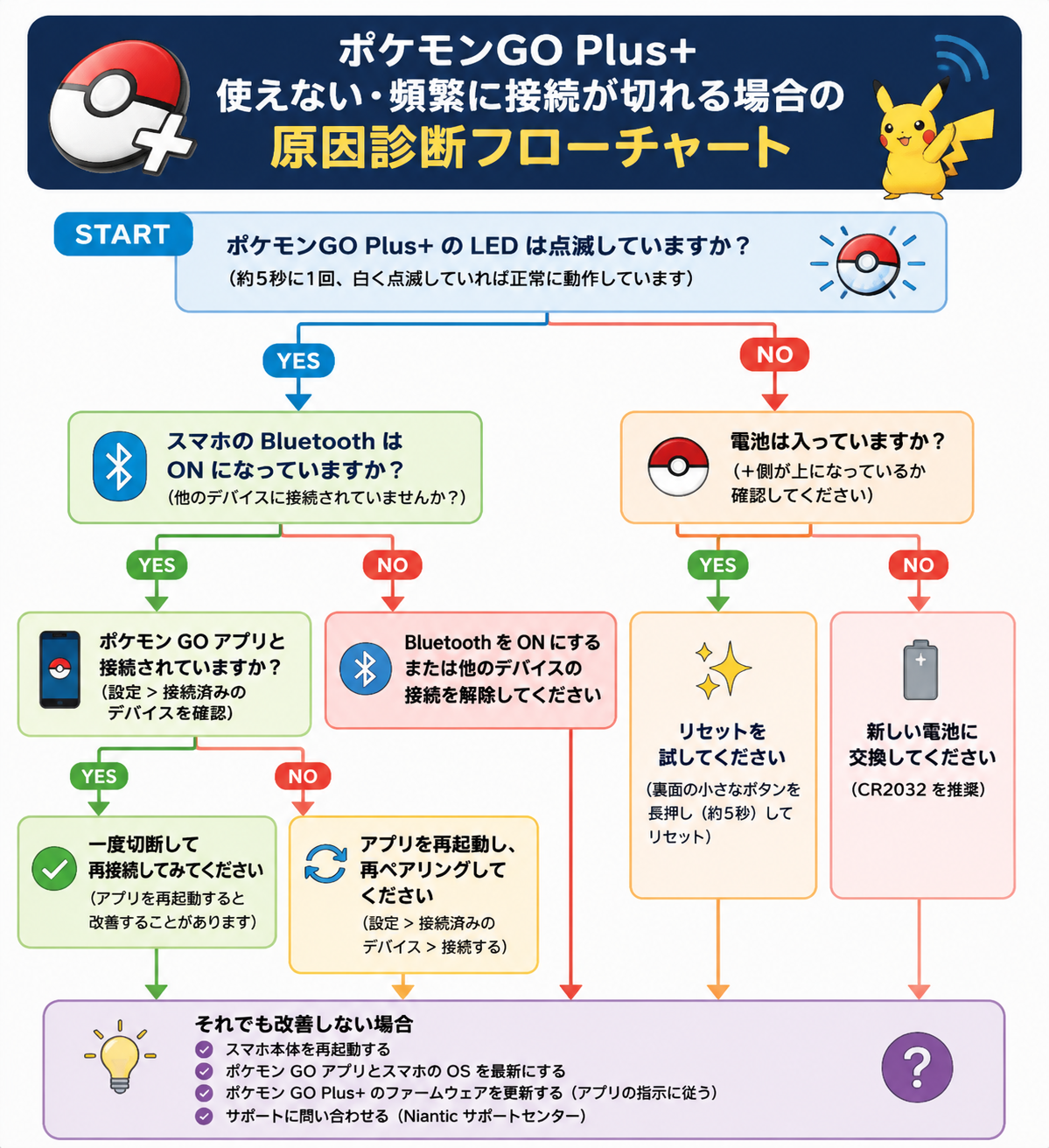
ポケモンGO Plus+ 使えない・頻繁に接続が切れる場合の原因診断フローチャート
旧モデルとの違いとPokémon Sleep連携
これまでの旧モデル(Pokémon GO PlusやモンスターボールPlus)と比べた、新型デバイスの最大の特徴は、充電式の内蔵バッテリーの採用と、睡眠計測アプリ『Pokémon Sleep』との連携機能です。
旧型のボタン電池とは異なり、USB Type-C充電に対応したことで、電池交換の手間がなくなり、長時間の通勤プレイでもバッテリー切れの不安が大幅に軽減されました。
睡眠連携の手順は非常にシンプルです。就寝時に本体のメインボタンを長押しし、LEDが青く点滅しながらピカチュウの子守唄が流れるのを確認して、枕元に置くだけです。起床時に再度ボタンを長押しすると計測が終了します。この睡眠計測データにより、ゲーム内で「ナイトキャップをかぶったカビゴン」との遭遇や、ほしのすな等の特別な報酬を得ることができます。
ポケモンGO Plus+設定に関するよくある質問
購入したら最初に何を設定すればいいですか?
スマホとBluetoothペアリングを完了させた後、必ずアプリ内の「外部デバイス」設定から、「オートスピン」と「オートキャッチ」のチェックボックスをオン(緑色)にしてください。これを設定しないと自動化されません。
なぜか自動でポケモンを捕まえてくれません。
まず、モンスターボールの在庫が0になっていないか確認してください。ボールが尽きると本体が赤く点滅して自動捕獲が停止します。また、完全に自動で投げられるのはモンスターボールのみであり、スーパーボールとハイパーボールは手動でボタンを押す必要があります。
バックグラウンドでも動作しますか?
はい。スマートフォンの画面をオフ(スリープ状態)にしたり、LINEなど他のアプリを開いている状態でもバックグラウンドで動作します。ただし、前述の通り1時間で自動切断されるため、定期的な再接続が必要です。
バッテリーはどれくらい持ちますか?
プレイスタイルや通知設定の頻度によりますが、フル充電から数日から1週間程度持続します。スマートフォンと一緒に定期的なUSB Type-Cでの充電を推奨します。
まとめ:正しい設定と仕様の理解でプレイの主導権を取り戻す
ポケモンGO Plus+は、スマートフォンを開かずにポケモンの捕獲やポケストップの操作をサポートしてくれるため、通勤や散歩などのスキマ時間を有効活用できるデバイスです。単なる自動化ツールというより、日常の動きをそのままゲーム体験に変換してくれる点が大きな特徴と言えます。さらにPokémon Sleepと組み合わせることで、プレイ時間だけでなく睡眠時間までも活用でき、より自然な形でゲームと生活がつながります。
ただ、プレイの自由度をさらに広げたい場合には、別のアプローチも存在します。そのひとつがFonelora Location Changerのような位置情報管理ツールです。実際の移動に依存せずにエリアを切り替えられるため、環境ごとの挙動を確認したり、異なる地域のプレイ状況を比較したりする用途にも使われています。
こうしたデバイスとツールを目的に応じて使い分けることで、単なる自動化にとどまらず、プレイスタイルそのものを柔軟に設計できるようになり、ポケモンGOの楽しみ方もより多面的なものへと広がっていきます。
製品関連の質問?迅速な解決策については、サポートチームにお問い合わせください >