PGSharpの使い方完全ガイド|初心者でも簡単に設定できる手順解説
PGSharpは、ポケモンGOのプレイ環境をより柔軟にするためのサードパーティツールとして知られており、インストールから基本設定まで比較的シンプルな操作で利用できるのが特徴です。本記事では、PGSharpの導入手順から初期設定、位置情報の変更方法、さらに便利な機能の使い方までを初心者向けにわかりやすく解説します。また、使用時の注意点やアカウント保護の観点についても触れ、安全に活用するためのポイントを整理しています。

「PGSharpのインストール方法が分からない」「無料版と有料版の違いは?」「ゲーム側に検知されてアカウント停止(BAN)されないか不安」
あなたもこのように悩んでいませんか?Pokemon GOのイベントに参加したいけれど、忙しくて遠方へ足を運ぶ時間が取れない。そんな時に位置変更アプリ「PGSharp」は非常に便利ですが、導入方法や安全な運用手順が分からず、大切なゲームデータを危険にさらすのを恐れる方は少なくありません。
本記事では、初心者向けにPGSharpの正しいダウンロード方法から、インストール直後にすべき初期設定、そしてBANを防ぐための「クールダウンタイマー」の活用法まで、完全な使い方をステップバイステップで解説します。テスト済みの確実な手順に従って、リスクを最小限に抑えながら仮想ロケーションを楽しみましょう。
PGSharp
目次隠す
PGSharp(Android専用)の無料版ダウンロードとインストール手順
AndroidユーザーがPGSharpを利用するには、正しい手順でAPKファイルを導入する必要があります。ここでは初心者でも迷わないよう、具体的な手順を解説します。
【重要】必ず公式アプリをアンインストールしてください
現在スマートフォンにインストールされている正規のPokemon GOアプリが残っていると、競合してインストールエラーが発生します。PGSharpを導入する前に、必ず公式アプリを削除してください。
安全なインストール手順
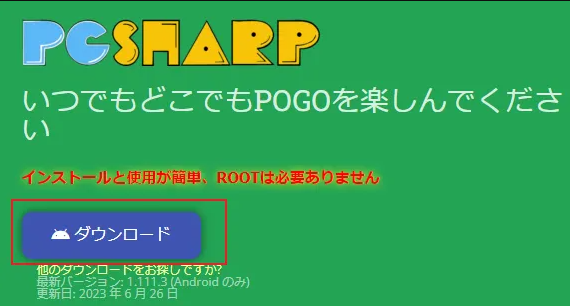
1. 公式サイトからAPKをダウンロード:
スマホのブラウザを開き、PGSharpの公式サイト(pgsharp.com)へアクセスします。偽サイトや悪意のある改造ファイルが配布されていることもあるため、必ず公式のURLであることを確認し、最新版のAPKファイルをダウンロードしてください。
PGSharpのダウンロード
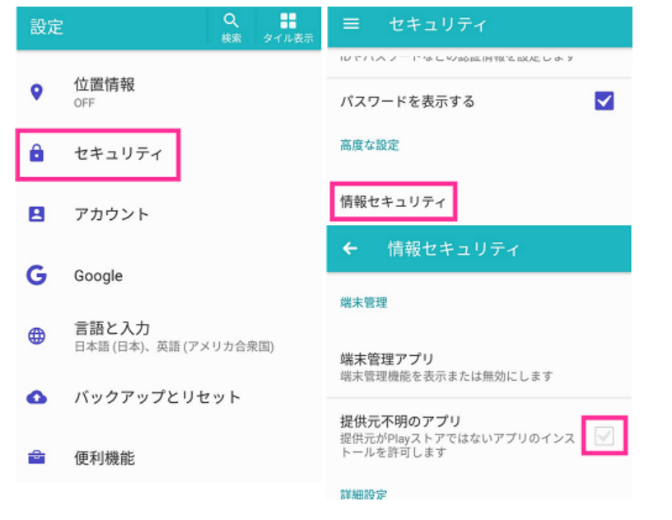
2. 「提供元不明のアプリ」のインストールを許可:
ダウンロードしたファイルを開くと、セキュリティ警告が出ます。Androidのバージョンによって設定手順が異なります。
- Android 8以降: 警告ポップアップの「設定」をタップし、「この提供元のアプリを許可」のスイッチをオンにします。
- Android 7以前: スマホ本体の設定 >「セキュリティ」へ進み、「提供元不明のアプリ」にチェックを入れます。
不明ソースからアプリを許可する
3. インストールを完了させる:
許可を与えた後、画面の指示に従ってインストールを進め、アプリを開きます。
PGSharpの使い方:インストール後の初期設定と基本操作
無事にインストールが完了したら、次は初期設定です。起動直後にどの機能から使い始めればよいか、初心者におすすめの基本設定を解説します。
画面の見方と基本メニューの開き方
PGSharpを起動すると、ゲーム画面の左上に星型のアイコン(★)が表示されます。これがPGSharpのメインメニューです。ここをタップすると、テレポートや設定(Settings)など、さまざまな機能にアクセスできます。
初心者が最初に設定すべき推奨項目
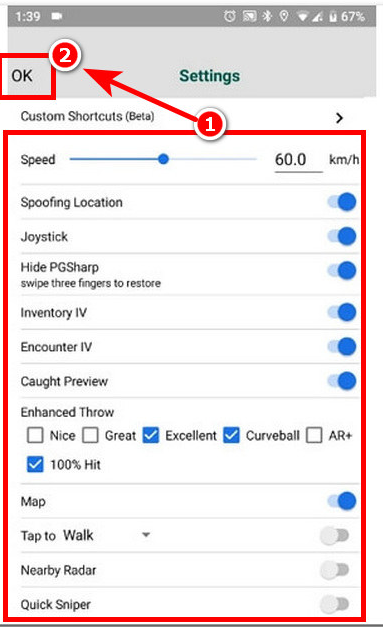
まずは星型アイコンをタップし、「Settings(設定)」を開いて以下の項目を設定しましょう。
- Speed(歩行スピード設定):
デフォルトでは歩行速度が速すぎることがあります。不自然な移動と判定されないよう、最初は自転車や車ではなく、9.3km/h(歩行速度)に設定することをおすすめします。
- Spoofing Location(位置偽装機能):
必ず「オン」になっていることを確認します。
- Joystick(ジョイスティック):
画面上に移動用のコントローラーを表示します。「オン」にしておくと、テレポート先での自然な周辺探索に便利です。
PGSharpの設定
Pokémon GO に戻って位置情報を偽装します。
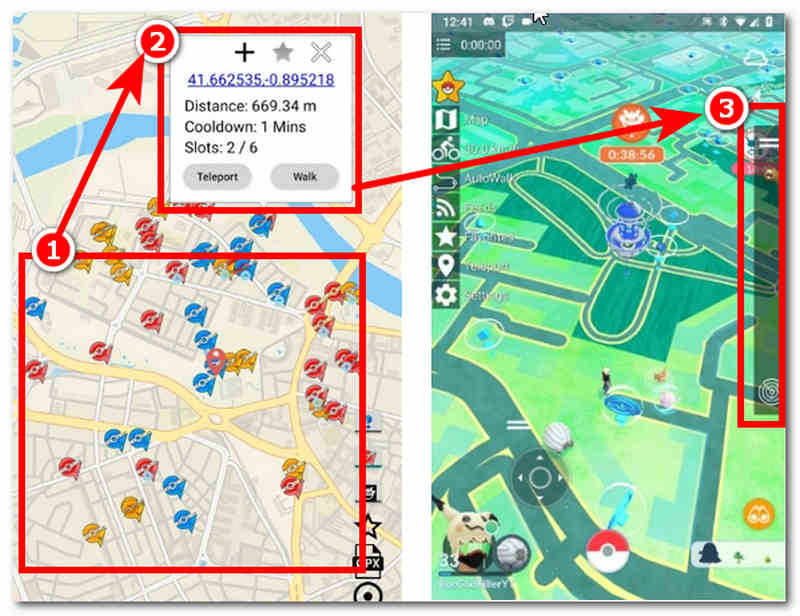
PGSharpの使い方
PGSharp 無料版と有料版の違い
PGSharpの無料版(Free)で基本的なテレポートやジョイスティック移動は十分に体験できます。無料版の使い方に慣れてから、より便利な機能が必要になったタイミングで有料版(Standard Edition)への移行を検討するのが一般的な流れです。
| 機能 | 無料版 | 有料版 |
| テレポート / ジョイスティック移動 | 利用可能 | 利用可能 |
| 自動歩行(オートウォーク) | 不可 | 利用可能 |
| GPXルートのインポート | 不可 | 利用可能 |
| 同時利用デバイス数 | 1台 | 2台 |
【BAN対策】PGSharp クールダウン設定と安全なテレポート運用
ここからが、PGSharpを安全に利用するための最も重要なポイントです。
多くの初心者はインストール方法ばかりを気にしますが、本当にアカウント停止(BAN)の問題が発生しやすいのは導入後の運用方法です。特に、長距離をテレポートした直後にポケモンを捕まえたりポケストップを回したりすると、「異常な移動履歴」としてゲーム側に検知され、ソフトBAN(ポケモンに必ず逃げられる、アイテムが出ない等のペナルティ)を受けます。
これを防ぐための必須ルールが「クールダウンタイム」の厳守です。
絶対に守るべきクールダウンタイムのルール
現実世界での移動速度との矛盾をなくすための待機時間です。移動距離に応じて以下の時間、ゲーム内でのアクション(捕獲、ポケストップを回す、ジム戦・レイド参加など)を一切控えてください。
- 1km〜5km: 約1〜2分
- 10km〜25km: 約6〜15分
- 100km: 約40分
- 1000km以上: 最大2時間(120分)
「Cooldown Timer(クールダウンタイマー)」を画面に表示させる方法
自分で待機時間を計算するのは大変ですが、PGSharpには非常に便利なタイマー機能が備わっています。
1. 星型アイコン(★)をタップし、「Settings(設定)」を開きます。
2. メニュー内の「Cooldown Timer」のスイッチをオンにします。
3. ゲーム画面にタイマーが表示されます。テレポートを行うと、このタイマーが自動的に待機時間をカウントダウンしてくれます。タイマーが「00:00」になるまでは、絶対にボールを投げたりしないでください。
実践的な安全運用手順
1. タイマーの確認: 移動前に、画面上のクールダウンタイマーが作動していないか(00:00になっているか)確認します。
2. テレポートの実行: 星型メニューからマップを開き、目的の場所をタップしてテレポートを選択します。
3. 待機(クールダウンの厳守): 移動距離に応じてタイマーがリセットされます。カウントがゼロになるまで待ちます。
4. ジョイスティックで探索: クールダウン終了後、ジョイスティック機能を使って自然な歩行速度でプレイを再開します。
【比較】PGSharpのリスクと、BANを避ける安全な代替ツール
PGSharpはAndroidスマホ単体で完結する手軽さが魅力ですが、非公式の改造アプリ(APK)を使用するため、ゲーム側のアップデートのたびに検知リスク(BANリスク)が伴います。「どうしてもメインアカウントがBANされるのが怖い」「iOS(iPhone)でも安全に位置変更をしたい」という方には、PC制御型の専用ツール「Fonelora Location Changer」の利用を一つの選択肢として提案します。
| 比較項目 | PGSharp(直接インストール型) | Fonelora Location Changer(PC制御型専用ツール) |
| 対応OS | Android専用 | iOS / Android 両対応 |
| 安全性・BANリスク | 中〜高(改造アプリ検知リスクあり) | 低(正規の公式アプリをそのまま利用) |
| 必要な技術的スキル | 中(提供元不明アプリの設定など) | 低(画面の指示に従うだけの簡単操作) |
| PCの必要性 | 不要(スマホのみで完結) | 必要(PCやMac経由で制御) |
| Root化 / 脱獄 | 不要 | Root不要 / 脱獄不要 |
Fonelora Location Changerは、スマホ本体に改造アプリを入れるのではなく、PC(Windows / Mac)からUSBやWi-Fi経由でデバイス全体のGPS情報を上書きします。そのため、Pokemon GOの公式アプリをそのまま利用でき、PGSharpが検知されるリスクを大幅に低減します。
「PGSharpの導入が少し難しそう」「絶対に安全にプレイしたい」と感じた方は、アカウント保護のためにPCツールの導入も検討してみてください。
PGSharpの代替ツール:Fonelora Location ChangerでポケモンGO位置偽装する方法
PGSharpは手軽に位置情報を変更できる一方で、APKの導入や検知リスクに不安を感じるユーザーも少なくありません。そうした中で注目されているのが、PCを経由してスマートフォンのGPSを制御できる「Fonelora Location Changer」です。
Fonelora Location Changerは、スマホに直接改造アプリをインストールする必要がなく、PC(Windows / Mac)から安全に操作できる点が特徴です。直感的なインターフェースを採用しており、初心者でも数ステップで位置変更を開始できます。

Fonelora Location Changer
ここでは、実際の導入から使用開始までの流れを分かりやすく解説します。
Step1. 公式サイトからFonelora Location Changerをダウンロードし、WindowsまたはMacにインストールします。インストールは通常のデスクトップソフトと同様で、画面の指示に従うだけで完了します。

Fonelora Location Changer
Step2. iPhoneまたはAndroid端末をPCに接続します。USBケーブルのほか、環境によってはWi-Fi接続にも対応しており、ケーブルなしで操作できる場合もあります。接続後、ソフトが自動的にデバイスを認識します。

スマホを接続
Step3. ソフトを起動すると地図画面が表示されます。ここで移動したい場所をクリックするか、検索バーに住所や座標を入力して目的地を指定します。
Step4. 用途に応じて、テレポートモード・ルート移動モード・ジョイスティックモードなどを選択できます。単純な位置変更からリアルタイム移動まで幅広く対応しています。

モードを選択
Step5. 設定が完了したら「移動」ボタンをクリックするだけで、スマートフォンのGPS位置が即座に変更されます。画面上でも移動状況をリアルタイムで確認できます。
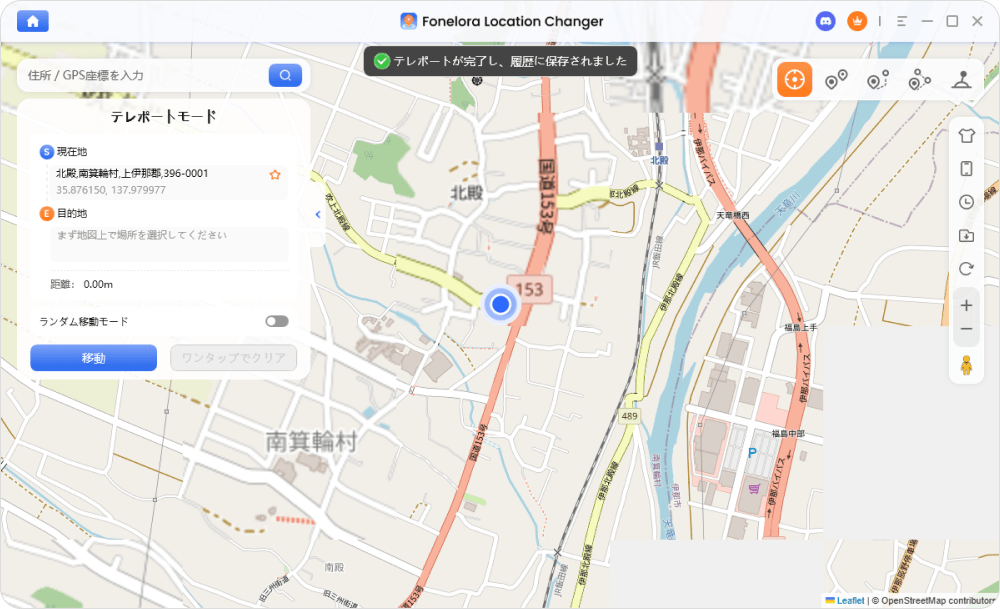
「移動」をクリック
PGSharpが動かない・ログインできない時のトラブルシューティング
PGSharpを利用し始めて発生しやすいトラブルとその解決策を解説します。
1. Googleアカウントでログインできない(ログインループ)
「Pokemon GOが起動しない」または「Googleアカウントでログインしようとしても元の画面に戻ってしまう」という問題が頻発します。
解決策: PGSharpはGoogle認証プロセスと相性が悪い場合があります。あらかじめ公式のPokemon GOアプリ上でアカウントに「Facebook」を連携させておき、PGSharpでは「Facebookでログイン」を選択する手法が最も確実です。
2. 位置情報エラー(GPS signal not found)が発生する
ゲーム画面に赤い帯で位置情報エラーが表示されるケースです。
解決策: Android端末の「設定」から「位置情報(GPS)」がオンになっていることを確認します。また、開発者向けオプションで「仮の現在地情報アプリ(モックロケーション)」に別のアプリが指定されている場合は、解除してください。
3. 最新版へのアップデート方法が分からない
アプリが頻繁に落ちる、または「アップデートが必要です」と表示される場合は、アプリのバージョンが古いことが原因です。
解決策: PGSharpはGoogle Playストアからは自動更新されません。公式サイトからPGSharpの最新版APKを再度ダウンロードし、そのまま上書きインストールを行ってください(アンインストールは不要です)。改善しない場合は、スマホの設定からアプリの「キャッシュを消去」をお試しください。
PGSharp 使い方に関するよくある質問
PGSharpは無料で使えますか?
はい、基本的なテレポート機能やジョイスティック移動は「PGSharp 無料版(Free)」で制限なく利用可能です。自動歩行(オートウォーク)などの高度な機能が必要になった場合は、有料版(Standard)を購入してください。
Androidならどの機種でも使えますか?
基本的に動作しますが、Android 11以上の比較的新しいOS環境での利用が推奨されます。
使うために「Root化」は必要ですか?
いいえ、Root化は一切不要です。公式サイトからAPKファイルをダウンロードし、インストールするだけでそのまま利用できます。
PGSharpを使うとBANされますか?
PGSharpは非公式のモックロケーションアプリであるため、ゲーム運営に検知された場合、アカウント停止のリスクは常に存在します。リスクを下げるためにはクールダウンタイムを厳守することが必須ですが、安全性を最優先するなら、PC制御型の専用ツールの利用を検討してください。
まとめ:アカウントを守りながら自由にプレイを楽しむために
本記事では、PGSharpのインストール手順から、初心者がつまずきやすい初期設定、そしてアカウントを守るためのクールダウンタイマーの活用法までを詳しく解説しました。
スマホ単体で手軽に位置変更ができるPGSharpは非常に便利なアプリですが、運用方法を間違えるとアカウント停止の危険があります。必ずタイマー機能を利用し、クールダウンのルールを厳守して安全にプレイしてください。
また、もし「設定が面倒」「検知リスクにどうしても不安がある」という場合は、公式アプリをそのまま使えるPC制御ツール「Fonelora Location Changer」も確実な選択肢です。ご自身のプレイスタイルや許容できるリスクに合わせて適切な方法を選び、自由なPokemon GOライフをお楽しみください。
製品関連の質問?迅速な解決策については、サポートチームにお問い合わせください >