【最新】iPadパスコードを解除する裏ワザ
本記事では、専門的なソフトウェアを利用してのiPadパスコードを解除する裏ワザをご紹介します。
使い古したiPad/iPad miniを処分する前に個人情報を削除したい、またパスコードを忘れてiPadがロックされたなど、端末を初期化したい時があります。初期化は通常「設定」の操作でできていて、それほど難しいではないが、万が一画面ロックが解除できない場合はどうすればいいですか?今回は、こういうお困りの方のためにiPadパスコードを解除する裏ワザご紹介します。
一、画面ロックが解除できる場合の初期化する方法
ほとんどのiPadはiPadOSを使用しています。iPadOSとiOSとの使い方はさほど変わりがありません。端末が正常に使える場合、システムの初期化は以下の手順で簡単に操作できます。
「設定」>「一般」>「転送またはiPadをリセット」>「すべてのコンテンツと設定を消去」>「続ける」。
二、画面ロックが解除できない場合の初期化する方法
新しいiPadを購入し古いiPadを売却するとき、iPadの動作が遅い問題を修正したいとき、データを消去してiPadを処分とき、パスコードを忘れたとき、Touch IDも正しく認識されていないとき、様々な状況に画面のロックがうまく解けない状況もしばしばあります。こういう場合はiPad を強制的に初期化するしかありません。
ツールで画面ロック解除できないiPadを初期化する方法
パソコンが得意でない方はiTunesやFinderの使い方が理解できないこともあるでしょう。そんな方に、手軽に強制初期化できるソフト「AnyUnlock」をおすすめします。
AnyUnlockはiOSデバイス専用のツールで、画面ロックの解除やApple IDの削除、iTunesバックアップのパスワードの解除など様々な機能が揃えております。AnyUnlockのインターフェースはとてもわかりやすく、誰でも手軽に使えることができます。
Step1、AnyUnlockの公式サイトにアクセス、ソフトをダウンロードして手持ちのパソコンにインストールします。そして、AnyUnlockを起動、表示される画面から「画面ロックを解除」を選択してください。
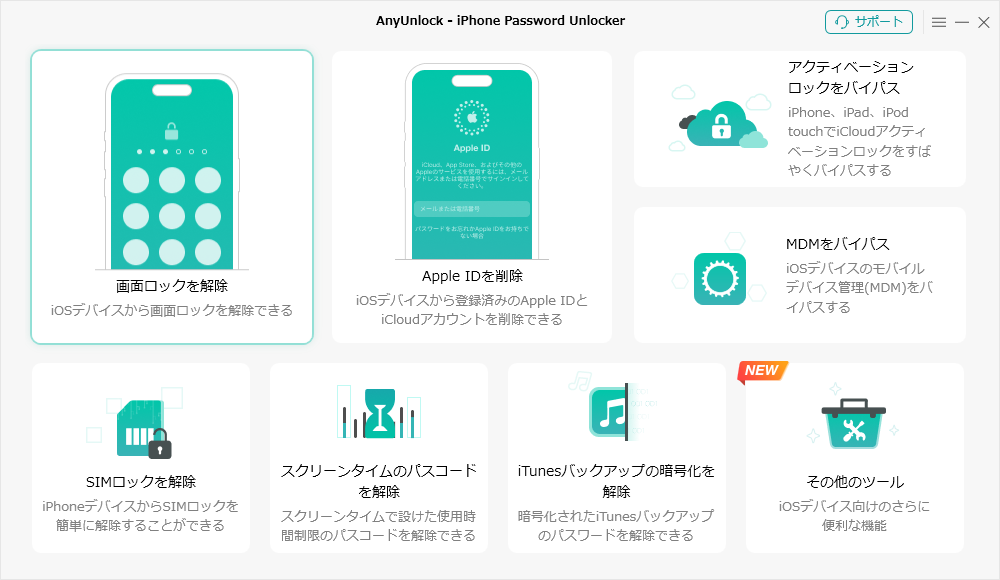
「画面ロックを解除」をクリック
Step2、「開始」ボタンをクリックします。そしてUSBケーブルで端末をパソコンと接続してください。
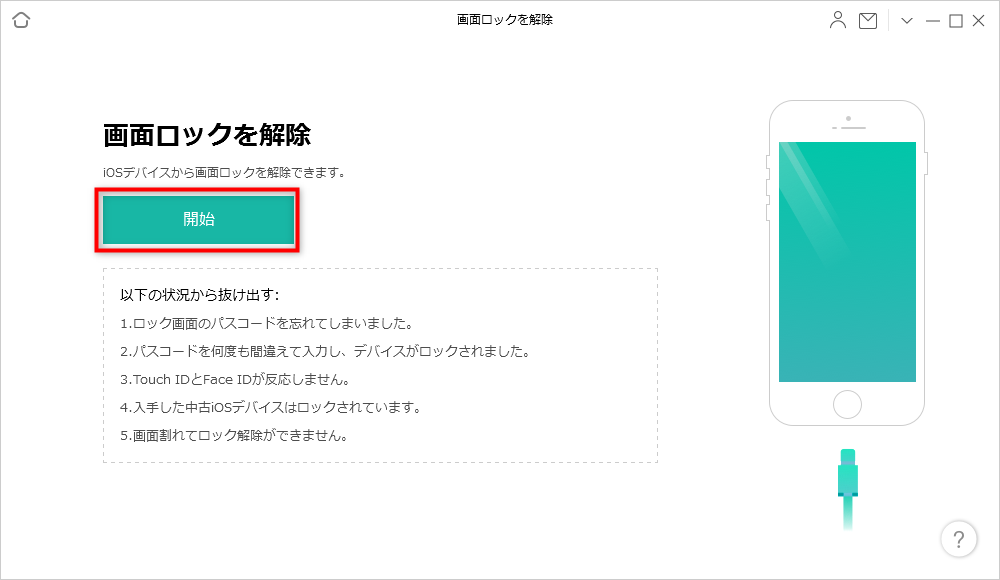
「開始」をクリック
Step3、iPad をリカバリーモードにして、お手持ちの端末に一致する情報を選択し、ファームウェアをダウンロードします。(必ずインターネット接続の安定を確保しておきましょう)
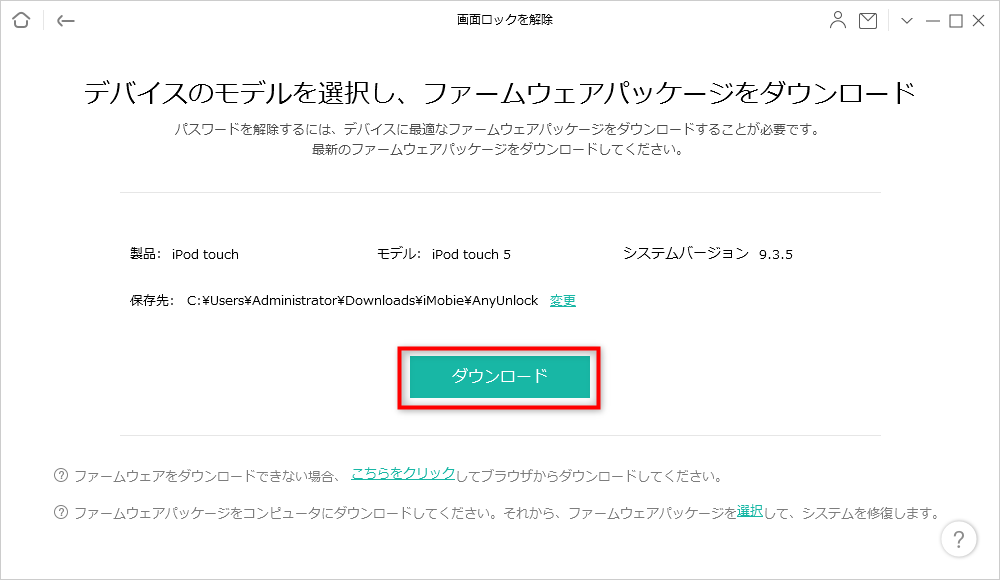
「ダウンロード」ボタンをクリック
※もしiPad がパソコンに正しく検出されない場合は、次の画面から「ほかのiOSデバイス」をクリック、画面の指示に従って、端末をリカバリーモードにしてください。
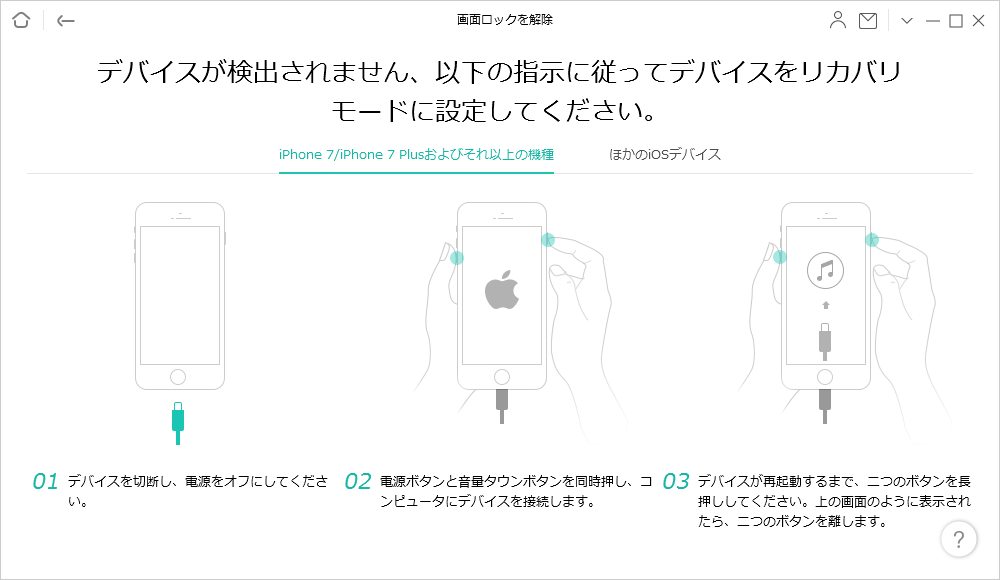
リカバリーモードに入る
Step4、ファームウェアパッケージのダウンロードが完了したら、「今すぐ解除」のボタンが表示されるようになります。それをクリックすると、自動的に画面ロックの解除に進めることができます。(実行中は端末を切断しないでください)
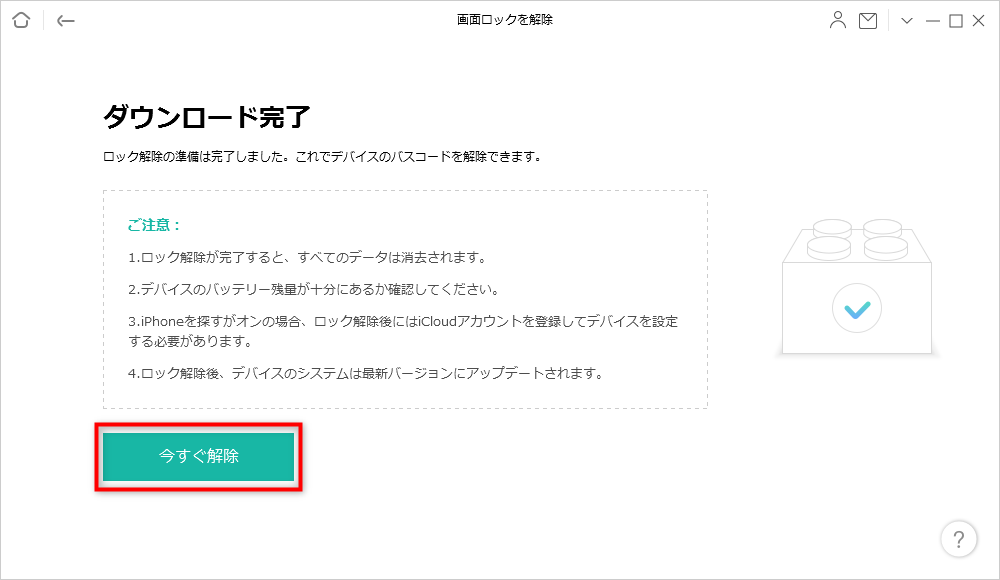
「今すぐ解除」をクリック
AnyUnlockの画面に「ロック画面が正常に解除されました」が表示されましたら、パスコードが解除され、強制初期化作業は無事に成功しました。
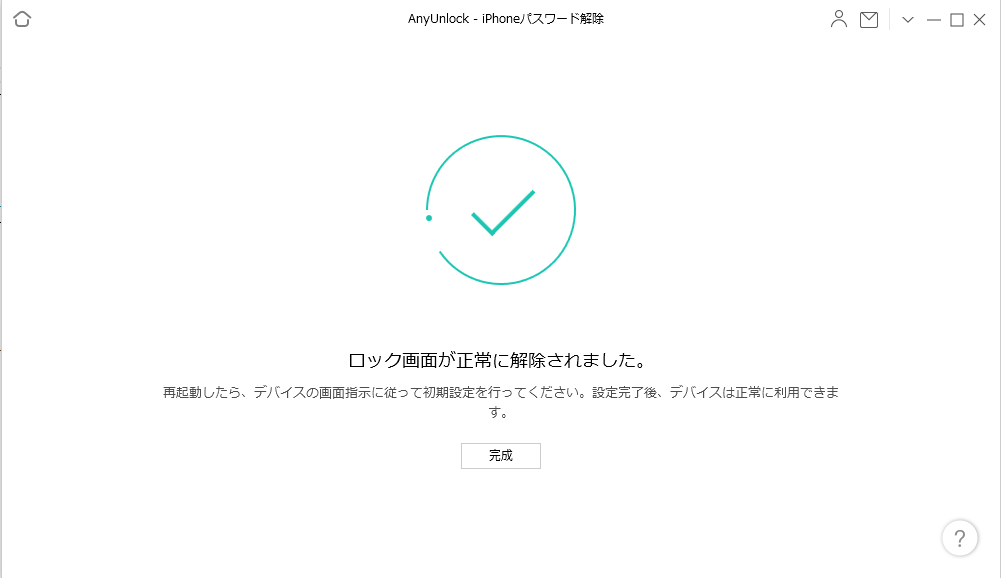
画面ロックを正常に解除
以上に示される手順に従って進めていれば、パソコンが苦手な方でも、AnyUnlockを使い、手軽にiPadを画面ロック解除せずに初期化することができるのでしょう。

終わりに
iPad/iPad miniのパスコードを忘れていても、上記に記した方法で強制初期化ができますが、何れにしても、初期化を行うとすべてのデータが消去されてしまいます。大切なデータを失わないように、日頃からバックアップを心得しましょう。
また、万が一に備えて、AnyUnlockをインストールしておくことをおすすめします。気になる方はぜひ公式サイトにアクセスしてください。便利に使えるApple社製品専用ソフトはほかにもたくさん提供しています。
関連記事:



iOS&Androidのスマホトラブルをわかりやすく解説し、便利な使い方や裏技Tipsもお届けします。日々の困りごとが少しでも解決できれば嬉しいです。
