Samsung Android 16 FRPバイパス完全ガイド:実証済みの解除手順を徹底解説
本ガイドでは、Android 16におけるFRPの最新バイパス手法を徹底解説します。FRPの仕組みやロックが発動する理由、さらには状況に応じた最適な解除ツールや操作手順を網羅しました。この記事を読むことで、ユーザーが直面しやすい一般的な課題を理解し、利用可能な解決策を比較した上で、デバイスへのアクセスを回復するためのより安全で効果的な方法を選択できるようになります。

Androidデバイスのロック問題は、ユーザーにとって深刻な障壁となります。中古スマホをオンラインで購入し、初期設定のためにリセットを行った際、再起動後のGoogleアカウント確認画面で動かなくなるケースは少なくありません。多くのユーザーが体験するように、この問題は期待して購入したデバイスを、使い道のない「置物」に変えてしまいます。
特にAndroid 16ではセキュリティが強化されており、従来のFRPバイパス手法はほとんど機能しません。そのため、機種ごとの正確かつ最新のガイドが必要不可欠です。また、不審なソフトウェアによる故障のリスクを懸念される方も多いでしょう。本記事では、安全かつ確実にFRPロックを解除できるよう、実際に検証された手順のみを掲載しています。具体的な操作ボタンやメニュー項目まで、ステップ・バイ・ステップで詳しく解説します。
目次隠す
最適なGoogleアカウント解除(FRPバイパス)戦略の選び方 HOT
Android 16のセキュリティパッチが解除に与える影響
【メーカー別】手動によるFRPバイパス手順:ステップ・バイ・ステップ解説
- Samsung(サムスン)Android 16:手動でのFRPバイパス手順
- Xiaomi(MIUI/HyperOS):手動によるFRPバイパス手順
- Motorola(モトローラ):手動でのFRPバイパス手順
iMobie DroidKitを使用したAndroid 16のFRPバイパス 推薦
公式なアカウント復旧:正当な所有者向けの方法
Android 16 セットアップ時の認証に関するよくある質問(FAQ)
まとめ
最適なGoogleアカウント解除(FRPバイパス)戦略の選び方
具体的な手順に進む前に、まずはご自身のデバイスに最適な選択肢を見極めることが重要です。「どのガイドが自分の機種に合うのか」と迷われる方は少なくありませんが、主な選択肢は「手動による解除」と「専用ツールの使用」の2つに集約されます。
成功率、所要時間、必要な技術、そして安全性のリスク。これら4つの観点から、それぞれの特徴を比較してみましょう。
手動による手法:
最大のメリットは「無料」であることです。しかし、セキュリティが強化された最新のAndroid 16では失敗するリスクが非常に高く、システムの深い階層での操作やファイルのサイドロードといった複雑な作業が求められます。一度操作を間違えるだけで最初からやり直しになることも多く、かなりの時間と根気が必要です。
専用ツール:
対照的に、専用ソフトは高い成功率と手軽さが特徴です。面倒なバックグラウンド処理を自動化してくれるため、専門知識がなくても短時間で確実にFRPロックを解除できます。こちらは通常、ツールの購入費用がかかりますが、安全性と効率を重視する方には最適な選択肢です。
戦略別:メリット・デメリット比較表
| 比較項目 | 手動による手法 | 専用ツール(DroidKitなど) |
| 成功率 | 低~中 | 高い |
| 所要時間 | 1〜3時間前後 | 10〜15分前後 |
| 必要スキル | 上級者向け(複雑な操作) | 初心者向け(簡単操作) |
| 安全性リスク | 高い(非公式APKの使用など) | 低い(安全な暗号化通信) |
セットアップの検証作業を開始する前に、必ずデバイスのブランド(メーカー名)および現在のソフトウェアバージョンを確認してください。ご自身の機種に適合した正しい手順を選択することが、解除成功への最も確実な近道です。
Android 16のセキュリティパッチが解除に与える影響
最近、デバイスのロック解除を試みて失敗したという場合、そこには明確な技術的理由があります。最新のAndroid 16アップデートでは、FRP(工場出荷時リセット保護)が大幅に強化されました。現在のOSでは、デバイスの認証がGoogle Play開発者サービスや最新のセキュリティパッチとより強固に紐付けられています。

Google Play開発者サービス
バイパス(回避)方法を探す際、まずはその基盤となるセキュリティ構造を理解しておく必要があります。旧バージョンのAndroidでは、キーボードやブラウザアプリの細かな脆弱性を突いて新しいアカウントを追加することが可能でした。しかし現在、システムはGoogle Play開発者サービスの認証フローをリアルタイムで監視しています。OSが不正なアクセス試行を検知すると、即座にその操作をブロックする仕様になっています。
「先月成功した方法が、今日は通用しない」という現象が起きるのはこのためです。Googleはこれらのセキュリティパッチを絶えず更新しています。このアーキテクチャ(構造)を理解すれば、ロック解除を成功させるために、現在のセキュリティパッチレベルに適合したソリューションを選ぶことがいかに不可欠であるかがお分かりいただけるはずです。
2025年2月以前のセキュリティパッチをお使いの場合
2025年1月までのセキュリティパッチを適用したAndroid 16デバイスでは、アクセシビリティ(ユーザー補助)機能を利用した一部の「抜け穴」がまだ残されています。後述するブランド別の手動解除手順は、まさにこれらの脆弱性を利用したものです。
最新のAndroid 16パッチ(2025年2月以降)をお使いの場合
デバイスに2025年2月以降のアップデートがインストールされている場合、アクセシビリティメニューやブラウザ経由の脆弱性は完全に修正(ブロック)されています。手動ガイドに記載されている特定のボタンが画面に表示されないことに気づくはずです。この状況では、手動での解除は失敗に終わります。公式のリカバリ方法を確認するか、安全な専用ツールの使用を検討してください。
【メーカー別】手動によるFRPバイパス手順:ステップ・バイ・ステップ解説
手動での解除を選択し、かつデバイスのセキュリティパッチが旧バージョンの場合は、各メーカーの仕様に完全に適合した手法を適用する必要があります。
ここで多くのユーザーが直面する大きな障害は、Androidのセットアップメニューがブランドごとに異なっている点です。例えば、Samsungで有効な手法が、Xiaomiでも通用するとは限りません。必ずご自身のデバイスメーカーに対応したセクションの手順を確認してください。
手動解除は手順が非常に複雑です。ガイド通りのメニューが表示されない場合は、デバイスが最新版に更新されている証拠です。その場合、手動でのバイパスはできません。無理に続けず、公式の方法か専用ツールの使用へ切り替えてください。
Samsung(サムスン)Android 16:手動でのFRPバイパス手順
ステップ1:Samsung独自の「One UI」を操作するため、まずはTalkBack機能を利用して隠しブラウザにアクセスします。
ステップ2:デバイスの電源を入れ、安定したWi-Fiネットワークに接続してください。
ステップ3:最初の「ようこそ」画面に戻ります。音量ボタンの「上」と電源ボタンを同時に3秒間長押しして、TalkBackを有効にします。
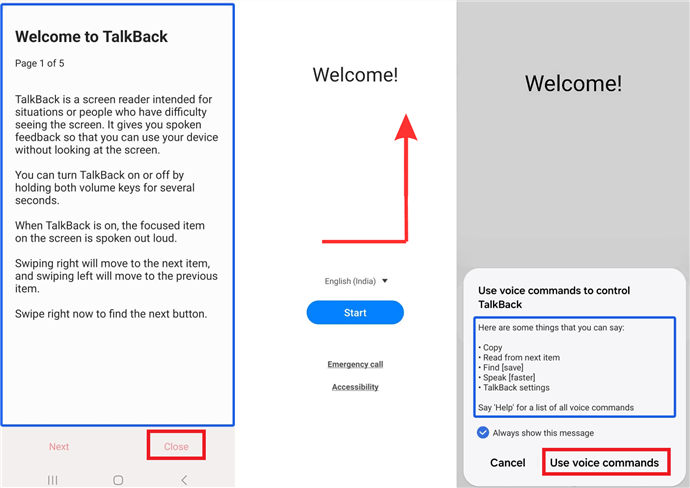
TalkBackを有効する
ステップ4:画面上で逆「L」字(下にスワイプしてから右にスワイプ)を描き、音声コマンドメニューを開きます。
ステップ5:はっきりと大きな声で「Googleアシスタントを開いて」と指示します。
ステップ6:アシスタントが起動したら、「YouTubeを開いて」と伝えます。
ステップ7:YouTubeアプリが起動したら、右上にある「プロフィールアイコン」をタップします。「設定」>「基本情報」の順に進み、「YouTube利用規約」をタップしてください。これでChromeブラウザが立ち上がります。
ステップ8:Chromeのアドレスバーに「Vnrom」のウェブサイトURLを入力し、サイトにアクセスします。
VNROM FRPバイパスツール
ステップ9:ページをスクロールし、「Galaxy Storeを開く」をタップします。ここで有効なSamsungアカウントでのログインが必要です(お持ちでない場合は、別のPCなどで事前に作成しておいてください)。
ステップ10:Galaxy Storeから「Alliance Shield X」というアプリをダウンロードします。
ステップ11:Alliance Shield Xを開き、無料アカウントを登録して App Manager(アプリマネージャー)に進みます。
ステップ12:「Google Play開発者サービス」を検索してタップします。「Activities(アクティビティ)」タブを開き、末尾が「.SetupActivity」で終わる項目を選択してください。「Open」または「開く」をタップすると、強制的にホーム画面へと移動します。
Xiaomi(MIUI/HyperOS):手動でのFRPバイパス手順
Xiaomiデバイスのインターフェースでは、他メーカーとは大きく異なる手順が求められます。インターネットに接続する前に「Google Play開発者サービス」を完全に無効化し、セットアッププロセス中に認証機能が早期に作動するのを防ぐ必要があります。
中古端末の所有権やアカウントアクセスの問題に直面しているユーザーの間では、このステップは「XiaomiのMiアカウントを完全に削除する方法」と併せて議論されることがよくあります。どちらもXiaomi独自の性質を持つアカウント制限やデバイスアクセス設定を管理する上で、避けては通れないプロセスだからです。
操作手順
ステップ1:Xiaomi端末の電源を入れます。この段階ではWi-Fiに接続しないでください。もし既に接続されている場合は、ネットワーク設定から「このネットワークを削除」を選択してください。
ステップ2:「ようこそ」画面にある「アクセシビリティ(ユーザー補助)」アイコンをタップします(通常、画面下部にある人型の小さなアイコンです)。
ステップ3:「視覚」タブを選択し、TalkBackをオンにします。
ステップ4:画面を下にスワイプしてから右にスワイプし、TalkBackメニューを開きます。「TalkBack設定」を選択してください。
ステップ5:「点字キーボード」>「点字キーボードのセットアップ」の順にタップします。この操作により、非表示の「設定」ポップアップが強制的に表示されます。
ステップ6:「設定」をタップし、「アプリ」>「アプリを管理」の順に進みます。
ステップ7:一覧から「Google Play開発者サービス」を探してタップします。「無効化」を選択し、最後に「強制停止」をタップしてください。
ステップ8(ここが重要):Wi-Fiがオフのままであることを再度確認してください。最初のセットアップ画面まで完全に戻り、「次へ」をクリックします。Google Play開発者サービスが無効化され、かつオフライン状態であるため、デバイスはアカウント認証を完全にスキップしてホーム画面を読み込みます。
Motorola(モトローラ):手動でのFRPバイパス手順
MotorolaのAndroid 16デバイスでは、「緊急通報(緊急ダイヤル)」機能を利用した別のFRPバイパス手順が必要です。
ステップ1:デバイスの電源を入れ、Wi-Fiに接続します。
ステップ2:最初の画面に戻り、「緊急通報」をタップします。
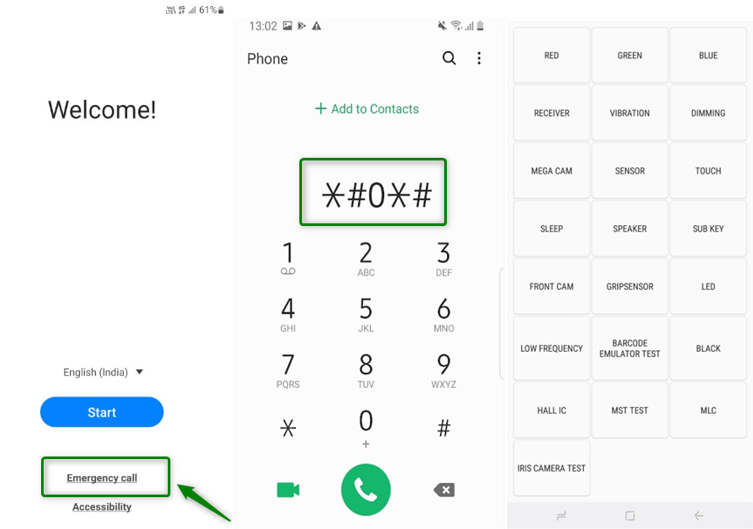
Samsung FRPロックをバイパス
ステップ3:画面上部の「緊急情報」を2回タップして開きます。
ステップ4:右上にある「鉛筆アイコン(編集)」をタップし、「名前」の入力欄を選択します。
ステップ5:空白のプロフィールアイコン(人型)をタップし、「画像を選択」をクリックします。
ステップ6:左上にある「3本線のメニューアイコン(ハンバーガーメニュー)」をタップします。一覧にある「ドライブ」または「フォト」のアイコンを、アプリ情報画面が表示されるまで長押ししてください。
ステップ7:「権限」をタップし、画面右上にある「虫眼鏡アイコン(検索)」をタップします。
ステップ8:検索窓に「設定」と入力し、下にスクロールしてメインの「設定アプリ」(青い歯車アイコンが目印です)を見つけ、「開く」をタップします。
ステップ9:「ユーザー補助」に進み、「ユーザー補助機能メニュー」をオンにします。画面上にショートカットアイコンが表示されたことを確認してください。
ステップ10:メインの「設定」画面に戻り、「アプリ」から「Google Play開発者サービス」を探して「無効化」をタップします。
ステップ11:Wi-Fiセットアップ画面まで戻ります。先ほど有効にした「ユーザー補助」のショートカットをタップして「アシスタント」を選択します。Google Play開発者サービスの再有効化を促すメッセージが表示されたら、「設定」をタップして「有効」に切り替えます。1つ前の画面に戻ると、Wi-Fi接続をスキップしてセットアップを完了できるようになります。
iMobie DroidKitを使用したAndroid 16のFRPバイパス
手動でのロック解除が必ずしも成功するとは限りません。もしデバイスに「2025年2月以降」のセキュリティパッチが適用されている場合や、Samsung、Xiaomi、Motorolaなどの手動手順を試しても「Googleアカウント確認画面」から進めない場合は、アプローチを再検討する時期です。古い手法を無理に繰り返すと、稀にシステムに重大な不具合を引き起こす恐れがあります。
手動で失敗し、行き詰まってしまったユーザーにとって、安全なバイパスツールの活用は非常に信頼性の高い選択肢です。隠しメニューを探し回る必要はなく、「iMobie DroidKit」はすべてお使いのPC上で動作します。これは、最新デバイスにおける手動操作の高い失敗率を回避するために設計された専門ツールです。また、「スマホに不審なアプリをダウンロードしたくない」という不安に応えるため、DroidKitはすべての工程をPC(Windows/Mac)上で行い、256ビットSSL暗号化によって個人のプライバシーを強固に保護します。
iMobie DroidKitの主なメリット
- パスワード不要:元のアカウント詳細を入力することなく、Google認証を完全に削除できます。
- 自動アップデート:ソフトウェアは常に更新されており、手動の「抜け穴」が塞がれた最新のAndroid 16セキュリティパッチにも対応可能です。
- 明確な指示:PC画面に表示される直感的なガイドに従うだけで、デバイスへのアクセスを回復できます。
- アカウントの完全削除:作業完了後は前のアカウント情報が完全に消去されるため、新しいプロファイルで安全にログインし直すことができます。
iMobie DroidKitを使用したAndroid 16 FRPバイパスの手順
ステップ1:WindowsまたはMacのPCにiMobie DroidKitをダウンロードしてインストールします。アプリケーションを起動し、メインメニューから「FRPロックの解除」機能を選択してください。
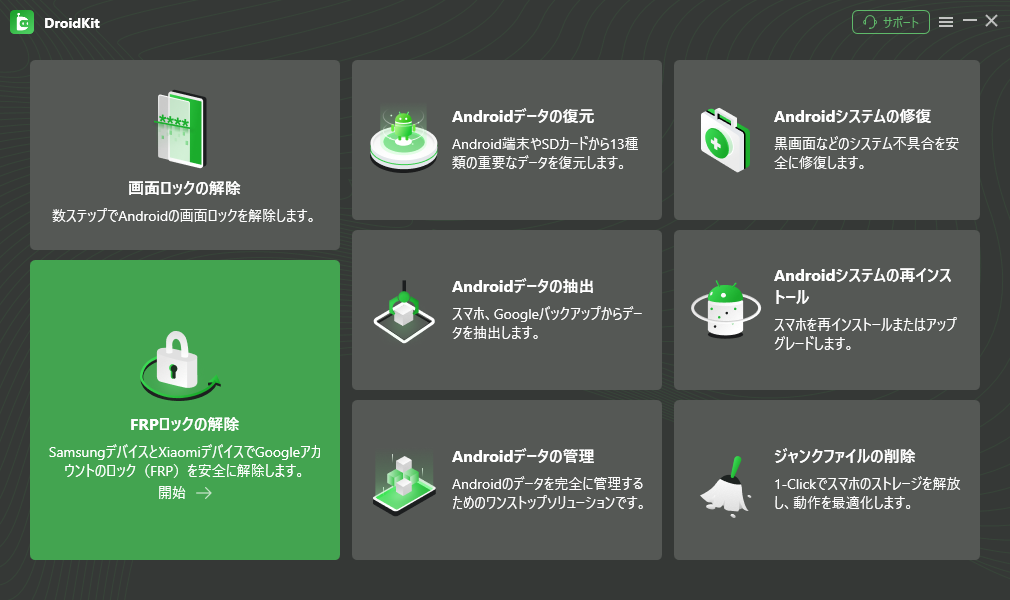
「FRPロックの解除」を選択
ステップ2:ソフトウェアがデバイスのモデルを自動的に検出し、必要なファイルの準備を開始します。「開始」をクリックして次に進みます。
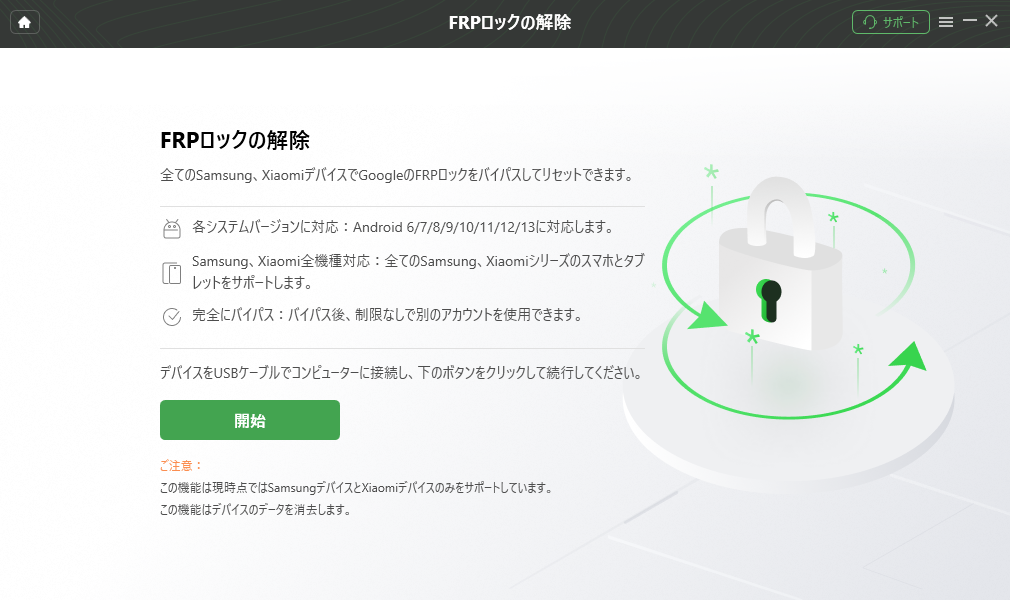
「開始」ボタンを押す
ステップ3:画面に表示される分かりやすい指示に従ってください。デバイスを正しいモードに設定する方法が具体的に表示されます。多くのAndroidモデルでは、電源をオフにした状態で特定のボタン(音量下ボタン+電源ボタンなど)を同時に長押しし、「ダウンロードモード」に入る操作が必要となります。
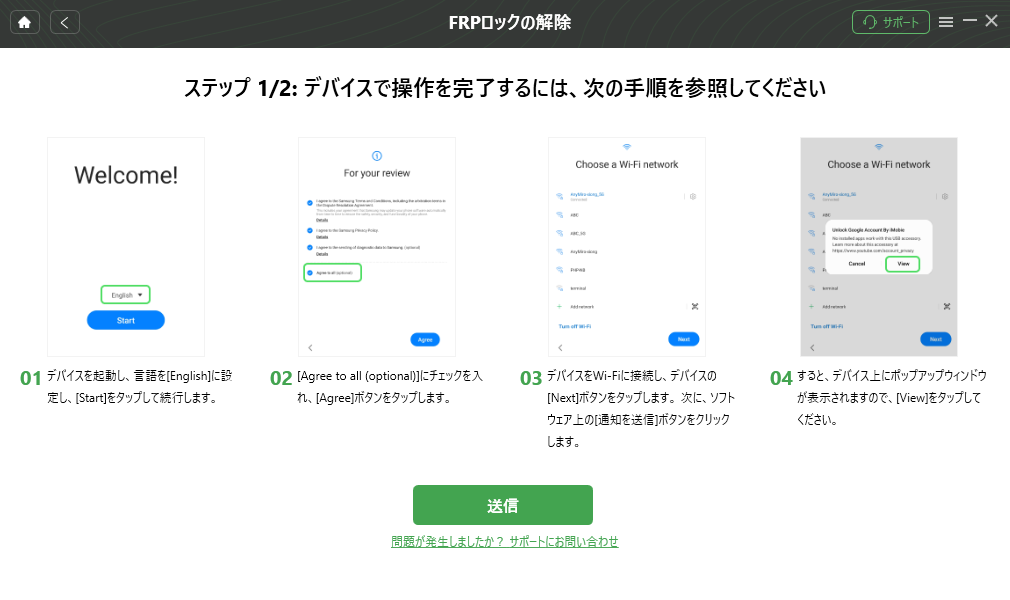
画面上の設定に従って操作
ステップ4:デバイスが正しく接続されると、ツールが残りのプロセスをすべて自動で実行します。作業が完了するとFRPロックが解除され、すべての機能へのアクセスが回復した状態でデバイスが再起動します。
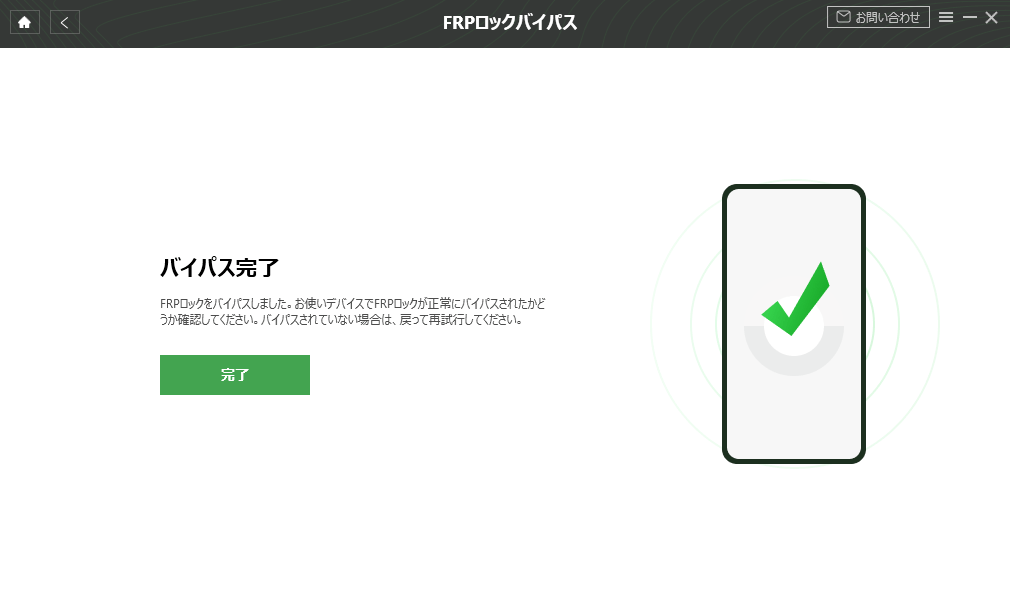
FRPロックをバイパスする方法
公式なアカウント復旧:正当な所有者向けの方法
中古品の購入者と、単にログイン情報を忘れてしまった「正当な所有者」では、解決策が全く異なります。もしあなたがデバイスの本来の持ち主であり、ロック解除の方法を探しているなら、最優先すべきステップは常に「Google公式のアカウント復旧」です。
別のPCやタブレットから、Googleの公式アカウント復旧ページにアクセスしてください。セキュリティに関する質問に答えたり、再設定用のメールアドレスを使用したりすることで、パスワードをリセットできます。パスワードを更新した後は、ロックされたスマホにその新しいパスワードを入力するだけです。これは本来の所有者にとって最も安全な方法であり、手動での回避(ハッキング)やサードパーティ製ツールを一切必要としません。
Android 16セットアップ時の認証に関するよくある質問(FAQ)
Android 16の「FRP(工場出荷時リセット保護)」とは何ですか?
これは、信頼できない方法で初期化が行われた際、第三者による不正アクセスを防ぐための標準的なセキュリティ機能です。ロックを解除するには、以前の所有者のログイン情報が必要となります。
なぜ前のGoogleアカウントの入力を求められるのですか?
設定画面から既存のアカウントを削除せずにデバイスを初期化したためです。システムは元の所有者の個人データを保護するため、自動的にこのロックを発動させます。
元のアカウントなしでロックを解除することは可能ですか?
はい、可能です。古いセキュリティパッチが適用されているデバイスであれば、メーカー別の手動手順で回避できます。また、お使いのブランドに特化した専門のバイパスツールを使用する方法もあります。
アップデート後、なぜ手動のバイパス方法が使えなくなるのですか?
メーカーは、手動バイパスに利用される「アクセシビリティ」や「ブラウザ」の脆弱性を修正するセキュリティパッチを定期的に配布しているためです。この継続的な更新により、古い手法は完全に無効化されます。
Android 16の保護機能は、旧バージョンよりも強力ですか?
はい、より強力です。最新のOSでは、認証機能がシステムのコアサービスと直接統合されているため、以前のバージョンに比べてバイパスの難易度が大幅に上がっています。
まとめ
認証画面から進めなくなってしまうと、せっかく手に入れたデバイスがストレスの種に変わってしまいます。本ガイドで解説した通り、古いチュートリアルに頼ったり、互換性のない手動の手法を無理に試したりしても、失敗に終わることがほとんどです。特にセキュリティパッチは日々進化しており、旧式のFRPバイパスツールは最新のAndroidバージョンでは通用しなくなっています。まずはご自身のデバイスのAndroidバージョンとブランドを正確に特定し、それに適した最も効果的なアプローチを選択することが重要です。
本ガイドの手順に従ってシステム深部のメニューを操作し手動で解決するか、あるいは行き詰まった際にiMobie DroidKitのような安全で自動化されたツールを選択するか、あなたにはすでに必要なすべての選択肢が提示されています。反応しないメニューに悩まされるのはもう終わりにして、ご自身の状況に合わせたステップを実行し、今すぐスマートフォンを完全なコントロール下に取り戻しましょう。
製品関連の質問? 迅速な解決策については、サポートチームにお問い合わせください >