Dropboxをインストールする方法
パソコンでDropboxを使いたいですか?このガイドは、Dropboxのインストール方法をご紹介します。
Dropboxは、パソコンやiPhone・Android上のデータを保存したり、共有したりすることが簡単にできるツールです。もしパソコンとスマホの間でファイルを同期したいなら、Dropboxを使えば楽です。
スマホならアプリをダウンロードしたら簡単にDropboxを利用できますが、パソコンでもDropboxのアプリはありますか?次のガイドは、パソコンでDropboxをダウンロード&インストールする方法をご紹介します。
Dropboxをインストールする手順
次はWindowsパソコンでDropboxをインストールする方法を例として説明します。Macの場合は操作方法はほぼ同じです。
Step 1.ウェブブラウザでDropboxの公式サイトに入って、Dropboxのアカウントを新規作成します。
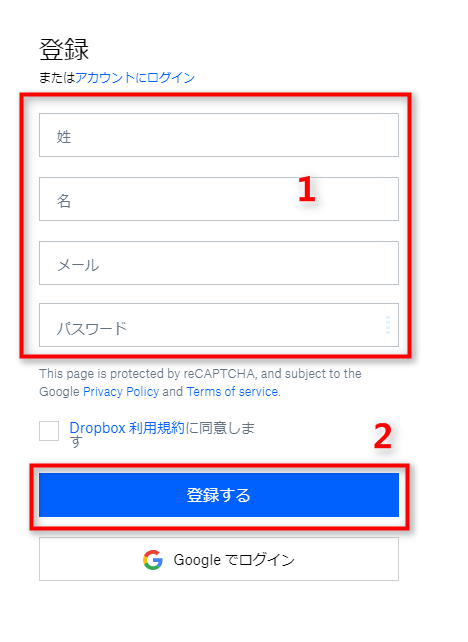
Dropboxをインストールする手順 – Step 1
Step 2.Dropboxの新しいアカウントを作成したら、ログインします。
Step 3.ログインしたら、右下の「…」ボタンをクリックして、「インストール」をクリックします。
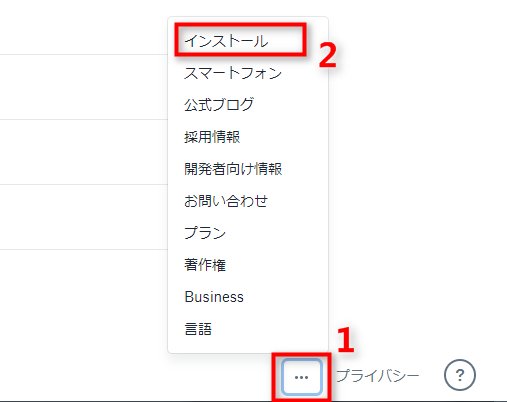
Dropboxをインストールする手順 – Step 3
Step 4.Dropboxのダウンロードページが表示されます > 「Dropboxをダウンロード」をクリックしてパソコンにダウンロードします。
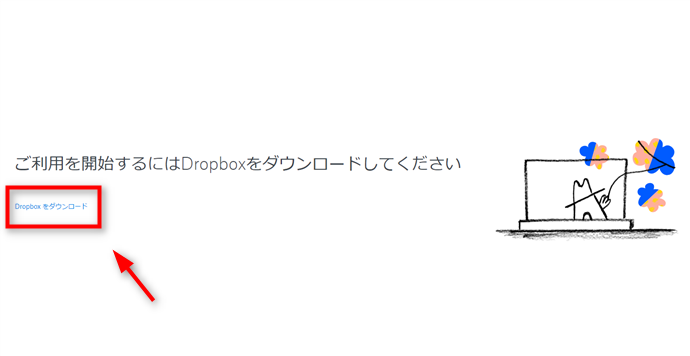
Dropboxをインストールする手順 – Step 4
Step 5.ダウンロードされたDropboxのインストールファイルをダブルクリックして、Dropboxがパソコンに自動的にインストールされます。
Step 6.インストールが終わったら、Dropboxが自動的にパソコンに動作します > パソコンの右下にあるDropboxのアイコンをクリックします > 「設定」から「ログイン」をクリックして、作成したDropboxのアカウントでログインします。
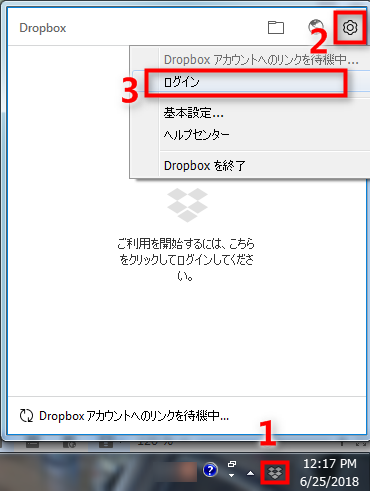
Dropboxをインストールする手順 – Step 6
すると、パソコンでDropboxをインストールして利用することができるようになります。
Dropboxにファイルを追加する方法
パソコンでDropboxをインストールできたら、パソコンのファイルをDropboxに移行出来ます。
そうすると、パソコンで大切なデータをDropboxに守られる以外ストレージも節約出来ます。
ここではDropboxにファイルを追加できる無料ソフト-AnyDriveを紹介します。
AnyDriveは以下のような機能があります:
- クラウドアカウントとパソコンの間でデータを移行する
- OneDriveを始めDropbox/Box/Google Drive/pCloud/iCloud Drive/Facebook等のクラウドを含む数が多くのクラウドアカウントを同時に管理する
- データの項目は自由に選択できて、一括&個別で転送する
- 指定なデータコンテンツを探し出せてとても便利
では、以下の操作手順を参考にしてDropboxにファイルを追加しましょう:
Step1:AnyDriveにサインインできたら、ホーム画面で右側の「クラウドを追加」ボタンをクリック > 「Dropbox」を追加 > 「Dropbox」が追加できたら、ホーム画面の右側で「Dropboxのアイコン」が自動的に現れます。
Step2:そして右上の「ファイルをアップロード」ボタン をクリック > パソコンからファイルを選択 > 「開く」をクリックすると、ファイルの移行が始まります。
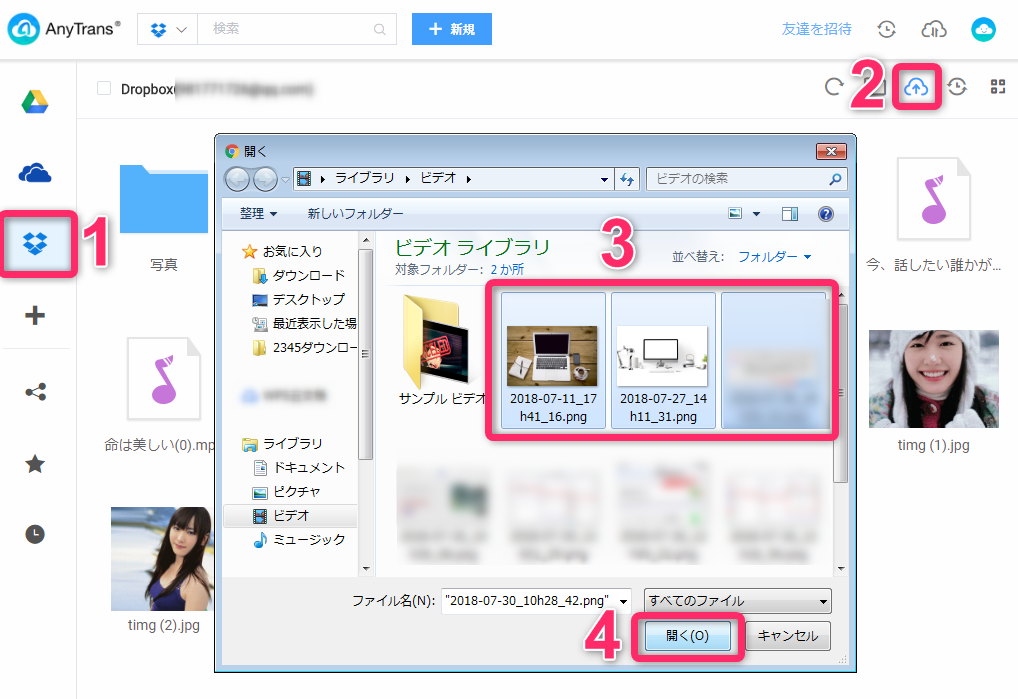
Dropboxにファイルを追加する方法
最後に
以上はDropboxをインストールする方法です。いかがでしたか?
そしてここで紹介していたツール-AnyDriveを新規で登録して体験してみましょうか?
もしこの記事が気に入っていただけたら、FacebookやTwitterにシェアしてくれると嬉しいです。



iOS&Androidのスマホトラブルをわかりやすく解説し、便利な使い方や裏技Tipsもお届けします。日々の困りごとが少しでも解決できれば嬉しいです。
