Dropboxの共有を解除する方法
Dropboxの共有設定を解除したいですか?次のガイドは、Dropboxの共有を無効にする方法をご紹介します。
Dropboxを使えば、他人にファイルを転送したり、共有フォルダを作成してデータを共有したりするのが簡単です。
しかし、他人とデータを共有した後、その共有を解除したい場合も多いです。そして、他人から共有フォルダが招待された場合、もし共有を解除しないなら、相手の操作によって自分のDropboxの空き容量が少なくなるケースもありますので、他人から共有されたフォルダの共有を無効にしたい場合もあります。
では、どうすればDropboxの共有を解除しますか?次の文章は、Dropboxの共有を解除する方法をご説明します。
Part 1.他人と共有したデータの共有を解除する方法
Step 1.Dropboxにログインして、「ファイル」 > 「共有」 > 共有したファイルの種類によってフォルダ/ファイル/リンクに入ります。
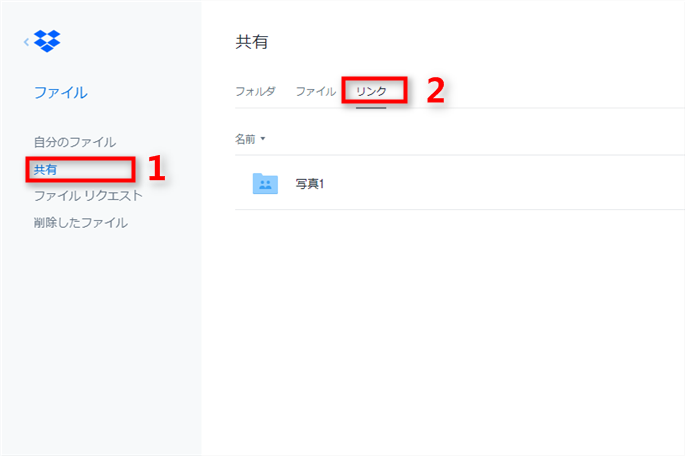
他人と共有したデータの共有を解除する – Step 1
Step 2.無効にしたい共有データの右側の「…」をクリックして、「リンクを削除」をクリックします。
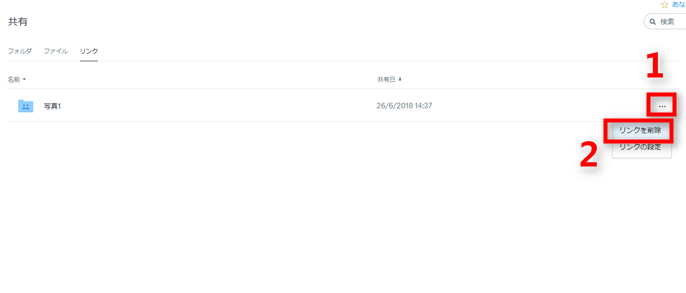
他人と共有したデータの共有を解除する – Step 2
Step 3.確認ダイアログが出たら、「リンクを削除」をクリックしてください。すると、共有したデータの共有を解除することができます。
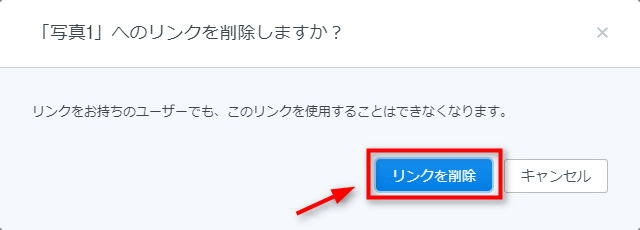
他人と共有したデータの共有を解除する – Step 3
Part 2.他人から招待されたフォルダの共有を解除する方法
Step 1.Dropboxにログインして、他人から共有されたフォルダを選択して、右側の「共有」ボタンをクリックします。
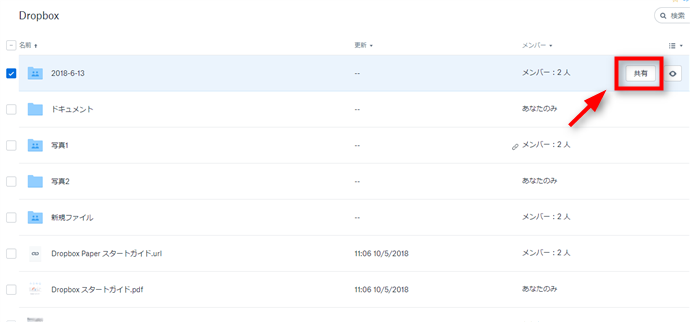
他人から招待されたフォルダの共有を解除する – Step 1
Step 2.自分の名前の右側にあるプルダウンをクリックして、「自分のアクセス権を削除」をクリックします。すると、他人から招待されたフォルダの共有を解除することができます。

他人から招待されたフォルダの共有を解除する – Step 2
AnyDriveを利用してDropboxの共有を解除する方法
ここではAnyDriveというツールを紹介します。
AnyDriveとは異なるクラウドを一括管理することを可能にするツールです。
このツールは以下のような特徴があります:
- クラウドアカウントとPCの間でデータを移行できる
- Dropboxを始めOneDrive/Box/Google Drive/pCloud/iCloud Drive/Facebook等のクラウドを含む数が多くのクラウドアカウントを同時に管理できる
- データの項目は自由に選択できて、一括&個別で転送できる
- 指定なデータコンテンツを探し出せてとても便利
今すぐAnyDriveをダウンロードしてアカウントを新規で登録しましょうか?
AnyDriveにサインインできたら、左側の欄で「共有ボタン」をクリック > 共有リングを失効にしたいコンテンツを選択 > 「リングを無効にする」ボタンをクリックしてください。
そうするとDropboxの共有を解除出来ます。
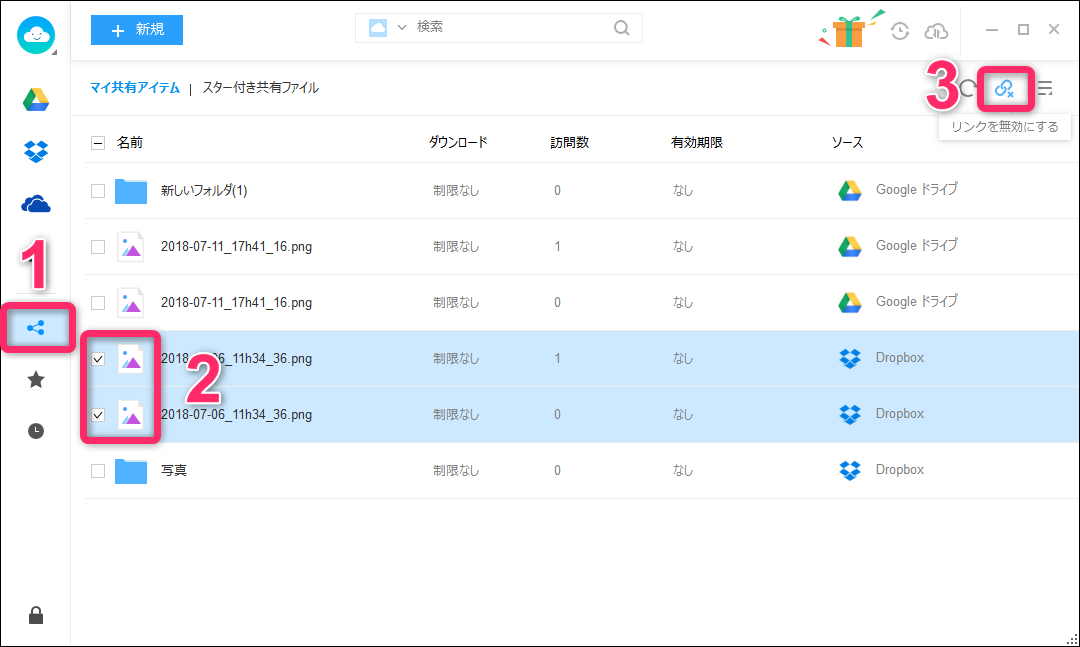
AnyDriveを利用してDorpboxの共有を解除する方法
最後に
以上はDropboxの共有ファイル・フォルダを解除する方法です。いかがでしたか?
ここで推薦したツール-AnyDriveは異なるクラウドアカウントの共有リングを一括で無効出来ます。更に、このソフトはWeb版とアプリ版の2種類があって無料で利用出来ます。
今すぐAnyDriveをダウンロードしてアカウントを新規で登録しましょう。
もしこの記事が気に入っていただけたら、FacebookやTwitterにシェアしてくれると嬉しいです。



iOS&Androidのスマホトラブルをわかりやすく解説し、便利な使い方や裏技Tipsもお届けします。日々の困りごとが少しでも解決できれば嬉しいです。
