iPhoneのゴーストタッチが止まらない?今すぐ試したい10の対処法
iPhoneでゴーストタッチの問題が発生している場合、あなただけではありません。多くのユーザーが同様の症状に悩まされており、このガイドではiPhone5からiPhone17まででの可能な解決方法を紹介します。

普段「タッチ」に関するいろいろな呼び方を耳にすることはあると思いますが、「ゴーストタッチ」という言葉をご存じでしょうか。おそらく、あまり聞いたことがない方も多いと思います。
ゴーストタッチとは、iPhoneがこちらの操作をしていないのに勝手に動作してしまう現象のことを指します。たとえば、何も触っていないのにアプリが勝手に開いたり、機能が起動したり、さらには電話をかけてしまうこともあります。
以下のガイドでは、ゴーストタッチについて詳しく解説し、iPhoneにどのような影響があるのかを説明します。その上で、iPhoneでゴーストタッチの問題を解消するために試せるいくつかの対処方法もご紹介します。
目次隠す
Part1:ゴーストタッチとは何か
「ゴーストタッチ」という言葉はあまり一般的に使われていないため、多くのユーザーはその意味を知らないことが多いです。前述の通り、iPhoneが自分自身で操作を行う現象をゴーストタッチと呼びます。言い換えれば、まるで幽霊があなたのiPhoneに触れて、あなたの入力なしで操作を行っているかのような状態です。
ゴーストタッチは、iPhone上のさまざまな動作に影響を与える可能性があります。この問題を経験した多くのユーザーは、ゴーストタッチによって実際に自分の端末でさまざまな操作が行われたことを知っています。
Part2:iPhoneへの影響
ゴーストタッチは、ただiPhoneに触れるだけなのに、どのように影響を与えるのか疑問に思うかもしれません。ご存じの通り、iPhoneのすべての機能はタッチによって操作されます。画面をタッチすると、その操作が実行されます。これは、端末のすべての機能を使用する基本です。
ゴーストタッチが発生すると、ユーザーが行えるほぼすべての操作が端末によって勝手に行われる可能性があります。アプリの起動、連絡先へのメッセージ送信、電話の発信、設定の変更など、さまざまな操作が対象です。
場合によっては、設定アプリにアクセスし、初期化オプションを実行することで、端末を工場出荷時の状態に戻してしまうことさえあります。
ゴーストタッチが頻繁に発生する場合は、問題を解決する方法を検討するべきです。放置すると、意図しない操作がiPhone上で行われる可能性があります。たとえば、本文のないメールを連絡先に送信してしまうなどです。注意を怠ると、iPhoneが勝手に動作することで状況はさらに悪化することもあります。
Part3:iPhoneのゴーストタッチを改善する10の方法
すでにiPhone Xでゴーストタッチの影響を受けた方も、まだ何も経験していない方も、端末の問題を素早く解決したいと思うでしょう。
ゴーストタッチは決して解決不可能な問題ではありません。iPhone上で対策を講じることは可能です。実際、ゴーストタッチを解消して端末を正常に戻す方法はいくつかあります。以下に、iPhoneでゴーストタッチを修正し、勝手に操作されないようにする方法を紹介します。
方法1:画面のホコリを取り除く
iPhoneが勝手に操作を行う原因の一つとして、画面に不要な微粒子が付着していることがあります。長い間画面を掃除していない場合、ホコリがたまり、自動で操作が行われる原因になっている可能性があります。
単純にホコリが触れることで、iPhoneが勝手に動作してしまうのです。マイクロファイバーなどの柔らかい布を使い、iPhoneの画面を優しく拭きましょう。掃除を終えると、ゴーストタッチの問題が解消されることが多いです。
また、将来的に再発を防ぐため、iPhoneの画面をできるだけ清潔に保つことをおすすめします。これにより、端末の大切な資産も安全に保つことができます。
方法2:画面保護フィルムを取り外す
画面保護フィルムは、画面を傷から守るためのものです。市場にはさまざまな保護フィルムがありますが、すべてがiPhoneに完全に適合するわけではありません。
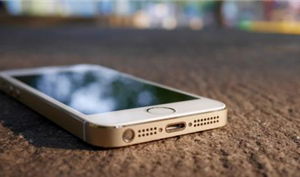
iPhoneの画面保護フィルムを取り外す
互換性のない画面保護フィルムは、iPhoneの画面の一部に勝手に触れてしまうため、ゴーストタッチの原因になることがあります。完全に適合するフィルムであれば、iPhoneに問題なくフィットするため、そのようなことは起きません。
画面保護フィルムが原因か確認するには、フィルムを取り外してゴーストタッチが発生するかどうか確認してください。発生しなければ、フィルムが原因です。その場合はフィルムを取り除き、端末に完全に適合する新しいフィルムを使用してください。
方法3:iPhoneケースを取り外す
iPhone用のケースは多くの種類がありますが、画面保護フィルムと同様に、端末に完全に適合しないものもあります。メーカーはできるだけ互換性のあるケースを作ろうとしますが、時にはうまくいかず、互換性のないケースができてしまうことがあります。
iPhoneケースを取り外す
互換性のないiPhoneケースは、特に角の部分に自動的に触れてしまい、iPhoneが勝手に操作される原因となることがあります。実際に確認してみると、ケースが端末の画面に接触していることがわかるでしょう。
この問題を解決する最善の方法は、互換性があり、高品質の新しいケースに交換することです。これにより、問題が解消され、iPhoneは正常に動作するはずです。
方法4:專門修復ツールでiPhoneのゴーストタッチを直す
iPhoneでゴーストタッチ(画面が勝手に動く、触れていないのに反応する現象)が発生する場合、その原因はタッチパネルの誤作動だけでなく、iOSシステム内部の不具合やソフトウェアの異常にあることも少なくありません。こうした場合に役立つのが、iOS修復ソフト「AnyFix」です。AnyFixは、iPhoneのあらゆるシステム不具合を手軽に修復できるツールで、特に以下の特長がゴーストタッチのような問題にも効果的です:
- 「タッチが効かない」「画面がフリーズする」「起動しない」など、150種類以上のiOSトラブルに対応
- 「標準モード」「高級モード」「超高級モード」の3段階で不具合を修復し、軽度な反応不良から重度のシステム異常まで幅広く対応
- データを失わずに修復できる(標準モード)ため、大切な情報を守りながら安心して使える
ただし、ゴーストタッチがハードウェアの不良(画面の破損・ケーブルの接触不良など)に起因している場合、ソフトウェアによる修復では完全な解決が難しいこともあります。そのような場合は、Appleの正規サービスプロバイダや修理店での診断をおすすめします。
修復作業を始める前には、念のためiPhoneのバックアップを取っておくと安心です。
以下はAnyFixでシステム不具合を修復する手順です:
Step 1:ソフトをインストールして起動
まず、公式サイトからAnyFixをダウンロードし、パソコンにインストールします。起動後、メイン画面の左メニューから「システム修復」機能を選択してください。
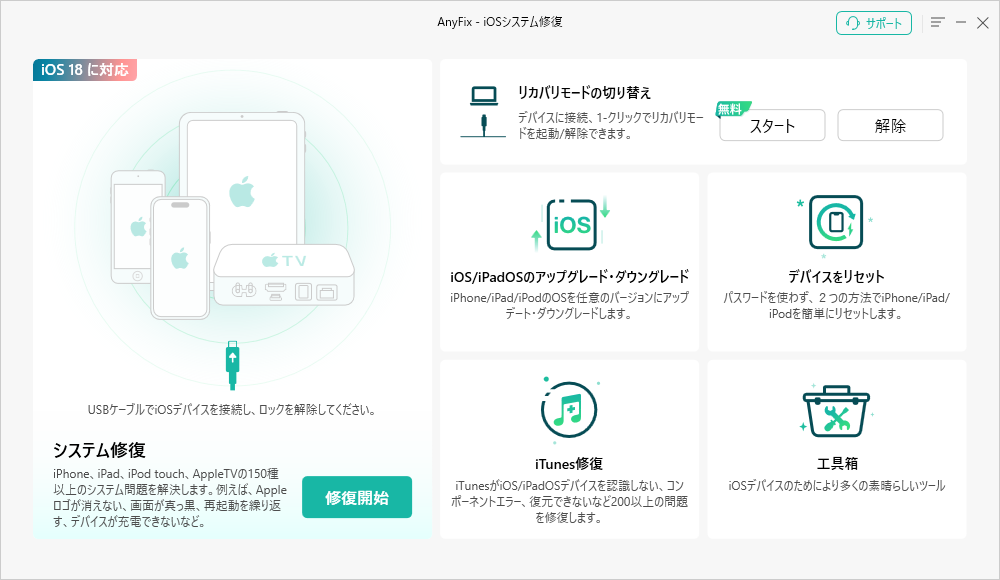
「システム修復」を選択
Step 2:該当する不具合を選ぶ
表示された不具合リストの中から、現在の症状に該当するものを選び、「今すぐ修復」ボタンをクリックします。
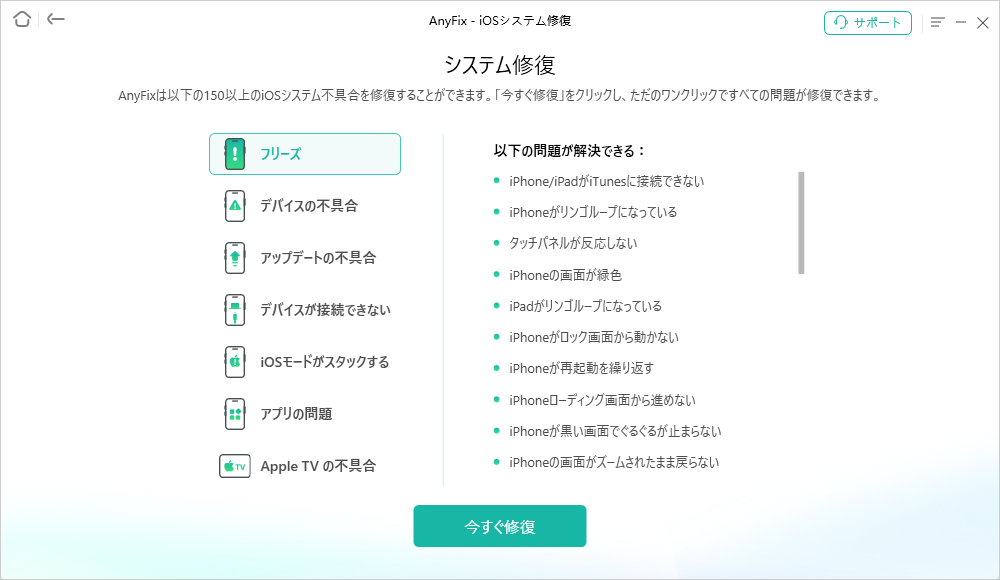
不具合を確認
Step 3:修復モードの選択
続いて、3つの修復モードから選択可能です。今回はデータ損失のない「標準モード」を例に進めます。
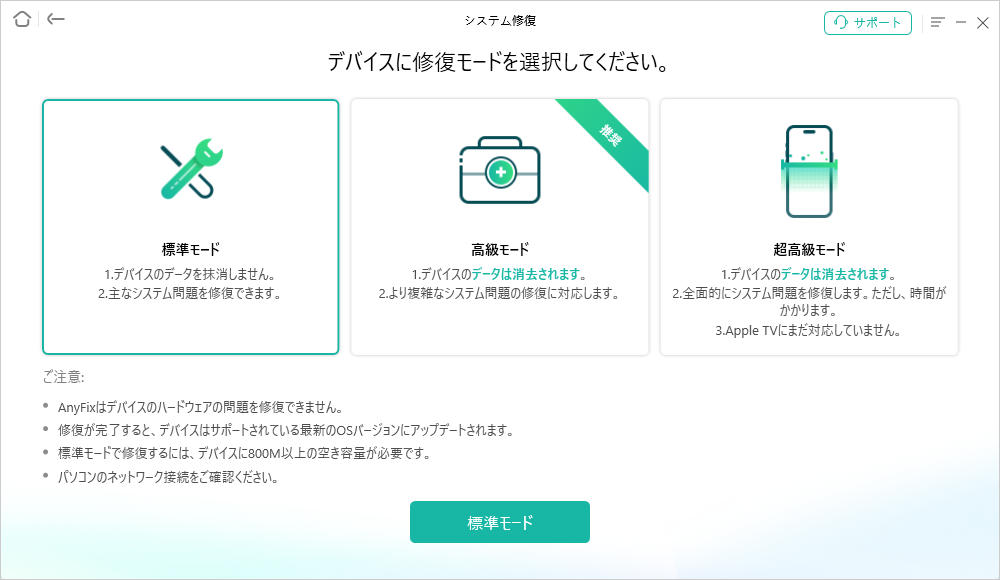
修復モードを選択
Step 4:ファームウェアの準備
修復に必要なファームウェアをダウンロードします。画面に表示される情報を確認のうえ、「ダウンロード」をクリックしてください。回線状況によっては数分かかることもあります。
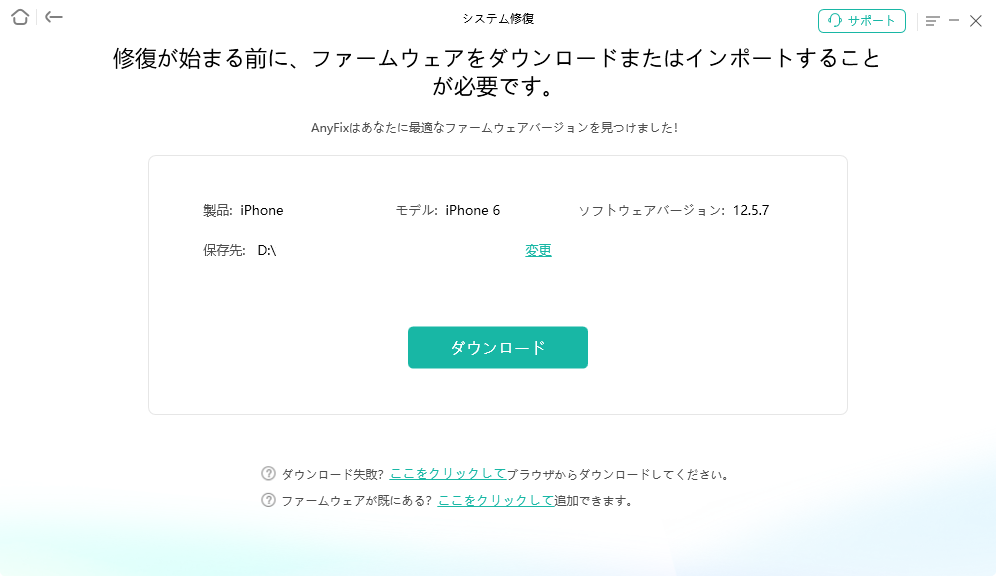
システム修復-4
Step 5:修復の実行
ファームウェアの準備が整ったら、「標準モードを開始」をクリックし、修復プロセスを開始します。
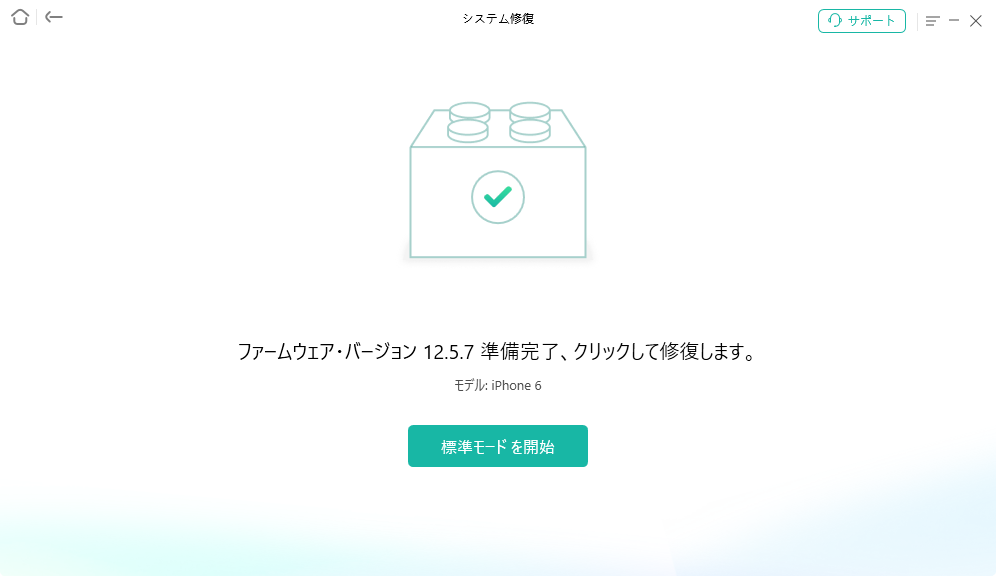
修復開始
Step 6:完了画面の確認
修復が完了すると、成功メッセージとともに結果が表示されます。これで操作は完了です。
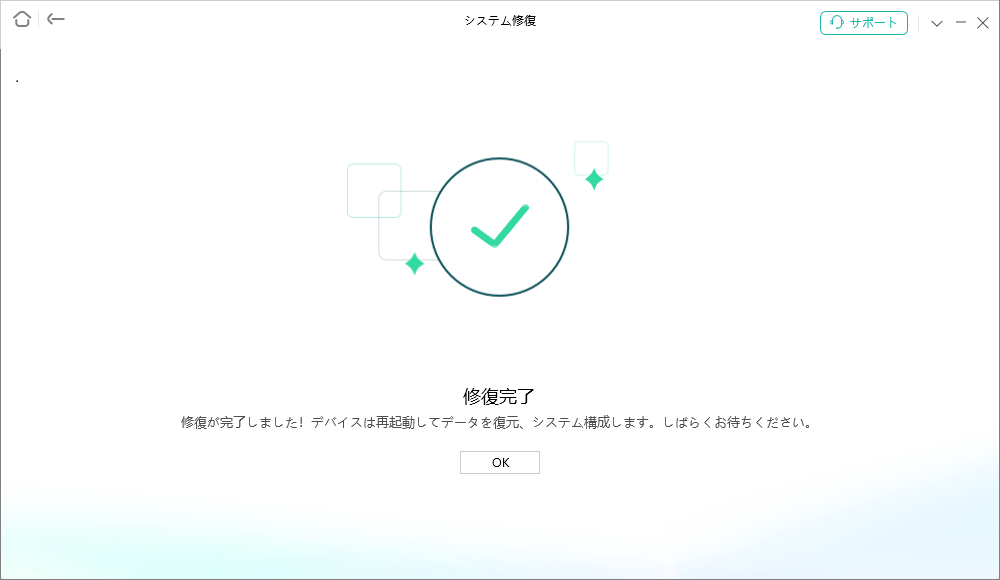
修復完了
方法5:iPhoneを強制再起動する
画面保護フィルムやケースを取り外してもゴーストタッチが発生する場合、端末のシステムに問題がある可能性があります。
iPhoneの動作に小さな不具合があり、端末が勝手に操作を行ってしまっていることがあります。解決されていないバグが残っており、画面上のオプションを自動的にタップしてしまうことも考えられます。
小さなバグや不具合は簡単に解消でき、特別な作業は必要ありません。基本的に行うべきことは、iPhoneを強制再起動することです。強制再起動を行うと、端末の一時メモリがクリアされ、端末がタスクを実行するための新たなスタートが与えられます。この新しいスタートにより、ゴーストタッチの原因となっていた小さな不具合が解消されるはずです。
iPhoneの強制再起動の手順は、モデルによって異なります。以下は、モデルごとに異なる強制再起動の方法です。
iPhone 8以降:iPhone 8以降のモデルをお使いの場合は、端末の3つのボタンを押すだけで強制再起動が行えます。
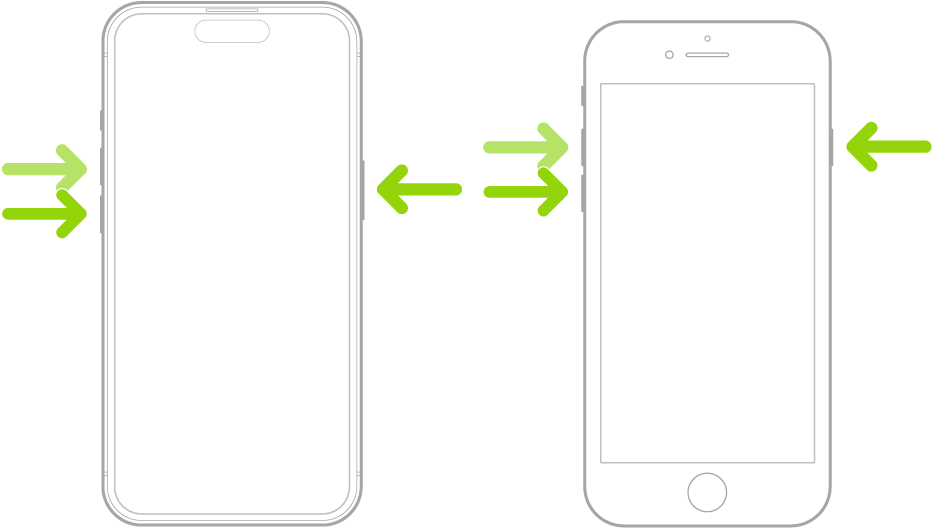
iPhone 8以降を強制再起動する
音量アップボタンを押してすぐに放します。次に音量ダウンボタンを押してすぐに放します。その後、サイドボタンを押し続けると、画面にAppleロゴが表示されます。ボタンを放すと、端末が強制再起動されます。
iPhone 7およびiPhone 7 Plus:iPhone 7または7 Plusを使用している場合は、端末の2つのボタンを押すだけで強制再起動が行えます。
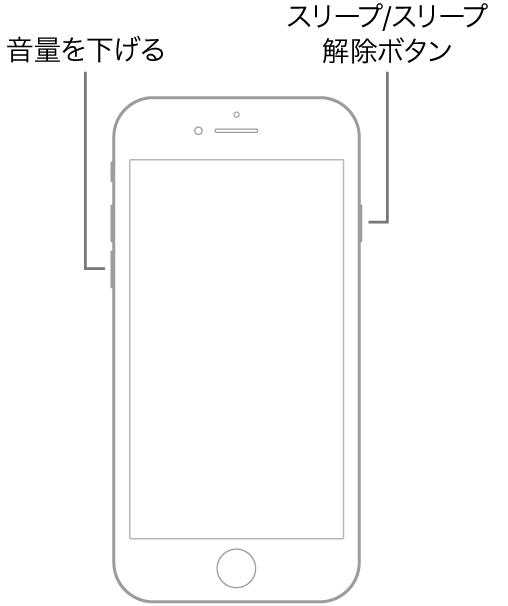
iPhone 7およびiPhone 7 Plusを強制再起動する
音量ダウンボタンと電源ボタンを同時に押し続け、画面にAppleロゴが表示されたらボタンを放します。これでiPhoneが強制再起動されます。
iPhone 6以前:iPhone 6およびそれ以前のモデルも、強制再起動のために2つのボタンを押すだけで行えます。
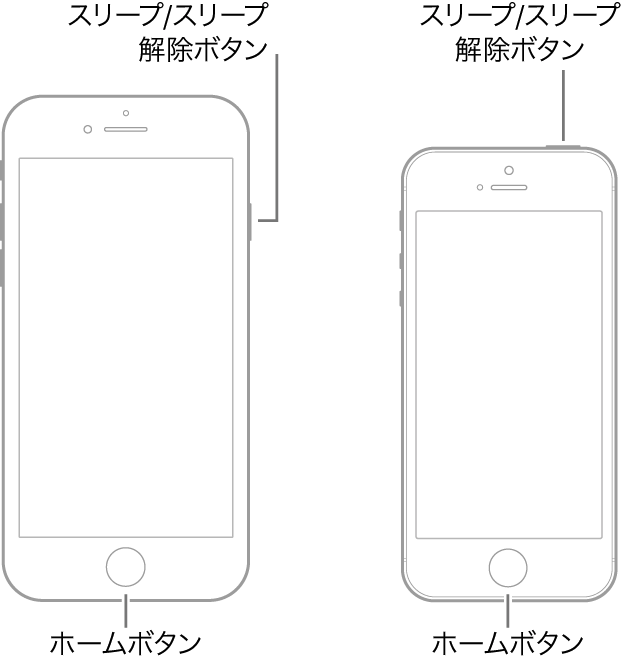
iPhone 6およびそれ以前のモデルを強制再起動する
端末で、ホームボタンと電源ボタンを同時に押し続けます。画面にAppleロゴが表示されたらボタンを放すと、iPhoneが強制再起動されます。
方法6:iPhoneのiOSバージョンをアップデートする
iPhoneを所有している大きなメリットの一つは、端末のOSが定期的にアップデートされることです。このことは他のApple製品にも当てはまりますが、特にiPhoneはApple製品の中で最も多くのアップデートを受けています。iOSのアップデートが多い理由は、Appleができるだけ多くの問題を修正したいと考えているからです。古いiOSバージョンに問題があった場合、新しいアップデートで修正されることがほとんどです。そのため、iPhoneで非常に古いiOSバージョンを使用している場合、ゴーストタッチの問題が発生する理由の一つとなります。古いバージョンのiOSには既知の不具合があり、新しいアップデートが利用可能になったら、すぐにiPhoneを更新することをおすすめします。
iPhoneの現在のiOSバージョンは、「設定」>「一般」>「情報」で確認できます。iOSバージョンが最新ではない場合、古いソフトウェアを使用していることになり、できるだけ早くアップデートするべきです。iPhoneのiOSをアップデートする方法は簡単で、2つの方法があります。iTunesアプリを使ってアップデートする方法と、iPhone本体から直接最新バージョンに更新する方法です。
iPhone本体からアップデートする方が便利なので、手順を以下に説明します。
1.iPhoneのホーム画面から「設定」アプリを開きます。
2.設定アプリが開いたら、「一般」を見つけてタップします。
3.次の画面で「ソフトウェア・アップデート」をタップすると、端末で利用可能なアップデートが表示されます。「ダウンロードしてインストール」ボタンをタップすると、更新がダウンロードされ、iPhoneにインストールされます。
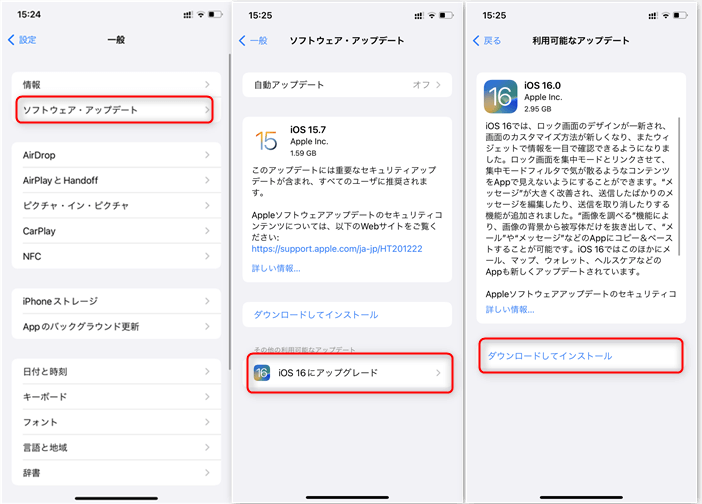
iPhone/iPad/iPod touchをアップデートする方法
アップデートがインストールされると、古いiOSバージョンが原因で発生していた場合、端末でゴーストタッチの問題が解消されているはずです。
方法7:iPhoneのすべての設定をリセットする
iPhoneの設定は、端末上の各機能の動作を定義しています。設定が正しく構成されていない場合や誤って設定されている場合は、確認して修正する必要があります。iPhoneの設定をリセットするのは簡単です。端末のオプションにアクセスするだけで、残りの作業は自動的に行われます。手順は以下の通りです。
- iPhoneで「設定」アプリを起動します。
- アプリが開いたら、「一般」を選択します。
- 次の画面で「リセット」を選択し、「すべての設定をリセット」をタップします。
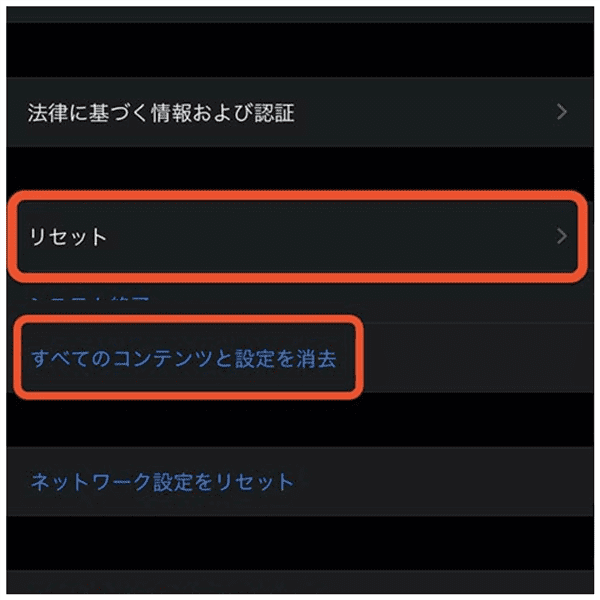
iPhoneの設定をリセットする
iPhoneはすべての設定を工場出荷時のデフォルトにリセットします。これにより、ゴーストタッチの問題は端末上で解消される可能性が高いです。
方法8:端末を工場出荷時にリセットする
場合によっては、設定をリセットするだけではゴーストタッチの問題が解決しないことがあります。その場合は、端末を工場出荷時の状態にリセットすることを検討してください。
iPhoneの設定をリセットするのと、工場出荷時にリセットするのは異なります。工場出荷時リセットは、端末上のデータや設定、基本的にすべての情報を消去します。これにより、ゴーストタッチ問題が解決される可能性が高まります。手順は以下の通りです。
- iPhoneで「設定」アプリを開きます。
- 「一般」をタップし、その後「リセット」を選択します。
- 次の画面で「すべてのコンテンツと設定を消去」をタップし、iPhoneを工場出荷時の状態にリセットします。
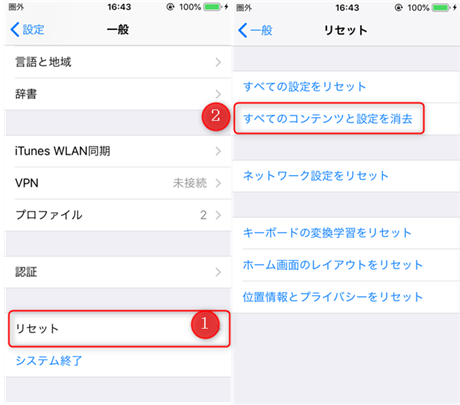
iPhoneを初期化する
iPhoneが工場出荷時の設定にリセットされるのを待ちます。リセットが完了すると、端末を最初から設定し、iCloudアカウントとリンクするよう求められます。
方法9:iTunesでiPhoneを復元する
iTunesを使うことでも、iPhoneのゴーストタッチ問題を解消できます。アプリの復元機能を使って端末を復元すると、端末上のすべての問題が修正されます。
作業は比較的簡単で、以下の手順で行えます。
- iPhoneをパソコンに接続し、パソコンでiTunesアプリを開きます。
- アプリ内で自分の端末のアイコンを探し、クリックします。
- 左側のサイドバーから「概要」を選択し、右側のペインで「iPhoneを復元」ボタンをクリックします。
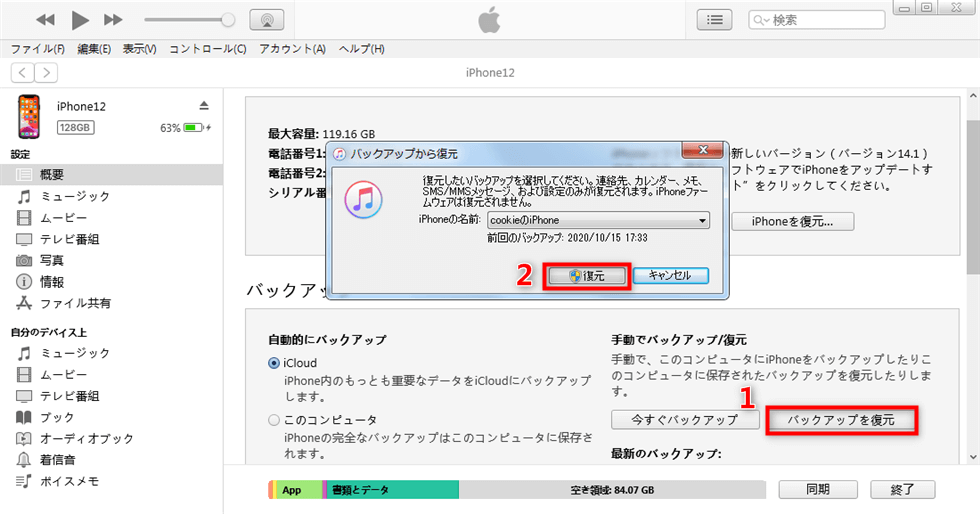
iTunesバックアップから復元
iTunesはiPhoneを復元し、その後はゴーストタッチのない状態で使用できるようになります。
方法10:Appleサポートに連絡する
どの方法を試しても改善せず、依然として意図しないタッチが発生する場合は、最終手段としてAppleサポートに問い合わせてください。サポートチームであれば、不具合の原因とその解決方法を把握しており、適切な対応を行ってくれます。
まとめ
iPhone 17までのモデルでは、まれにゴーストタッチの問題が発生することがありますが、今回ご紹介したような方法で改善できるケースも多く見られます。特にソフトウェアの不具合が原因である場合は、専門的な修復ツールの活用が効果的です。iMobieの「AnyFix」は、iPhoneの画面反応異常やタッチの誤動作といったシステムトラブルを、データを消さずに数クリックで修復できる信頼性の高いツールです。初心者でも簡単に扱える直感的な操作性と、複数の不具合に対応できる多機能性が魅力です。
製品関連の質問?迅速な解決策については、サポートチームにお問い合わせください >