iPhoneに「不明なエラーが発生しました」と出る原因と解決方法
iPhoneで「不明なエラーが発生しました」と表示される原因と対処法を解説します。再起動や設定確認で直らない場合の対策や、AnyFixを使った修復方法も紹介します。

iPhoneの画面に突然表示される「不明なエラーが発生しました」という無機質なメッセージ。重要な作業中やiOSアップデートの最中にこの警告が出ると、心臓が止まるような思いをするかもしれません。特に、バックアップを取っていない写真やアプリのデータがある場合、その不安は計り知れないものです。
私たちはこれまでの検証で、あなたと同じように「再起動しても直らない」「公式サポートは数日待ちと言われた」「開発中のデータや家族の写真だけはどうしても守りたい」という切実な状況に何度も立ち会ってきました。
この記事では、「iPhoneで不明なエラーが発生しました」という検索で解決策を探しているあなたに向けて、無料ですぐに試せる方法から順に、データを守りながらiOS エラー解決へと導くための具体的なロードマップを提示します。
目次隠す
方法1:まずはここから!iPhoneの強制再起動(無料・データ安全)
何よりも先に試すべきなのは、「iOS 再起動(強制再起動)」です。 記事の後半で紹介する専用ツールやPCを使った復元作業に入る前に、必ずこれを実行してください。多くの場合、エラーは一時的なキャッシュの詰まりやプロセスの競合によって引き起こされており、強制的に電源を入れ直すことで解決します。
モデルによってボタン操作が異なるため、以下の手順に従って正確に行ってください。
iPhone 8 以降のモデルの強制再起動方法
Step1.「音量を上げる」ボタンを押して、すぐに放します。
Step2.「音量を下げる」ボタンを押して、すぐに放します。
Step3.「サイドボタン(電源)」を、Appleロゴが表示されるまで長押しします(約10秒〜20秒間)。
画面に「スライドで電源オフ」が出ても無視して、Appleロゴが出るまで指を離さないでください。
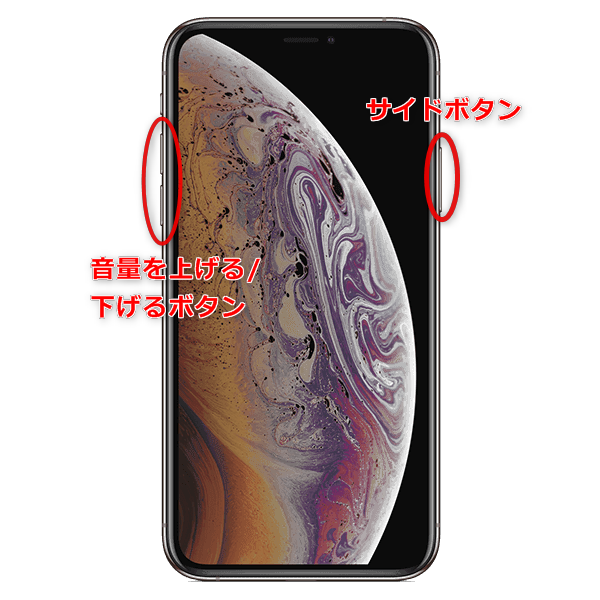
iPhone 8 以降のモデルの強制再起動方法
iPhone 7 / 7 Plusモデルの強制再起動方法
「音量を下げる」ボタンと「サイドボタン」を同時に、Appleロゴが出るまで長押しします。
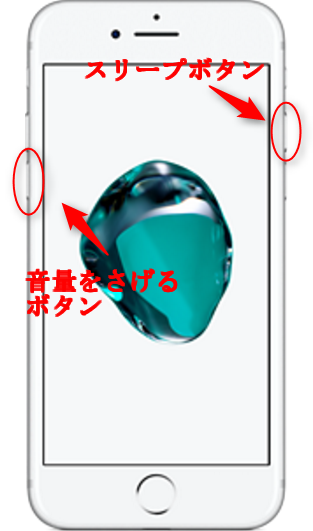
iPhone 7またはiPhone 7 Plusを再起動
iPhone 6s 以前 / SE (第1世代)モデルの強制再起動方法
「ホームボタン」と「サイドボタン(または上部ボタン)」を同時に長押しします。
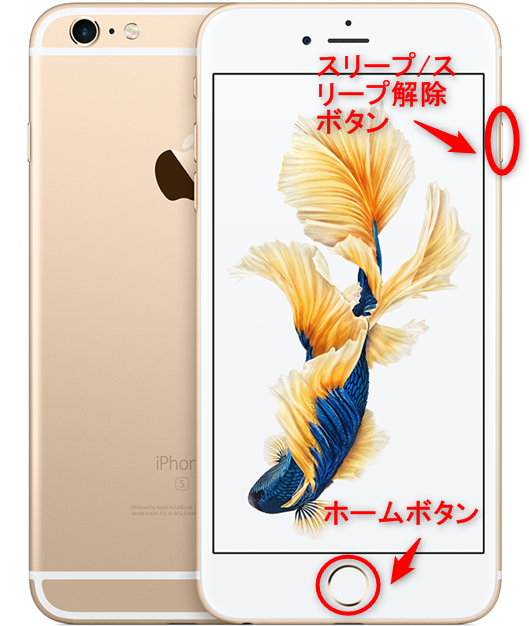
iPhone 6および6 Plus、iPhone 6sおよび6s Plus、iPhone SE、またはiPhone 5sを強制再起動
もしこの操作を行っても「不明なエラー」が再度表示される、あるいはリンゴループ(Appleロゴがついたり消えたりする状態)から抜け出せない場合は、システム内部のファイルが破損している可能性があります。次のステップへ進みましょう。
方法2:PCを使って修復する(iTunes vs 専用ツール)
強制再起動で直らなかった場合、PC(WindowsのiTunes、またはMacのFinder)に接続して修復を行う必要があります。ここで重要な分岐点があります。「公式の方法(iTunes)」を使うか、「専用修復ツール」を使うかです。
それぞれの方法には明確なメリットとリスクがあります。以下の表を参考に、あなたの状況に合った方法を選んでください。
| iTunes/Finder | 専用修復ツール – AnyFix | |
| メリット | 無料 | 1.操作が簡単で、iTunesでエラーが出る場合でも修復できる可能性が高い
2.「標準修復」モードならデータを保持したままシステムを修復できます。 |
| デメリット | 1.操作手順が複雑
2.エラー番号(4013, 1109など)が頻発して作業が完了しない場合や、操作を誤ると「復元(初期化)」されデータが消えるリスクがある |
有料(無料試用版あり) |
| こんな人におすすめ | PC操作に慣れており、事前にバックアップがある、または時間に余裕がある方 | バックアップがなく、データを絶対に失いたくない方。 または、一刻も早くiPhoneを復旧させたい方。 |
選択肢A:iTunes/Finderでの更新
PC操作に慣れている方は、まずiTunes(またはFinder)での修復を試みましょう。ただし、ここでは「アップデート」と「復元」の違いを正しく理解していないと、データを全て失うことになります。
重要な準備:PCがiPhoneを認識しない場合
エラーが出ているiPhoneを接続しても、PCが認識しないことが多々あります。また、画面操作ができないため「このコンピュータを信頼しますか?」をタップできず、接続が弾かれるケースもあります。
その場合は、iPhoneをリカバリーモードにする必要があります。
手順: iPhoneをPCに接続した状態で、先ほどの「強制再起動」と同じボタン操作を行いますが、Appleロゴが出てもボタンを離さず、「PCとケーブルのアイコン」が表示されるまで押し続けてください。
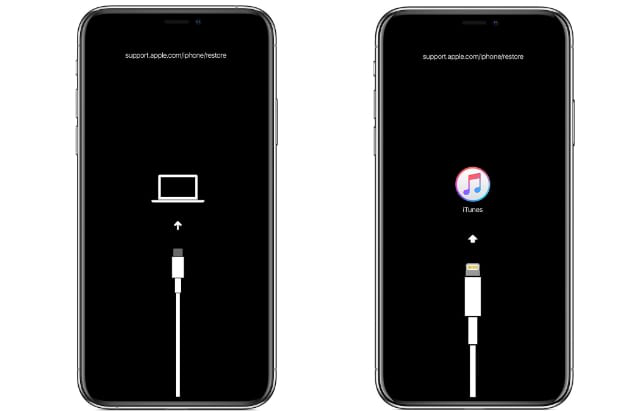
iPhoneをリカバリーモードにする
iTunes/Finderでの修復ステップ
Step1.PCでiTunes(Macの場合はFinder)を開き、リカバリーモードのiPhoneを接続します。
Step2.ポップアップウィンドウが表示されます。ここで最も重要な選択を行います。
Step3.必ず「アップデート」をクリックしてください。
「復元」を押すと初期化され、工場出荷状態に戻ります。バックアップがないデータは全て消えます。
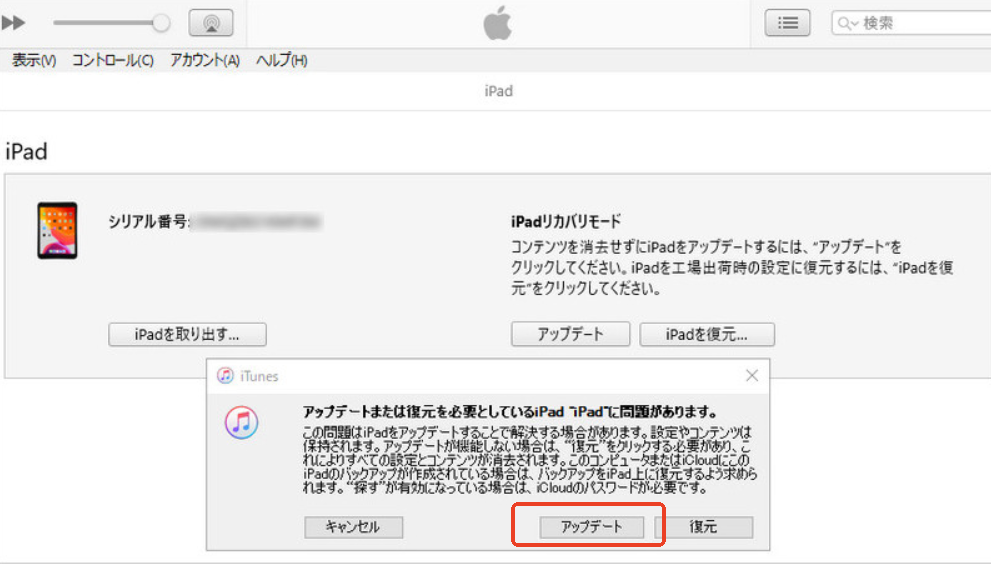
「アップデート」を選択
この方法の落とし穴
「アップデート」を選択しても、途中で「iPhoneをアップデートできませんでした。不明なエラーが発生しました (4013)」などのエラーが表示され、プロセスが中断することがあります。この場合、Apple公式の推奨手順では「復元(初期化)」しか選択肢が残らなくなることが多いのが実情です。もし「アップデート」に失敗し、データを消したくない場合は、次の専用ツールの使用を検討してください。
選択肢B:AnyFixを使用
iTunesで更新が失敗した場合、または「操作が難しくて不安」という場合、AnyFixのようなiOS修復ツールが解決策になります。AnyFixは、iMobie社が開発したiOS/iPadOS/tvOS向けのシステム修復専門ソフトです。
AnyFix は、こうした原因不明のiPhoneエラーに対応するためのiOS修復ツールで、専門知識がなくても画面の指示に従うだけでシステムエラーの診断と修復を行えます。データを保持したまま修復できるモードにも対応しており、「不明なエラーが発生しました」というトラブルに直面した際の、安心かつ実用的な解決手段として活用できます。
AnyFixの主メリット:
- 専門知識が不要、初心者でも操作しやすい:画面の案内に従って操作するだけで修復を進められるため、iTunesのエラーコードや複雑な設定を理解する必要がありません。
- 複数の修復モードで状況に応じた対応が可能:軽度なシステムエラーから、通常の方法では改善しない深刻な不具合まで、端末の状態に応じた修復方法を選択できます。
- 短時間で修復でき、日常利用への影響を最小限に:操作工程がシンプルなため、長時間の作業や複雑な手順を避け、短時間で端末を通常状態へ戻せます。
- ワンクリックでリカバリモードを切り替え:ボタンが故障している場合や、手動での操作が難しい場合でも、ワンクリックでリカバリモードへの移行・解除が可能な機能を搭載しています。
AnyFixで「不明なエラーが発生しました」iPhoneを修復する手順:
Step 1.AnyFixを起動する
パソコン(Windows / Mac)に AnyFix をインストールし、ソフトを起動します。
Step 2.「システム修復」機能を選択
USBケーブルで iPhone をパソコンに接続し、必要に応じて「このコンピュータを信頼」を選択します。ホーム画面から「システム修復」を選択します。
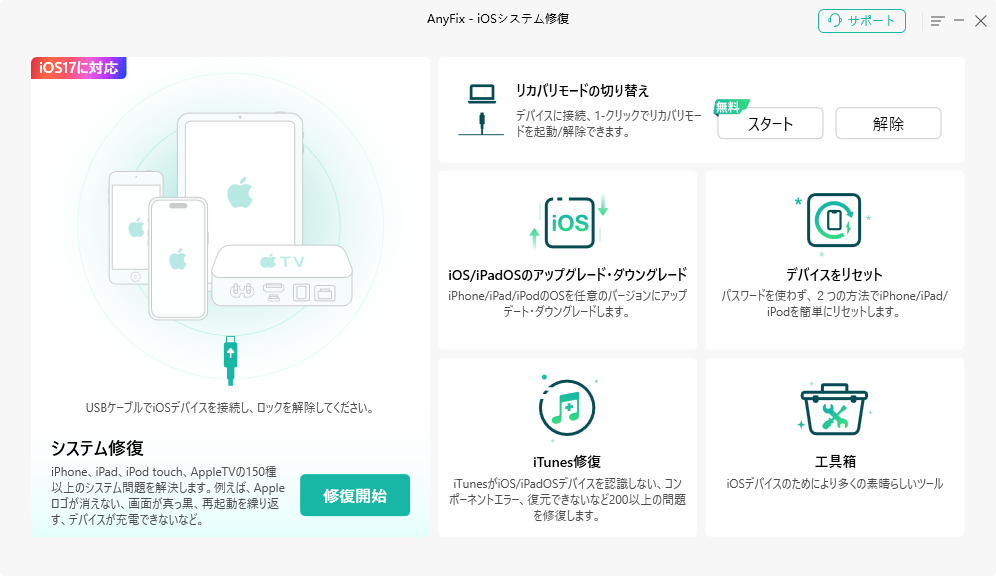
システム修復
Step 3.「今すぐ修復」ボタンをクリック
お使いのiPhoneの不具合を確認し、「今すぐ修復」ボタンをクリックします。
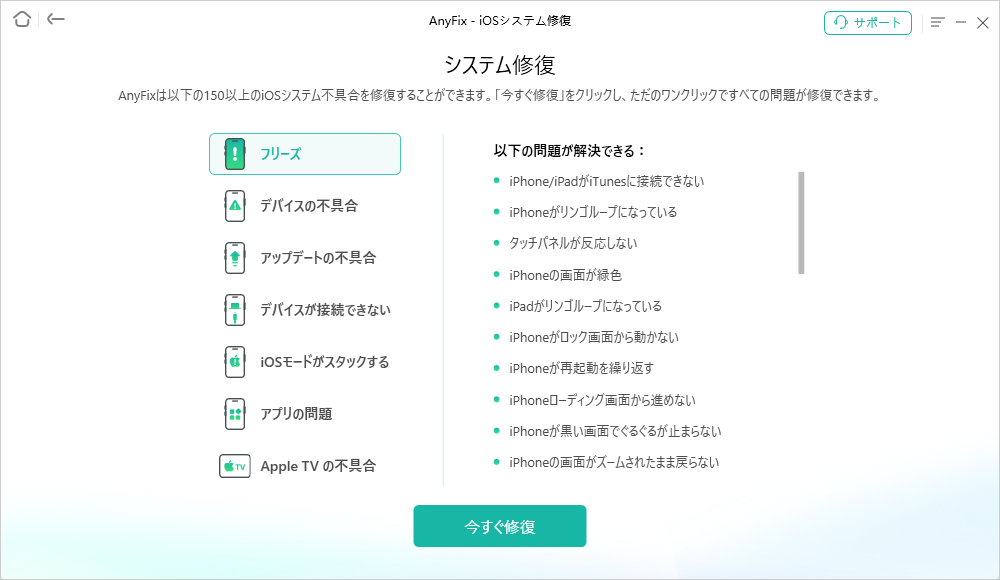
不具合を確認
Step 4.修復モードを選ぶ
iPhoneの場合によって修復モードを選択します。ここでは「標準モード」を例にします。
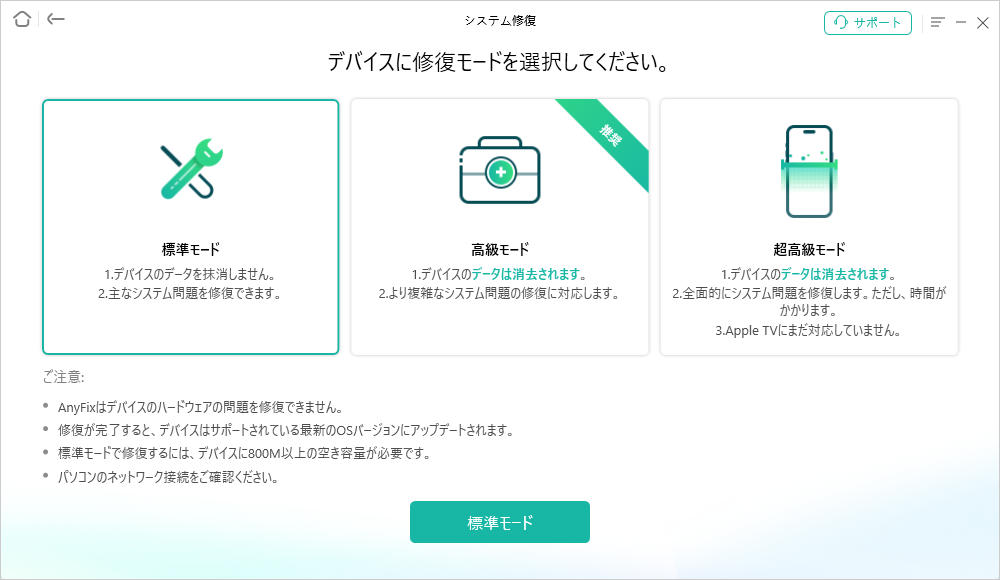
修復モードを選択
Step 5.ファームウェアをダウンロード
お使いのiPhoneの情報を確認し、ファームウェアうをダウンロードします。
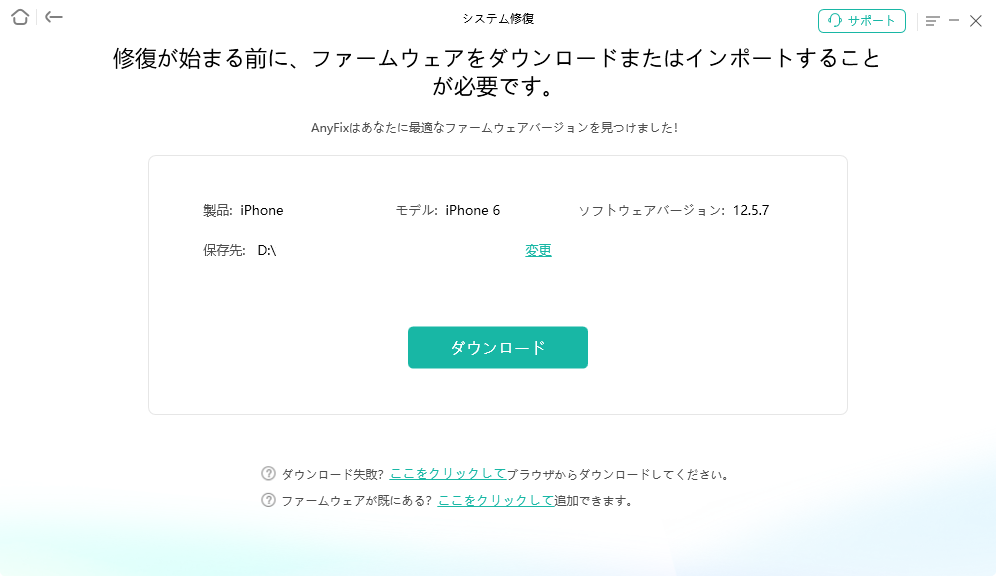
ファイルウェアをダウンロー
Step 6.修復を開始する
ファームウェアのダウンロード後、「今すぐ修復」ボタンをクリックして自動的に修復が始まります。処理中は端末を接続したままお待ちください。
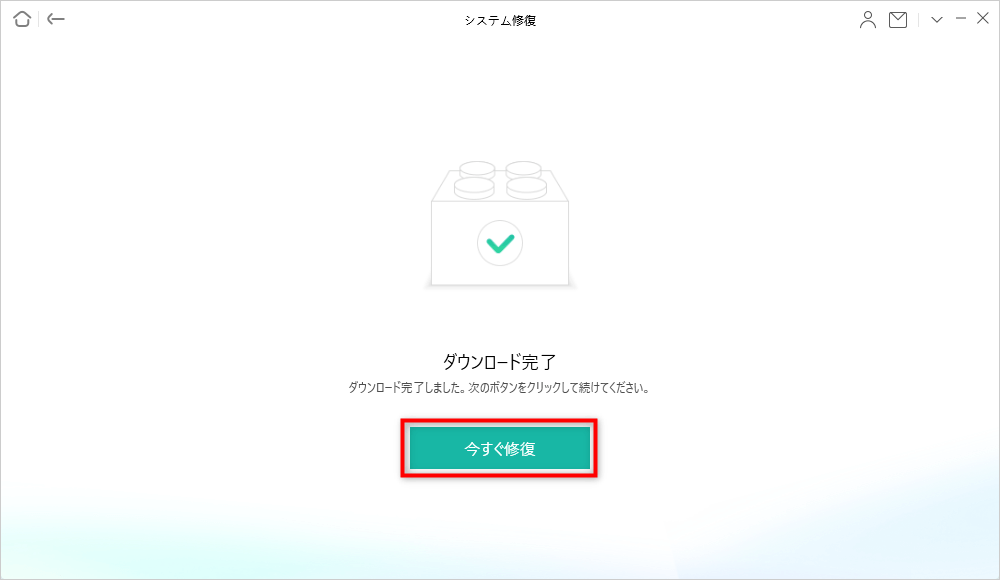
「今すぐ修復」ボタンをクリック
Step 7.修復完了を確認する
修復完了後、iPhone が再起動します。「不明なエラーが発生しました」という表示が解消されているか確認してください。
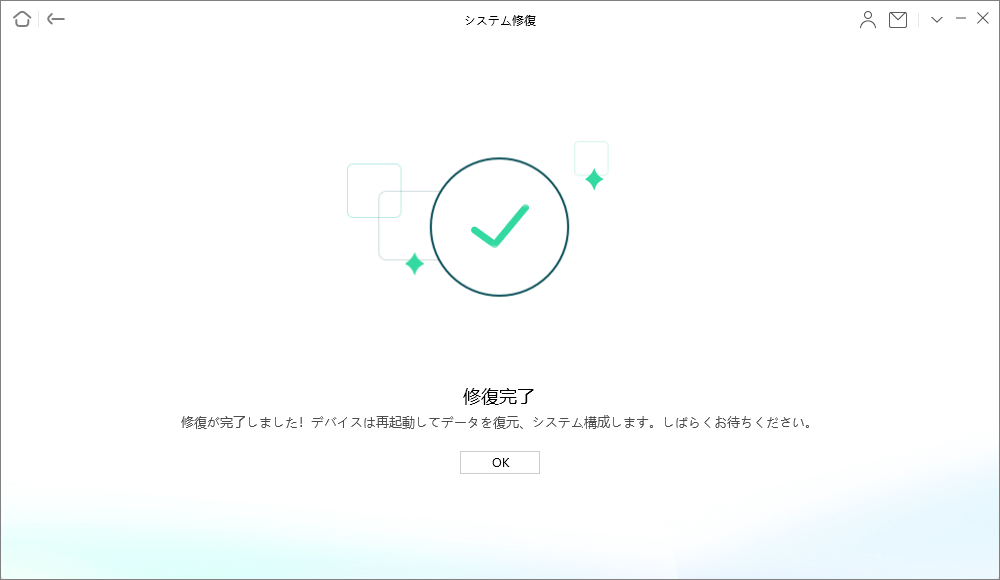
修復完了
なぜiPhoneに「不明なエラーが発生しました」は発生するのか?
そもそも、なぜiPhoneは具体的な理由を告げず、単に「不明なエラー」と表示するのでしょうか?専門的な視点から解説すると、これはシステムが自己診断できないレベルの不整合が起きていることを示しています。
主な原因は以下の通りです:
- iOS更新の失敗: Wi-Fiの切断などでアップデートファイルが不完全な状態でインストールされ、新旧のシステムファイルが衝突している状態(カーネルパニックに近い状態)。
- ストレージの圧迫: アップデート展開に必要な空き容量が不足し、プロセスがクラッシュしている。
- ハードウェアとソフトの通信エラー: 純正ではないケーブルを使用している場合、PCとの通信が不安定になりエラー(特にエラー4013や9など)を引き起こします。
アップデート中にエラーが出る場合:「設定」>「一般」>「iPhoneストレージ」で空き容量を確認してください。表示上は空き容量があっても、iOSアップデートではファイルを展開するための一時的な作業領域が必要です。不要なアプリや動画を整理し、iPhoneを再起動してからもう一度アップデートを試してください。
ユーザーは焦ってiPhoneを初期化してしまいがちですが、問題は「データの破損」ではなく「システムの道迷い」であることが多いです。そのため、正しい手順(DFUモードや専用ツール)で道筋を直してあげれば、データそのものは無事であるケースが大半です。
よくある質問
「アップデート」を選んだのに、途中で止まってしまいました。どうすればいいですか?
エラーコードを確認してください。もしケーブル接続に関するエラーなら、Apple純正のLightning/USB-Cケーブルに変えて、PCの別のUSBポートに挿し直してみてください。セキュリティソフトを一時停止することも有効です。それでもダメな場合は、システムファイル自体が壊れているため、AnyFixなどのツールでの修復を推奨します。
修復にはどれくらいの時間がかかりますか?
手動(iTunes)の場合、トラブルがなければ1時間程度ですが、エラー解決に手間取ると数時間かかることもあります。専用ツールの場合、ファームウェアのダウンロード時間(回線速度に依存)+修復作業(約10分)です。時間に余裕を持って作業してください。
まとめ
「不明なエラー」が表示されたとき、最も大切なのは「焦って『復元(初期化)』ボタンを押さないこと」です。まずは無料で、リスクのない「強制再起動」を試す。ダメなら、PCに繋いで「iTunesで『アップデート』」を試みる(「復元」は押さない)。iTunesがエラーを吐く、または操作が不安な場合は、AnyFixの「標準修復」でデータを守りながら直す。この3ステップを順に踏むことで、大切な写真やアプリデータを失うリスクを最小限に抑えることができます。トラブルは突然起こりますが、正しい知識とツールがあれば、必ず元のデジタルライフを取り戻すことができます。あなたのiPhoneが無事に復旧することを願っています。
製品関連の質問? 迅速な解決策については、サポートチームにお問い合わせください >