【最新】機種変更でTikTok下書きが消える?別端末に引き継ぐ裏ワザ3選
TikTokの下書きはクラウドに保存されないため、機種変更時に別端末へ自動で引き継ぐことはできません。本記事では、TikTok下書きを消さずに別端末へ安全に転送・引き継ぐ方法と、失敗しないためのポイントを分かりやすく解説します。

機種変更をした際、「TikTokの下書きが消えた…」と困ったことはありませんか?実は、TikTokの下書きはクラウド保存されない仕様のため、新しいスマホ(iPhone/Android)に自動引き継ぎされません。
さらに、アプリを削除すると下書きデータも完全に消えてしまうため、事前の対策が重要です。本記事では、「TikTokのデータ移行方法」や「スマホ機種変更時のデータ引き継ぎ」に関する対策もあわせて確認しておきましょう。
目次隠す
TikTokの下書きが引き継げない理由
TikTokの下書きは以下の特徴があります:
- 端末ローカル保存(クラウド非対応)
- アカウントではなく「デバイス依存」
- アプリ削除=データ消失
つまり、機種変更=自動移行不可です。
事前準備:下書きを保存する
まず、すべての方法に共通して必要な準備です。
手順
Step1、TikTokを開く
Step2、「下書き」→対象動画を選択
Step3、「次へ」→投稿画面へ
Step4、「保存(ローカル保存)」を選択
下書きを動画ファイルとして端末に保存しておきます。
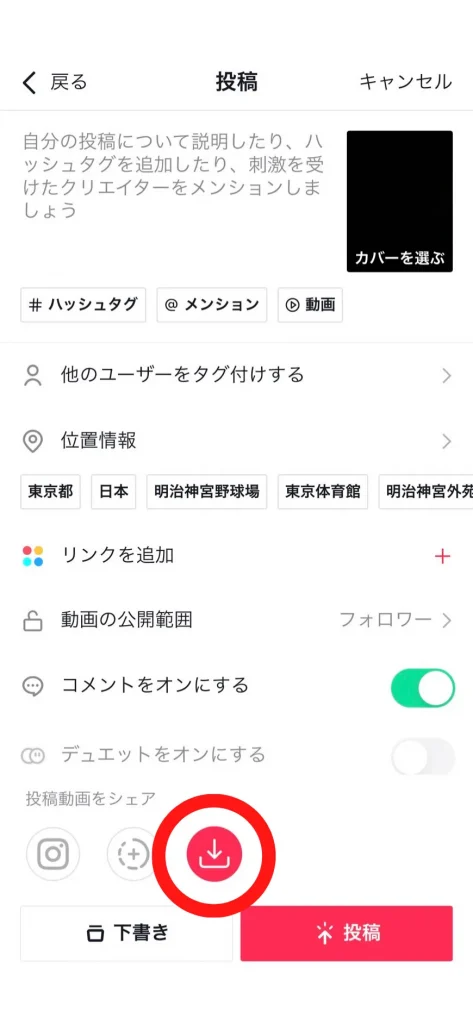
下書きを保存する
方法1:AnyTransでTikTok下書きを転送【最もおすすめ】
データ移行を一番スムーズに行いたいならこの方法です。AnyTransは、デバイス間での「データ」の「引き継ぎ」をスムーズに行うための強力なツールです。このソフトを使用すると、iOSデバイス間で写真、音楽、連絡先、メッセージなどの重要なデータを簡単に転送できます。新しいデバイスに切り替える際でも、これまでのデータをそのまま引き継ぐことができるため、データロスを心配する必要がありません。さらに、バックアップや整理機能も充実しており、データ管理が効率的に行えます。AnyTransを使えば、TikTok下書きの引き継ぎがストレスフリーに実現できます

AnyTrans
特徴
- iPhone ↔ Android 両対応
- 高画質のまま転送
- ワンクリック操作
- データ消失リスクが低い
主な機能
- 写真・動画・音楽・LINEなど一括転送
- バックアップ&復元
- アプリ管理
手順:
Step1:AnyTransをPCで起動、フォンスイッチャー」を選択
無料ダウンロード Windows全般で動作可能 無料ダウンロード Mac全般で動作可能
無料体験ウイルス検査済み
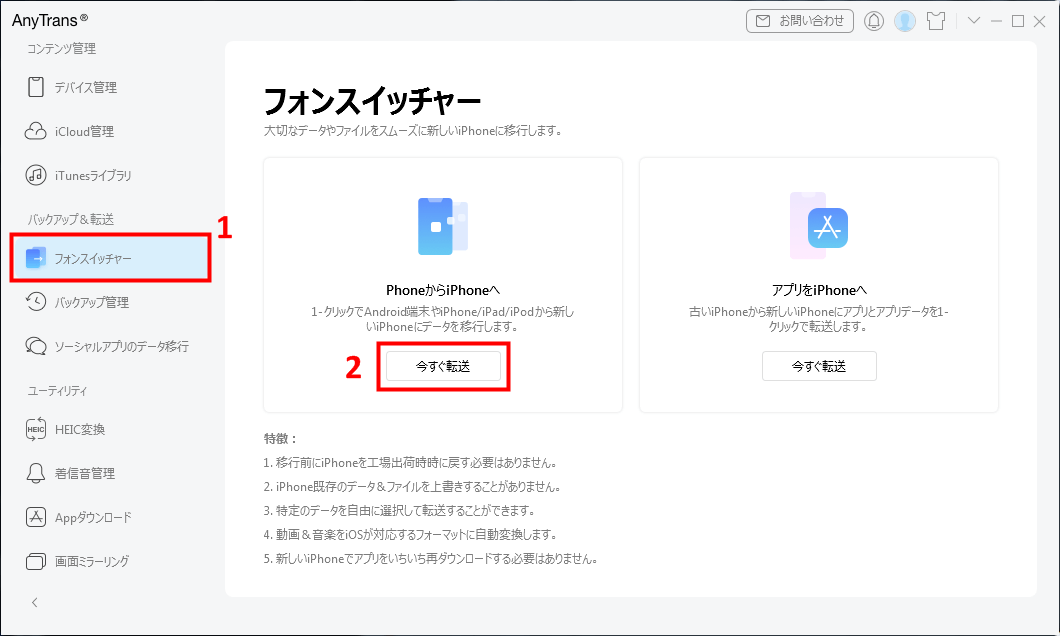
パソコンに接続し
Step2:旧端末+新端末を接続
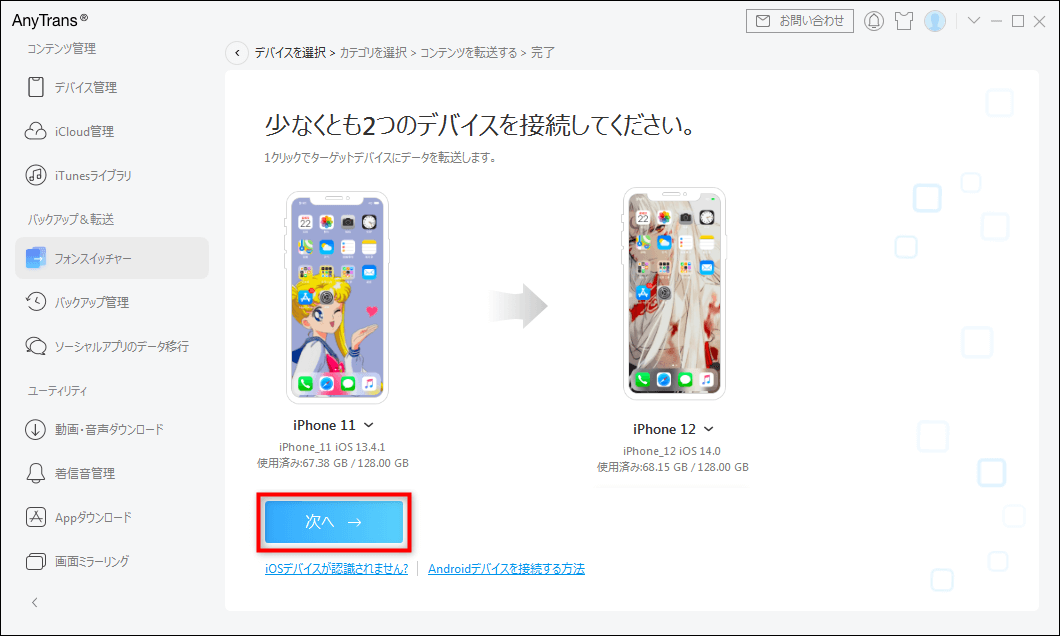
「次へ」をクリック
Step3:「データ移行」を選択
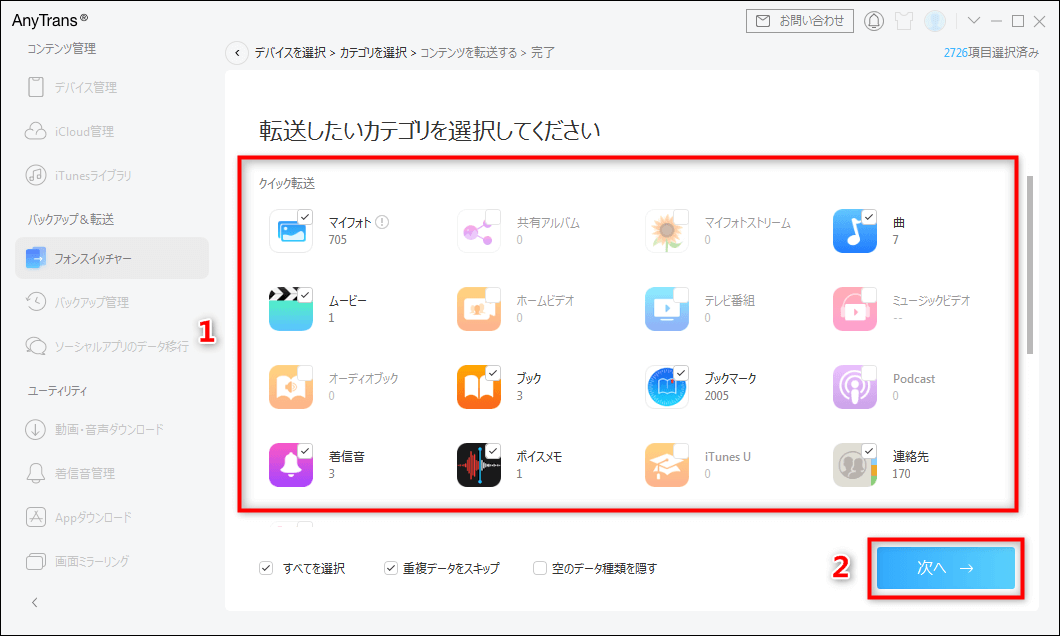
転送したいカテゴリを選び
Step4:保存した動画を選択して、「デバイスへ」で転送
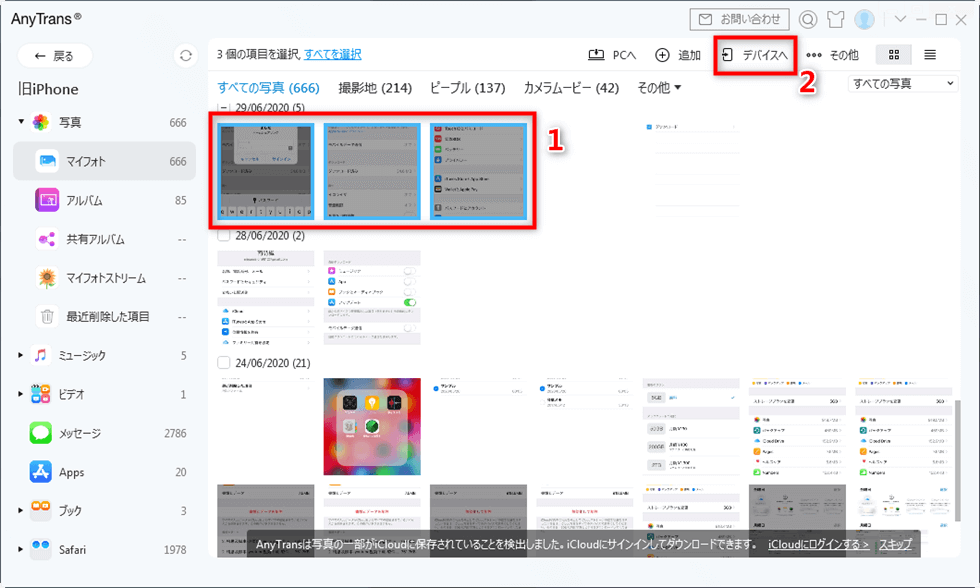
「デバイスへ」ボタンをクリック
方法2:クラウドストレージで引き継ぐ
以下のクラウドサービスも利用可能:Google Drive、iCloud、OneDrive

クラウドストレージサービス
手順
Step1:動画をクラウドにアップロード
Step2:新端末でダウンロード
Step3:TikTokで再アップロード
メリット
- 無料で使える
- どの端末でもアクセス可能
デメリット
- 手順がやや多い
- ストレージ制限あり
方法3:投稿機能を使って転送
アプリだけで完結する方法です。
手順
Step1:下書きを「自分のみ」で投稿
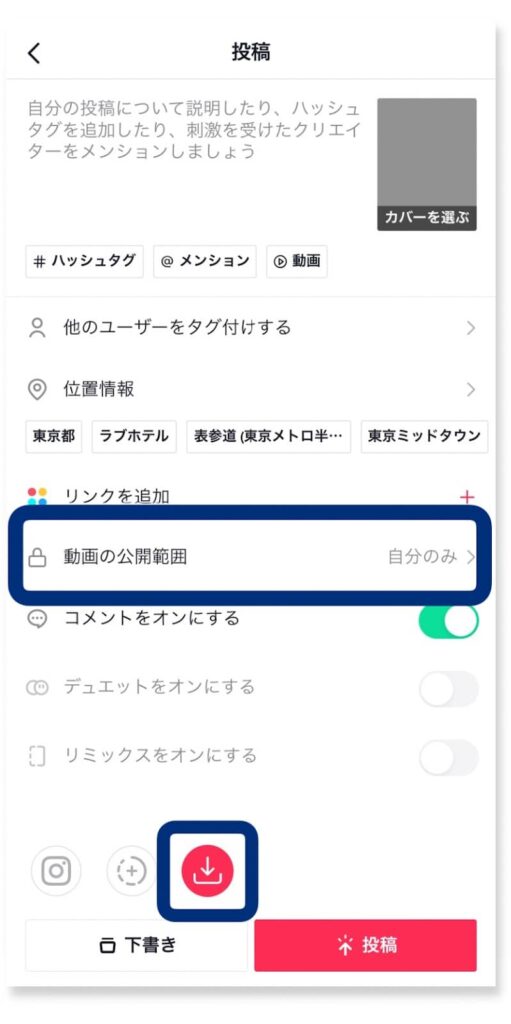
「自分のみ」などの公開範囲で投稿する
Step2:新端末でログイン
Step3:投稿動画を保存
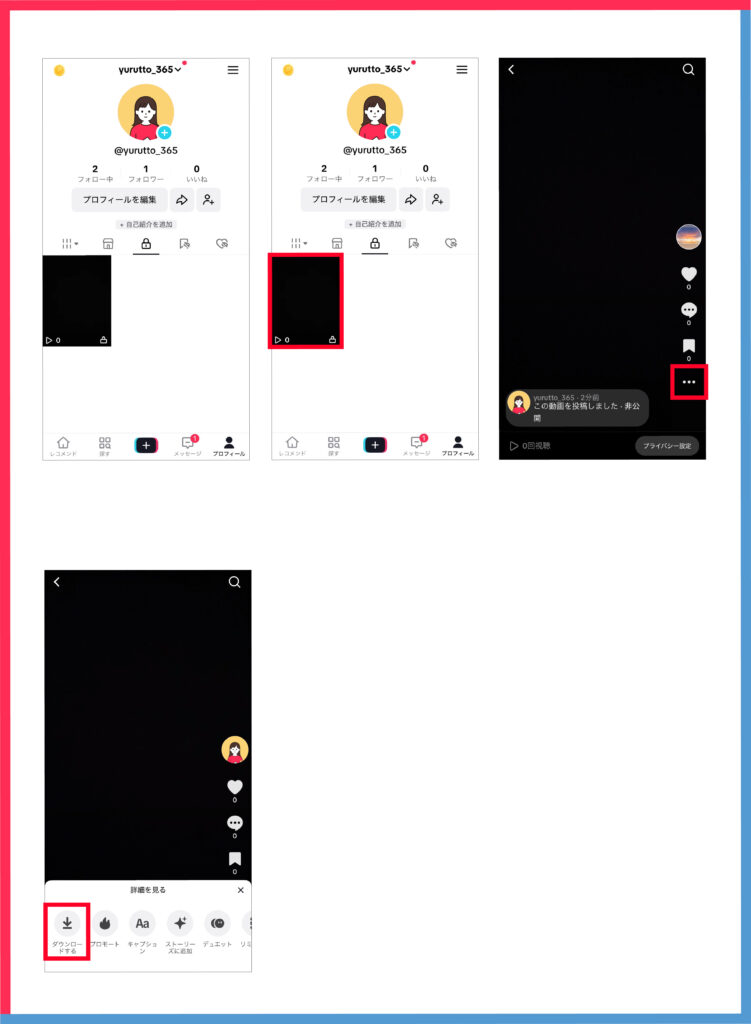
新しいデバイスに保存する
メリット
- アプリのみで完結
- 簡単操作
デメリット
- 一時的に公開される
- 再編集が必要
FAQ
TikTokの下書きは自動で引き継がれますか?
いいえ。端末保存のため、自動移行はされません。
機種変更後に下書きが消えるのはなぜ?
下書きは端末依存データのため、新端末では表示されません。
一番おすすめの方法は?
AnyTransでの転送が最も簡単で安全です。
まとめ
TikTokの下書きはそのままでは引き継げませんが、以下の方法で移行できます:
- 簡単&確実 → AnyTrans
- 無料で対応 → クラウド
- アプリ内完結 → 投稿機能
特に機種変更時は、事前に保存+安全な転送方法の選択が重要です。データを失わずスムーズに移行したい場合は、AnyTransの活用がおすすめです。
製品関連の質問? 迅速な解決策については、サポートチームにお問い合わせください >