iPadの画面ロックが解除できない時の初期化方法
本記事では、iPadの画面ロックが解除できない原因と端末を初期化/リセット方法を5種類ほどまとめています。ロック解除に役立つ専門ソフト「AnyUnlock」も合わせてご紹介します。

普段iPadを使うとき、多くの人は指紋認証(Touch ID)や顔認証(Face ID)で素早くロックを解除しているため、パスコードを入力する機会は意外と少なくなっています。そのため、いざ再起動・電源オフ・設定の変更などでパスコードが必要になった際に、数字が思い出せなくて困ってしまうことは珍しくありません。
ここでは、iPadの画面ロックが解除できない主な原因と初期化を通じて再び使える状態に戻す方法を分かりやすくまとめています。iPadのロック解除に役立つ便利な専門ソフト「AnyUnlock」も紹介していきますので、ぜひ参考にしてみてください。
目次隠す
Part1.iPadの画面ロックが解除できない原因
iPadのロックが解除できないとき、考えられる主な原因は2つあります。
原因一:タッチパネルの故障でパスコードを入力できない
タッチパネルが反応しない場合、パスコードを覚えていても結局入力ができず、ロック解除が不可能になります。タッチパネル故障のよくある原因:
- 画面割れ・水没
- 強い衝撃
- システムエラー
- 内部の基板トラブル
この場合はタッチパネルの修理が必要になります。
原因二:設定したパスワードを忘れてしまった
Face ID/Touch IDに頼りすぎると、「パスコードなんだったっけ…?」となるパターンが非常に多いです。特に:
- 古いiPadを久しぶりに使った
- 以前設定したパスワードを思い出せない
- 家族が設定したパスワードを知らない
このようにiPadのパスワードを忘れた場合は後述の強制初期化によるロック解除が必要になります。
Part2.iPadの画面ロックが解除できない時の初期化/リセット方法
パスワードを忘れてiPadのロックが解除できない場合、基本的には初期化(工場出荷状態に戻すこと) が必要になります。
初期化後はバックアップからデータを戻せるので、iCloudやパソコンにバックアップがある場合は安心です。普段からこまめにバックアップを取る習慣をつけましょう。
方法一:リカバリーモードでiPadを初期化する|PCあり
手元にパソコンがある場合は、iPadのリカバリーモードを使って初期化することができます。
step1.PCでiTunes(またはFinder)を起動する。
step2.iPadの電源を切り、ケーブルでパソコンに接続する。
step3.iPadを「リカバリーモード」にする。
Face ID搭載モデル:音量ボタン +イドボタンを長押し
ホームボタン搭載モデル:ホームボタン+サイド(またはトップ)ボタンを同時に長押し
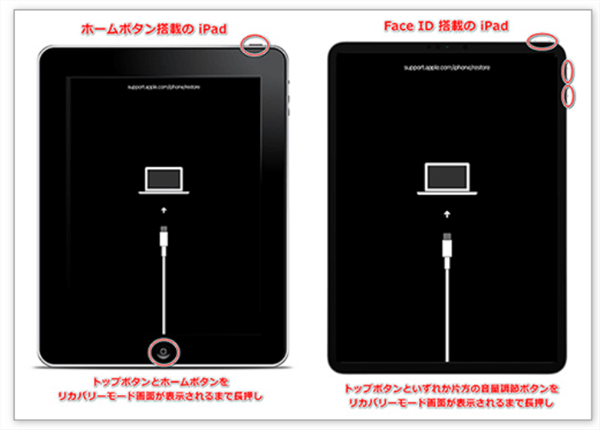
リカバリーモードに入る
step4.パソコンの画面で「復元」を選択すると、iPadが初期化される。
方法二:「探す」でiPadを遠隔初期化する|PCなし
「iPadを探す」がオンになっていれば、PC要らずで別のデバイスからiPadを初期化出来ます。ただし、この方法ではApple ID とパスワードが必要です。
step1.手持ちの別の端末からiCloud.comにアクセスし、Apple IDとパスワードを入力してログインする。
step2.「iPhone(iPad)を探す」を開く。
step3.「マイデバイス」から該当のiPadを選択する。
step4.「iPadを消去」を選択する。
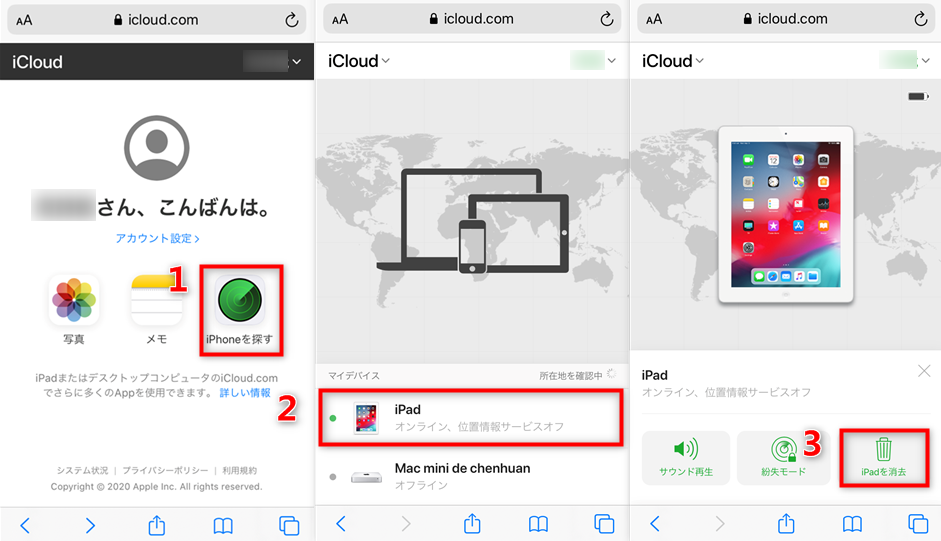
iCloudからパスコードを消去する
方法三:専門ソフトでiPadを初期化する|操作が簡単・成功率高
もっと簡単な操作で初期化したい方には専門ソフトの利用をおすすめします。例えば、「AnyUnlock」というiOS端末の各種画面ロックを安全・簡単・快適に解除できる専門ツールがあります。AnyUnlockを使えば、iPadのロックが解除できない時でもデバイスを初期化できます。
画面ロック解除のほかに、iOSパスワード管理、SIMロック、MDMロック、iCloudアクティベーションロック、Apple ID、iTunesバックアップパスワード、スクリーンタイムパスコードの解除にも対応しています。まさにiOS向けの万能ツールと言えますね。
無料ダウンロード Windows全般で動作可能 無料ダウンロード Mac全般で動作可能
無料体験ウイルス検査済み
メリット:
- 直感的な操作画面で難しい操作は一切なし。専門知識ももちろん不要で、初心者にも優しい。
- iPad/iPhoneの画面ロック以外に、SIMロックMDMロック/iCloudアクティベーションロック/Apple ID//iTunesバックアップパスワード/スクリーンタイムパスコードなど様々なロック解除にも対応しているので便利。
- 365日24時間の強力なサポート体制&60日間全額返金保証付きなので安心。
- 10年の経験と独自の技術をもとに、業界でもトップクラスの成功率を実現。
デメリット:
- PCでのダウンロード&インストールが必要
- 一部機能は有料版のみ利用可能(確認&スキャン画面までは無料版で確認可能)
ユーザーの評価
(★★★★★)iPadのロックを解除するのに役立ったよ。とっても簡単で、使いやすかった。
(★★★★★)こんな古い機種でもパスワード無しでアンロック可能だなんて驚き!
AnyUnlockでiPadを初期化する手順
以下のように、画面の案内に従ってクリックするだけなので初心者でも安心です。
step1.AnyUnlockをPCにインストールして起動し、画面ロックを解除」をクリック
step2.「画面ロックを解除」を選択し、「開始」をクリック
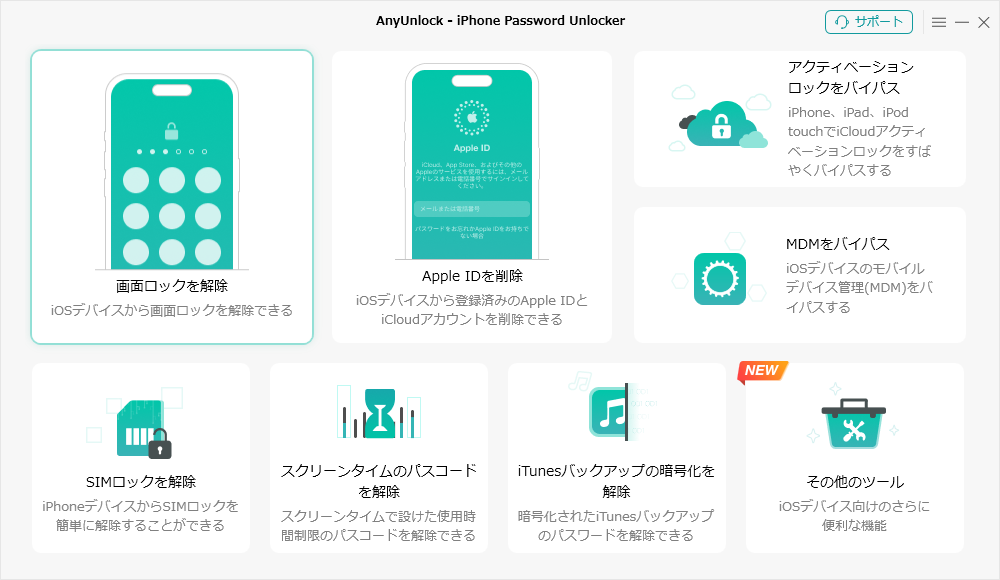
「画面ロックを解除」をクリック
step3.リカバリーモードに入るよう案内が表示された場合は指示に従う
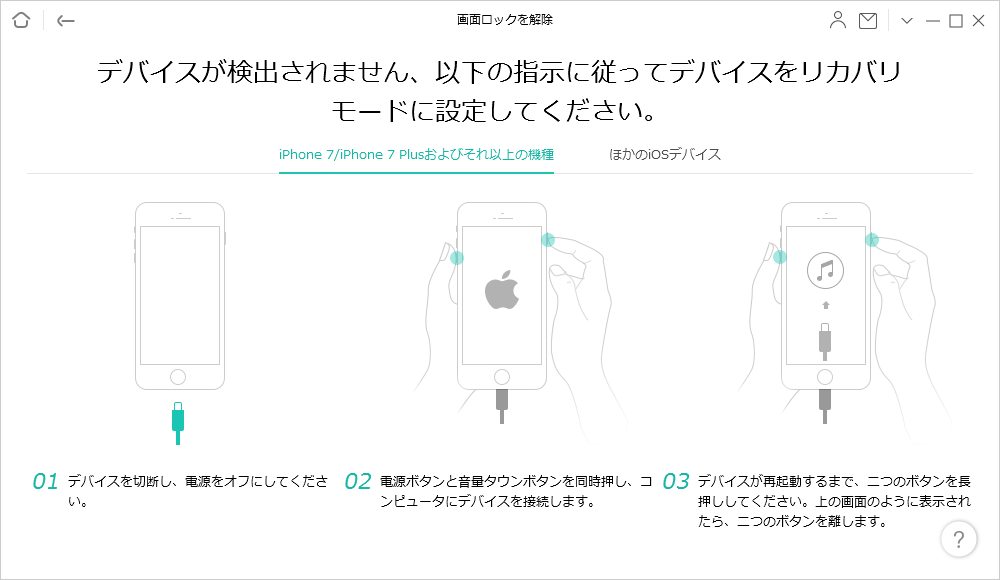
リカバリーモードに入る
step4.ファームウェアをダウンロードし、完了後「今すぐ解除」をクリック
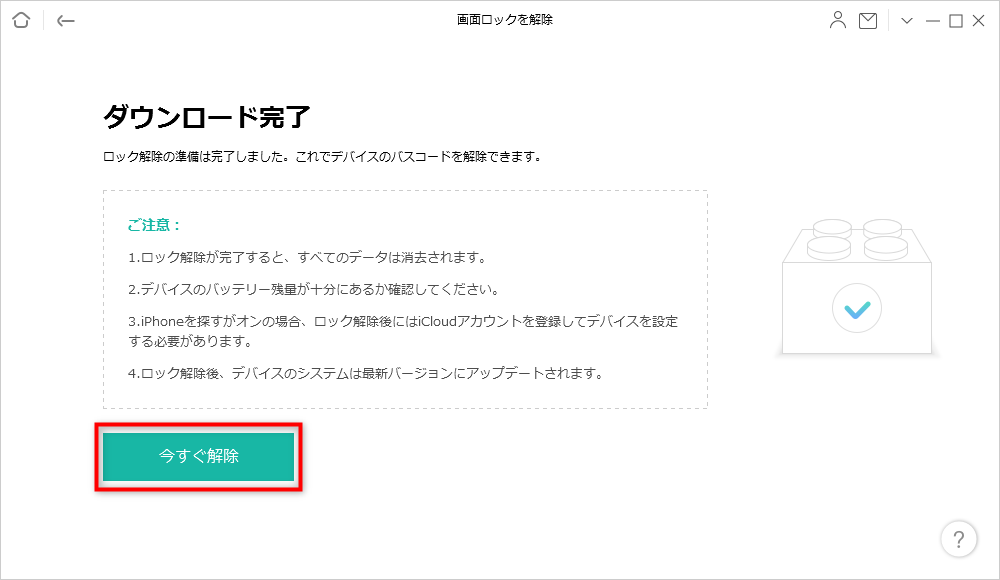
「今すぐ解除」をクリック
step5.解除完了まで接続を保ち、初期化された画面が表示されたら完了。
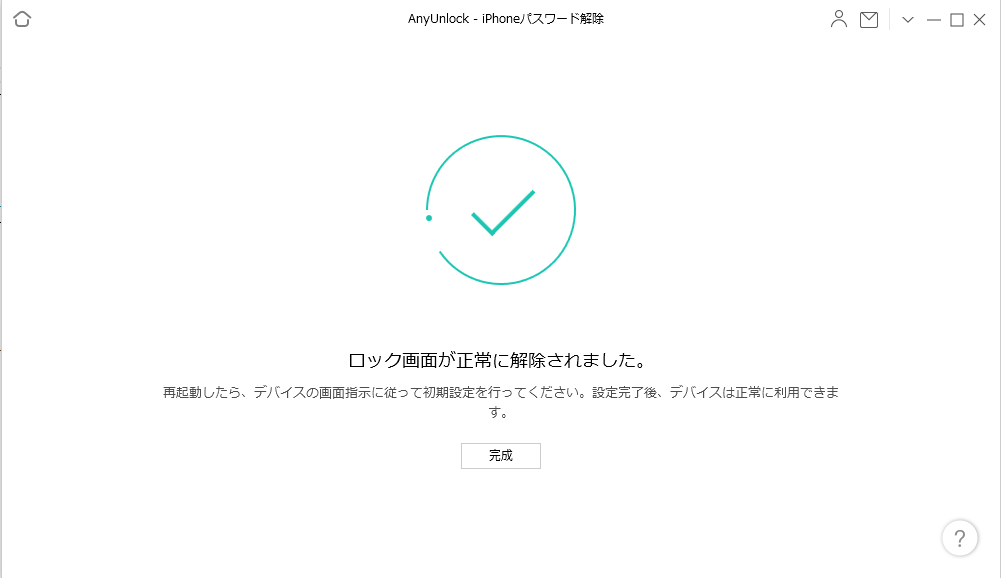
解除完了
方法四:パスコードを10回間違えてiPadを自動初期化する
iPadには、設定によって「パスコードの入力に10回失敗するとデータを自動消去」 という仕組みがあります。もしこの設定が有効になっているのなら:ロック画面でパスコードを10回以上間違えると、iPadが自動的に初期化される
※注意:この方法は「設定で自動消去がオンのときだけ」機能します。また、かなり時間がかかる可能性があります。
step1.設定をオンにする手順:設定 >「Face IDとパスコード」>「データを消去」をオンにする
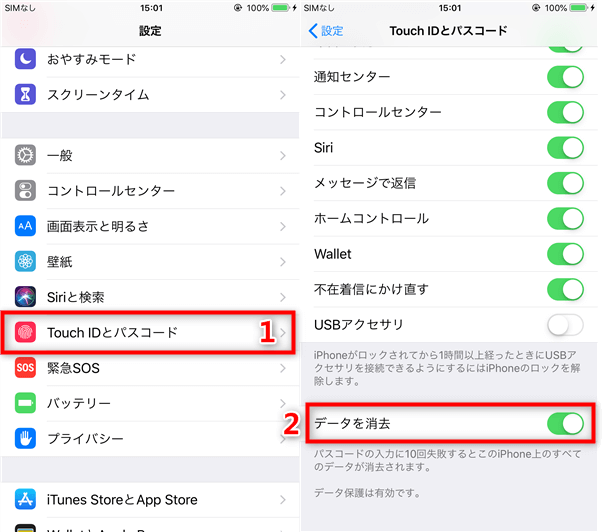
「データを消去」がオンになる
方法五:Apple Storeまたは正規プロバイダで初期化を依頼する
「iPadは使用できません」などのメッセージが出た場合、自力での復旧は難しいかもしれません。その場合は、Appleの正規サービスプロバイダに点検や修理を依頼してみましょう。あわせて、保証期間の確認も忘れないようにしてください。
FAQ:よくある質問
初期化せずにiPadのロック解除はできますか?
iPadのパスコードを忘れた場合は、基本的に強制初期化しか方法がありません。これはセキュリティ保護のためです。
iPadを初期化したいけどApple IDを忘れた場合、どうすればいいですか?
先述のリカバリーモードを使う方法(PC必要)でiPadを初期化できます。また、iOSの各種ロック解除に対応できる専門ツール「AnyUnlock」の利用もおすすめです。AnyUnlockは、画面ロックの解除だけではなく、端末に紐づけられているApple IDを探す機能もあります。ぜひお試し下さい。
iPadの完全初期化はどうやってできますか?
iPadが使える状態であれば、設定から完全初期化するのが一番早いです。
手順:設定>「一般」>「転送またはiPadをリセット」>「すべてのコンテンツと設定を消去」を選択>「続ける」を選択するとiPadのリセットができます。パスワードを忘れた場合は、リカバリーモード(PC必要)もしくは専門ソフト(例えばAnyUnlock)を利用する方法があります。パスワードなしでiPadのロックを解除する裏ワザを探している方はぜひ専門ツール「AnyUnlock」をご検討ください。
まとめ:
iPadのロックが解除できない時は、リカバリーモードで初期化(PCあり)/「iPadを探す」から遠隔初期化(PCなし)/パスコードを10回間違えて初期化する(条件あり)などの方法があります。このようなスマホやPCの細かい設定が苦手だという方は、わずか数ステップでロック解除のできないiPadを初期化できる専門ソフト「AnyUnlock」をぜひ試してみてください。
製品関連の質問?迅速な解決策については、サポートチームにお問い合わせください >