iPhoneで顔認証を使わない設定方法と注意点
顔認証を使わず、パスコードのみでiPhoneを運用することは可能です。設定方法と安全に使うためのポイントを紹介します。

多くのiPhoneユーザーにとってFace IDは便利な機能ですが、マスクやサングラスを頻繁に着用するシーン、あるいは寝起きなど顔が認識されにくい状況では、かえってストレスになることがあります。また、「寝ている間に勝手にロック解除されるのではないか」という不安から、「iPhoneのFace ID(顔認証)を使わない」という選択をするユーザーも増えています。
この選択は決して時代に逆行するものではありません。むしろ、公共交通機関や職場でのプライバシー保護、そして「意図せずロック解除されるリスク」を自分の手でコントロールするための賢い自衛手段と言えます。
本記事では、Face IDに頼らず、かつセキュリティレベルを維持したまま快適にiPhoneを使用するための設定手順を解説します。また、設定変更中によくある「パスコードを忘れてしまった」というトラブルや、Face IDとパスコードの両方が使えなくなる「二重ロックアウト」状態からの復旧方法についても、専門的な視点で解決策を提示します。
目次隠す
iPhoneのFace ID(顔認証)を使わない方法:完全オフと部分設定の手順
Face IDは高度な技術ですが、Appleは常に「ユーザーが自分のデバイスを制御できること」を前提に設計しています。そのため、ライフスタイルに合わせて機能を完全に停止したり、決済など特定のアクションだけパスコード入力に戻したりすることが可能です。
以下の手順で「iPhoneのFace ID(顔認証)を使わない方法」を実践し、ご自身の利用スタイルに最適な環境を構築してください。
1. Face IDを完全に無効化する手順(ロック解除を含む)
画面ロックの解除を含め、すべての認証プロセスをパスコード(またはパスワード)に一本化する方法です。これにより、画面を見るたびに鍵アイコンが開くのを待つ必要がなくなり、物理的な操作だけで完結します。
Step1.ホーム画面から「設定」アプリを開きます。
Step2.メニューリストから「Face IDとパスコード」を選択します。
Step3.現在のパスコードを入力してメニューに入ります。
Step4.「iPhoneのロック解除」のスイッチ(トグル)をタップし、オフ(灰色)にします。
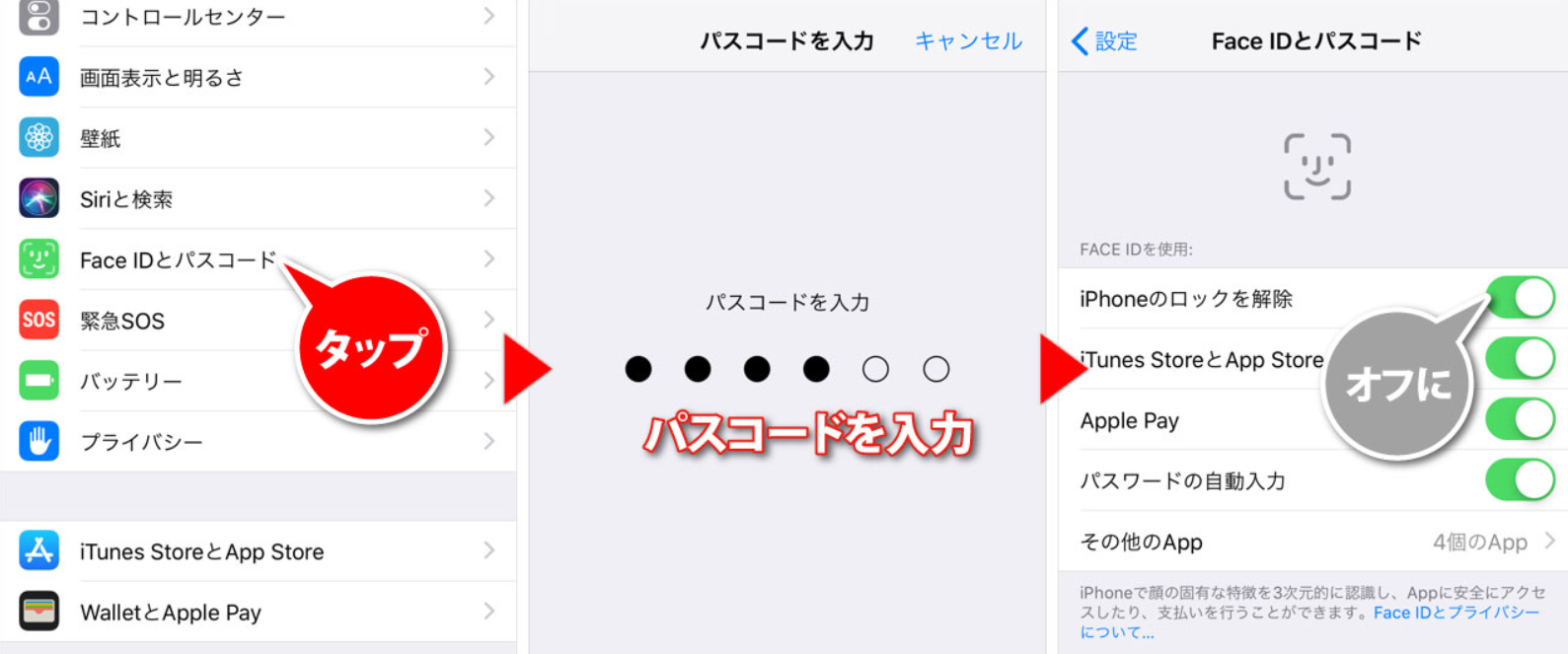
Face IDを完全に無効化する手順
この設定を行うと、スリープ解除後はFace IDの認証待ち時間がなくなり、即座にパスコード入力画面が表示されるようになります。マスク着用時や、デスクに置いたままロック解除したい時のテンポが格段に良くなります。
2. 用途を限定して部分的にオフにする手順
「画面ロックはスムーズに顔認証で行いたいが、お金に関わる決済やアプリのインストール時は、誤操作防止のためにパスコードで確実に確認したい」というニーズには、個別の設定が推奨されます。
「Face IDとパスコード」メニュー内で、以下の項目を個別にオフに設定してください:
- Apple Pay: ウォレット使用時や改札通過時の顔認証を停止します。サイドボタンのダブルクリックミスによるカード表示も防げます。
- iTunes StoreとApp Store: アプリの購入・ダウンロード時の顔認証を停止します。
- パスワードの自動入力: Safariやアプリでのログイン情報の自動入力時の顔認証を停止します。
これにより、「意図しない購入」や「誤ったログイン」のリスクを物理的に遮断できます。設定を変更しても登録された顔データ自体は保持されるため、必要になればスイッチ一つですぐに機能を再開できるのも安心材料です。
【防犯・覗き見防止】ボタン操作だけでFace IDを一時的に無効化(ロック)する裏技
通勤電車での仮眠中や、混雑したカフェなど、「今は顔認証を使わず、確実にロックしておきたい」と感じる瞬間があるはずです。例えば、寝ている間に誰かにiPhoneを顔に向けられてロック解除されるリスクや、無理やり画面をのぞき込まれるリスクを避けたい場合です。
設定メニューの奥深くに入らなくても、物理ボタンの操作だけでFace IDを一時的に無効化(SOSモード)するテクニックがあります。これは緊急時の自衛策として非常に有効です。
Face IDを瞬時に一時停止する手順(SOSモードの活用)
この操作を行うと、次にパスコードを入力するまで、生体認証(Face IDおよびTouch ID)が一切受け付けられなくなります。使用シーンの例: 電車で仮眠を取る前や、治安に不安がある場所でポケットに入れる直前にこの操作を行います。これにより、万が一誰かがあなたの顔を使ってロック解除しようとしても、iPhoneはそれを拒否します。
Step1.iPhoneのサイドボタン(電源ボタン)と、音量ボタン(上げる、または下げるのどちらか)を同時に長押しします。
Step2.画面が切り替わり、「スライドで電源オフ」や「緊急SOS」のスライダが表示されます。
Step3.この画面が表示された時点でFace IDは内部的にロックされています。そのまま「キャンセル」をタップしてください。
Step4.画面上部に「パスコードを入力」と表示され、顔を向けても鍵が開かなければ成功です。
Face ID故障 + パスコード忘れの「二重トラブル」に陥った場合の解決策
通常、Face IDが反応しない(またはマスク等で認識できない)場合は、パスコードを入力すれば問題なくロック解除できます。しかし、最も恐ろしいのは「普段Face IDに頼りすぎていて、パスコードを忘れてしまった」かつ「Face IDも反応しない(または故障した)」という二重のトラブルです。
設定を変更しようとして誤ってロックアウトされた場合や、Face IDセンサー(TrueDepthカメラ)の故障とパスコード忘れが重なると、iPhoneは完全に操作不能になります。
こうなると、デバイスを再び使えるようにするには初期化が必要ですが、そのアプローチには主に2つの選択肢があります。
| Apple標準(リカバリーモード) | 専門ツール(AnyUnlock) | |
| 推奨される状況 | パスコードは忘れたが、PC操作に自信がある場合 | Face ID故障+パスコード忘れの複合トラブル、またはPC操作が苦手な場合 |
| 操作の難易度 | 高い:ボタン操作のタイミングがシビアで、iTunesのエラー対処が必要 | 低い:画面の指示に従いクリックするだけで完了 |
| 成功率 | 不安定:「不明なエラー」で復元が止まることがある | 高い:独自技術により、多様なロック状態に対応。 |
| 緊急性 | 時間に余裕がある人向け | 今すぐ使いたい緊急時向け |
標準のリカバリーモードは無料ですが、手順が複雑で時間がかかります。一方、AnyUnlockは有料ツールですが、「パスコードも顔認証も両方ダメ」という八方塞がりの状況を、専門知識なしで迅速に解決するための「緊急脱出用キー」として機能します。
【最終手段】パスコードも顔認証も通じない時に「AnyUnlock」で画面ロックを強制解除
パスコードを忘れてしまった、Face ID/Touch ID が反応しない、何度も入力ミスして 「iPhoneは使用できません」 と表示される――このように 画面ロックを解除できない状態 に陥ると、通常の操作では解決が難しくなります。
AnyUnlock は、こうした状況で iPhone の画面ロックを強制的に解除するための専用ツールです。iTunes のような複雑な手動操作を必要とせず、パソコンから端末を接続して操作することで、ロックがかかった iPhone を初期化し、再び使用できる状態へ戻すことを目的としています。
AnyUnlock のメリット:
- あらゆる種類の画面ロックに対応:4桁/6桁の数字パスコード、カスタム英数字、Face ID、Touch IDなど、全てのセキュリティを数分でバイパスして解除します。
- 専門知識ゼロでも直感操作:複雑なコマンドやリカバリモードの手動操作に悩む必要はありません。画面の指示に従うだけの「ガイド付きプロセス」で、誰でもエンジニア並みの解除作業が可能です。
- 高い成功率と信頼性:独自の解析技術により、他のソフトで失敗したケースでも解除できる高い成功率を誇ります。
AnyUnlockで画面ロックを解除する手順:
Step1.PC(Windows/Mac)でAnyUnlockを起動し、iPhoneをUSBケーブルで接続します。
Step2.メインメニューから左上の「画面ロックを解除」をクリックします。
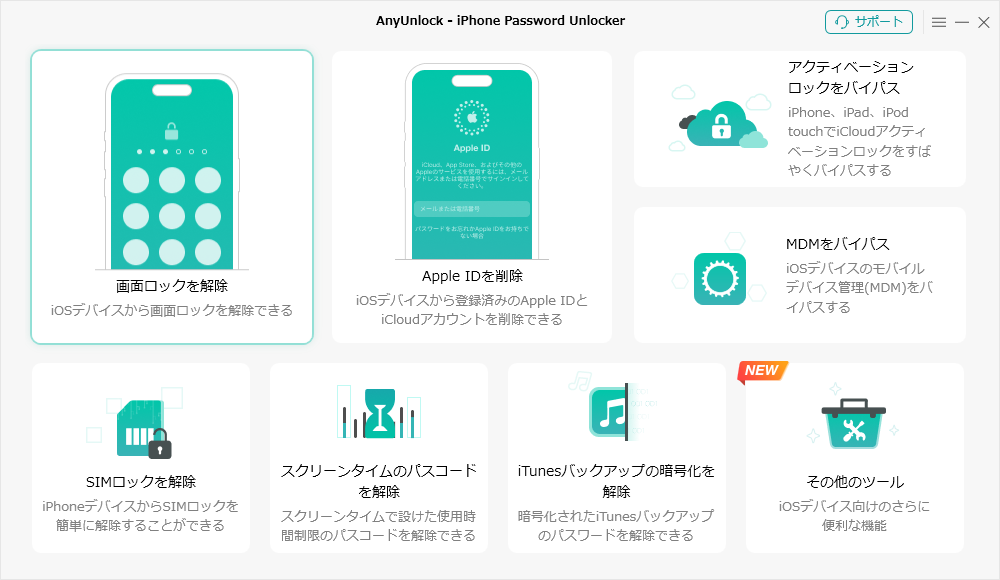
「画面ロックを解除」をクリック
Step3.注意事項(データが消去される点など)を確認し、「開始」ボタンをクリックします。
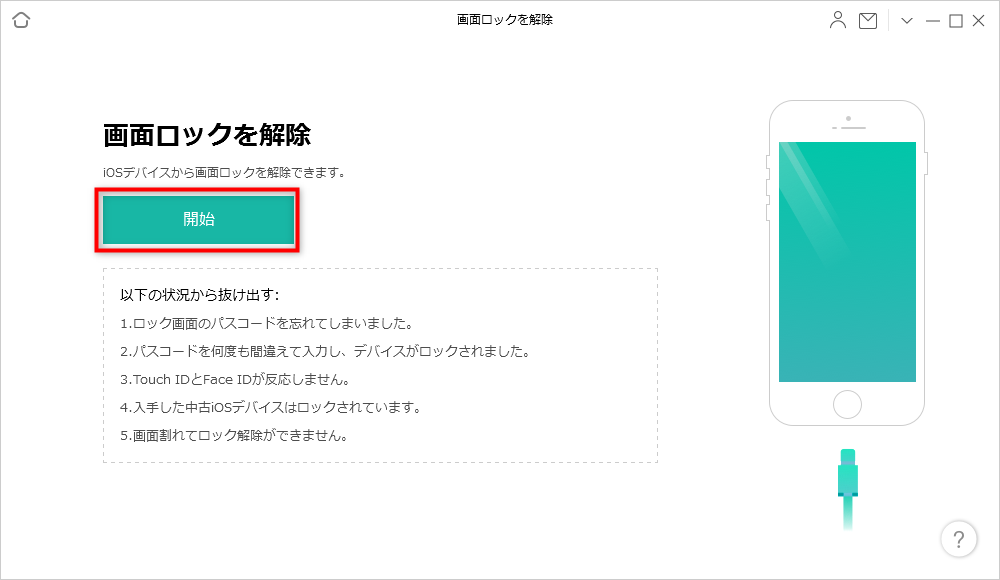
「開始」ボタンをクリック
Step4.画面の指示に従ってファームウェアをダウンロードし、「今すぐ解除」を選択します。
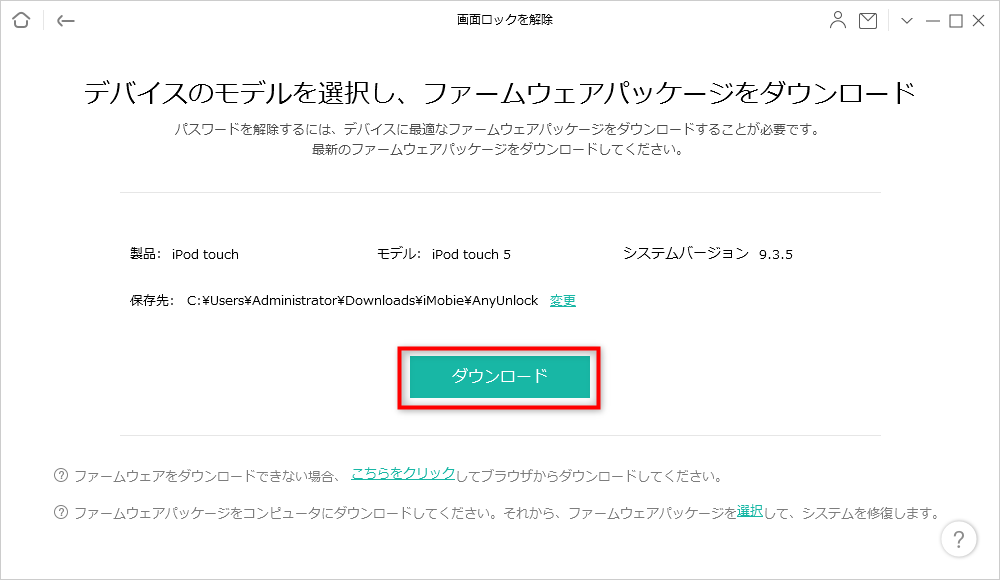
「ダウンロード」をクリック
Step5.ダウンロード完了後、「今すぐ解除」 をクリックします。
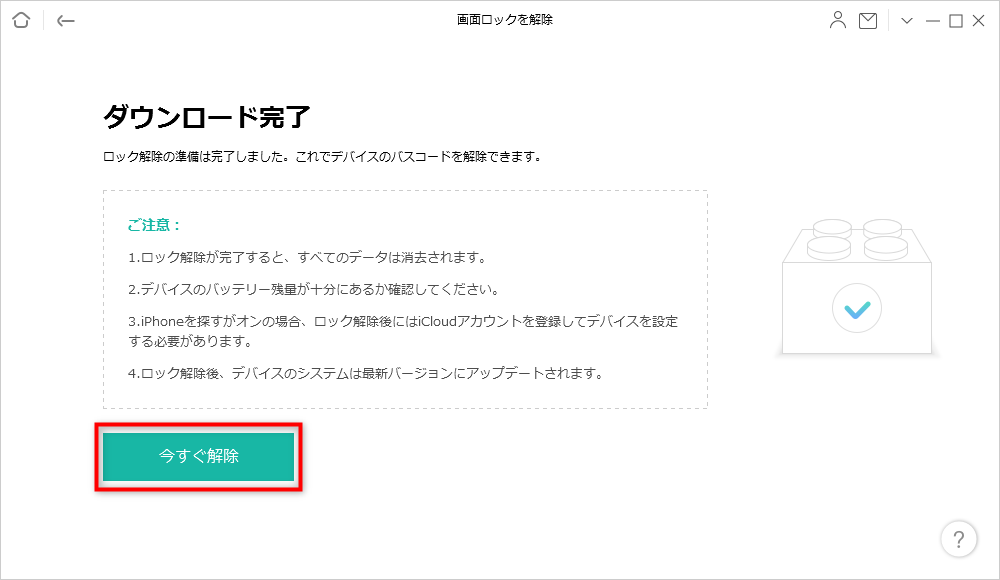
「今すぐ解除」をクリック
Step6.処理が完了すると、画面ロックが解除された状態で iPhone を再設定できます。
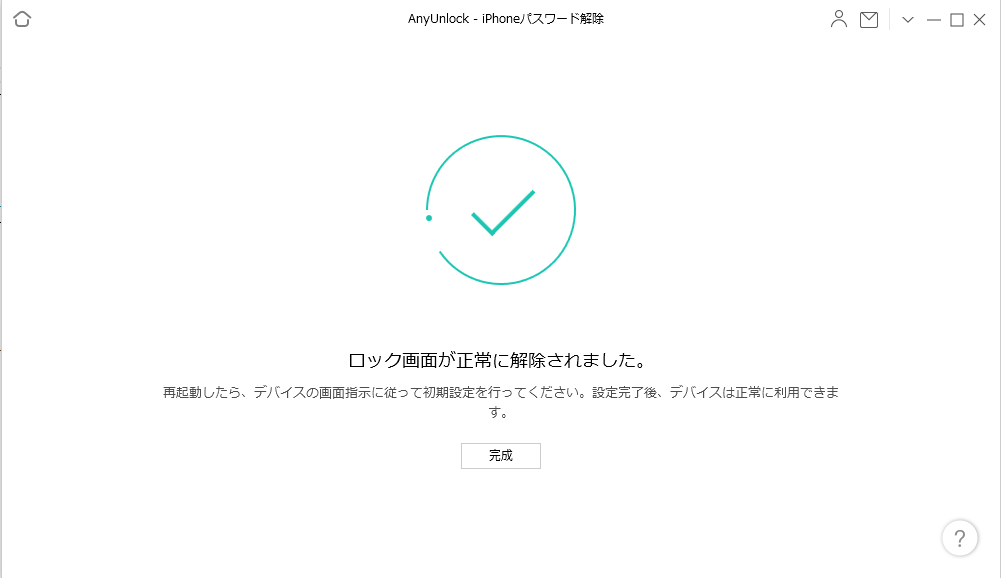
解除完了
Face IDをオフにしても安全?「カスタム英数字コード」でセキュリティを強化する方法
「Face IDをオフにするとセキュリティは下がりますか?」という質問をよく受けます。特に、最新のiPhone(iPhone 12以降〜16シリーズなど)には指紋認証(Touch ID)が搭載されていないため、Face IDをオフにすると「パスコードだけ」の防御になります。
しかし、パスコードの設定次第で、Face IDと同等以上の安全性を確保することは十分に可能です。その鍵となるのが「カスタム英数字コード」です。
なぜ「数字だけ」では危険なのか?(スマッジ攻撃の防止)
単なる4桁や6桁の数字(例: 123456)は推測されやすいだけでなく、画面に残った**指紋の跡(皮脂汚れ)**から、よく押されている数字を特定される「スマッジ攻撃」のリスクがあります。
一方、キーボード全体を使う「英数字コード」なら、タップする位置が分散されるため、指紋の跡からパスワードを推測することが極めて困難になります。
安全性を劇的に高めるパスコード設定手順
Step1.「設定」>「Face IDとパスコード」を開きます。下にスクロールし、「パスコードを変更」を選択します。
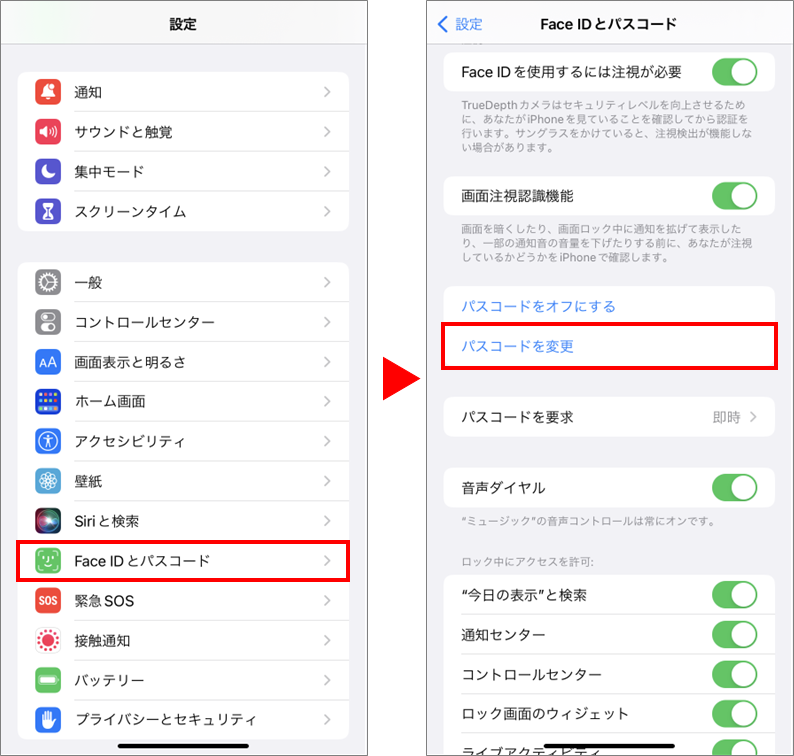
「パスコードを変更」をタップ
Step2.古いパスコードを入力した後、新しいパスコードを入力する画面で「パスコードオプション」をタップします。「カスタムの英数字コード」を選択します。英字と数字を組み合わせた、自分だけが覚えられる複雑なパスワードを設定します。
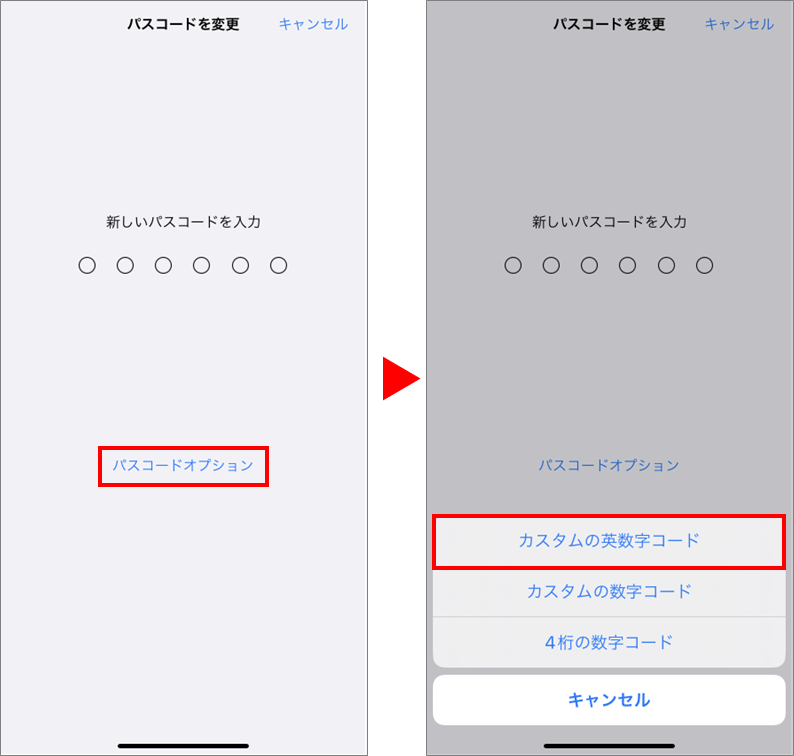
「カスタムの英数字コード」を選択
顔情報をデバイスに保存することへの不安がある方や、Touch IDがない最新機種で最高レベルのセキュリティを維持したい方にとって、この方法は最適解です。強力なパスコードさえ設定していれば、「iPhoneのFace IDを使わない」の状態でも、実用上の安全性は強固に保たれます。
よくある質問
iPhone 15や16で指紋認証(Touch ID)は使えますか?
いいえ、使えません。iPhone X以降のフラッグシップモデル(番号がついているモデル)はすべてFace IDのみです。Touch IDが使えるのは、現在では「iPhone SE」シリーズのみとなっています。そのため、最新機種でFace IDを使わない場合は、前述の「カスタム英数字コード」の設定を強く推奨します。
顔認証が急にできなくなったのですが、故障ですか?
一時的なシステムエラーや、カメラ部分(TrueDepthカメラ)の汚れ、保護フィルムの気泡が原因のケースが大半です。まずはiPhoneの上部を柔らかい布で拭き、再起動を試してください。それでも改善せず、パスコードで解除できる場合はそのまま使用できますが、もしパスコードも忘れてしまった場合は、記事内の「AnyUnlock」等のツールでの初期化が必要になります。
Face IDをオフにするとApple Payは使えなくなりますか?
いいえ、使えなくなるわけではありません。認証方法が「顔」から「パスコード」に変わるだけです。レジでの支払いや交通系ICカードの利用時に、パスコードを入力することで引き続き利用可能です。
まとめ
「顔認証がうまく反応しない」「意図しないタイミングで解除されるのが怖い」といった悩みを持つユーザーにとって、Face IDをオフにすることは、iPhoneの利便性と安心感を取り戻すための有効な手段です。Appleが提供する設定を適切に使いこなし、SOSモードや英数字パスコードを組み合わせることで、セキュリティを犠牲にすることなく、ストレスフリーな環境を手に入れることができます。もし、設定変更の過程で「パスコードを忘れてしまい、かつFace IDも使えない」という最悪の事態に陥ってしまった時は、焦らずに専門ツール「AnyUnlock」の導入を検討してください。ずはご自身の利用シーンに合わせてFace IDの設定を見直し、より自信を持ってiPhoneを活用できる環境を整えましょう。
製品関連の質問? 迅速な解決策については、サポートチームにお問い合わせください >