iPhoneの画面ロックが解除できない!パスコード忘れやFace ID不具合を即解決する対処法
本記事では、iPhone の画面ロックが解除できない状況に陥った場合の主な原因と、状況別の対処方法を解説します。パスコードを忘れた、Face ID/Touch IDが反応しない、入力ミスが重なってiPhoneが使用不可になったケースなどを想定し、iTunes(Finder)を使った公式手順から、専用ツールを活用する方法まで幅広く紹介します。自分の状況に合った解決策を見つけたい方に役立つ内容です。

出張先での会議直前や、急な連絡が必要な場面に限って、「iPhoneの画面ロックが解除できない」というトラブルが起こることがあります。Face IDが反応せず、焦ってパスコードを間違え、「iPhoneは使用できません」という無慈悲な表示が出た時の絶望感は、筆者も痛いほど理解しています。
まず、最も重要な現実(ハード・トゥルース)をお伝えします。 パスコードが不明でロックを強制解除する場合、iPhone内のデータは一度初期化(消去)されます。これはAppleのセキュリティ仕様上、どのツールを使っても避けられない事実です。しかし、iCloudやPCにバックアップがあれば、初期化後にデータを復元し、元の状態に戻すことが可能です。
本記事では、「まずは無料で試すべきこと」から、どうしても解決できない場合の「確実な専用ツール」まで、プロの視点で正しい順序で解説します。焦って操作して永久ロック(データ全滅)になる前に、まずは深呼吸して以下の診断から始めてください。
目次隠す
【緊急診断】あなたのiPhoneは今、どの「レベル」ですか?
いきなり初期化する必要はありません。状況によっては、データそのままで復旧できる可能性があります。以下のチェックリストで、ご自身の状況に合った対処法を確認してください。
レベル1:画面が真っ暗、またはタッチが反応しない
- 原因: 一時的なシステムフリーズや、iOSのバグ。
- 対処法: 強制再起動を試してください(データは消えません)。
レベル2:Face ID/Touch IDだけが反応しない
- 原因: センサーの汚れ、保護フィルムの干渉、または一時的な認証エラー。
- 対処法: センサーを拭き取り、パスコード入力を試すか、強制再起動を行ってください。
レベル3:パスコードを忘れ、「iPhoneは使用できません」と表示されている
- 原因: セキュリティロックアウト。
- 対処法: 初期化(リセット)が必須です。以下のセクションで紹介する「公式手順」または「専用ツール」を実行してください。
方法1:初期化は待って!まずは「強制再起動」とNG行動
「ロック解除できない=即初期化」と早合点しないでください。特にiOSアップデート直後などは、バグで画面が反応しないだけのケースがあります。
全モデル共通:強制再起動の手順
画面操作ができない状態でも、物理ボタンの組み合わせでシステムをリブート(再起動)させます。これでFace IDやタッチ操作が復活すれば、データ消去の必要はありません。
- 音量を上げるボタンを押してすぐに放す。
- 音量を下げるボタンを押してすぐに放す。
- サイドボタン(電源ボタン)を、Appleロゴが表示されるまで長押しし続ける。
【警告】絶対にやってはいけないNG行動
焦りから適当なパスコードを何度も入力し続けることは自殺行為です。
10回連続で失敗すると、iPhoneは永久にロックされ、iTunesに接続しない限り二度と開かなくなります。この段階まで進んでしまうと、解決の難易度が上がってしまいます。「あと1回だけ…」と試すのは止め、次の解決策へ進みましょう。
方法2:無料で試せる公式手順(iTunes/Finder/iCloud)
再起動で直らず、パスコードも思い出せない場合は、デバイスの初期化が必要です。まずはApple公式の無料手順を試してみましょう。
1. iCloud「探す」機能での遠隔消去(PC不要)
PCがない場合でも、別のスマホやタブレットからiCloud.comにアクセスし、Apple IDでログインできれば遠隔操作でデバイスを消去可能です。
必須条件:
- ロックされたiPhoneの電源が入っており、ネットに繋がっていること。
- 「探す」機能がオンになっていること。
- Apple IDとパスワードを正確に覚えていること。
iCloud「探す」機能を使った遠隔消去の手順:
Step 1.ブラウザから iCloud.com にアクセスし、該当する Apple ID とパスワード でログインします。
Step 2.ログイン後の画面で 「探す」 を開き、iPhoneを探す機能に進みます。
Step 3.「すべてのデバイス」 をクリックし、アクティベーションロックを解除したい端末を選択します。
Step 4.選択したデバイスの画面で 「このデバイスを消去」 を実行し、続いて 「アカウントから削除」 を選ぶことで、ロックを解除します
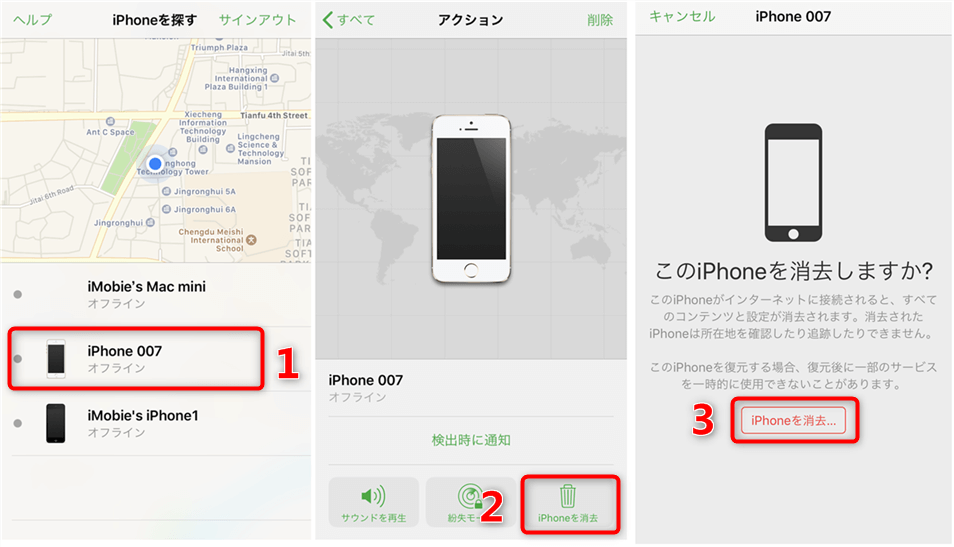
「iPhoneを探す」アプリでiPhoneを強制初期化
2. iTunes(Finder)でのリカバリーモード復元
iPhoneの画面ロックが解除できない場合でも試せる公式手段の一つが、iTunes(Finder)を使ったリカバリーモード復元です。パスコードを何度も間違えてiPhoneが使用不可になった、画面が反応せず操作できないといった状況でも、端末をリカバリーモードに切り替えることで、パソコンからiOSを再インストールできます。この方法ではiPhoneが初期化されるためデータは消去されますが、Appleが提供する正規の復旧手順として安全性が高く、iPhone画面ロック解除できない状態をリセットする現実的な解決策として広く利用されています。
この公式手順は、スムーズにいけば無料ですが、以下の「壁」にぶつかることがよくあります。
1.リカバリーモードに入れない: タイミングがシビアで、何度も再起動してしまう。
2.エラー4013/4014: 「不明なエラーが発生しました」と表示され、作業が中断される。ケーブルの劣化やセキュリティソフトの干渉が原因のことが多いです。
3.時間がかかる: 最新のiOS(数GB)をダウンロードするため、Wi-Fiが遅いと途中でタイムアウトし、最初からやり直しになることがあります。
Step 1.PCとiPhoneをケーブルで接続します。
Step 2.前述の「強制再起動」と同じボタン操作を行い、Appleロゴが出てもボタンを離さず、「PCとケーブルのアイコン」が出るまで長押ししてリカバリーモードに入れます。
Step 3.PC画面に出るポップアップで「復元」を選択します。
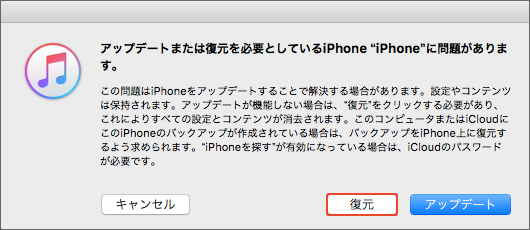
iTunes 画面の内容を確認の上、「復元」をクリック
方法3:AnyUnlock を使ってiPhoneの画面ロックを解除する
「iTunesでエラーが出て先に進めない」「Apple IDのパスワードまで分からなくなってしまった」「リカバリーモードの操作が難しく、何度試しても失敗してしまう」——そんな行き詰まった状況で、時間と確実性を重視する人にとっての選択肢が、専用ツール 「AnyUnlock」 です。
iPhoneの画面ロックが解除できない状態に陥った場合でも、AnyUnlockを使えば、パソコンから画面ロック解除を試すことができます。パスコードを忘れたケースはもちろん、Face ID/Touch IDが反応しない、入力ミスが重なってiPhoneが使用不可になった場合にも対応可能です。複雑な手動操作を行う必要はなく、画面に表示される案内に従って進めるだけで作業できる点が大きな特長といえるでしょう。
AnyUnlock のメリット:
- 複数のロック方式に対応してい:数字パスコード、カスタムパスコード、Face ID、Touch ID などに対応しています。
- 操作手順がシンプル:専門知識がなくても、画面の指示に従うだけで作業を進められます。
- 短時間で処理を進められる:手動での復旧作業に比べ、操作ミスが起こりにくい設計です。
- 幅広いiPhoneモデルに対応している:複数のiOSバージョンやiPhone機種で利用できます。
AnyUnlock を使ってiPhoneの画面ロックを解除する手順:
Step 1. 公式サイトからAnyUnlockをダウンロードし、パソコンにインストールします。
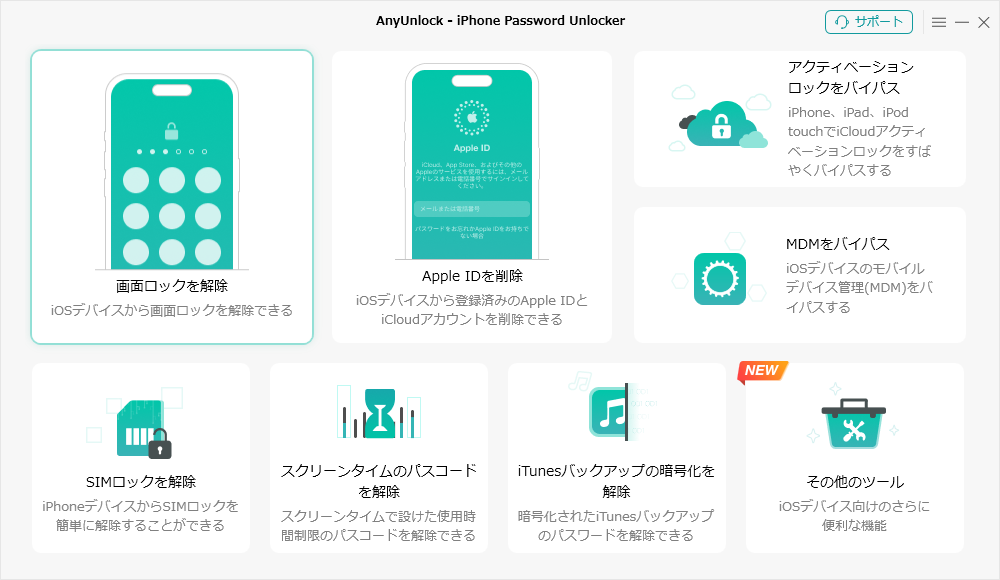
「画面ロックを解除」をクリック
Step 2.AnyUnlock を起動し、メイン画面で 「画面ロックを解除」 をクリックします。
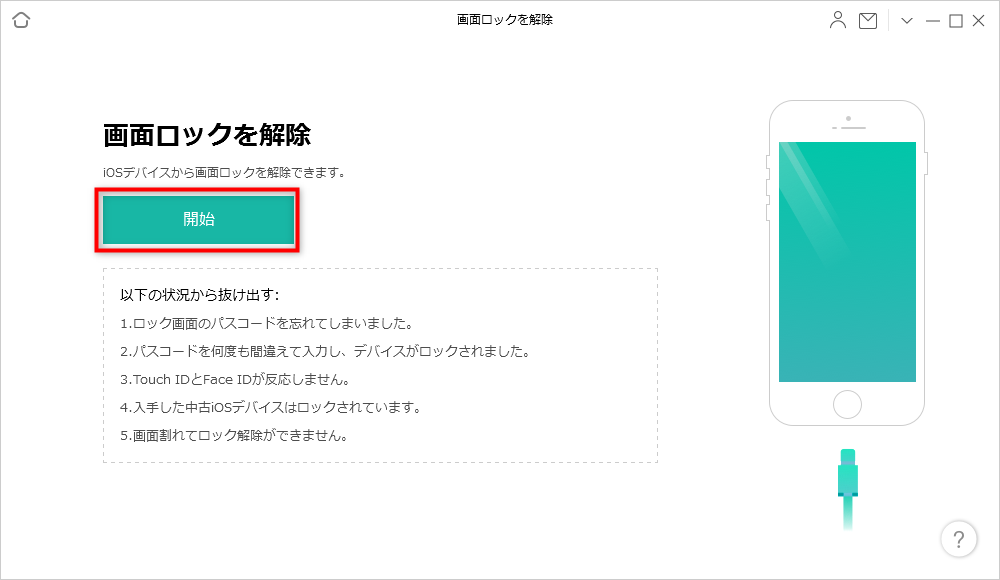
「開始」ボタンをクリック
Step 3.「ダウンロード」 ボタンをクリックすると、端末に適合したファームウェアのダウンロードが始まります。
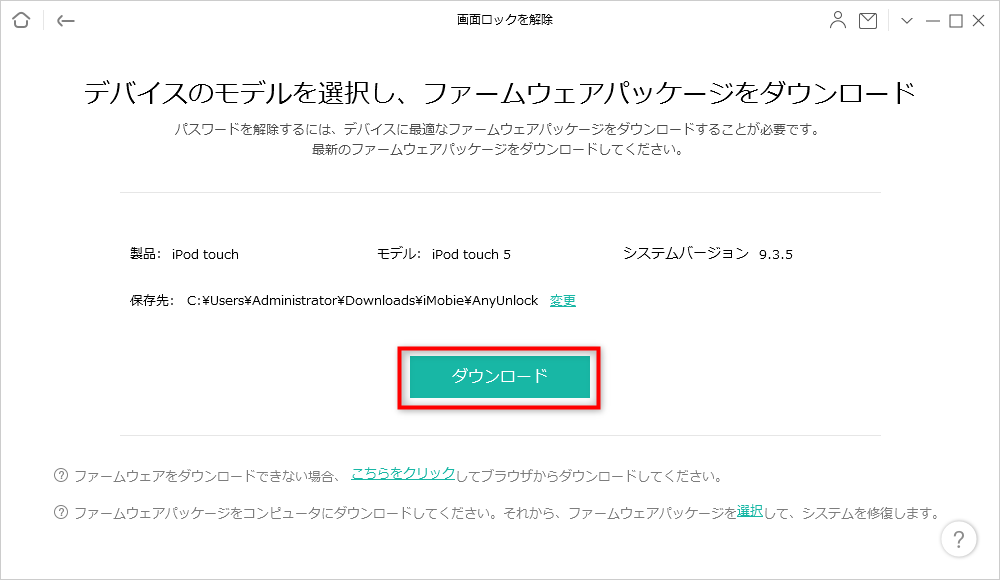
「ダウンロード」をクリック
Step 4.安定したインターネット環境で数分待ち、準備が完了したら 「今すぐ解除」 をクリックします。
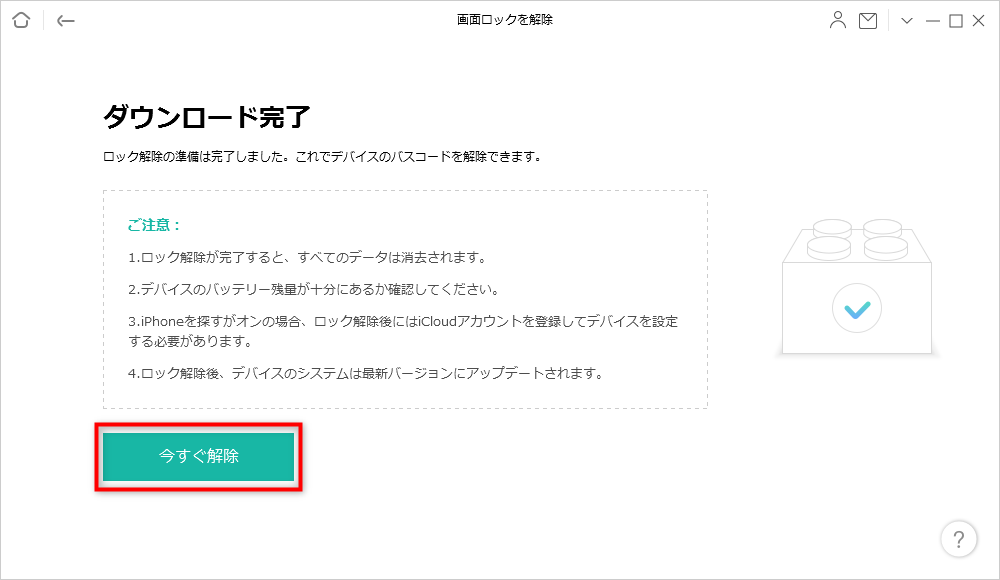
「今すぐ解除」をクリック
Step 5.完了画面が表示されれば、iPhoneの画面ロックの解除は成功です。
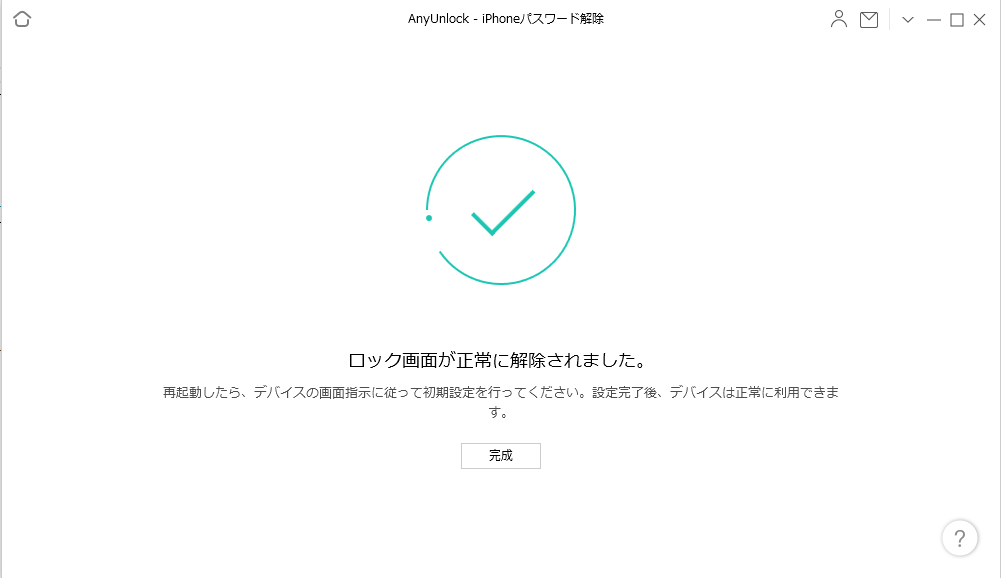
解除完了
【重要】「データが消える」不安に対する正しい知識と復旧
ここが一番の不安要素かと思いますので、明確にお伝えします。 「パスコードなしでのロック解除」=「工場出荷状態への初期化」です。この時点で、端末内の写真やLINEの履歴は一度消えます。
しかし、これで終わりではありません。
データを取り戻す「復元」のプロセス
ロック解除後にiPhoneを立ち上げると、初期設定(クイックスタート)が始まります。この途中で「Appとデータ」という画面が表示されます。ここで運命が分かれます。
- iCloudバックアップからの復元: iPhoneがWi-Fiに繋がっていれば、自動的に夜間にバックアップが取られている可能性が高いです。これを選択すれば、ロックされる直前(あるいは前日)の状態までデータが戻ります。
- MacまたはPCからの復元: 過去にPCにつないだことがあれば、そこから復元可能です。
iPhoneの画面ロック解除に関するよくある質問
iPhoneの画面ロックが解除できないのはなぜですか?
主な原因として、パスコードの入力ミス、Face ID/Touch IDセンサーの汚れや故障、あるいはiOSアップデートに伴うシステムの一時的な不具合が考えられます。また、画面のタッチパネル自体が物理的に故障し、入力を受け付けないケースもあります。
『iPhoneは使用できません』と表示されたらどうなりますか?
パスコード入力を10回連続で失敗するとこのメッセージが表示され、セキュリティロックアウト状態になります。この状態になると、緊急電話以外の操作は一切できなくなり、iTunesに接続して初期化するか、AnyUnlockを使用して強制解除を行う必要があります。
データを残したままロック解除できますか?
前述の通り、パスコード不明時の強制解除は初期化を伴うため、デバイス上のデータは一度消去されます。データを失わずに解決できる唯一の方法は、事前に作成しておいたiCloudまたはPCのバックアップから復元することです。
結論
iPhoneの画面ロックが解除できない状況は、誰もがパニックに陥る瞬間です。しかし、誤ったパスコードを連打したり、不確実な情報に惑わされたりすることで、状況はさらに悪化します。大切なのは、現状を冷静に把握し、自分にとって最もリスクの少ない解決策を選ぶことです。
もしあなたがPC操作に自信がなかったり、Apple IDの情報をすぐに思い出せなかったりする場合は、AnyUnlockのような専門ツールに頼るのが最も確実な近道です。数分後には、あの「使用できません」という絶望的な画面から解放され、再びiPhoneを自由に操作できる安心感が戻ってくるでしょう。まずは無料でダウンロードし、あなたのデバイスが対応しているか確認することから始めてみてください。
製品関連の質問? 迅速な解決策については、サポートチームにお問い合わせください >