iPhone指紋認証が急にできなくなったときの原因と直し方
iPhoneの指紋認証が急にできなくなると、「故障では?」と不安になる方も多いでしょう。実際には、iOSの仕様やアップデート後の一時的な不具合が原因であるケースが大半です。本記事では、Touch IDが反応しない原因の切り分け方法から、基本的な復旧手順、パスコードを忘れてしまった場合の対処法までを、実機検証をもとに分かりやすく解説します。

昨日まで快適に使えていたのに、ある日突然iPhoneの指紋認証(Touch ID)が使えなくなる――。このようなトラブルは、日常のちょっとした操作を不便にするだけでなく、大きな不安につながることもあります。
実際、「故障なのでは?」「修理に出すしかないの?」と戸惑う方は少なくありません。しかし、iPhone の指紋認証が急に使えなくなった場合でも、端末の故障ではなく、iOS の仕様や設定が原因で一時的に制限されているだけというケースも多く見られます。
この記事では、iPhone の指紋認証が急にできなくなったときに考えられる主な原因と、まず最初に確認してほしいポイント、そして状況別の対処方法を分かりやすく解説します。焦らず順番に確認していくことで、修理に出さずに解決できる可能性も十分にあります。
目次隠す
【最優先チェック】iOSアップデート後に指紋認証が一時的に無効になる理由
「故障かな?」と疑う前に、まずこのセクションを読んでください。もしあなたが最近iOSのアップデートを行ったばかりであれば、iPhoneの指紋認証が急にできなくなった場合、指紋認証が反応しないのは不具合ではなく、正常なセキュリティ仕様である可能性が高いです。
なぜ急に使えなくなるのか?
iPhoneの指紋データは「Secure Enclave」という高度に暗号化された領域で管理されています。iOSの更新が行われると、セキュリティトークン(認証の鍵)がリセットされ、指紋認証機能が一時的に無効化されます。この状態では、何度指を置いても無反応か、エラーになります。
解決策:一度だけパスコードで解除する
このセキュリティロックを解除する方法は非常にシンプルです。
ステップ1.iPhoneの電源ボタン(スリープボタン)を押し、画面を一度消灯させる。
ステップ2.再度画面を点灯させる。
ステップ3.iPhoneの指紋認証を使わず、画面上の数字キーで「パスコード」を入力してロック解除する。
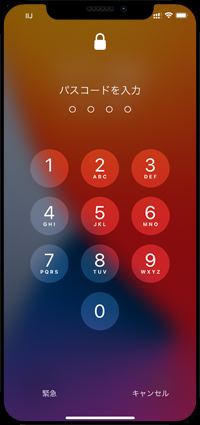
パスコードを入力
これだけでセキュリティトークンが再発行され、iPhoneの指紋認証(Touch ID)が次回から嘘のように反応するようになります。「iPhoneの指紋認証が急にできなくなった場合、アップデート直後は一度パスコードが必要」というルールを覚えておくだけで、無用な焦りを防げます。
ホームボタンのクリック感で故障かどうかを確認する方法
パスコードを入力しても直らない、あるいはアップデートしていないのにiPhoneの指紋認証が急にできなくなった場合、次に確認すべきはハードウェアの状態です。
3秒で終わる診断チェック
iPhoneの指紋認証が急にできなくなったと感じたら、まずはホームボタンを指で押してみてください。
- 【A】「カチッ」というクリック感(振動)がある
判定:ホームボタンや指紋認証(Touch ID)センサー自体は正常に動作しています。
原因は、指紋センサーの汚れや、iOSの一時的な不具合によってiPhoneの指紋認証が急に反応しなくなっている可能性が高いです。(自力で復旧可能)
- 【B】クリック感が全くない、またはボタンが陥没・破損している
判定:物理的な故障です。
この場合、iPhoneの指紋認証が急にできなくなった原因はハードウェアにあり、設定変更やソフトウェア操作による復旧はできません。修理または機種変更が必要です。
【B】の場合の応急処置:AssistiveTouchを活用する
もし物理的にホームボタンが壊れていて指紋認証が急に使えなくなったiPhoneでも、画面上に「仮想ホームボタン」を出すことでiPhoneを使い続けることができます。修理に出すまでのつなぎとして設定しましょう。
設定手順:「設定」>「アクセシビリティ」>「タッチ」>「AssistiveTouch」をオンにする。
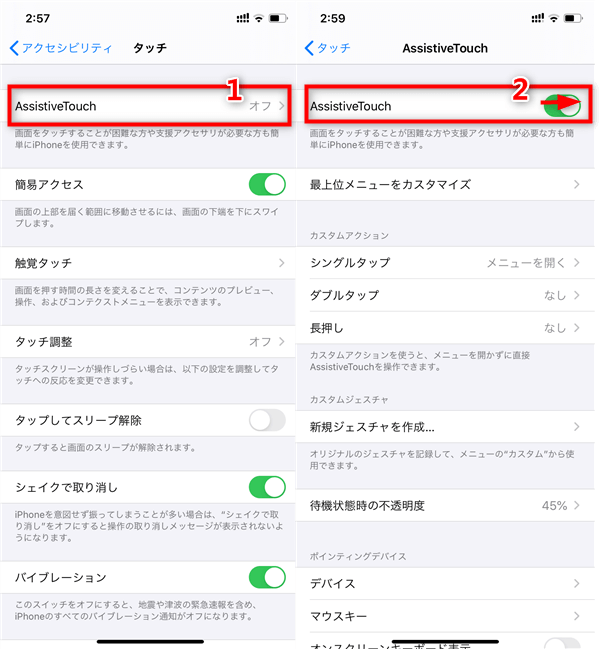
「AssistiveTouch」項目をオンにする
画面上に白い丸ボタンが表示され、これをタップすることで、ホームに戻る、アプリ切り替え、Siri起動など、iPhoneのホームボタン操作を指紋認証なしで代替できます。
基本のトラブルシューティング:Touch IDを復活させる5つの手順
クリック感はあるのにiPhone指紋認証が急にできなくなった場合、以下の手順を順に試してください。
1.センサーと指の「徹底的な」清掃と乾燥
「拭いたつもり」が一番の原因です。iPhoneの指紋認証が急にできなくなった場合、Touch IDセンサーは想像以上に繊細です。
- センサー側:ティッシュではなく、メガネ拭きのような「繊維が出ない布」で、皮脂を完全に拭き取ってください。
- 指側(重要):手汗は厳禁です。手を洗った後、完全に水分が飛び、指先がサラサラ(少しカサつくくらい)になるまで乾燥させてください。わずかな湿気でも水膜ができ、指紋の溝を埋めてしまい認識失敗の原因になります。
2.強制再起動(ハードリセット)
システムの一時的なバグを解消します。通常の電源オフとは異なります。
- iPhone 13以降の手順:音量(上)を押して放す→ 音量(下)を押して放す→ サイドボタンを長押し→ Appleロゴが表示されたら完了
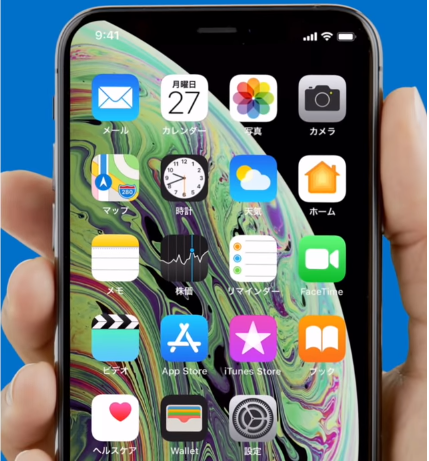
iPhone 13以降を強制再起動する方法
- iPhone 8/SE(第2/3世代)の手順:音量(上)を押して放す→ 音量(下)を押して放す→ サイドボタンを長押し→ Appleロゴが表示されたら完了
- iPhone 7 / iPhone 7 Plusの手順:音量(下)+スリープ/スリープ解除ボタンを同時に長押し→ Appleロゴが表示されたら完了
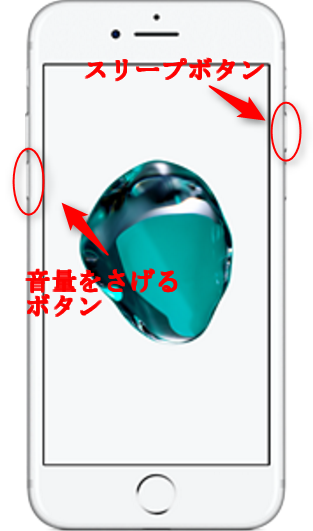
iPhone 7を強制再起動する方法
- iPhone 5s〜6sの手順:ホームボタン+スリープ/スリープ解除ボタンを同時に長押し→ Appleロゴが表示されたら完了
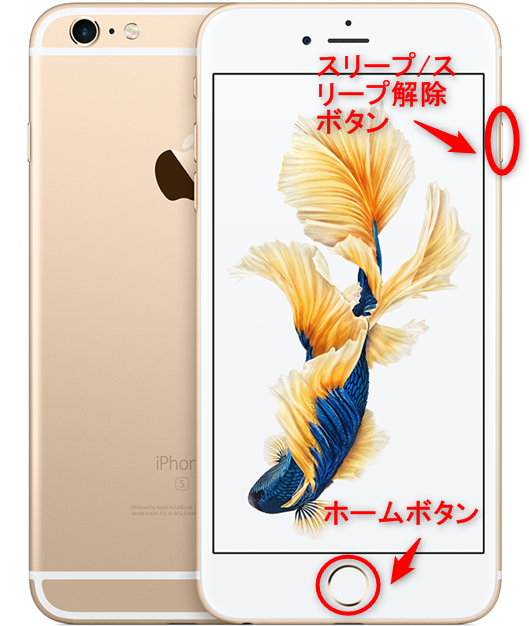
iPhone 5s〜6sを強制再起動する方法
3.保護フィルムの干渉チェック
画面保護ガラスがホームボタンの縁にかかっていませんか?またはホームボタン用のシールを貼っていませんか?劣化やズレによりセンサーに干渉している可能性があります。一度剥がしてテストしてください。
4.指紋の再登録(「グレーアウト」に注意)
既存の指紋データを削除し、登録し直します。
- 手順:「設定」>「Touch IDとパスコード」>登録済みの指紋を削除>「指紋を追加」。
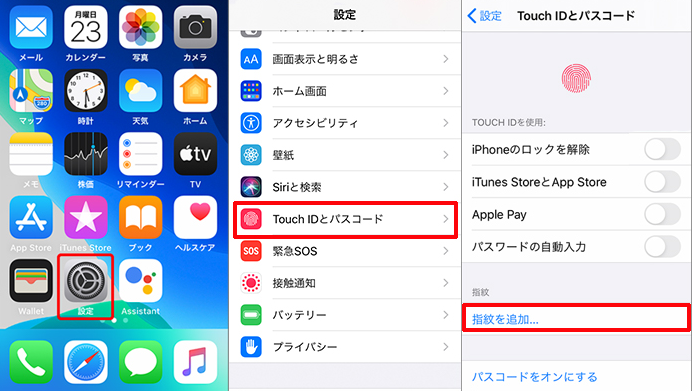
指紋を再登録
5.iOSの最新版へのアップデート
「設定」>「一般」>「ソフトウェアアップデート」を確認してください。古いiOSの既知のバグであれば、アップデートで解消します。
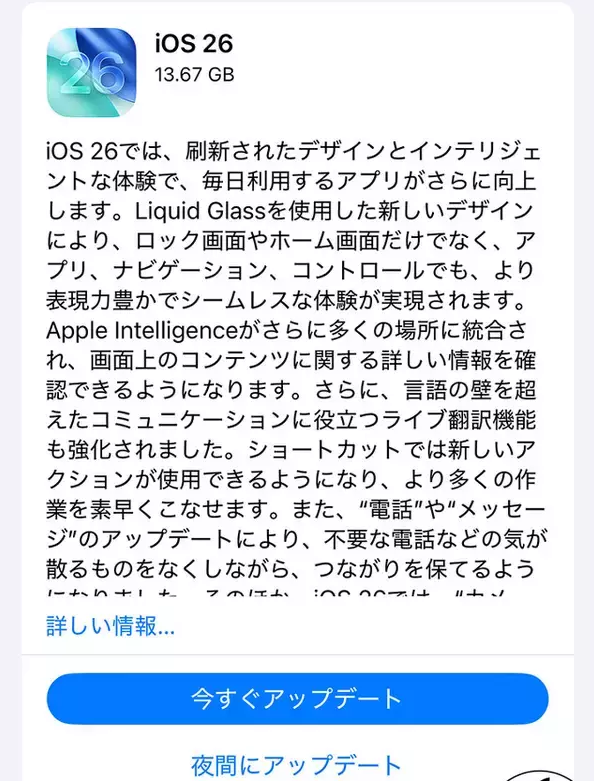
アップデートする
iPhoneの指紋認証が急にできなくなり、パスコードを忘れた場合の解決策
iPhoneの指紋認証ユーザーが直面する最大のリスク、それは「指紋認証が急にできなくなった、あるいは無効化された瞬間に、バックアップ用のパスコードを思い出せず、iPhoneが文鎮化する」ことです。修理に出すほどではありませんが、今すぐiPhoneを使用したいにもかかわらず、パスコードロックが解除できない――そのような状況を解決するために開発されたのが、iPhone画面ロック解除ツール「AnyUnlock」です。
AnyUnlockは、指紋認証(Touch ID)や顔認証(Face ID)が機能しなくなったデバイスに対して、専門的な知識を必要とせず、画面ロックを強制的に解除することが可能です。iTunesを使用したリカバリーモードによる操作は、ボタンの長押しタイミングなどが非常にシビアで、初心者の方には難易度の高い作業となります。さらにAnyUnlockは、画面ロック解除機能にとどまらず、Apple IDの解除、スクリーンタイム(使用時間制限)パスコードの解除、MDMロックの解除など、iPhoneに関するさまざまなロックトラブルに対応しています。
AnyUnlockでiPhoneのロックを解除する手順:
ステップ1.AnyUnlockを起動し、メニューから「画面ロックを解除」を選択します。
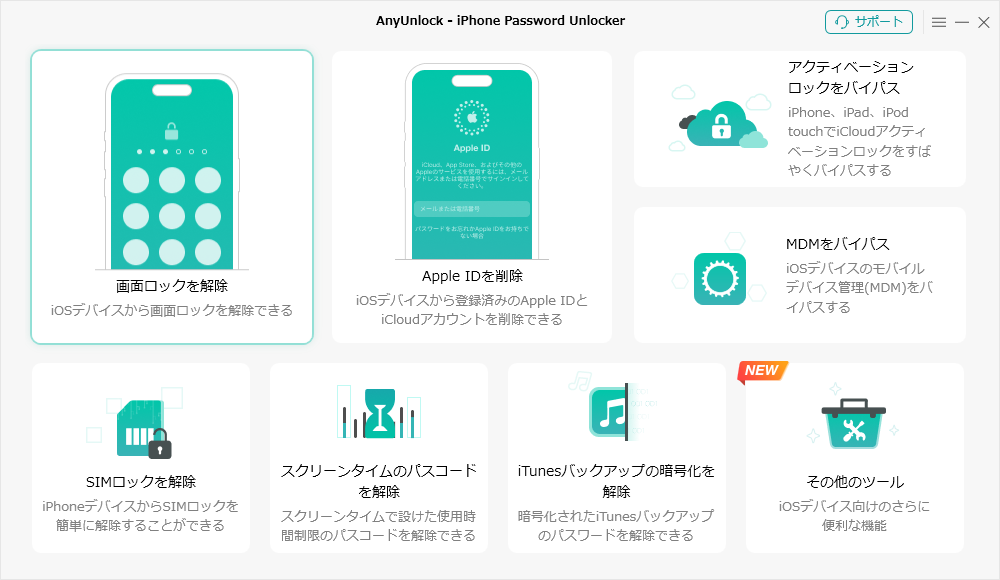
「画面ロックを解除」をクリック
ステップ2.USBケーブルを使用して、ロックされたiPhoneをパソコンに接続して「開始」をクリックします。
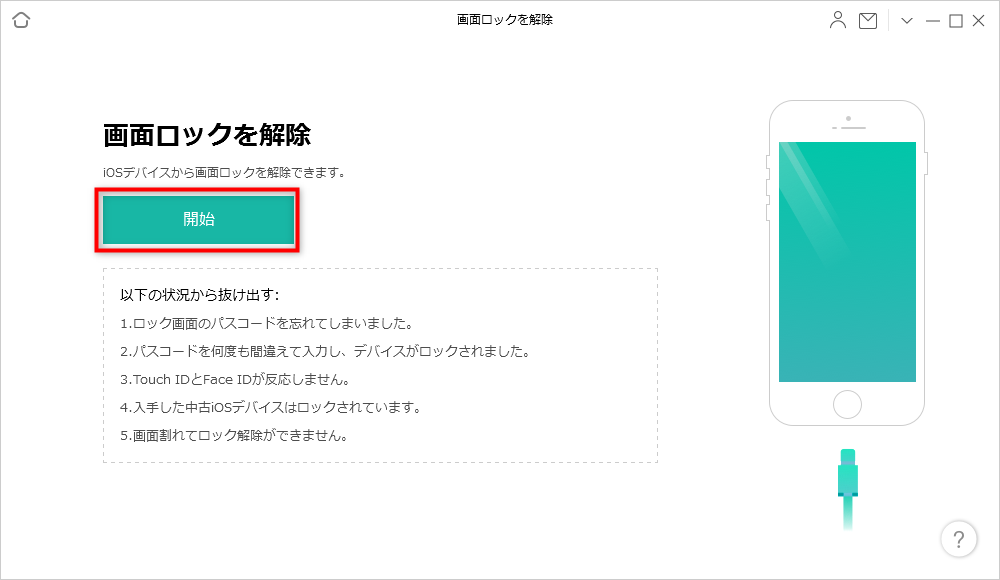
「開始」ボタンをクリック
ステップ3.デバイスに適合したiOSファームウェアが自動検出されるのでダウンロードします。
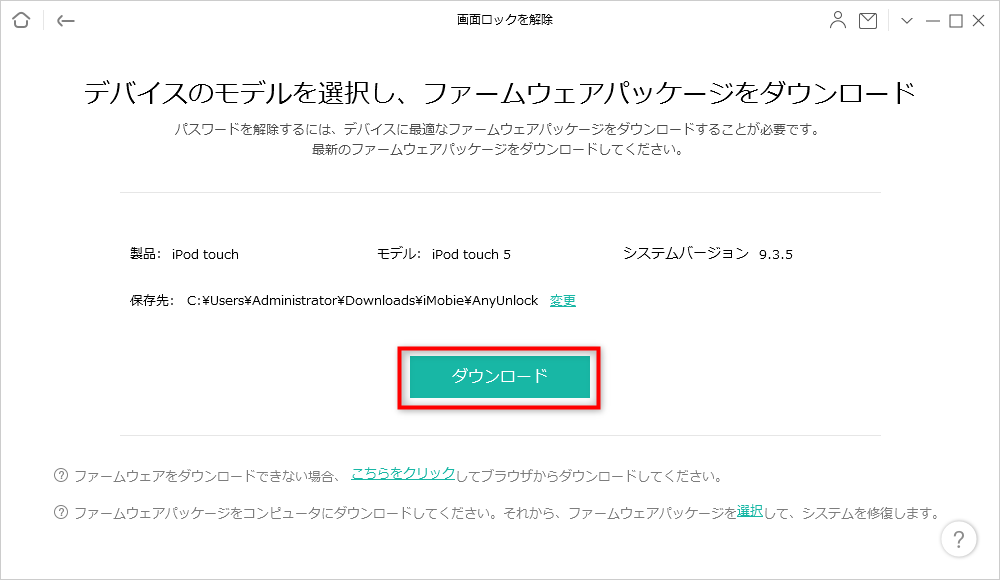
「ダウンロード」をクリック
ステップ4.準備が完了したら、ロック解除を開始します。処理中はiPhoneを操作せず、そのまま待ちます。完了後、iPhoneのロックが解除され、初期設定画面から再スタートできます。
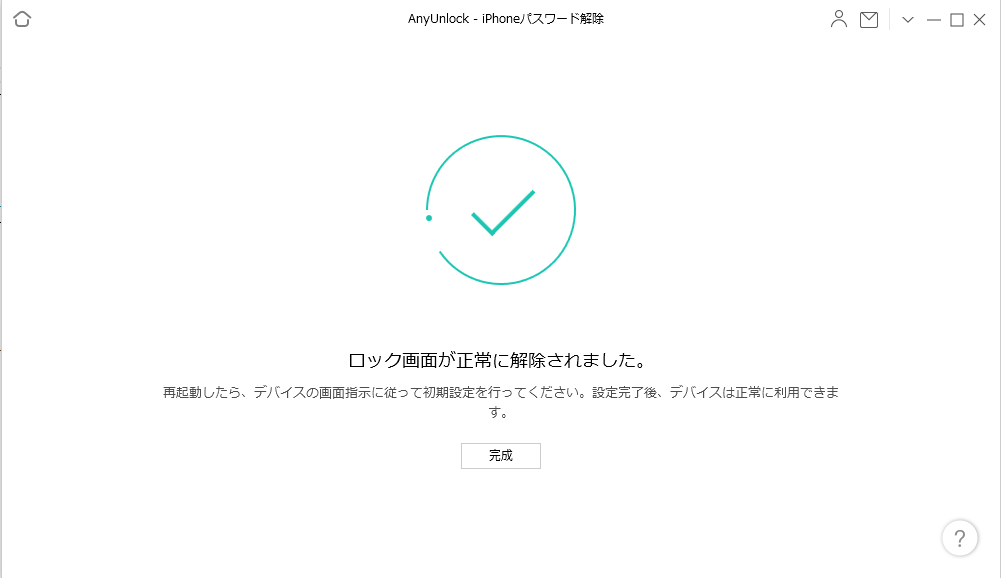
解除完了
iPhoneの指紋認証が急にできなくなった場合の解決策比較表
ここまでの手順で解決しなかった場合、または「パスコード自体を忘れてしまった」場合のアプローチを比較しました。
| 解決策 | 推奨される状況 | メリット | デメリット | 解決率 |
| 1.手動トラブルシューティング | 画面ロック解除済み、ボタンは反応するが認証だけできない | 費用0円 | 手順が多い | ★★★☆☆ |
| 2.AssistiveTouch利用 | ホームボタンが物理的に壊れている(クリック感なし) | 今すぐ無料で操作可能になる | 根本解決ではない | ★★★☆☆ |
| 3.修理(Apple/専門店) | 物理破損、水没 | 完全に元通りになる | 高額、データ消失リスクあり | ★★★★☆ |
| 4.専門ツール(AnyUnlock) | 指紋認証が壊れ、かつパスコードも忘れてロック解除できない | 即座にiPhoneを使える状態に戻せる | 有償、データ初期化が必要 | ★★★★★ |
物理的な破損がない限り、まずは「1」と「2」で対応します。しかし、もし「指紋認証に頼りすぎてパスコードを忘れてしまい、再起動後にiPhoneが開けなくなった」という緊急事態(いわゆる「詰み」の状態)であれば、迷わず「4.専門ツール(AnyUnlock)」を検討するのが最も現実的です。
よくある質問
iPhoneの指紋認証に関して、ユーザーから頻繁に寄せられる疑問に回答します。
1. Touch IDが故障する主な原因は何ですか?
物理的な要因としては、ホームボタンへの水没、落下による内部ケーブルの断線、経年劣化によるセンサー表面の摩耗が挙げられます。ソフトウェア要因としては、iOSのバグ、ストレージ容量不足による動作遅延、アップデートに伴う一時的なセキュリティロックがあります。
2. iPhoneの指紋認証(ホームボタン)はいつなくなったのですか?
フラッグシップモデル(上位機種)では、2017年のiPhone X以降、Touch IDは廃止されFace ID(顔認証)へ移行しました。しかし、iPhone 指紋認証 機種として「iPhone SEシリーズ(第2世代・第3世代)」では現在もTouch IDが現役で採用され続けており、根強い人気があります。
3. 指紋認証と顔認証、どっちが安全ですか?
Appleの公式発表によると、他人が誤って解除できる確率はTouch IDが「5万分の1」に対し、Face IDは「100万分の1」とされており、スペック上のセキュリティ強度はFace ID(Face ID との違い)の方が高いとされています。しかし、マスク着用時の利便性や、机に置いたまま解除できる点など、Touch ID独自のメリットも多く存在します。
まとめ
iPhoneの指紋認証が急にできなくなった場合でも、多くは故障ではなく、iOSの仕様や一時的な不具合が原因です。正しく原因を把握すれば、修理に出さずに解決できる可能性があります。一方で、指紋認証が使えずパスコードも不明な状態では、通常の方法で復旧するのは困難です。そのような場面では、画面ロック解除に対応したAnyUnlockが有効な選択肢となります。
AnyUnlockは、指紋認証が急にできなくなったiPhoneでも操作可能な状態に戻せるツールで、無料でダウンロードして試すことが可能です。今すぐ解決策を探している方は、選択肢の一つとして検討してみてください。
製品関連の質問?迅速な解決策については、サポートチームにお問い合わせください >