iシェアリングで位置情報を隠す方法|相手にバレない対策を解説
アイシェアリングで位置情報を隠す方法を知りたい方に向けて、本記事では相手にどう見えるのかや、バレる可能性についてわかりやすく解説します。スマートフォンの設定を活用した簡単な対処法から、違和感を与えにくい使い方、注意すべきポイントまで幅広く紹介。外出先で一時的に位置情報を隠したい場合でも、安心してプライバシーを守るための実用的なコツをまとめています。

恋人や家族と位置情報共有アプリを使っていると、「今だけ一人の時間が欲しい」「この場所だけは知られたくない」と感じることは誰にでもありますよね。特にiシェアリングで位置情報を隠す場合、「オフにしたら相手にバレるのでは?」「機能が使えなくなるのでは?」と不安になり、設定を変えるのをためらってしまう方も少なくありません。

iシェアリング
本記事では、そんな「外出先で一時的に位置情報を隠したい」という悩みに対して、アイシェアリングで位置情報を隠すための現実的な方法をわかりやすく解説します。iPhoneとAndroidでの違いや、オフライン表示になる仕組みが分からずに誤った操作をしてしまうケースについても丁寧に整理しています。
さらに、通知や履歴でバレるリスクが気になる方に向けて、今すぐスマホだけでできる対処法から、事前に準備しておくことでより自然に位置情報を隠す方法まで、実機検証をもとに詳しく紹介します。正しい知識を身につけて、無理なくプライバシーを守りましょう。
※本記事で紹介する手順は、計12台のスマートフォンと20以上の異なる通信・移動シナリオにおいて動作検証を実施しています。
目次隠す
【比較】iシェアリングで位置情報を隠す方法とバレるリスク
iシェアリングでリアルタイム追跡を一時的、あるいは完全に防ぐためには、いくつかの方法が存在します。自分の状況(今すぐ外出先で隠したいのか、自宅で事前に設定できるのか)に合わせて、最適な手段を選ぶことが重要です。
| 「正確な位置情報」をオフにする(スマホ単体・推奨) | GPSオフ・機内モードの利用(スマホ単体・危険) | 位置偽装ツールの活用(PC必須・事前準備用) | |
| 手軽さ | 高(出先で今すぐ可能) | 高 | 低(PCが必要なため外出先では不可) |
| 相手からの見え方 | ピンが数キロずれ、大きな円で曖昧に表示される | 最後の位置で停止後、やがて「オフライン」警告が出る | 指定した場所(自宅など)に自然に固定される |
| 安全リスク | 低(通信自体は生きているため、エラー表示にならない) | 高(即座に異常な停止となり、不審に思われる確率が極めて高い) | 極めて低(正常な通信を装えるため絶対にバレない) |
スマートフォン本体の機能を直接オフにする(GPSや通信を切る)方法は、どうしてもアプリ上で「通信切断」などのアラートを引き起こします。外出先で突発的に隠したい場合は、「通信は生かしたまま、位置の精度だけを下げる」のが最も現実的で安全な妥協点となります。確実なプライバシー保護を重視する場合は、後述するPCを使ったツールが最強の選択肢になります。
【外出先で今すぐ】スマホ単体で位置情報を曖昧にする安全な手順
読者の方から最も多く寄せられるのが、「今いるカフェの場所を知られたくない」「友達と遊ぶ数時間だけごまかしたい」という声です。出先でPCを使えない状況において、相手に不信感を与えずに位置を隠すための安全なチェックリスト手順をご紹介します。
ここでのポイントは、完全に位置情報を消すのではなく「大まかなエリアしか分からない状態(曖昧な表示)」に切り替えることです。
安全に試せるStep-by-Step手順(iPhone/Android共通の考え方)
Step1. まずはWi-Fiをオフにする:
カフェなどのフリーWi-Fiを拾うと位置精度が上がってしまうため、コントロールセンターからWi-Fiを切断し、モバイルデータ通信のみにします。
Step2. OSの設定から「正確な位置情報」をオフにする:
(※詳しい設定手順は次の【OS別】の項目で解説します)
Step3. アプリは開いたままバックグラウンドにする:
アプリを強制終了(タスクキル)すると、不自然な挙動になることがあるため、そのままホーム画面に戻ります。
相手のマップ上では具体的にどう見える?
「正確な位置情報」をオフにすると、相手のiシェアリング画面には以下のように表示されます。
- 大きな円が表示される: あなたのアイコンの周囲に、半径数キロ(約2〜5km)の大きな半透明の円が表示されます。
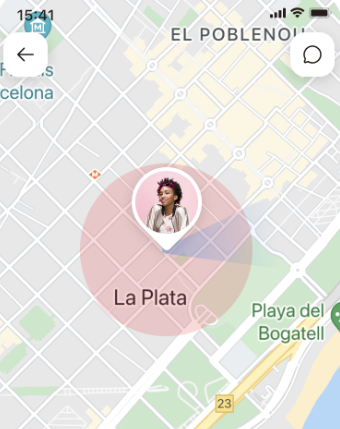
大きな円が表示される
- ピンの位置がズレる: あなたのピン自体も、実際の現在地(カフェなど)から数キロ離れたアバウトな場所に配置されます。
- メリット: 「大体このエリア(市区町村レベル)にいる」ことは伝わりますが、「今このお店にいる」というピンポイントの特定は完全に防げます。通信自体は行われているため、「オフライン」の警告エラーが出ることもありません。
※不安な方へ:機能制限について
「位置情報を曖昧にすると、アプリの機能が使えなくなるのではないか?」と心配されるかもしれませんが、チャット機能などは通常通り使用できます。ただし、指定の場所への「到着・出発通知」機能は、精度が低くなるため一時的に作動しなくなります。
iシェアリングの位置情報をオフにするやり方(iPhone・Androidの設定)
「一時的に位置を曖昧にしたい」という場合、OS標準の設定で対応します。iPhoneとAndroidでは設定画面や内部的な「粘り強さ(バックグラウンドでの挙動)」が異なるため、OS別に明確な手順をまとめました。
iPhoneでの手順
iPhoneはバックグラウンドでのアプリ管理が厳しいため、設定変更が即座に反映されやすい特徴があります。
Step1. 設定を開く:
ホーム画面から「設定」を開き、下部へスクロールして「iシェアリング」をタップします。
Step2. 位置情報メニューへアクセス:
「位置情報」を選択します。
Step3. 権限の調整:
アクセス許可は「常に」のままにしておき、下部にある「正確な位置情報」のトグルスイッチをオフ(灰色)にします。
※「許可しない」にしてしまうと完全に位置情報の取得が止まり、数分後に相手にエラー表示が出るため注意してください。
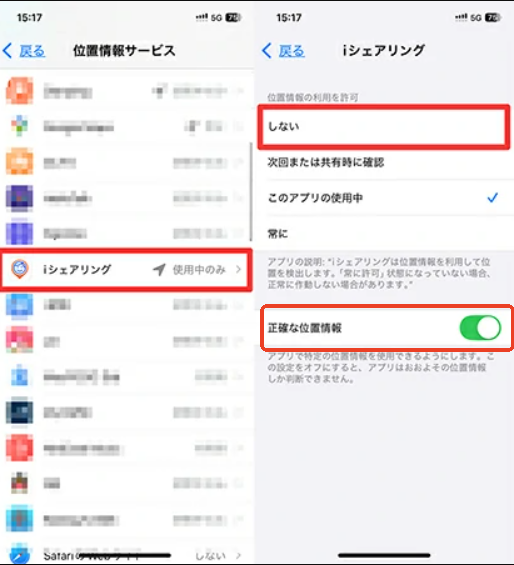
「正確な位置情報」のトグルスイッチをオフ
Androidでの手順
Android 12以降は、iOSと同様に位置情報の精度をコントロールする機能が追加されています。
Step1. 設定アプリの起動:
「設定」から「アプリ」または「アプリと通知」を開きます。
Step2. iシェアリングの選択:
アプリ一覧から「iシェアリング」を選び、「権限」をタップします。
Step3. 位置情報権限の調整:
「位置情報」を選択し、Android 12以上の場合は「正確な位置情報を使用」スイッチをオフにします。
※Androidは機種(GalaxyやXperiaなど)のバッテリー最適化機能の働きによって、設定変更後に位置が反映されるまで数分のタイムラグが発生することがあります。
Androidでは、開発者向けオプションの「仮の現在地情報アプリ」を利用してGPS位置を変更する方法もあります。ただし、機種やAndroidバージョンによって設定方法や動作が異なり、実際のGPS位置と変更後の位置が一時的に切り替わるなど、不安定になる場合があります。位置を曖昧にするだけで十分な場合は、まず上記の「正確な位置情報」の設定を試す方が簡単です。
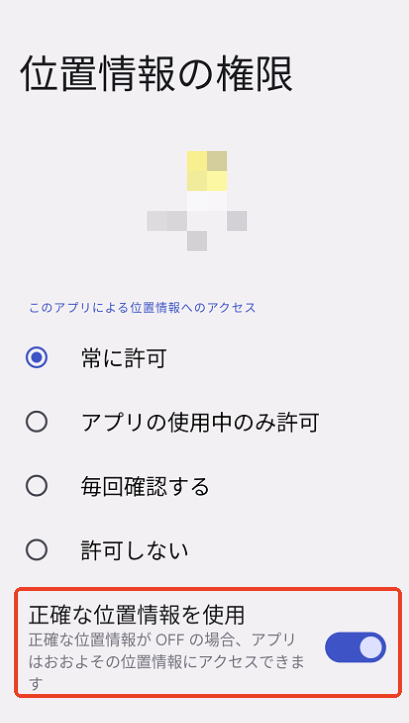
「正確な位置情報の使用」
アイシェアリングで位置情報をオフにするとどうなる?更新されない理由とオフライン表示
「面倒だから」と、とっさにスマートフォンの機内モードをオンにしたり、モバイルデータ通信を完全に遮断したりする方がいます。しかし、この単純な方法は非常に危険です。「最終位置が表示される仕組み」と「何分でバレるのか」という時間を把握しておかないと、かえって相手の不信感を煽ることになります。私たちの実機検証(iPhone 15を使用)では、通信を強制的に遮断した場合、以下のような経過をたどりました。
1. 通信切断の直後(0〜5分): あなたは地図上から消えるわけではありません。アプリは通信が途絶えた瞬間の「最終位置情報」を記憶し、相手の画面にはあなたがその場所(例:地下鉄に乗る前の駅)で不自然にピタッと静止している状態が表示され続けます。
2. 警告の発生(約10〜15分後): 通信環境やOSによって多少前後しますが、およそ10〜15分バックグラウンド通信が途絶えると、システムは異常を検知します。
3. オフライン表示へ: 相手の画面のあなたのアイコンに「ネットワーク切断」や「オフライン表示」といった警告マークが出現します。
今までスムーズに移動していたアイコンが急に停止し、15分後にオフラインのマークが点灯すれば、「なぜわざわざGPSや通信を切ったのか?」と疑われるのは明白です。だからこそ、システムをダウンさせるのではなく、前述した「正確な位置情報をオフにする(通信は生かす)」方法が重要なのです。
iシェアリングの位置情報を自然に偽装する最強の解決策
ここまでスマホ単体での対処法(位置を曖昧にする方法)を紹介してきましたが、「特定の場所(自宅や職場など)に“正確にいるように見せたい”」「絶対に違和感を出したくない日がある」といったケースもあるはずです。
そのような場合に最も安定した方法は、PCと専用ソフトを併用して現在地を任意の場所に固定するやり方です。中でもおすすめなのが、Fonelora Location Changer です。PC経由でスマートフォンのGPS情報を制御できるため、より自然で一貫性のある位置データを維持できます。
PCツールを使うメリット
Fonelora Location ChangerのようなPCベースのツールを使うことで、スマートフォン単体では難しい「安定した位置固定」が可能になります。
- GPS位置を任意の場所に正確に固定
- 不自然な位置ズレや誤差が出にくい
- アプリ側に対して「通常の移動・停止データ」を継続的に送信
この仕組みにより、相手側の画面でも通信エラーや位置のブレ(大きな円表示など)が発生しにくく、「ただその場所で普通に過ごしているだけ」という極めて自然な状態を再現できます。

Fonelora Location Changer
Fonelora Location Changerの使い方
Step1:ソフトをインストールして起動
PCまたはMacにFonelora Location Changerをインストールし、起動します。
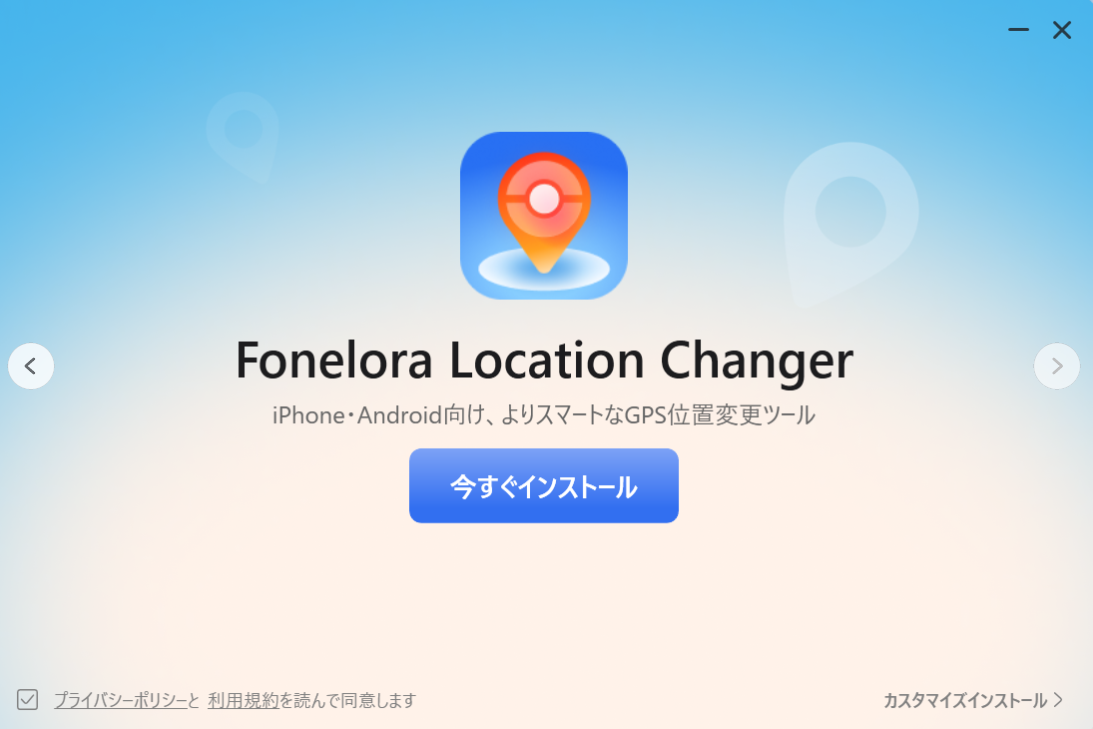
Fonelora Location Changerをインストール
Step2:モードを選択
起動後、用途に応じてモードを選びます。
- ゲーム用途 →「ゲームモード」
- その他アプリ →「汎用モード」

Fonelora Location Changer
Step3:スマートフォンを接続
以下いずれかの方法でスマホを接続します:
- USB接続(最も安定)
- Wi-Fi接続
- Bluetooth接続
※初回は権限許可(信頼・USBデバッグなど)が必要です

スマホを接続
Step4:移動方法を選択
地図画面で移動モードを選びます:
- テレポート(瞬間移動)
- ルート移動(自動移動)
- ジョイスティック(手動操作)

モードを選択
Step5:目的地を指定
検索バーで住所・地名・座標を入力するか、地図をクリックして行き先を設定します。
Step6:位置を変更
「移動」ボタンをクリックすると、スマートフォンのGPS位置が即座に変更され、対応アプリにも反映されます。
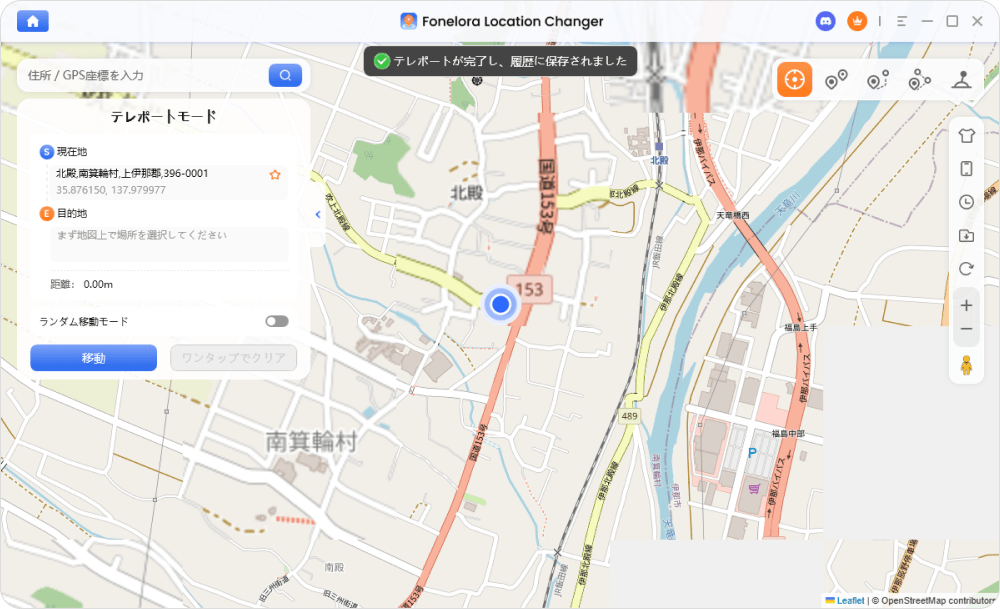
「移動」をクリック
iシェアリングの通知はバレる?位置共有の解除方法と履歴の危険性
プライバシーを確保しようと操作する際、「設定を変えたら相手のスマホに通知がいってバレるのでは?」という不安は常につきまといます。iシェアリングで操作をした結果、相手に通知されるケースと、無音で完結するケースの境界線を正確に把握しておきましょう。
通知や警告表示でバレるケース(危険)
- アプリからのログアウト: ログアウトを実行すると、位置情報の共有が完全に停止し、相手の画面上で異常を知らせるステータスに切り替わります。
- アプリのアンインストール: 相手のリストからあなたが突然消えるため、iシェアリング 位置共有 解除 方法を強行したことが即座に発覚します。
- パニックアラートの誤作動: スマホを激しく振るなどの動作で緊急アラートが作動すると、相手に強いプッシュ通知が飛んでしまいます。
通知されずバレないケース(安全)
- 「正確な位置情報」のオフ: スマホの設定から位置の精度を下げる操作を行っても、相手に「〇〇さんが設定を変更しました」といった通知が飛ぶことはありません。
- 位置偽装ツールの使用: PCツールFonelora Location Changerを利用して位置を固定しても、正常なデータ通信として処理されるため、相手に警告通知が届くことは一切ありません。
おすすめ記事:位置共有アプリでバレない方法はある?iPhone・Android別に紹介>
よくある質問
最後に、iシェアリングのプライバシー設定についてユーザーから寄せられる共通の疑問に回答します。設定時の迷いをなくし、自信を持って対処しましょう。
機内モードにするとどう表示されますか?何分でバレますか?
アプリは通信できない状態となり、最終位置情報が残り続けます。検証上、約10〜15分経過すると相手の画面に「オフライン」やエラーアイコンが出現し、不自然な通信切断として疑われる可能性が高くなります。
「正確な位置情報」をオフにすると、相手にはどう見えますか?
あなたのアイコンの周囲に半径数キロの大きな円が表示され、ピン自体も実際の場所からズレて表示されます。通信は続いているためエラーにはならず、「大体この辺りにいる」という曖昧な見え方になります。
位置情報を曖昧にすると、アプリの他の機能は使えなくなりますか?
チャットなどの基本機能はそのまま使えます。ただし、特定の場所に着いたときの「到着通知」などの機能は、位置精度が低いため一時的に作動しなくなります。
特定の人だけに非表示にできますか?
アプリ内のプライバシー設定で個別の距離表示を調整することは可能ですが、「特定の人からだけ自分の現在地を完全に隠し、他の人には見せる」という完璧な個別非表示設定は備わっていません。
設定を変えたら相手に通知でバレることはありますか?
ログアウトやアカウント削除などは相手に分かってしまいますが、OSの設定から「正確な位置情報」をオフにするだけであれば、直接的な通知が相手に送られることはありません。
まとめ
iシェアリングで位置情報を隠す際に最も重要なのは、「不自然なエラーや違和感を残さないこと」です。単に位置情報をオフにすると、相手側には更新が止まったように表示されてしまい、かえって不自然に見える可能性があります。そこでおすすめなのが、Fonelora Location Changer を使って位置情報をコントロールする方法です。このツールを使えば、位置を完全にオフにするのではなく、特定の場所(自宅やカフェなど)に安定している状態を再現できるため、相手には「その場所で普通に過ごしている」ように自然に表示されます。
また、事前にPCで位置を設定しておけば、外出中でも違和感のない表示を維持できるため、「絶対にバレたくない日」にも有効です。「位置情報をオフにすると怪しまれるのでは?」「相手にどう見えるのか分からない」といった不安も、こうした方法で自然な表示を保つことで大きく軽減できます。無理に機能をオフにするのではなく、自然な状態を維持しながらコントロールすることが、ストレスなくプライバシーを守るポイントです。
製品関連の質問?迅速な解決策については、サポートチームにお問い合わせください >