電話番号で相手の居場所がわかる?無料サイト・アプリとスマホを探す方法
一般のユーザーが電話番号を入力するだけで、相手のリアルタイムな位置情報を調べることはできません。電話番号は位置共有の相手を選ぶために使われることがありますが、相手側の共有操作や事前設定が必要です。本記事では、無料サイトやアプリの仕組み、iPhoneの「探す」やGoogleマップを使った位置共有、自分の紛失スマホを探す方法を解説します。

「電話番号で相手の居場所がわかるサイトはある?」「無料アプリに番号を入力すれば、スマホの位置情報を確認できる?」と疑問に思っている人は少なくありません。
家族と連絡が取れない、待ち合わせ相手が来ない、自分のスマホを紛失したなど、急いで居場所を確認したい状況もあるでしょう。
結論から言うと、一般のユーザーが電話番号だけを入力し、相手のリアルタイムな居場所を検索できる公式サービスはありません。Googleマップでも、安全上の理由から電話番号を使ってユーザーを直接検索することはできません。位置情報を確認するには、相手が事前に位置を共有している、同じ家族グループに参加している、または自分のアカウントに登録された端末であることなどが必要です。
この記事では、電話番号と位置情報の関係、無料の位置検索サイトやアプリの実態、iPhone・Androidで安全に位置を共有する方法、自分の紛失スマホを探す方法を目的別に解説します。
電話番号だけで相手の位置情報はわかる?
電話番号は、通話やSMSを届けるための識別情報です。電話番号そのものに、スマホの緯度・経度や現在地が公開情報として記録されているわけではありません。
そのため、検索サイトに電話番号を入力するだけで、次のような情報を取得することはできません。
- 相手の現在地
- リアルタイムの移動経路
- 自宅や勤務先の住所
- スマホが現在ある建物
- 過去に訪れた場所
一方、電話番号が位置情報の確認にまったく使われないわけではありません。
iPhoneの「探す」では、連絡先から共有相手を選んで自分の位置情報を送信できます。Googleマップでも、共有相手と共有期間を指定したうえで、リアルタイムの現在地を共有できます。ただし、これは電話番号から位置を検索する機能ではなく、ユーザー自身が位置情報を共有する機能です。
つまり、電話番号は共有相手を特定する連絡先として使われることはあっても、電話番号だけで相手の位置を自動取得できるわけではありません。
電話番号で相手の居場所がわかる無料サイトはある?
インターネット上には「電話番号を入力するだけ」「無料でリアルタイム追跡」「相手に通知されない」と宣伝するサイトがあります。
しかし、すべてのサイトが同じ機能を提供しているわけではありません。主に次の4種類に分けられます。
電話番号の基本情報を表示するサイト
国番号、市外局番、番号の形式、公開されている事業者情報などを表示するサービスです。
番号に関する基本情報は確認できても、そのスマホを持っている人のリアルタイム位置は表示できません。
位置情報の共有リンクを送るサービス
相手にSMSやメッセージでリンクを送り、相手がリンクを開いて位置情報の利用を許可すると、その位置を共有できる仕組みです。
これは電話番号による追跡ではなく、相手の操作と許可を得て位置情報を送信してもらう方法です。
自分の端末を探すサービス
Appleの「探す」やGoogleのFind Hubなど、自分のアカウントに登録されている端末を探す機能です。
自分の電話番号を入力して任意のスマホを検索するのではなく、Apple AccountやGoogleアカウントに関連付けられたデバイスを確認します。Appleの「探す」は、紛失前に対象端末で機能を有効にしておく必要があります。
個人情報や支払いを要求する不審なサイト
電話番号を入力すると読み込み画面を表示し、位置が見つかったように見せた後で、メールアドレス、クレジットカード情報、アプリのインストールなどを要求するサイトがあります。
「追跡結果を見るには登録が必要」「今すぐ支払わないと結果が消える」などと急かすサイトには注意してください。IPAも、不審な画面からアプリのインストールや情報入力へ誘導する手口について注意を呼びかけています。
電話番号で相手の居場所を確認できるケース
電話番号だけで相手の位置を検索することはできませんが、次の条件を満たしていれば位置を確認できる場合があります。
相手が位置情報を共有している
相手がiPhoneの「探す」やGoogleマップで現在地を共有していれば、共有された範囲と期間内で位置を確認できます。
相手は共有を停止でき、Googleマップでは共有相手と共有期間をユーザー自身が選択できます。
ファミリー共有を設定している
Appleのファミリー共有では、設定状況によって家族のデバイスが「探す」に表示される場合があります。ただし、家族の位置情報共有には各ユーザー側の設定も関係します。
自分のスマホを探している
自分が所有するiPhoneやAndroidスマホであれば、事前に設定された「探す」またはFind Hubを使って、端末の現在地や最後に確認された場所を表示できる場合があります。
相手が自分のアカウントで端末を探す
友人がスマホを紛失した場合、その人自身がApple AccountやGoogleアカウントにサインインして端末を探す方法があります。
単に友人の電話番号を自分のスマホへ入力して探すことはできません。
電話番号でスマホを探すことはできる?
「電話番号でスマホを探す」と検索する人の多くは、自分の紛失したスマホを見つけたいと考えています。
この場合も、電話番号から現在地を検索するのではなく、端末に登録していたApple AccountまたはGoogleアカウントを利用します。
紛失したiPhoneを「探す」で見つける方法
iPhoneを紛失した場合は、別のApple製デバイスの「探す」アプリ、またはWeb上のiCloud.com/findを利用します。
iPhoneを探す手順
1.別の端末で「探す」アプリを開く
2.「デバイスを探す」を選択する
3.紛失したiPhoneを選ぶ
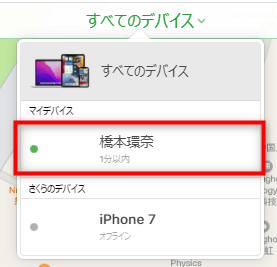
紛失したiPhoneを選ぶ
4.地図上に表示された現在地または最後に確認された場所を見る
5.必要に応じてサウンド再生や紛失モードを利用する
iPhoneが見つからない場合は、「検出時に通知」を有効にできることもあります。「探す」で端末を表示するには、原則として紛失前に「iPhoneを探す」が有効になっている必要があります。
電話番号は紛失モードの画面に連絡先として表示できますが、その電話番号から端末の位置を逆検索するわけではありません。
紛失したAndroidスマホを探す方法
Androidスマホの場合は、GoogleのFind Hubを利用します。
Androidスマホを探す手順
- 別のスマホまたはパソコンでFind Hubを開く
- 紛失した端末で使用していたGoogleアカウントにログインする
- 対象のAndroid端末を選ぶ
- 地図上の位置情報を確認する
- 必要に応じて音を鳴らす、端末を保護する、データを消去する
端末がオフライン、電源オフ、位置情報を取得できない状態などでは、現在地を確認できない場合があります。Googleは、対応するAndroid端末で暗号化された最近の位置情報やFind Hubネットワークを利用して、紛失端末を見つける機能を提供しています。
iPhoneの「探す」で相手と位置情報を共有する方法
iPhoneユーザー同士で位置を確認したい場合は、「探す」の「人を探す」を利用できます。
位置情報を共有する手順
- iPhoneで「探す」を開く
- 「自分」を開き、「自分の位置情報を共有」をオンにする
- 「人を探す」を選択する
- 追加ボタンから「自分の位置情報を共有」を選ぶ
- 共有する相手を連絡先から選択する
- 共有期間を選んで送信する
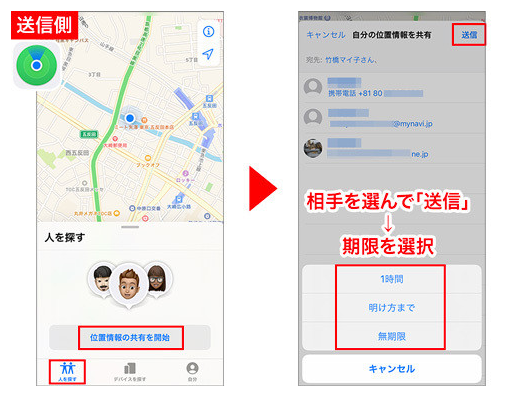
「探す」で位置情報を共有する
おすすめ記事:「iPhone探す」で位置情報が見つかりませんと表示された時の対処法>
この操作で共有されるのは、操作したユーザー自身の位置情報です。相手の位置も確認したい場合は、相手側からも位置情報を共有してもらう必要があります。
Googleマップで相手と位置情報を共有する方法
GoogleマップはAndroidだけでなく、iPhoneでも利用できます。
Googleマップの共有手順
1.Googleマップを開く
2.右上のプロフィールアイコンをタップする
3.「現在地の共有」を選択する
4.「現在地を共有」をタップする
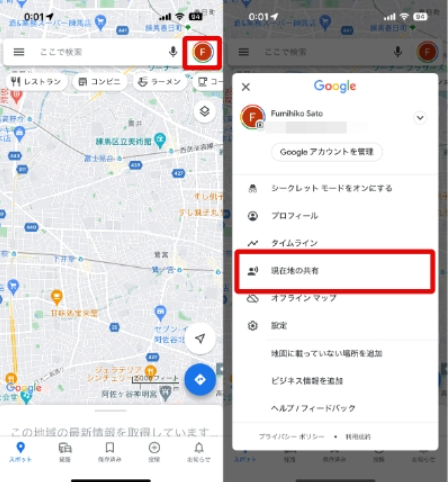
「現在地の共有」を選択
5.共有する期間を設定する
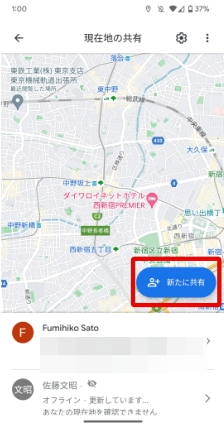
「新たに共有」ボタンをタップ
6.共有相手を選ぶか、共有リンクを送る
相手がすでに自分と現在地を共有している場合は、その位置をGoogleマップ上で確認できます。
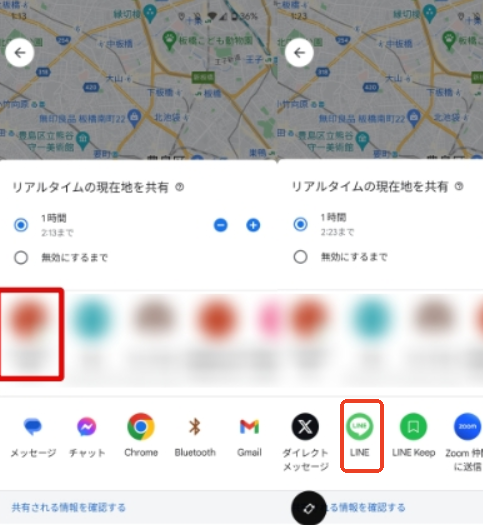
LINEでリンクを送信
Googleマップでは、位置情報だけでなく、設定によって名前、プロフィール写真、端末のバッテリー残量なども共有相手に表示される場合があります。
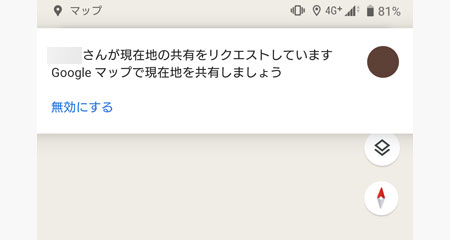
Googleマップで現在地を共有しています
電話番号で位置情報がわかると誤解される理由
電話番号と位置情報が結び付いて見えるのは、位置共有アプリが電話帳の連絡先を利用することがあるためです。
例えば、「探す」で電話番号が登録された相手を選び、位置情報を共有することがあります。この場合、電話番号は共有相手を選ぶために使われています。
実際に現在地を取得しているのは、次のようなスマホ側の機能です。
- GPS
- Wi-Fiやモバイルネットワークを利用した測位
- Apple AccountまたはGoogleアカウント
- 位置情報の利用許可
- ユーザーが設定した共有範囲と期間
つまり、「電話番号を使って共有相手を選べる」ことと、「電話番号から位置情報を検索できる」ことは別の仕組みです。
怪しい位置検索サイト・アプリの見分け方
次のようなサイトやアプリを見つけた場合は、すぐに個人情報を入力せず、運営元や仕組みを確認してください。
相手の同意も操作も不要と書かれている
一般向けの公式な位置共有機能では、共有するユーザー側の設定が必要です。
「番号を入力するだけ」「相手のスマホには一切通知されない」と強調するサービスは、実際の位置を取得する仕組みが説明されているか確認しましょう。
結果を表示する直前に支払いを求める
地図上で検索しているような演出を見せ、最後にクレジットカードや有料会員登録を要求する場合があります。
料金、解約条件、運営会社が確認できないサービスは利用しない方が安全です。
Apple AccountやGoogleアカウントのパスワードを要求する
AppleやGoogleの公式ページではないサイトに、アカウントのパスワードや認証コードを入力してはいけません。
不明なアプリや構成プロファイルの導入を求める
位置情報、連絡先、写真、通話履歴など、目的に対して過剰なアクセス権限を要求するアプリには注意してください。IPAも、アプリをインストールする際は必要な権限かどうかを確認するよう案内しています。
相手の端末に秘密でインストールするよう案内する
他人のスマホを無断で操作したり、監視アプリを導入したりする行為は、重大なプライバシートラブルにつながります。
警察庁は、位置情報の無承諾取得等がストーカー規制法の対象となる場合があることを案内しています。また、IPAも監視アプリの悪用事例について注意を呼びかけています。
位置情報が表示されない時に確認すること
公式の共有機能を使っていても、相手の位置が表示されないことがあります。
主な確認項目は次のとおりです。
- 相手が位置情報の共有を停止していないか
- 共有期間が終了していないか
- 端末の位置情報サービスがオンになっているか
- インターネットへ接続されているか
- 端末の電源が入っているか
- Apple AccountまたはGoogleアカウントが正しいか
- アプリに位置情報の利用が許可されているか
建物内、地下、電波の弱い場所などでは、位置が更新されなかったり、実際の場所からずれて表示されたりすることもあります。
自分のプライバシーを守る:位置偽装ツールFonelora Location Changerの活用
大切な人を思うからこそ、今の状況をなんとかしたいという切実な思いが伝わってきます。しかし、これまで解説した通り、相手の同意なしに位置情報を取得することは大きなリスクを伴います。一方で、「自分の位置情報を一時的に変更したい」「プライバシーを守るために特定の場所を隠したい」といった、自分側の位置情報をコントロールしたいというニーズもあります。そんな時に役立つのが、専門的な位置情報変更ツールです。ここでは、PCを使ってiPhoneやAndroidの位置情報を安全にカスタマイズできるFonelora Location Changerについて、その特徴と手順を解説します。
Fonelora Location Changerは、脱獄(Jailbreak)やルート化などの危険な操作をすることなく、PC経由でスマホの位置情報を任意に変更できるツールです。
主な特徴
- ワンクリックで場所を変更: 地図上の好きな場所を選択するだけで、即座にスマホのGPS情報が書き換わります。
- 移動のシミュレーション: 指定したルートを、歩行や車などの速度に合わせて自然に移動しているように見せることが可能です。
- 高い互換性: 最新のiOSやAndroid OSに対応しており、SNSや地図アプリなど、位置情報を利用するあらゆるアプリに反映されます。
Fonelora Location Changerで位置を変更する4ステップ
Step1.PCにインストールして接続:
PCでFonelora Location Changerを起動し、USBケーブルまたはWi-Fi経由でスマートフォンを接続します。

スマホを接続
Step2.モードを選択:
「テレポート」モード(ワンクリック移動)や、複数の地点を経由する「マルチスポットモード」など、用途に合わせたモードを選択します。
Step3.目的地を検索:
画面上の検索バーに住所や座標を入力、または地図をドラッグして、移動したい場所をピンポイントで指定します。
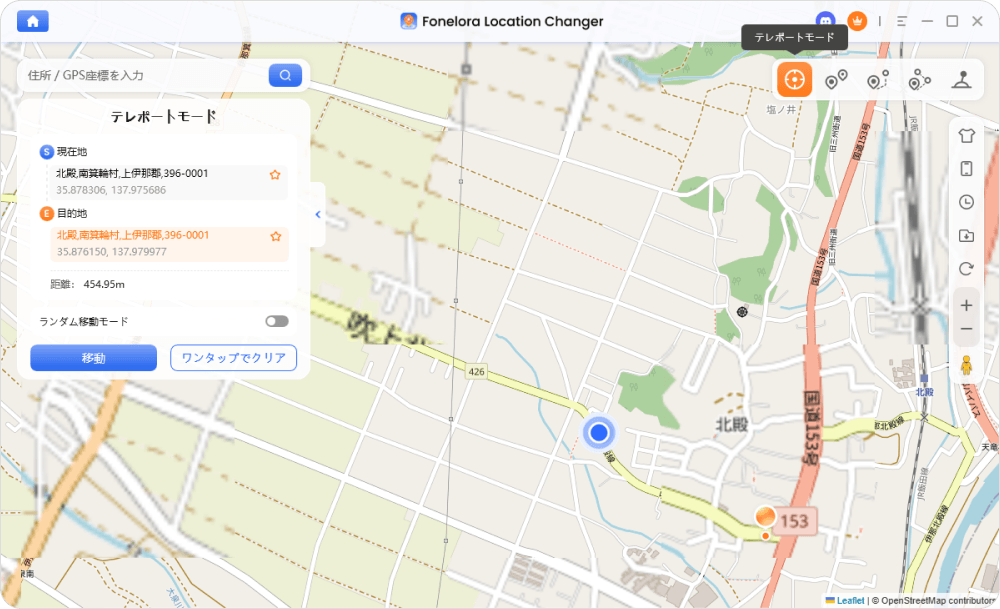
モードを選択
Step4.移動を開始:
「移動」ボタンをクリックします。これで、スマートフォンの現在地が瞬時に指定した場所へ書き換わります。
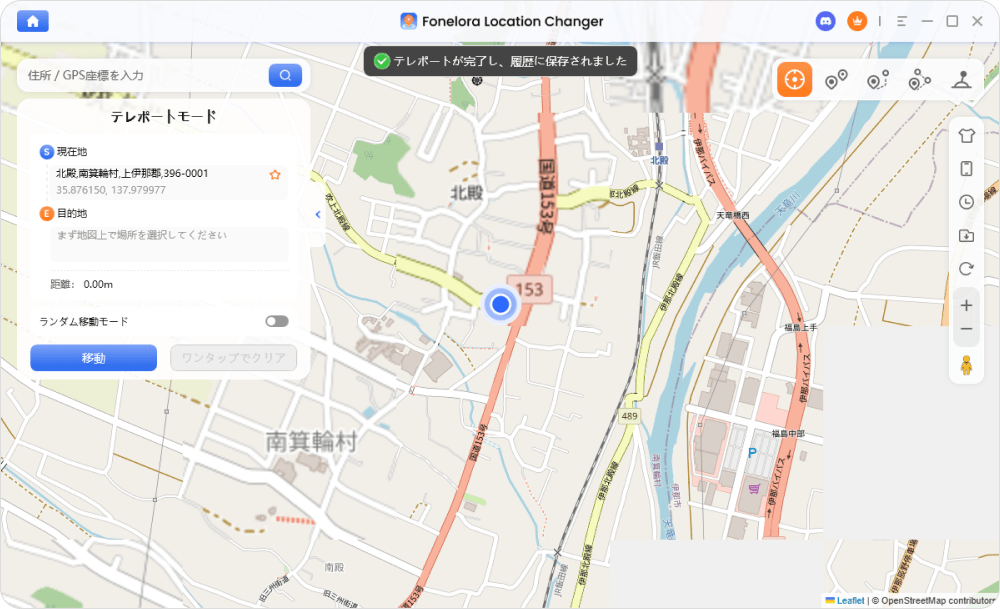
「移動」をクリック
電話番号での位置特定に関するよくある質問
この記事の重要なポイントを、よくある質問としてまとめました。
電話番号だけで相手の居場所がわかりますか?
一般向けの公式サービスでは、電話番号を入力するだけで相手のリアルタイム位置を検索することはできません。電話番号が位置共有の連絡先として使われることはありますが、相手の共有設定や許可が必要です。Googleマップでも、安全上の理由から電話番号によるユーザー検索はできません。
電話番号で相手の居場所がわかる無料サイトはありますか?
相手の同意や操作なしに、電話番号だけで正確なリアルタイム位置を表示する公式な無料サイトはありません。位置共有リンクを相手へ送り、相手が許可した後に場所を確認するサービスや、自分のアカウントに登録した端末を探すサービスとは区別する必要があります。
電話番号でスマホを探すことはできますか?
電話番号から直接探すことはできませんが、自分のiPhoneはAppleの「探す」、AndroidはGoogleのFind Hubを利用して探せる場合があります。いずれも電話番号ではなく、端末に登録されたApple AccountまたはGoogleアカウントを使用します。
無料アプリでリアルタイムの位置を確認できますか?
iPhoneの「探す」やGoogleマップなど、無料で利用できる公式の位置共有機能があります。ただし、相手が位置情報を共有していることが前提です。共有期間や相手はユーザー自身が管理できます。
リアルタイムで位置を追跡できますか?
はい、公式アプリを使えば可能です。iPhoneの「探す」やGoogleマップの共有機能は、相手のスマートフォンのGPSを利用して、高精度なリアルタイム位置情報を提供します。ただし、通信環境やGPSの状態によって位置情報にずれが生じる場合があります。
「電話番号トラッキング」は本当に存在するのですか?
存在しますが、一般の方が自由に利用できるものではありません。警察などの法執行機関が、事件捜査や人命救助などの目的で、法的手続きに基づいて通信キャリアへ位置情報の提供を要請する場合があります。
まとめ
一般のユーザーが電話番号だけを入力し、相手のリアルタイムな居場所を検索することはできません。電話番号は位置情報共有の連絡先として利用される場合がありますが、実際の位置はスマホのGPS、アカウント、位置情報の利用許可、ユーザーの共有設定によって取得されます。
相手の居場所を確認したい場合は、iPhoneの「探す」やGoogleマップを使い、お互いに同意したうえで位置情報を共有しましょう。自分のスマホを紛失した場合は、電話番号検索サイトではなく、iPhoneならAppleの「探す」、AndroidならGoogleのFind Hubを利用します。「電話番号だけで追跡できる」「相手には一切わからない」と宣伝し、個人情報、支払い、不明なアプリのインストールを要求するサイトには注意してください。
一方で、用途によっては位置情報を一時的に変更したいケースもあり、そのような場面では「Fonelora Location Changer」のようなツールが使われることもあります。アプリ開発や機能テストなどには便利ですが、あくまで用途を理解したうえで適切に使うことが重要です。
製品関連の質問?迅速な解決策については、サポートチームにお問い合わせください >