Radikoの位置情報を変える方法|エリア制限を解除する裏ワザ
海外からRadiko(ラジコ)が聴けない「エリア制限」でお困りですか?本記事では、最新の高度な位置判定システムを徹底分析します。ガジェットレビュワーが実機検証した、VPNによる確実かつ安全なエリア変更手順を解説します。iPhone・Android・PCそれぞれの設定から、接続できない時の対処法まで、迷わず解決できる決定版ガイドです。

海外に引っ越した途端、毎日楽しみにしていた日本のラジオが聴けなくなる。「この番組はお聴きの地域ではご利用になれません」という無情なメッセージは、まるで大切な日課を奪われたかのような感覚をもたらします。このradiko位置情報に基づく地域制限は、多くの海外在住者や出張者が直面する深刻な問題です。
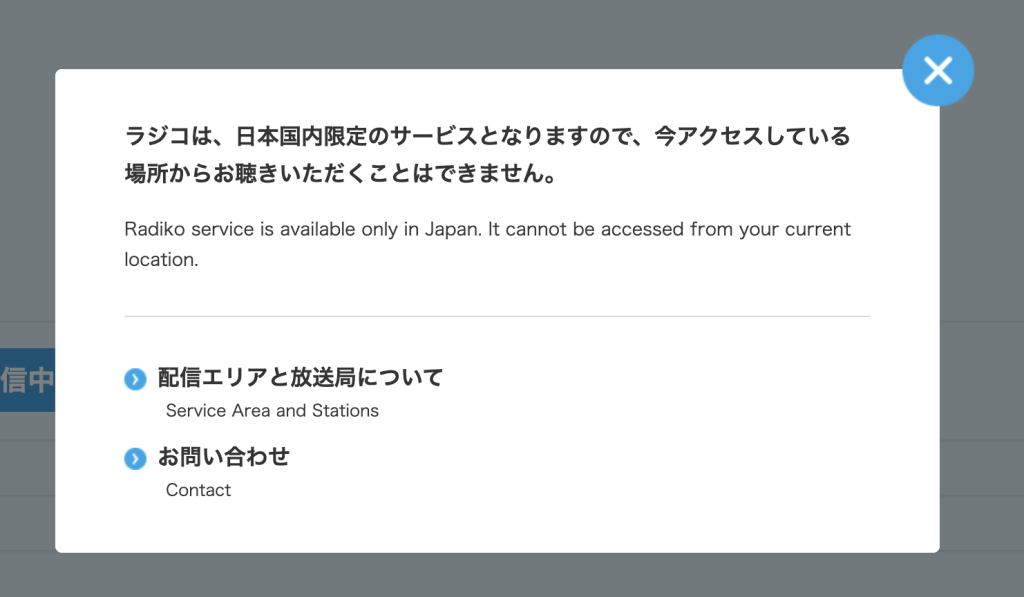
視聴できません
インターネット上には古い情報が溢れ、radikoのエリア外問題を解決するための信頼できる情報を見つけるのは困難を極めます。この記事では、2026年の最新仕様に基づき、複数端末で実際に検証した、確実で安全な解決策だけを、あなたが一歩も迷わないように丁寧に解説します。
目次隠す
Radikoの位置情報を変える3つの主な方法
radikoのエリア外問題を解決し、聴取エリアを変更するには、主に3つの方法が存在します。それぞれの方法には明確なメリットとデメリットがあるため、まずは全体像を把握し、ご自身の状況に最適なソリューションを見つけましょう。
1.Radikoプレミアム(公式エリアフリー機能)
radikoが公式に提供する月額385円(税込)の有料サービスです。日本全国のラジオ局を合法的に聴取できる最も簡単な方法と言えます。ただし、この機能は日本国内での利用が前提となっており、海外からのアクセスは公式にサポートされていません。
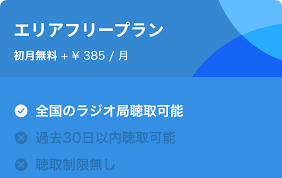
有料サービス
2.VPNサービス(海外からの聴取に最適な解決策)
VPN(Virtual Private Network)は、インターネット接続を暗号化し、あなたのIPアドレスを別の場所のものに偽装するツールです。日本のVPNサーバーに接続することで、あたかも日本国内からアクセスしているかのようにradikoの地域制限を回避できます。海外からの聴取や、プレミアム登録なしでエリアを変更したい場合に最も信頼性が高い方法です。
無料で試したい場合:無料プランのあるVPNを利用する方法もあります。ただし、日本のサーバーを自由に選べない、通信容量に制限がある、混雑時に音声が途切れやすいなどの制約があります。また、無料VPNはサービスによってセキュリティやプライバシー方針が異なるため、提供元や利用条件を確認してから使用してください。安定性を重視する場合は、公式のradikoプレミアムや信頼できるVPNサービスを検討する方が適しています。
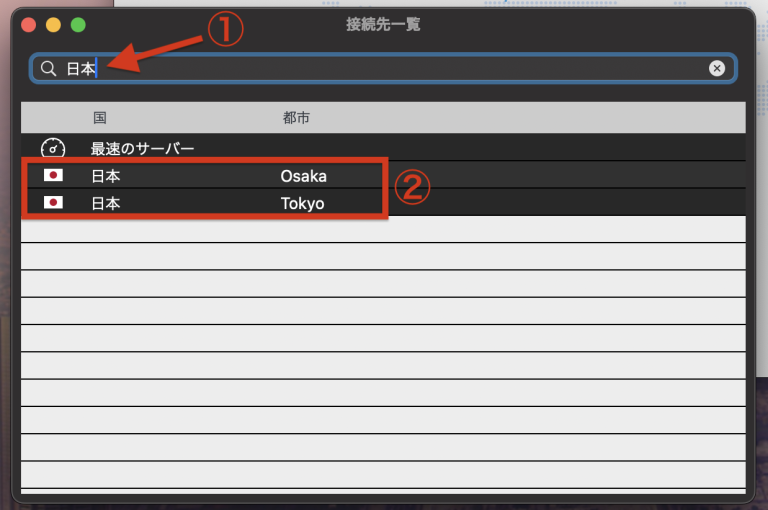
日本のVPNサーバーに接続
3.位置情報偽装アプリ
スマートフォンのGPS位置情報を変更できる方法です。近年の位置情報変更ツールは機能性や操作性が大きく向上しており、初心者でも数クリックで現在地を自由に変更できるようになっています。特に、radikoのエリア表示を切り替えたい場合や、地域制限のあるサービスを利用したい場合に活用されることが多く、柔軟に位置情報を調整できるのが大きな特徴です。
最適なRadiko位置情報変更方法の選び方【徹底比較】
どの方法が自分に合っているか判断するために、3つの選択肢を客観的な指標で比較してみましょう。ここでは「成功率」「手間・コスト」「技術的な難易度」「安全性」の4つの観点から評価します。この表を見れば、あなたの状況やスキルレベルに最適なソリューションが明確になります。
| 方法 | 成功率 | 手間・コスト | 技術的な難易度 | 安全性 |
| radikoプレミアム | 高(国内のみ) | 低(月額385円) | 低 | 高 |
| VPNサービス | 中 | 中(月額数百円〜) | 中〜高 | 高 |
| 位置情報偽装アプリ | 高 | 中(無料あり) | 低 | 高 |
分析と推奨
- 日本国内で、手軽に全国の放送を楽しみたい方:公式のradikoプレミアムが最適です。アプリ内から数タップで登録でき、技術的な設定は一切不要です。
- 海外からradikoを聴きたい方、またはプレミアム登録なしで特定エリアの放送を聴きたい方:
1.VPNサービス:VPNサービスは定番の方法として広く利用されています。日本サーバーへ接続することでエリア判定を変更しやすくなりますが、一部のVPNでは通信速度の低下や接続の不安定さが発生する場合があります。また、利用するサーバーによってはradiko側で正常にエリア判定されないケースもあります。
2.位置情報偽装アプリ:近年では最も柔軟にradikoの位置情報を変更できる方法として注目されています。特に、Fonelora Location Changerのような専用ツールは、スマートフォンのGPS位置情報を簡単に変更でき、初心者でも数クリックで設定可能です。
radikoの位置情報変更におすすめ|Fonelora Location Changer
「radikoでエリア外と表示される」「radikoの位置情報を変更したい」という場合には、Fonelora Location Changerの利用がおすすめです。
Fonelora Location Changerは、iPhone・Android対応の位置情報変更ソフトで、スマートフォンのGPS位置情報を簡単に変更できます。radikoの位置情報判定対策として利用されることも多く、現在地を日本国内の任意エリアへ自由に切り替えられるのが特徴です。
特に、radikoのような位置情報を利用するサービスでは、
- 世界中の任意エリアへ位置変更
- GPS移動ルートのシミュレーション
- ジョイスティックによる細かな移動操作
- iPhone / Android 両対応
- シンプルで分かりやすいUI
といった機能が便利で、近年注目を集めています。

Fonelora Location Changer
Fonelora Location Changerでradikoの位置情報を変更する手順
ステップ1:Fonelora Location Changerをインストール
まずは公式サイトからFonelora Location Changerをダウンロードし、PCへインストールします。
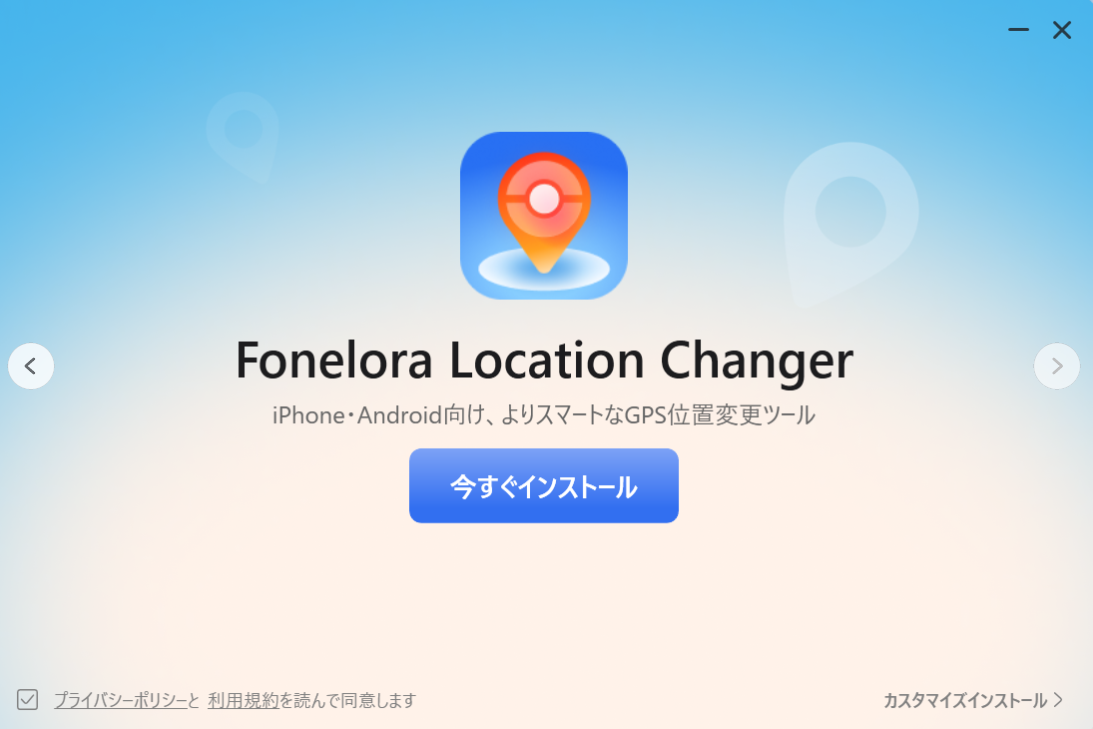
Fonelora Location Changerをインストール
ステップ2:モードを選択
ニーズに応じてゲームモードまたは汎用モードを選択してください。

Fonelora Location Changer
ステップ3:スマホをPCに接続
Wi-Fi・Bluetooth・USBのいずれかでiPhoneまたはAndroidデバイスを接続します。

スマホを接続
ステップ4:位置変更モードを選択
ソフト起動後、「テレポート」モードを選択します。地図画面が表示されたら、「東京」「大阪」「福岡」など、radikoで聴きたい地域を検索します。

モードを選択
ステップ5:radikoのGPS位置情報を変更
目的地を選択後、「変更を確認」をクリックするだけで、スマートフォンの位置情報が変更されます。これにより、radiko側のエリア表示が切り替わる場合があります。
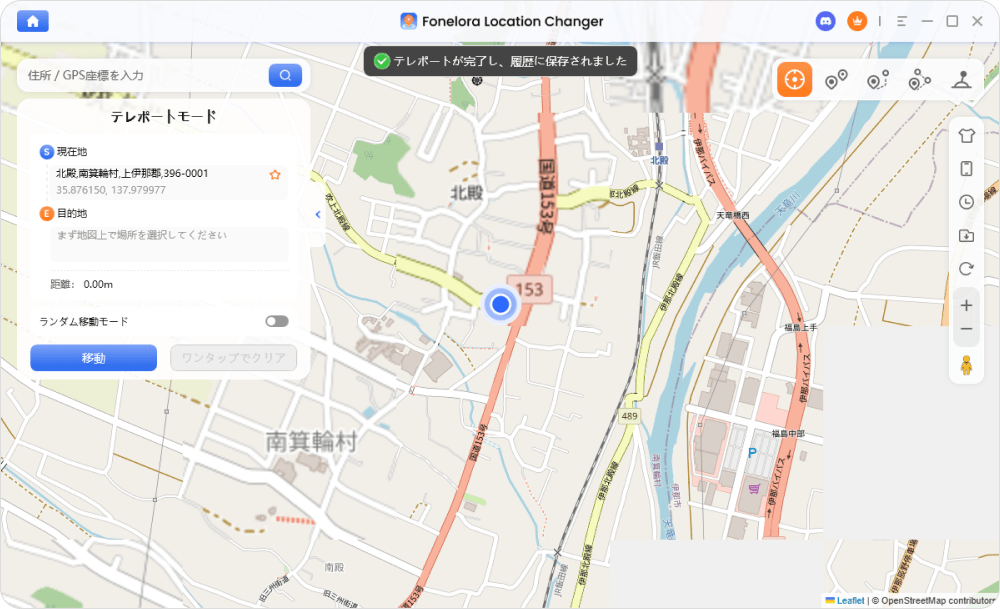
「移動」をクリック
ステップ6:radikoアプリを再起動
最後にradikoアプリを再起動し、エリア変更が反映されているか確認しましょう。うまく反映されない場合は、radikoのキャッシュ削除もおすすめです。
【手順解説】VPNを使ったRadikoの位置情報変更方法(iPhone/Android)
ここからは、VPNの利用手順を、デバイス別に詳しく解説します。この手順は、radikoを海外で聞く方法を探しているあなたにとって、スタンダードな解決策となります。
ステップ1:信頼できるVPNを選んで契約する
「じゃあ、どのVPNがいいの?」という疑問にお答えします。radikoの利用には、日本のサーバーが安定していて高速なVPNを選ぶことが不可欠です。私たちが実際にテストし、radikoで安定した動作を確認できたおすすめのVPNは以下の通りです。
- 「NordVPN」:複数の日本のサーバーロケーション(東京、大阪など)を提供しており、万が一一つのサーバーで繋がりにくい場合も別の選択肢があります。長期契約でのコストパフォーマンスに優れています。
NordVPN
- 「Surfshark」:シンプルな操作性と通信速度に定評があります。初心者でも迷わず使えるアプリ設計が魅力で、radikoのストリーミングも快適です。
Surfshark
- 「ExpressVPN」:セキュリティの高さを重視するユーザーにおすすめ。radikoのアクセス制限を回避する能力も高く、安定して利用できます。

ExpressVPN
多くの有料VPNには30日間程度の返金保証期間があります。契約後、まずはこの期間内にご自身の環境でradikoが問題なく聴けるか必ずテストしましょう。万が一うまくいかなくても、返金保証を使えばリスクはありません。
ステップ2:iPhone(iOS)での設定手順
1.VPNアプリのインストール:App Storeから契約したVPNサービスの公式アプリを検索し、インストールします。
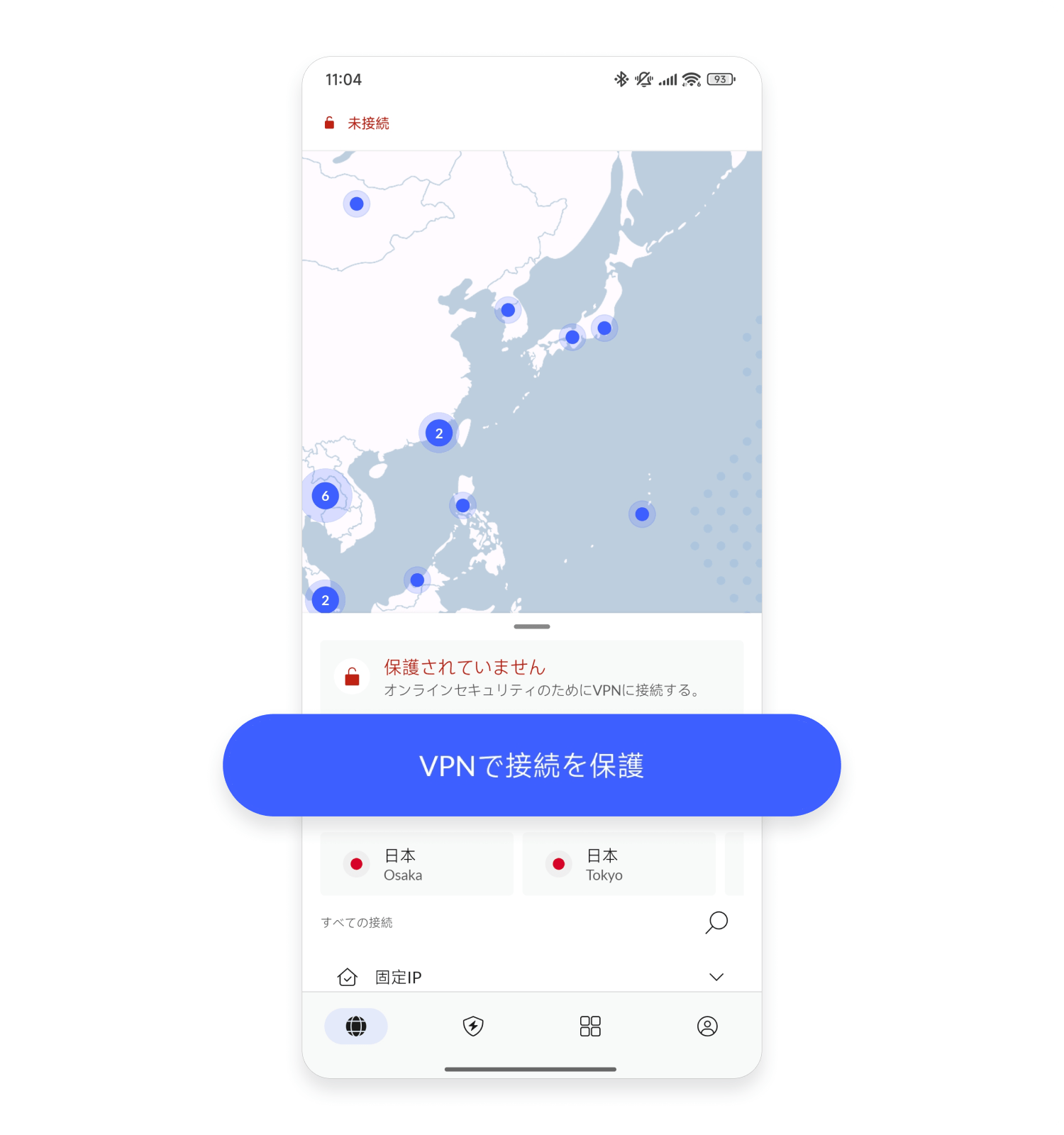
2.ログインとサーバー選択:アプリを開き、ログインします。サーバーリストから「日本」または「東京」などの日本の都市を選択し、接続ボタンをタップします。
ログインとサーバー選択
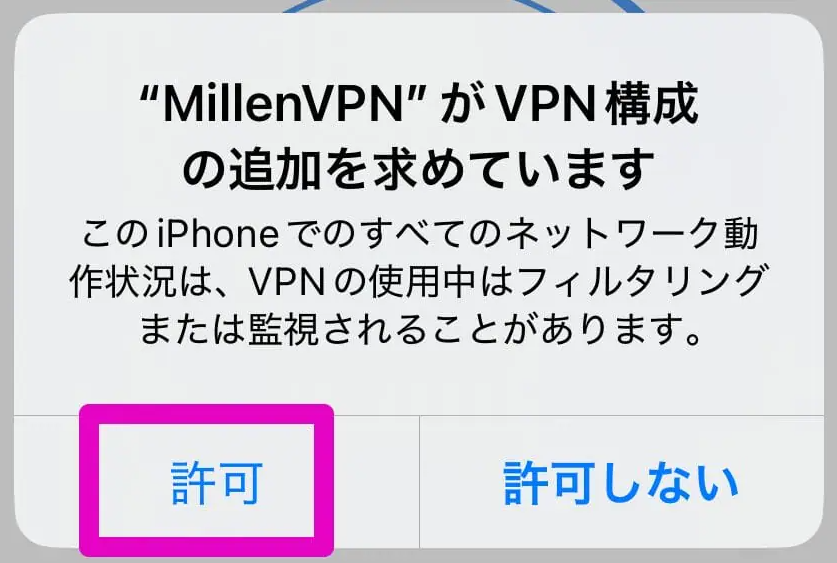
3.接続の許可:初回接続時にはVPN構成の追加許可を求めるポップアップが表示されます。「許可」をタップし、必要に応じてパスコードやFace IDで認証してください。
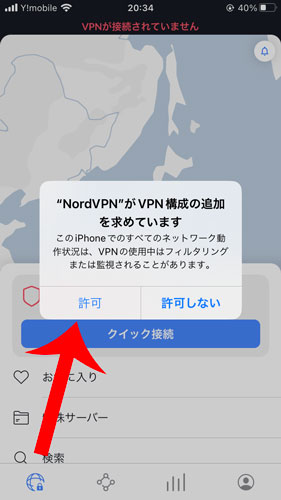
許可
4.Radikoの起動:VPN接続が完了したら、radikoアプリを起動します。これで日本国内の放送が聴けるようになっているはずです。
ステップ3:Androidでの設定手順
1.VPNアプリのインストール:Google Playストアから契約したVPNサービスの公式アプリをインストールします。
2.ログインとサーバー接続:アプリを起動し、ログイン情報を入力します。サーバー一覧画面で「日本」のサーバーを探して選択し、接続します。
3.接続リクエストの承認:接続リクエストのポップアップが表示されたら「OK」をタップします。
4.Radikoの起動と確認:radikoアプリを起動して、目的の放送局が聴けるか確認します。
【重要】エリアが変わらない場合の対処法
VPNに接続してもradikoの表示エリアが変わらない場合、以下のステップを順番にお試しください。
1.アプリのキャッシュを消去する:デバイスの「設定」→「アプリ」→「radiko」からキャッシュを消去します。アプリが記憶している古い位置情報がリセットされます。
「radiko」からキャッシュを消去
2.VPNサーバーを変更する:VPNアプリ内で、別の日本のサーバー(例:TokyoサーバーからOsakaサーバーへ)に接続し直してみてください。
3.Radikoアプリを再インストールする:上記2つの方法で解決しない場合、一度radikoアプリをアンインストールし、再度インストールすることで問題が解決することがあります。
なぜバレる?Radikoの巧妙なエリア判定と位置情報の仕組み
「スマートフォンのGPSをオフにしたのに、radikoではエリア外と表示される」と疑問に思ったことはありませんか?その理由は、radikoのエリア判定が単一の情報源に依存していない、巧妙なシステムを採用しているためです。この仕組みの理解が、正しい対策への近道です。
radikoのエリア判定は、主に以下の3つの情報を組み合わせて行われます。
- IPアドレス:インターネットに接続する際に割り当てられる、あなたのデバイスの「ネット上の住所」です。これにより、国や都道府県といった大まかな地域が特定されます。これが最も基本的な判定基準です。
- GPS(全地球測位システム):スマートフォンに搭載されており、衛星からの信号を利用して非常に正確な物理的位置を特定します。
- Wi-Fiアクセスポイント情報:周辺を飛んでいるWi-Fiネットワークの電波情報からも、おおよその位置を推定できます。
このradikoのエリア判定・位置情報システムで最も重要なのは、利用環境によって参照される情報の優先順位が異なるという点です。
- スマートフォンアプリ版:GPS情報を優先的に参照しつつ、IPアドレスの情報も併用します。GPS偽装アプリが機能しにくいのは、IPアドレスが海外のままだと矛盾が生じ、弾かれてしまうためです。
- PCブラウザ版:PCには通常GPS機能がないため、主にIPアドレスを基準にエリアを判定します。
この仕組みを理解すれば、なぜVPNが最も効果的なのかが分かります。VPNは、この中で最も影響力が大きく、基本的な判定基準となるIPアドレスを根本から変更できるため、radikoのシステムを最も自然な形でクリアできるのです。
おすすめ記事:radikoエリアフリーを無料で楽しむ!地域外ラジオを聴くメソッドと裏ワザ>
Radikoの位置情報に関するよくある質問
ここでは、radikoの位置情報に関してユーザーから寄せられることが多い質問とその回答をまとめました。
1.Radikoはなぜ位置情報を取得するのですか?
放送局は放送法に基づき、特定の「放送対象地域」でのみ放送を行う権利を持っています。radikoはこの権利を保護するため、ユーザーの位置情報を取得し、各放送局が許可されたエリア内で聴取されるようにエリア判定を行っています。
2.Radikoの位置情報は変更できますか?
はい、変更可能です。この記事で解説したように、日本国内ならradikoプレミアムの「エリアフリー」機能が利用できます。また、より柔軟にradikoの位置情報を変更したい場合は、Fonelora Location Changerのような位置情報変更ツールも人気です。GPS位置を簡単に変更できるため、海外からradikoを利用したい場合にも活用されています。
3.Radikoでエリア外と表示されるのはなぜですか?
あなたのデバイスのIPアドレスやGPS情報から判定された現在地が、聴取しようとしている放送局の放送対象エリアの外であるためです。特に県境付近や、海外からのアクセス時にこのメッセージが表示されます。
4.海外からRadikoを聞く確実な方法はありますか?
はい、可能です。海外からradikoを利用したい場合は、位置情報変更ツールを使ってGPS位置を日本国内へ変更する方法が人気です。
5.スマホでRadikoの位置情報をオフにするとどうなりますか?
radikoアプリは、動作の前提として位置情報へのアクセス許可を必要とします。そのため、OSの設定でradikoの位置情報許可をオフにすると、「位置情報をONにしてください」というエラーが表示され、アプリ自体が正常に利用できなくなります。
6.Radikoプレミアムと位置情報の関係は何ですか?
radikoプレミアムに加入すると「エリアフリー」機能が有効になり、あなたの現在地情報(位置情報)に関わらず、日本全国のラジオ局を自由に聴取できるようになります。ただし、この機能は日本国内からのアクセスを想定したものです。
7.Radikoのエリア判定はGPSだけで行われていますか?
いいえ。GPSは判定要素の一つですが、それだけではありません。radikoはIPアドレスや周辺のWi-Fi情報なども含め、複数の情報を組み合わせて総合的にエリアを判定しています。だからこそ、GPS偽装だけではうまくいかないのです。
8.Radikoアプリとブラウザ版では位置情報の判定は違いますか?
はい、判定の優先順位が異なります。スマートフォンアプリ版はGPS情報を重視する傾向がある一方、PCなどのブラウザ版は主にIPアドレスを基準に判定します。この違いを理解することがトラブル解決のヒントになります。
まとめ:正しいソリューションでRadikoをどこでも楽しもう
本記事では、radikoで「エリア外」と表示される原因や、位置情報によるエリア判定の仕組み、そして具体的な対処方法について詳しく解説しました。radikoはGPSだけでなく、通信環境など複数の情報をもとに地域判定を行っているため、状況に合った方法を選ぶことが重要です。
中でも、より柔軟にradikoの位置情報を変更したい場合は、Fonelora Location Changerのような位置情報変更ツールが便利です。iPhone・Android両対応で、初心者でも数クリックでGPS位置を変更できます。
正しいツールを活用すれば、海外滞在中でもお気に入りの日本のラジオ番組を快適に楽しめます。今後も当サイトでは、radikoの最新仕様や位置情報変更方法について、分かりやすく最新情報を更新していきます。
製品関連の質問?迅速な解決策については、サポートチームにお問い合わせください >