ゼンリーの位置情報オフはバレる?仕組みと対処法まとめ
ゼンリーの位置情報オフはバレる?本記事では、オフにしたときの相手からの見え方や仕組み、注意点をわかりやすく解説。自然に位置情報を管理するコツも紹介します。

「今日はひとりでゆっくり過ごしたいから、ゼンリーの位置情報をオフにしたい。でも、友達に『なんで位置情報切ってるの?』と聞かれたらどうしよう……」と、不自然に思われるのが気になって設定をためらってしまうことはありませんか?
この記事では、iPhone(11〜最新モデル)やAndroid(11〜16の主要端末)を使い、ゼンリーやwhooなどの位置情報共有アプリで検証してきた経験をもとに、「位置情報オフ」にしたときの実際の挙動をわかりやすく解説します。OSの権限設定とアプリの仕組みがどう連動しているのか、そのポイントも含めて丁寧にまとめています。

ゼンリー
ゼンリーで位置情報をオフにした場合、「相手の画面にはどう表示されるのか?」「不具合っぽく見えてバレないのか?」といった不安は多くの人が感じるものです。本記事では、アプリを削除せずに自然に位置情報をオフにする方法や、相手からどう見えるのか、さらに違和感を持たれにくい使い方まで、実用的なポイントを具体的に解説していきます。正しい知識を身につけて、無理なくプライバシーを守りましょう。
目次隠す
アプリ削除は不要!位置情報を隠す2つのアプローチ比較
友人同士でリアルタイムに居場所を共有するのは楽しい反面、常に監視されているような息苦しさを感じる時もありますよね。位置情報をコントロールするには、主に「手動設定(OSの権限変更やアプリ内設定)」と、「サードパーティ製の専用ツール(位置偽装アプリなど)」の2つの手法があります。
| 比較項目 | 手動設定(OS・アプリ内のプライバシー設定) | 専用ツール(位置偽装技術の活用) |
| 成功率 | 高(相手からの見え方を理解すれば確実) | 高(GPSデータ自体を上書き) |
| 技術的スキル | 初心者向け | 中級者〜上級者向け |
| 安全性リスク | 極めて低い(公式機能の範囲内) | 高い(アカウント制限リスクあり) |
【ここだけは注意!】位置偽装ツールの危険性
専用ツールを使えば「自宅にいるように見せかけて遊びに行く」といった物理的な偽装が可能ですが、公式アプリの利用規約に違反し、最悪の場合はアカウントが凍結されるリスクがあります。「どうしてもアリバイを作らなければならない」といった特殊な事情がない限り、リスクが高すぎるため当サイトではおすすめしません。基本的には安全な「手動設定」を活用してください。
ゼンリーの位置情報をオフにする方法:OS別の確実な設定手順と相手からの見え方
「ゼンリーで位置情報オフにしたら、相手の画面にGPSエラーが表示されて不自然にバレるのでは?」と不安に感じていませんか?この疑問に対して、はっきりお答えします。
多くのユーザーが見落としていますが、アプリ内の『ゴーストモード』とスマートフォンの『OSレベルの位置情報権限』は全く別の仕組みです。OS側で通信を遮断しても、相手の画面に「〇〇さんが位置情報をオフにしました」という露骨な警告が出ることはありません。
Androidでの設定手順(「おおよその位置」の活用)
Android 12以降の端末では、「完全にオフ」にするのではなく、精度を意図的に下げる「おおよその位置情報」機能が最強の隠れ蓑になります。
Step1. デバイスの「設定」を開きます。
Step2. 「アプリ」から位置情報アプリを選択し、「権限」をタップします。
Step3. 「位置情報」を選び、「おおよその位置情報のみを許可」に切り替えます。
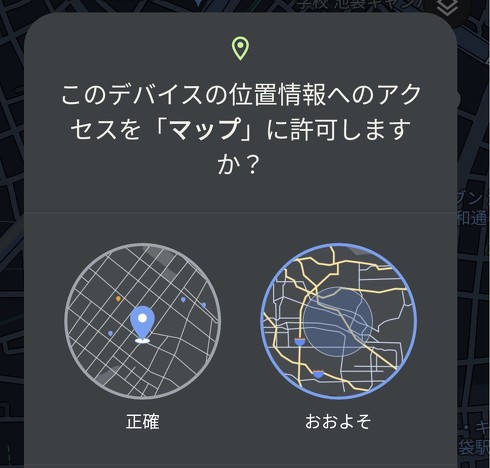
おおよその位置
相手の画面にはどう表示される?
ゴーストモードの「あいまい」のような専用のオバケアイコンは出ません。相手のマップ上では、あなたのアイコンが実際の位置から数百メートル〜数キロズレた場所に表示されます。「GPSの精度が落ちている(ブレている)」ように見えるため、システム上のバグや電波不良と認識されやすく、意図的に隠していることがバレにくいのが最大の特徴です。
iPhoneでの設定手順
「Zenly の位置情報をオフにする」で手順を探している方は、iOSの強力な位置情報サービス制限を活用します。
Step1. 「設定」アプリを開きます。
Step2. プライバシー設定の中の「位置情報サービス」を選択します。
Step3. リストから対象のアプリを選び、アクセス許可を「許可しない」に変更します。
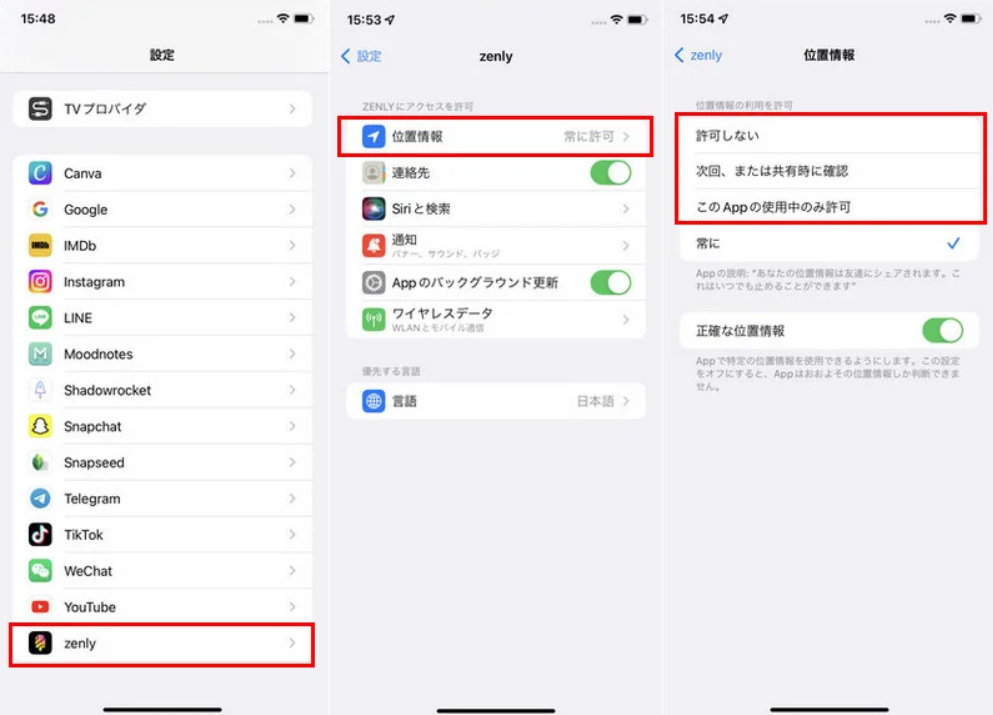
アクセス許可を「許可しない」に変更
相手の画面にはどう表示される?
エラー表示は相手には一切通知されません。あなたのアイコンは、設定を「許可しない」にした直前の場所(最終位置)でピタッと止まり、ゴーストモードの「フリーズ」と全く同じ状態になります。ただし、位置情報の更新時間がピタッと止まるため、丸1日放置すると「ずっと同じ場所にいるけど大丈夫?」と不自然に思われる可能性があります。
ゴーストモードは一時的?永久?「タイマー機能」の具体的な使い方
Zenlyアプリ内の標準機能であるゴーストモードを使いたいけれど、「戻し忘れてずっとフリーズ状態になり、結果的に怪しまれてしまう」のが怖いという方は、タイマー機能を必ず使いましょう。数時間だけ身を隠したい時に非常に便利です。
Step1. ゴーストモードの設定画面を開く:
フレンド一覧から特定の相手、または全員を選択し、オバケのアイコンをタップします。
Step2. フリーズを選択:
あなたの位置情報の更新が完全に停止し、直前の場所に留まっているように見えます。
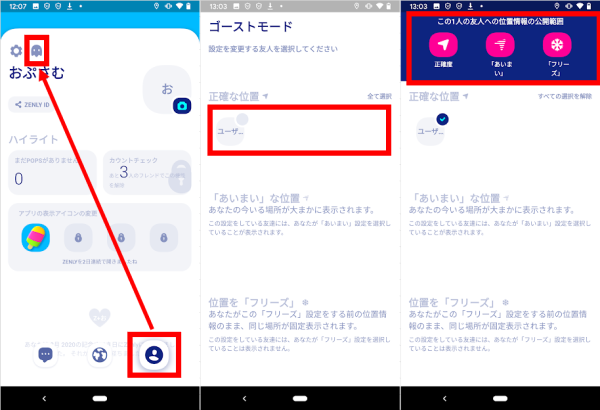
フリーズを選択
Step3. 【重要】タイマーを設定する:
フリーズを選択した直後に表示される時間設定(例:2時間、8時間、24時間、ずっと)の中から、「2時間」または「8時間」を選択します。
指定した時間が経過すると自動的に通常モード(正確な位置の共有)に戻るため、「あ、戻し忘れた!」という致命的なミスを未然に防ぐことができます。
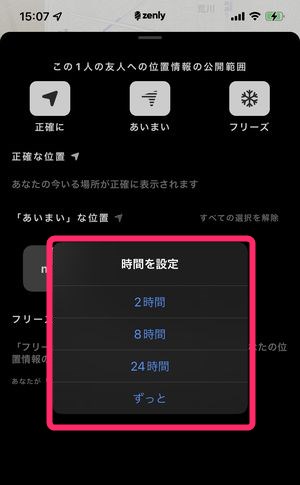
タイマーを設定する
【実用ノウハウ】怪しまれない「ベストな隠れ時間」と「自然な言い訳」
実際にアプリを使い込んでいるユーザー同士なら、「何時間も位置が更新されない=意図的に切っているのでは?」と勘付くのは当然です。リアルな人間関係のトラブルを回避するための実践的なアドバイスをお伝えします。
バレないためのベストな解除タイミング
ズバリ、意図的にフリーズやOS設定オフで身を隠すのは「2〜3時間」が目安です。深夜の就寝時を除き、日中にそれ以上同じ場所から動かず更新もされない状態が続くと、相手に不自然に思われる確率が跳ね上がります。用事が済んだら、速やかに通常設定に戻しましょう。
友達に怪しまれた時の「鉄板の言い訳」
もし「昨日、全然位置動いてなかったけどどうしたの?」と聞かれたら、以下のように答えるのが最も自然で角が立ちません。
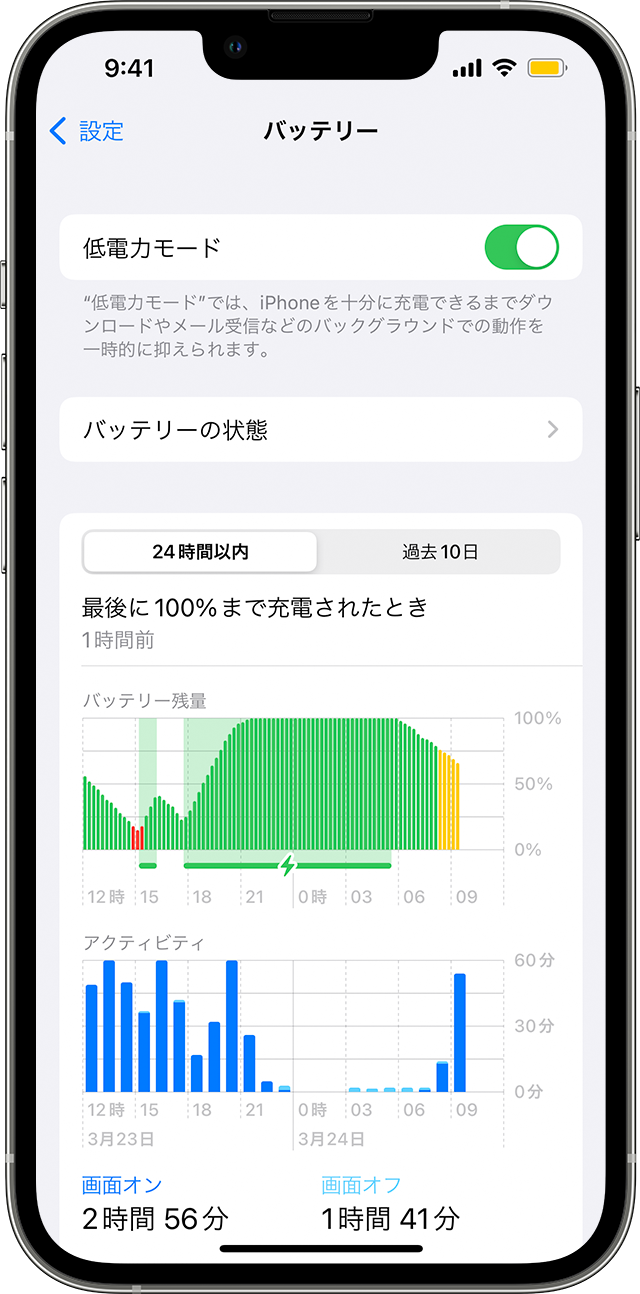
- 「バッテリーセーバー(省電力モード)にしてたから、バックグラウンドで更新されなかったみたい」
- 「地下のカフェ(または地下鉄)にいて、ずっと圏外だった!」
- 「格安SIMの通信制限引っかかってて、GPSバグってたかも」
これらは、位置情報共有アプリを使っていると実際に頻繁に起こるシステム上の挙動です。相手も「アプリやスマホのせいなら仕方ないよね」と納得しやすいため、トラブル回避の強力な盾になります。
「ゼンリーの位置情報がおかしい」と言われる技術的な理由
最後に、位置情報をオフにしても「最終位置」が残り続けることへの疑問を論理的に紐解きます。
ゴーストモードを有効にしたり、スマートフォンのGPSをオフにしたりしても、直前の最新データがサーバーに「最終位置」として保持され、次に新しいデータを受信するまでマップ上に残り続けます。
また、スマホが省電力モードに入っていると、OSが意図的にアプリからサーバーへのデータ送信頻度を落とします。これが前述の「自然な言い訳」が成立する技術的な根拠です。過去の場所が表示され続けていても、あなたの現在の本当の居場所は確実に守られているので安心してください。
省電力モード
よくある質問
OSの設定で位置情報をオフにしたら、相手に通知は行きますか?
通知は一切行きません。単にあなたの位置情報の更新が停止し、最終位置に留まっているように表示されます。
ゼンリーの位置情報をオフにするとどうなる?
マップ上でのあなたの現在地が更新されなくなり、直前に取得された最終位置が残り続けます。
Zenlyの代わりになる位置情報アプリでも同じ手順が使えますか?
はい。whoo(フー)やGoogleマップの位置情報共有など、デバイスのGPSデータを利用するアプリであれば、本記事の「OSレベルでの制限手順」は全く同じように効果を発揮します。
最後の位置はどれくらいマップ上に残りますか?
アプリの仕様にもよりますが、通常は数時間から最大48時間程度表示され続けることがあります。
一時的にだけ位置を隠す方法はありますか?
ゴーストモードのタイマー機能(指定時間だけ有効にする機能)を使用するか、一時的にスマートフォンの機内モードを利用する手法があります。
まとめ
ゼンリーで位置情報オフにしたいとき、「相手にどう表示されるのか」「不自然に思われてバレないか」といった不安は、OS側の設定とアプリの仕組みの違いを理解すればしっかり解消できます。
不用意に現在地が共有されてしまうリスクや、設定の戻し忘れによるトラブルを防ぐためにも、まずは端末の設定で「おおよその位置」に切り替えたり、一時的に更新を止める使い方を試してみましょう。ゼンリーで位置情報オフにしても、使い方次第で違和感を抑えることは十分可能です。また、もし気にされても「省電力モードの影響かも」といった自然な説明で落ち着いて対応できます。ゼンリーの位置情報オフを正しく活用して、無理なく自分のプライバシーをコントロールしていきましょう。
製品関連の質問?迅速な解決策については、サポートチームにお問い合わせください >