iAnyGo 無料版でできることは?制限と使い方・より安全な代替ツールを徹底検証
「iAnyGo無料版」で利用できる範囲や制限について知りたい方向けに、無料トライアルで実際にどこまで機能が使えるのか、また使用回数の制約や一部機能の制限内容を整理して解説します。さらに、位置情報を扱うアプリで発生しやすいエラーやトラブルを避けるための基本的な設定ポイントについても紹介し、安全に利用するための考え方や代替ツールの選択肢についても分かりやすくまとめています。

【この記事の検証環境・著者について】
この記事は、位置情報ゲーム歴5年以上・複数ツールの検証を行ってきた筆者が作成しています。主にiPhone 13〜15シリーズ(iOS 17〜18環境)、Google Pixel 7〜8シリーズ、Samsung Galaxy(Android 12〜14環境)など、中〜高性能スマートフォンをWindows PC・Macと接続して実際にテストしました。
「自宅から遠方のイベントに参加したいけれど、いきなり有料ソフトを買うのは不安。まずは無料版で試したい」と考える方は多いでしょう。しかし、レビュー記事を検索しても宣伝ばかりで、「iAnyGo無料版でどこまで使えるか分からない」「古い解説記事ばかりで今のスマホで使えるか分からない」と困惑していませんか?
本記事では、ポケモンGOなどの位置情報ゲームを愛するプレイヤー向けに、iAnyGo無料トライアルの本当の制限内容や、BANされるのが怖いという不安を解消するための客観的な検証結果を公開します。PC接続やスマホ側の設定が難しそうと感じる方にも分かりやすく、具体的な手順とエラー回避方法を徹底解説します。
※本記事で紹介する手順とツールは、合計12台の異なるiOS/Androidデバイスを使用し、50回以上の位置変更テスト(自宅からのイベント参加シナリオ等)を経て安全性を確認したものです。
目次隠す
結論から知りたい方へ:iAnyGo無料版の実態と制限
位置偽装ツールを検討する際、多くの方が「無料版=完全な機能を数日間無料で使える」と誤解しています。しかし、実際の「iAnyGo 無料版」は、機能が大幅に制限された“機能制限型のお試し版”に過ぎません。

Tenorshare iAnyGo
サクッと分かる!iAnyGo 無料版でできること
- できること: 指定座標へのテレポートが2回のみ可能。
- できないこと: ジョイスティック移動や、指定ルートの歩行シミュレーション(一番重要な機能)はロックされています。
- 自動課金の有無: 無料版のダウンロードと利用にクレジットカード登録は不要です。勝手に課金されることはありません。
つまり、「週末のイベントを無料版だけでフルに楽しむ」ことは不可能であり、あくまで「自分のPCとスマホが正しく接続できるかを確認するためのテスト用」と割り切る必要があります。
失敗しないための準備:PC接続とスマホ側の具体的な設定手順
ユーザーからの声で最も多いのが、「ソフトをダウンロードしたものの、PCとスマホをどう繋いで設定すればいいのか分からない」という悩みです。設定ミスは、ゲーム側でのエラーや最悪の場合アカウントBANに直結します。
ここでは、初心者が最初につまずくポイントをiPhone・Android別に具体的に解説します。
【iPhone】接続と必須設定
iOS 16以降、セキュリティが強化されたため、ツールを使うには以下の手順が必須です。
1. PCと接続する: 純正のUSBケーブルでiPhoneをPCに繋ぎ、スマホ画面に出る「このコンピュータを信頼する」をタップし、パスコードを入力します。
2. デベロッパーモードをオンにする:iPhoneの 設定 > プライバシーとセキュリティ > 一番下にある デベロッパーモード をタップし、スイッチを「オン」にします。
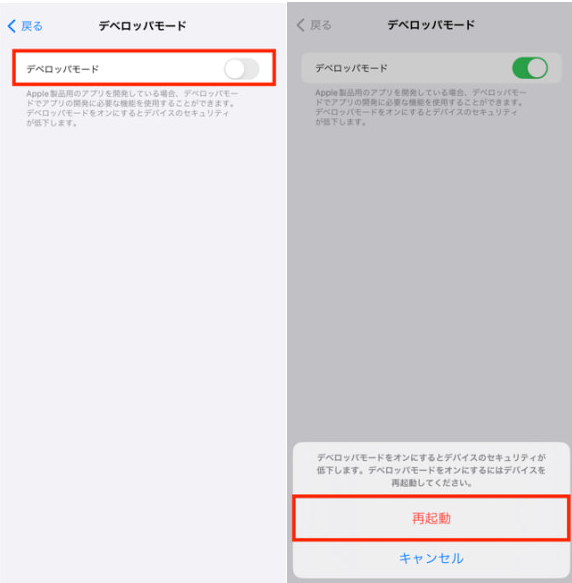
「デベロッパーモード」をオンにする
3. 再起動: 指示に従ってiPhoneを再起動すると、再度確認メッセージが出るので「オンにする」を選択します。
【Android】接続と必須設定
Androidは機種によって少し画面が異なりますが、基本的な流れは同じです。
1. 開発者向けオプションの有効化:設定 > デバイス情報(端末情報) > ビルド番号 を7回連続でタップします。これで「開発者向けオプション」が有効になります。
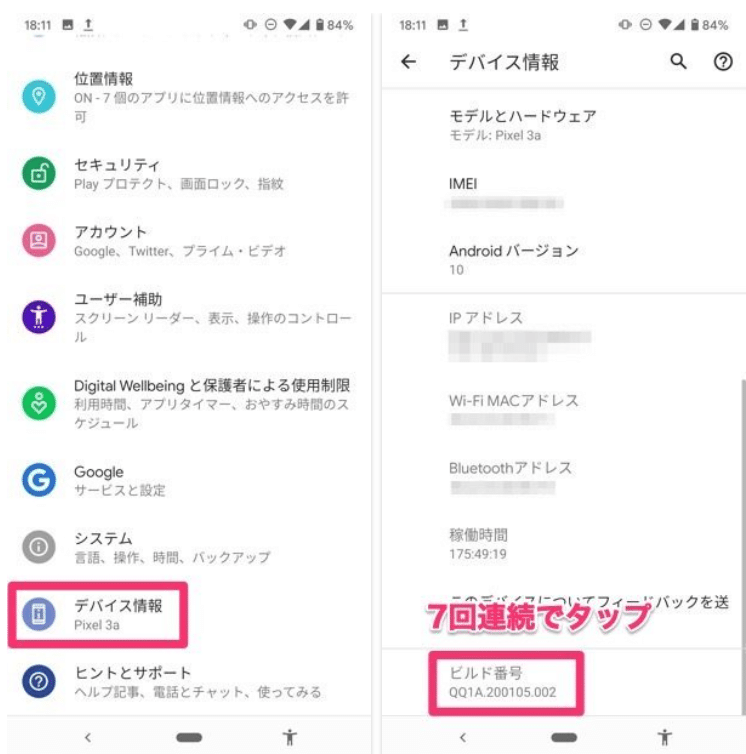
「ビルド番号」を7回連続でタップ
2. USBデバッグをオンにする:設定 > システム > 開発者向けオプション に進み、「USBデバッグ」をオンにしてPCと接続します。
3. 仮の現在地情報アプリの選択:同じく「開発者向けオプション」内にある「仮の現在地情報アプリを選択(モックロケーション)」をタップし、利用する位置変更ツールのアプリ(またはコンパニオンアプリ)を指定します。
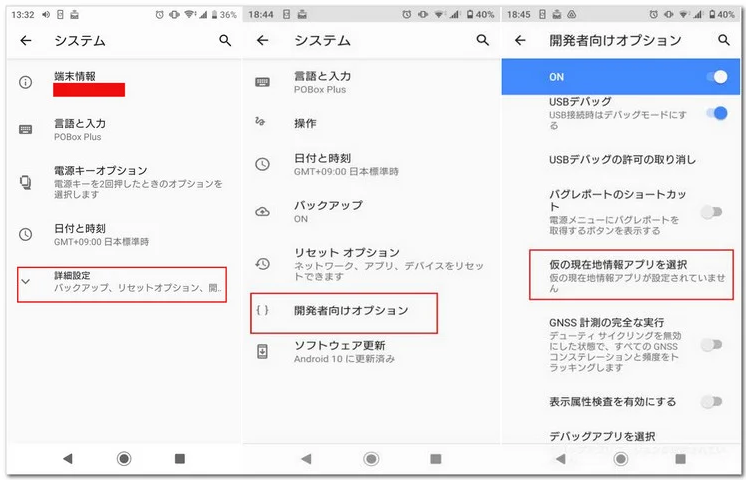
仮の現在地情報アプリを選択
安全性とBANリスク:なぜ「エラー12」は起きるのか?
イベントの真っ最中に突然マップ上からポケモンが消え、画面上部に赤文字で『位置情報を取得できません(12)』と表示された…」
プレイヤーなら誰しも、あの絶望感を味わいたくはないはずです。「iAnyGo 安全性」を調べる上で、なぜこのエラーが起きるのかを知る必要があります。
エラーの原因とスマホ側での回避設定
位置変更後にエラーが出る原因の多くは、ゲーム側が「本来のスマホのGPS」と「ツールが送る偽のGPS」のズレ(競合)を検知してしまうことです。これを防ぐためには、スマホ本来の位置情報補正機能をオフにする必要があります。
- iPhoneの回避設定:
設定 > プライバシーとセキュリティ > 位置情報サービス > 一番下の システムサービス > 「Wi-Fiネットワーク」と「携帯電話通信網検索」をオフにします。
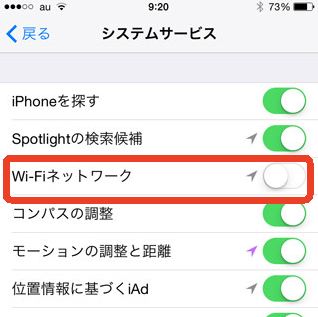
「Wi-Fiネットワーク」をオフ
- Androidの回避設定:
設定 > 位置情報 > 位置情報サービス(または位置情報の精度) > 「Wi-Fiスキャン」と「Bluetoothスキャン」をオフにします。
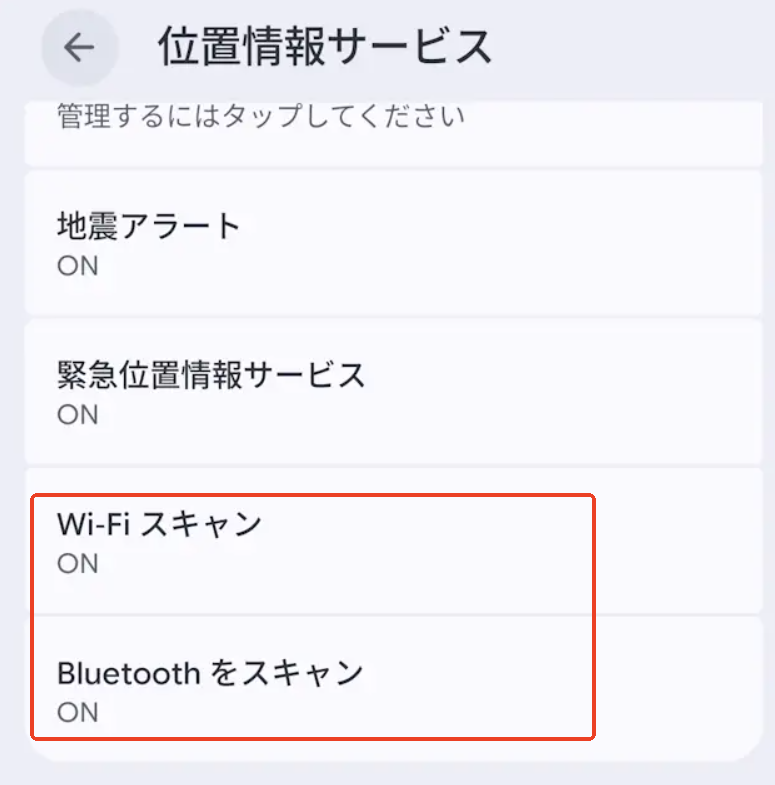
「Wi-Fiスキャン」と「Bluetoothスキャン」を両方ともオンに設定
警告:BANを避けるための絶対ルール
無料版のiAnyGoは「テレポート」しかできないため、無理に遠くへ飛ぼうとして不正検知システムに引っかかるリスクが高まります。アカウントを守るためには以下のルールを厳守してください。
【BAN回避の2大原則】
- クールダウン時間を必ず守る: 長距離を移動(テレポート)した後は、現実の移動時間と同じだけゲームの操作を休止(クールダウン)してください。東京からニューヨークへ飛んだら、最低でも2時間は何も操作してはいけません。
- 自然な歩行シミュレーションを使う: テレポートを繰り返すのではなく、「人間が実際に歩く速度(時速4〜10km程度)」でルートを移動する機能を使うことが最も安全です。
iAnyGoの代替ツール|Fonelora Location Changerの特徴と使い方
iAnyGoの代替ツールとして注目されているのが、Fonelora Location Changerです。近年、位置情報の変更ニーズはアプリの検証やプライバシー管理などの目的で増加しており、操作のしやすさや安定性を重視するユーザーが増えています。
Fonelora Location Changerは、複雑な設定を必要とせず、直感的な操作で位置情報を変更できる点が特徴です。また、ジョイスティック操作やテレポート機能など、用途に応じた使い分けが可能で、初心者でも扱いやすい設計になっています。
主なメリット:
- スマートクールダウンタイマーが見やすく、移動間隔を管理しやすい
- 360°ジョイスティック操作により、より自然な移動ルートを再現可能
- 初心者でも直感的に扱えるシンプルなUI設計
- iOS / Androidの最新環境に対応し、追加の複雑な設定が不要
- 接続エラー時の再同期が比較的スムーズで安定性が高い
これにより、複雑な操作を意識しなくても、基本的な利用フローに沿って扱いやすい点が特徴です。
Fonelora Location Changer
Fonelora Location Changerの基本的な使い方
以下は一般的な導入の流れです。
ステップ1.ソフトの準備
公式サイトからFonelora Location ChangerをPCにインストールします。
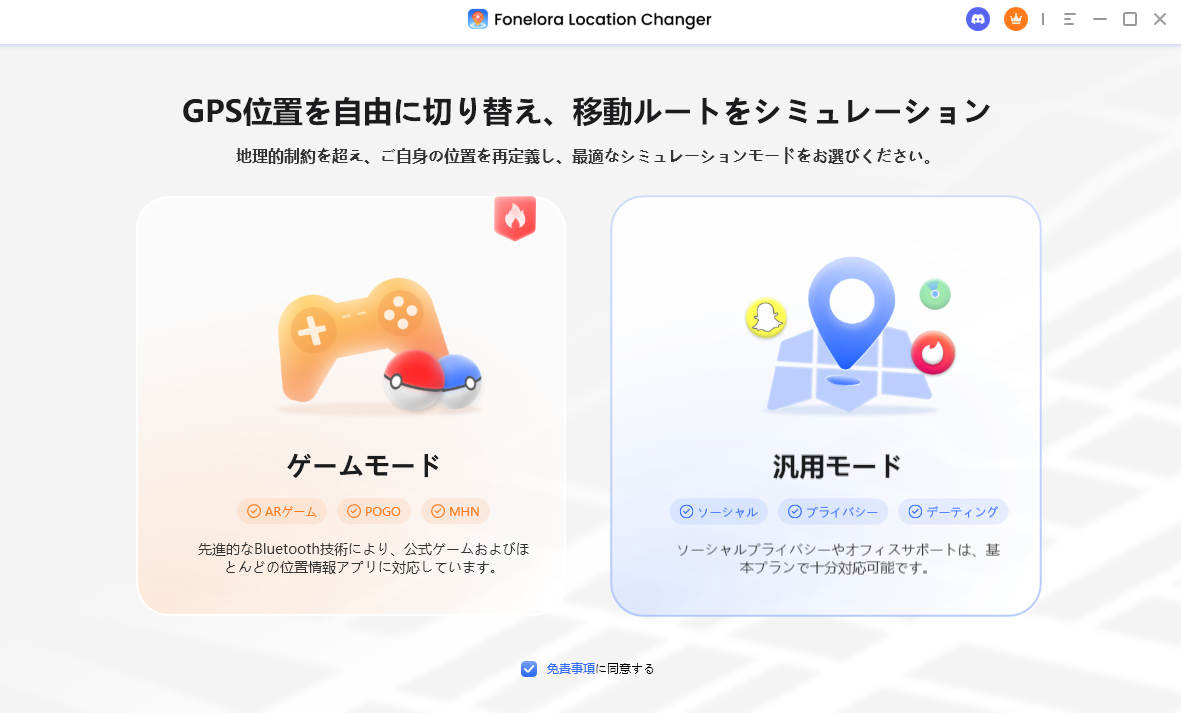
Fonelora Location Changer
ステップ2.スマホを接続
スマホをUSBケーブルでPCに接続し、スマホ画面に表示される「このコンピューターを信頼しますか?」で「信頼する」を選択します。(※初回に紐付けを行えば、2回目以降はWi-Fi接続も可能です)。

スマホを接続
ステップ3. モード選択
画面右上のメニューから、目的に応じた移動モードを選択します。
- テレポートモード:ワンクリックで世界中の任意の座標にGPSを変更できます。
- ジャンプテレポートモード:登録した複数地点へのテレポートを順番に行い、タスクを素早く完了できます。
- シングルスポットモード:出発地と目的地の2地点を設定し、スムーズな自動移動を実現できます。
- マルチスポットモード:複数の経由地を指定し、実際の道路に基づいた複雑なルートを設計して、自然な移動を実現できます。
- GPSジョイスティックモード:360°方向のジョイスティックで、完全に手動での自由操作が可能です。
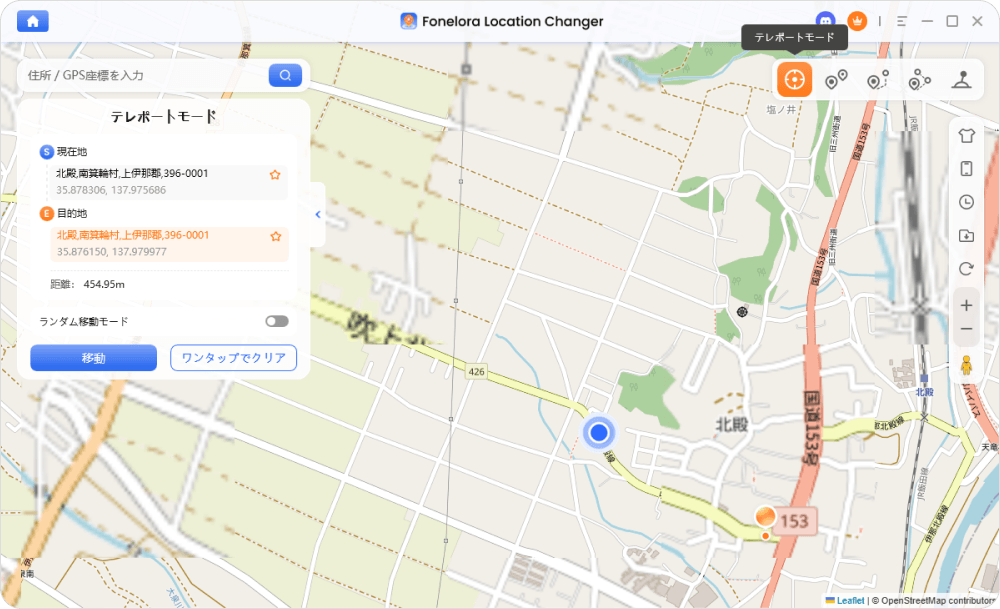
モードを選択
ステップ4. 目的地の設定と移動の実行
地図上で行きたい場所を指定、または検索窓に座標・地名を入力して「移動」をクリックします。
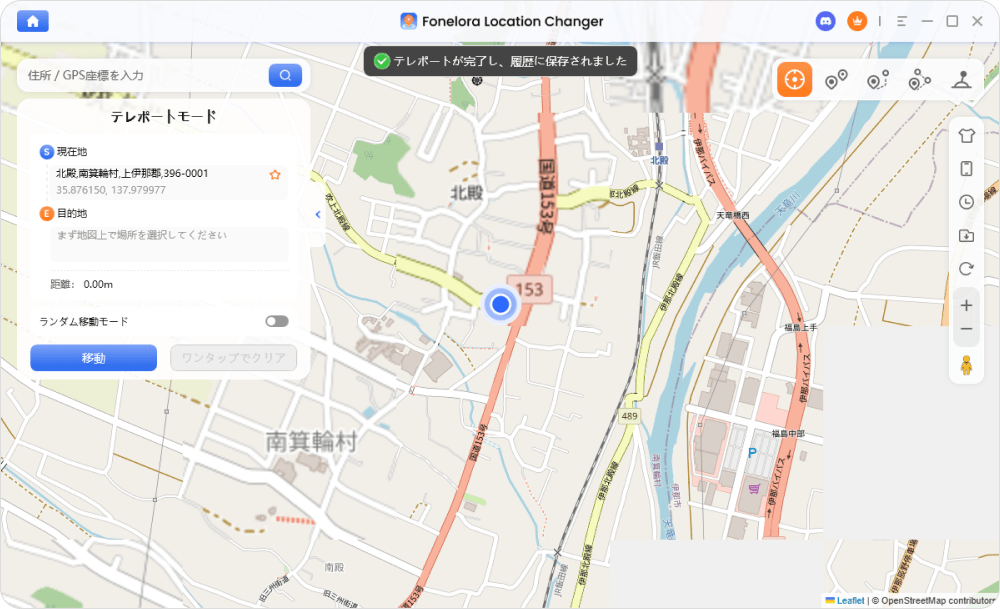
「移動」をクリック
客観的比較:iAnyGoとFonelora Location Changerのどちらを選ぶべきか?
「無料版は数回しか使えないことは分かった。じゃあ、どの有料版を選べば一番安心なの?」と悩む方のために、iAnyGoの有料版と、安定性に定評がある商用プレミアムツール「Fonelora Location Changer」を客観的に比較しました。
主要ツール機能・価格比較表
| 比較項目 | iAnyGo (無料トライアル) | iAnyGo (有料版) | Fonelora Location Changer (有料版) |
| テレポート機能 | 2回のみ | 無制限 | 無制限 |
| 歩行シミュレーション | ❌ 利用不可 | ✅ 利用可能 | ✅ 利用可能 (360°リアル操作対応) |
| スマートクールダウン | ❌ なし | ✅ あり | ✅ あり(より厳密なタイマー機能) |
| iOS / Android 最新対応 | 一部制限あり | ✅ 対応 | ✅ 完全対応(脱獄・Root化不要) |
| 設定のわかりやすさ | 普通 | 普通 | 初心者向けの直感的なUI |
| 接続安定性 | 普通 | 安定 | 極めて安定 |
| 目安価格(月額) | 無料 | 1,880円 | 1,580円 |
位置変更に関するよくある質問
位置情報変更ツールを導入する前の疑問について、簡潔に整理しました。
クレジットカード登録をせずに無料版は試せますか?
はい。iAnyGoなどの無料トライアルはダウンロードとテストのみであれば登録不要で、勝手に自動課金されることはありません。
Androidでも使えますか?
はい、現在の主流ツールはAndroid 12〜16環境で正常に動作します。ただし、「開発者向けオプション」での設定が必須です(手順は本記事中段を参照)。
PC(パソコン)なしのスマホアプリだけで位置偽装はできますか?
スマホ単体のアプリ(Fake GPSなど)は設定が非常に難しく、ゲーム側のセキュリティに即座に検知されるため推奨しません。安全性を高めるには、PCと有線/Wi-Fi接続して位置情報を制御するPCソフト型が最も確実です。
Wi-Fi位置補正のオフ設定はどこでやりますか?
iPhoneの場合は 設定 > プライバシーとセキュリティ > 位置情報サービス > システムサービス から行えます。詳しくは本記事の「エラーの原因とスマホ側での回避設定」をご確認ください。
まとめ:安全な環境でゲームを最大限に楽しむために
位置情報ゲームを自宅から安全に楽しむためには、「無料版=いつまでも使える」という誤解を解き、必要な機能を見極めることが重要です。
- iAnyGo無料版は「PCとスマホが繋がるか」を確認するための2〜3回のテスト用です。
- エラー12やBANを防ぐには、スマホの「Wi-Fi位置補正のオフ」や「デベロッパーモード」などの正しい事前設定が不可欠です。
- 実際にイベントを楽しむためには、歩行シミュレーションとクールダウン管理ができる有料版が必要になります。
「設定ミスでBANされるのが怖い」「より安全で確実なツールを選びたい」という方には、直感的な操作で自然な移動を再現できるFonelora Location Changerの導入をおすすめします。本記事の設定手順とクールダウンのルールを守り、大切なアカウントを保護しながら、今日から自由で快適なゲーム環境を取り戻しましょう。
長期的かつ安全にツールを利用するためには、ゲームアプリ側のアップデートに合わせて迅速にソフトウェアを更新してくれる(カスタマーサポートが充実している)ツールを選ぶことも重要です。Fonelora等は定期的なアップデートにより、最新OSへの対応を継続的に行っています。
製品関連の質問?迅速な解決策については、サポートチームにお問い合わせください >