【2026最新】iPhone位置情報の裏ワザ|オン・オフ・変更のやり方を徹底解説
家族や友人と位置情報を共有していることで、自分の居場所が常に把握されている状況に不安を感じる人は少なくありません。本記事では、iPhoneの位置情報設定を見直し、共有を停止したり表示を制御したりするための実用的な方法をわかりやすく解説します。「探す」機能や各アプリへの影響、設定変更時に注意すべきポイントも整理しながら、プライバシーを守るための現実的な対処法を紹介します。安心してスマホを使うための基本対策を知りたい方に向けた内容です。

SNSやマッチングアプリを利用する際、「iPhoneの位置情報が常に正確すぎて不安」「友達や家族に現在地がバレるのを避けたい」と悩むことはありませんか?
プライバシーを守りたいと考えた時、多くの方は「位置情報を完全に隠す=一括でオフにする」と考えがちです。しかし、設定画面を開いてみても複雑で、「どこまでオフにすれば安全なのか」「設定を変えたら友達や家族にどう思われるか怖い」といった不安を抱え、結局そのままにしている方も少なくありません。
本記事では、そんな位置情報のストレスに悩む方に向けて、「完全オフ・おおよその位置・アプリ別制御の違い」を分かりやすく整理しました。設定を変更すると相手の画面にどう表示されるのかといった具体的な影響や、本当にバレないための対処法、そしてどうしても現在地を別の場所にしたい場合の安全な手段まで、徹底的に解説します。もう、設定変更後の影響に怯える必要はありません。
目次隠す
アプリごとに「おおよその位置」を設定する実践的な方法
位置情報をすべて一括でオフにすると、マップや天気予報など、日常的に使う便利な機能まで使えなくなってしまいます。実際のiOSの設計において、この「完全オフにすると機能が使えなくなる」というジレンマを解消する最も現実的な方法が、アプリごとの「おおよその位置」機能の活用です。
これは単なる簡易的なオフではなく、Appleが意図的にGPS誤差を半径数キロレベルまで広げるよう設計した、非常に強力なプライバシー設定です。
自宅や職場の正確な場所を知られたくない場合は、以下の手順で設定を変更します。
Step1. iPhoneの「設定」アプリを開きます。
Step2. 「プライバシーとセキュリティ」から「位置情報サービス」を選択します。
Step3. 設定を変更したいアプリ(例:Instagramなど)をタップします。
Step4. 「正確な位置情報」のトグルスイッチをオフにします。
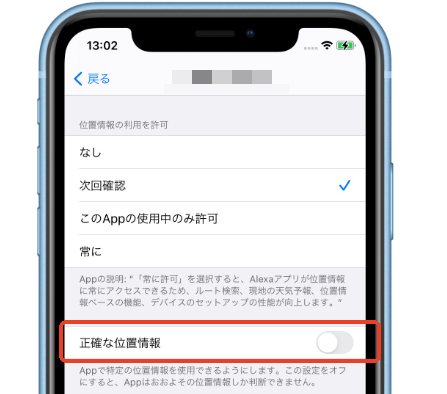
iPhoneの「正確な位置情報」
これにより、アプリには「あなたが東京都の〇〇区周辺にいる」という広い地域レベルのデータしか渡されなくなり、ピンポイントでの特定を防ぐことができます。
【比較表】よく使うアプリで「おおよその位置」にするとどうなる?
「設定を変えたら、普段使っているアプリで何ができなくなるの?」という不安にお答えするため、主要なアプリでの挙動の違いを検証し、比較表にまとめました。
| アプリ名 | 「正確な位置情報」がオンの時の挙動 | 「おおよその位置」に変更した後の挙動(オフ時) |
| 特定のカフェや店舗名など、ピンポイントの場所スタンプを追加できる。 | 市区町村レベルの大まかな地名しかスタンプ候補に表示されなくなる。 | |
| LINE | トークルームで現在地を送信する際、数メートル単位の正確なピンを送れる。 | 送信される現在地のピンが数キロズレた、大まかなエリアの中心地になる。 |
| Tinder | 相手との距離が正確(1km単位)に表示され、マッチングの精度が高い。 | 利用は可能だが、距離表示がアバウトになり、近所の相手を探しにくくなる。 |
| Pokémon GO | キャラクターが現在地を正確に歩き、正常にゲームをプレイできる。 | 位置情報が正しく取得できず、「GPSの信号をさがしています」と表示されプレイ困難になる。 |
このように、SNS系アプリであれば「おおよその位置」でも十分に楽しむことができます。一方で、位置情報ゲームやナビゲーションアプリなど、正確な座標が必須のアプリでは正常に機能しなくなるため、アプリごとに設定を使い分けることが重要です。
「探す」アプリや家族共有でバレずに位置情報を隠す方法
「設定を変えたら家族や恋人にバレないか」という悩みは、iPhoneユーザーにとって最も深刻な問題です。
ここで知っておくべき重要な事実は、Apple IDの「家族共有」と「探す(Find My)」アプリは、通常のアプリの位置情報サービスとは独立して動いているという点です。つまり、全体の設定で位置情報をオフにしたつもりでも、「探す」アプリの設定が有効なままでは現在地が筒抜けになってしまいます。
特定の相手に対してのみ、位置情報の共有を停止するには以下の手順を行います。
Step1. iPhoneの「探す」アプリを開きます。
Step2. 画面下の「人を探す」タブを選択します。
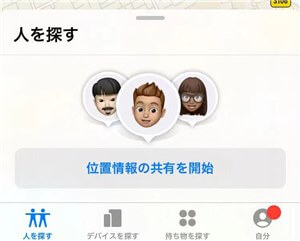
位置共有を停止たい友人を選択
Step3. 共有を停止したい相手の名前をタップします。
Step4. 画面を下へスクロールし、「自分の位置情報の共有を停止」を選択します。
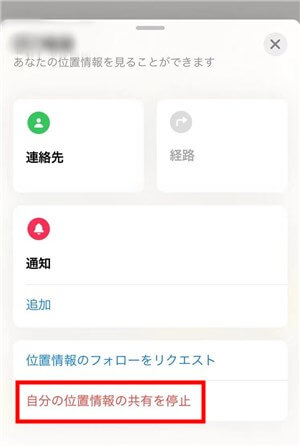
「自分の位置情報の共有を停止」を選択
相手側にはどう見えるのか?通知はいくのか?
共有を停止しても、相手のiPhoneに「〇〇さんが共有を停止しました」といったプッシュ通知が送られることは絶対にありません。相手が自ら「探す」アプリを開いた時に、あなたの名前の下に「位置情報が見つかりません」と表示されるだけです。
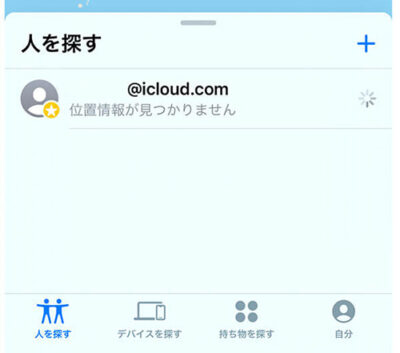
位置情報が見つかりません
プロのヒント:怪しまれた時の角が立たない言い訳
もし後日、相手から「位置情報が見えないんだけど?」と聞かれた場合は、以下のように答えるのが自然です。
- 「最近バッテリーの減りが早くて、省電力モード(低電力モード)にしてるから制限されてるのかも」
- 「地下鉄(またはビルの中)にいて電波が悪かったから、うまく更新されてないみたい」
- 「iOSのアップデートをしてから、なんか設定がおかしくなっちゃってて…」
システムや通信環境のせいにすることで、人間関係の摩擦を回避できます。
要注意!古い裏ワザやVPNが通用しない理由
インターネットで検索すると、位置情報をごまかすための様々な古い情報が出てきますが、最新のiPhone環境では通用しないものが多いため注意が必要です。
警告:間違えやすい位置偽装の罠
VPN(仮想プライベートネットワーク)アプリ
VPNはインターネット上の通信経路をごまかして「海外からアクセスしているように見せる」技術ですが、iPhone本体のGPSアンテナが受信している物理的な座標を書き換えることはできません。そのため、マップや「探す」アプリの位置をごまかす目的では全く効果がありません。
無料のフェイクGPSアプリ
App Storeで配信されている無料のGPS変更アプリは、Appleの厳格なセキュリティルールにより、iPhoneシステム全体の現在地を書き換える権限を持っていません。アプリ内で偽の地図を表示できるだけで、他のアプリには影響しません。
現在のiOS環境において、無料で安全にできる対策は、前述した「おおよその位置への変更」と「探すアプリでの共有停止」の2つに絞られます。
iPhone位置情報を別の場所に変更・偽装する方法
「位置情報を隠すのではなく、一時的に全く別の場所にいるように見せかけたい」「ゲームのために現在地を安全に動かしたい」といった場合、iPhone単体の無料設定では実現不可能です。
そのための唯一の確実な手段が、パソコン(Windows / Mac)に接続して座標をコントロールする専用のソフトウェアを利用することです。ここでは、実績のある「Fonelora Location Changer」をご紹介します。

Fonelora Location Changer
なぜこの方法が安全なのか?
PCに接続して座標を書き換えると聞くと「怪しい改造ツールではないか?」と不安に思うかもしれません。しかし、Fonelora Location ChangerはiPhoneを危険な状態(脱獄・Jailbreak)にするものではありません。本来、アプリ開発者が「自分の作ったアプリが海外でどう動くか」をテストするために用意されたiOSの正規のデバッグ機能を応用しているため、システムを壊すことなく、安全に一時的な位置情報の変更(テレポート)が可能です。
- 世界中どこへでも変更可能: マップ上でクリックするだけで、Tinderなどの位置情報アプリ(LBSアプリ)上の現在地を好きな場所に移動できます。
- 自然な移動のシミュレート: 速度を指定して指定したルートを自動で歩かせる機能があり、不自然な瞬間移動を防ぎます。
- 元に戻すのも簡単: iPhoneを再起動するだけで、すぐに本来のGPS位置情報に戻ります。
どうしても現在の位置を隠しつつ別の場所にいるように見せたい場合は、このような専門的なソフトウェアの導入が最もストレスのない解決策となります。
iPhone位置情報を変更する手順
Step1:PCにソフトをインストール
WindowsまたはMacへFonelora Location Changerをインストールします。モードを選択します。
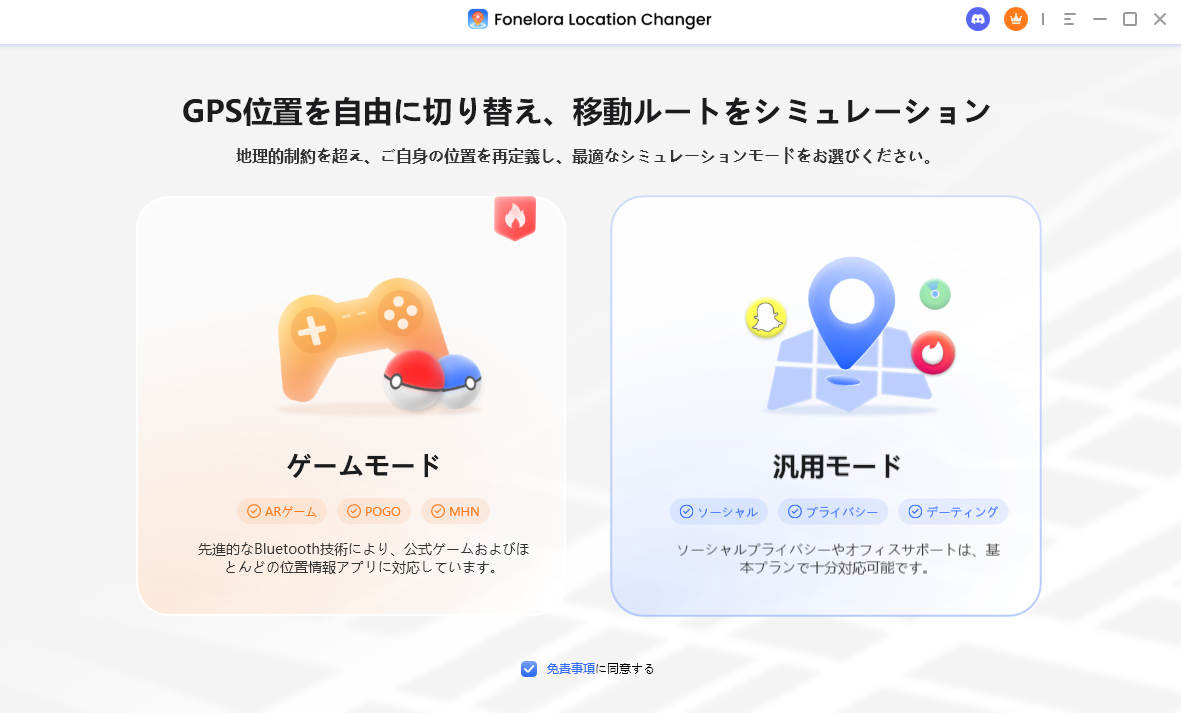
Fonelora Location Changer
Step2:iPhoneをUSB接続
iPhoneをPCへ接続し、「このコンピュータを信頼」をタップします。

スマホを接続
Step3:変更したい場所を選択
マップ上で好きな地点を検索し、位置を指定します。
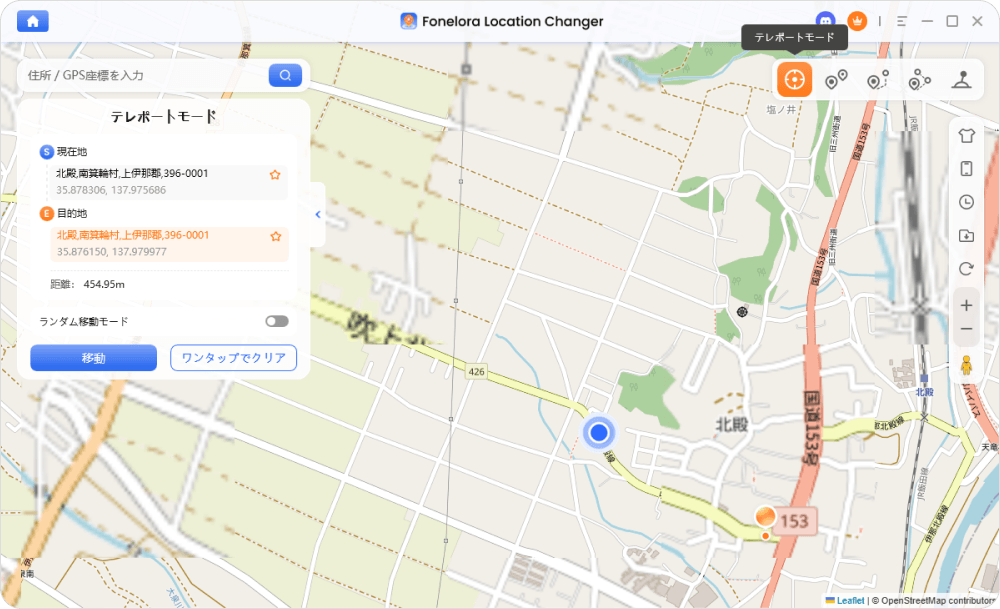
モードを選択
Step4:「移動」をクリック
数秒でiPhoneのGPS位置が変更されます。
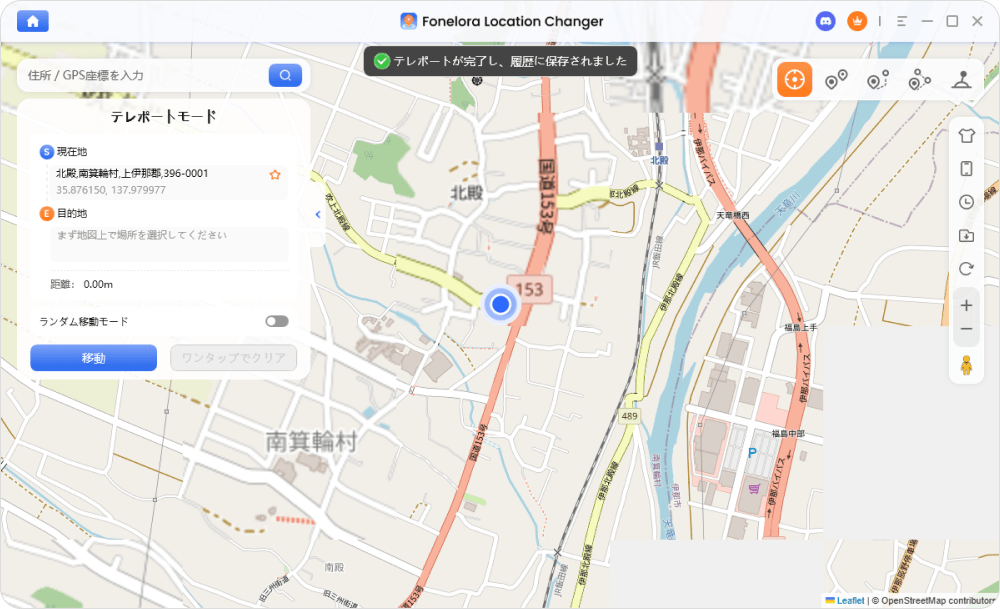
「移動」をクリック
Step5:必要に応じてルート移動を設定
徒歩速度(4〜6km/h程度)に設定すると、より自然な移動を再現できます。
iPhoneの位置情報に関するよくある質問
機内モードにすれば位置情報は完全にバレませんか?
機内モードにしてWi-Fiもオフにすると通信が遮断されるため、位置情報の更新は行われなくなります。ただし、電話やLINEなどの通信機能も利用できなくなるため、長時間の対策としては不向きです。
「おおよその位置」に設定したことは相手にバレますか?
いいえ、基本的に相手に通知されることはありません。相手の画面には、あなたがその広いエリア内のどこかにいるという形で位置が表示されるだけで、「おおよその位置」に設定していることを知らせる警告が表示されるわけではありません。
特定の友達にだけ「探す」で違う場所を教えることはできる?
iPhoneの標準機能では、特定の友達にだけ実際とは異なる場所を表示することはできません。共有を停止して「位置情報が見つかりません」と表示させるか、位置情報を変更する機能を持つツールを利用する方法があります。
iOSのアップデートで設定方法は変わりますか?
プライバシー設定の基本的な仕組み(正確な位置情報・おおよその位置情報)は大きく変わっていませんが、iOSのアップデートによってメニューの配置や項目名が変更されることがあります。また、一度オフにした位置情報の共有が、アップデートによって勝手にオンになることは基本的にありません。
結論:自分に合った方法でプライバシーの主導権を取り戻そう
iPhoneの現在地共有は便利な一方で、「常に居場所が見えている」という状態がストレスや不安につながることもあります。まずは、SNSや一部アプリの位置情報設定を見直し、「正確な位置情報」をオフにしておおよその位置のみを共有するなど、無理のない範囲でプライバシーを調整することが大切です。また、「探す」アプリの共有設定も、必要に応じて段階的にオフにすることで、過度な位置共有を避けることができます。
それでも、状況によって一時的に別の場所を表示したい場合や、より柔軟に位置情報をコントロールしたい場合には、PC専用ツール「Fonelora Location Changer」のような専用ソフトを活用する方法もあります。iPhone本体を改造せずにGPS位置をシミュレーションできるため、プライバシー管理の選択肢として導入しやすいのが特徴です。
正しい設定とツールの使い方を理解することで、必要以上に不安を抱えることなく、自分のペースで安心してスマートフォンを利用できる環境を整えることができます。
製品関連の質問?迅速な解決策については、サポートチームにお問い合わせください >