iPhone「利用頻度の高い場所」を全部見る方法は?1件しか表示されない謎と解決策
iPhoneの「利用頻度の高い場所」を全部見る方法が分からず、「1件しか見れない」と悩んでいませんか?本記事では、表示される履歴が少ない原因や、データが蓄積されない理由をわかりやすく解説します。設定の見直しポイントや正しく履歴を確認する手順も紹介し、iPhoneで行動履歴をしっかり把握できるようサポートします。

自分の行動履歴を確認しようとiPhoneの設定を開いた山田さん。しかし「利用頻度の高い場所」には自宅と思われる1件しか表示されず、毎日通っている職場やカフェが見当たりません。「設定ミス?それとも不具合?」と混乱し、iPhoneで利用頻度の高い場所を全部見る方法を探し始めました。
あなたも同じように、「利用頻度の高い場所が1件しか見れない」「設定はオンなのに履歴が増えない」と悩んでいませんか?特にiOSアップデート後に、これまで表示されていた履歴が見られなくなり、不安に感じるケースは少なくありません。
本記事では、iPhoneの利用頻度の高い場所を全部見るための方法を中心に、なぜ「1件しか表示されない」のかという原因を仕組みからわかりやすく解説します。Appleの仕様を踏まえた正しい対処法を知ることで、見えなくなった履歴の理由を理解し、安心して設定を見直せるようになります。
目次隠す
結論:iPhone「利用頻度の高い場所」の完全な過去履歴は表示されない(iOSの仕様)
結論から申し上げると、現在のiOSの仕様では、iPhoneの標準設定から「利用頻度の高い場所」の完全な過去履歴をすべて閲覧することはできません。
ずっと設定画面を探し回っていた方にとっては少し残念なお知らせかもしれませんが、これはバグではありません。多くの方が「1件しか見れない」と疑問に思いますが、『利用頻度の高い場所』は単なる位置情報履歴の全件リストではなく、Appleのアルゴリズムによって「あなたの生活において重要だと判断された場所のみ」が表示される機能なのです。
一定の訪問頻度や滞在時間、行動パターンが揃わないと記録されず、短時間の訪問や不定期な移動はそもそも表示の対象外になります。そのため、自宅など1件しか表示されないのは、学習データがまだ不足しているか、アルゴリズムの条件を満たしていないだけの正常な挙動です。
データがどこかに隠れているわけではないため、見つからないボタンを探し続ける必要はありません。まずは、お使いのiPhoneで現在のデフォルト設定がオンになっているか、以下の手順で確認してみてください。
Step1. 「設定」アプリを開く
Step2. 「プライバシーとセキュリティ」をタップ
Step3. 「位置情報サービス」を選択
Step4. 画面の一番下にある「システムサービス」をタップ
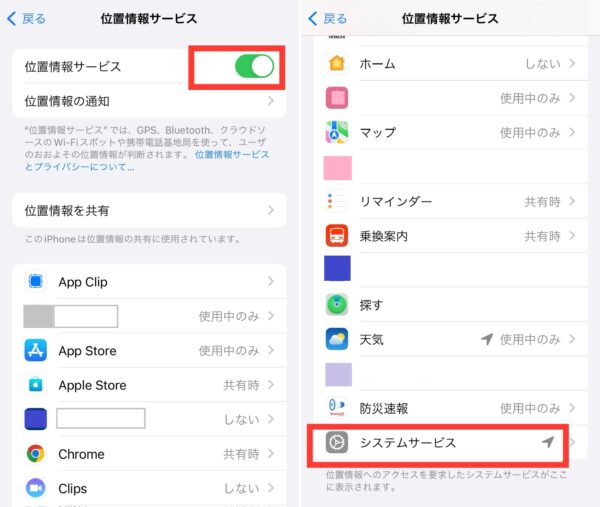
「システムサービス」をタップ
Step5. 「利用頻度の高い場所」を選択(Face ID等で認証)
ここに1〜2件しか表示されていない場合でも、それはOSの仕様通りの動作ですのでご安心ください。
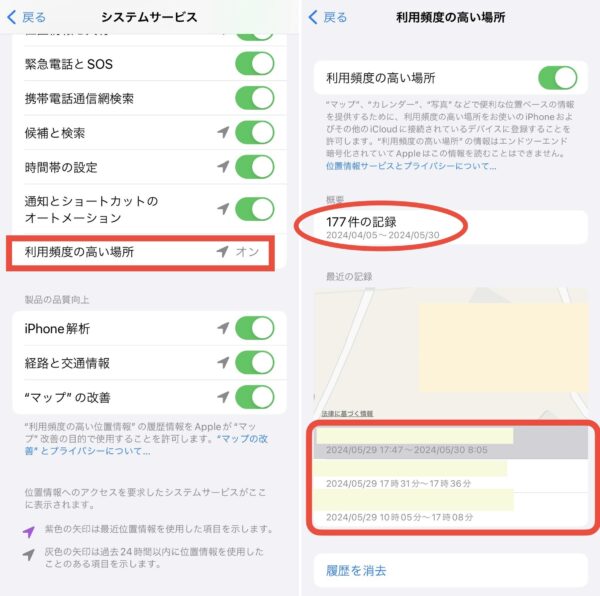
「利用頻度の高い場所」を選択
目的別・行動履歴を「全部見る」ための比較ガイド
ご自身の訪問履歴を正確に把握したい場合、目的に応じて適切なツールを選択することが重要です。ここでは、iPhoneに標準搭載されている「利用頻度の高い場所」機能と、サードパーティ製の位置情報追跡アプリ(例:Googleマップのタイムライン)を比較し、それぞれの特性をまとめました。
| 成功率 | 手間と使いやすさ | 安全性とプライバシー設定 | |
| iOS標準 | 低い。前述の通り、アルゴリズムが「重要」と判断した場所(自宅や職場など)の概要のみが抽出されるため、どこに何時に行ったかという完全なGPSログとしては機能しません。 | 追加のアプリインストールが不要で、設定をオンにするだけで自動的にバックグラウンド処理が行われます。操作は非常にシンプルです。 | 極めて安全。データはエンドツーエンドで暗号化され、あなたのiPhoneデバイス内でのみ処理されます。Appleでさえ覗き見ることはできません。 |
| サードパーティ製 | 高い。移動ルート、滞在時間、訪問先が時系列で詳細に記録・表示されます。 | アプリの初期設定と「常に許可」への権限変更が必要ですが、一度設定してしまえば全自動で記録されます。 | クラウドサーバーにデータが送信されるため、履歴データの自動削除設定など、自分自身でのプライバシー管理が必要となります。 |
「過去の移動ルートや滞在時間をすべて振り返りたい」という方にとって、どの方法を選ぶべきかの参考にしてください。
行動履歴を確実に記録する最適な代替策(Googleマップの活用)
iPhoneの純正機能でどうにかしたかった方には少し肩透かしに感じるかもしれませんが、「毎日の職場やカフェへの訪問履歴を後から振り返りたい」「過去の履歴を全部見たい」という目的を根本的に解決する最も信頼性の高い解決策は、「Googleマップ」のタイムライン機能を利用することです。
Appleの標準機能はあくまで「ユーザーのプライバシー保護」と「システム内部での学習」に特化しているため、詳細な行動ログの確認には不向きです。日記代わりに自分の行動を記録したい場合は、以下の手順でGoogleマップを導入してみましょう。
設定の手順:
Step1. Googleマップアプリをインストールし、Googleアカウントでログインします。
Step2. アカウントアイコンから「タイムライン」を選択します。
Step3. iPhoneの「設定」アプリを開き、「Googleマップ」>「位置情報」の順に進んで、アクセス権を「常に」に変更します。
Step4. 同じ画面にある「正確な位置情報」のスイッチをオンにします。
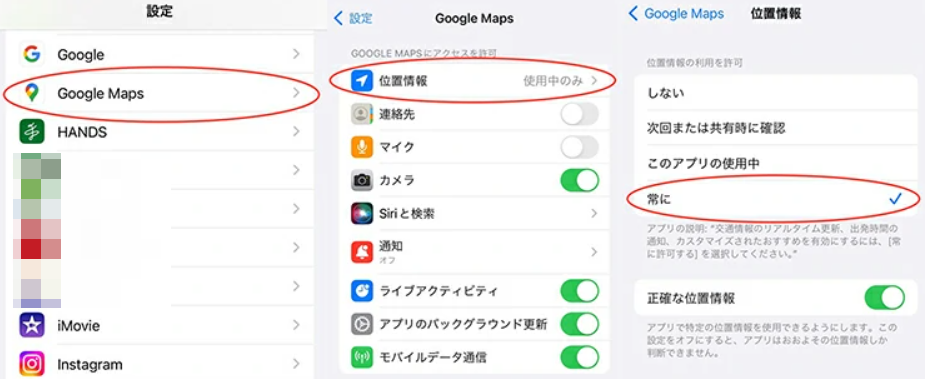
「常に」を選択
データの透明性とプライバシー管理:
Googleマップは非常に便利なツールですが、位置情報データがGoogleのサーバーに保存される点には注意が必要です。「プライバシーが不安」という方は、Googleアカウントの管理画面から「指定期間経過後の自動削除機能(例:3ヶ月または18ヶ月で自動的に削除)」を設定しておくことを強くおすすめします。これにより、利便性を享受しつつ、安全性のバランスを保つことができます。
位置情報をより柔軟に管理したい場合の選択肢
一方で、「記録を見る・確認する」という目的だけでなく、「位置情報の表示そのものを柔軟にコントロールしたい」というニーズを持つユーザーもいます。こうした場合には、PCと連携して位置情報を調整できるツールを活用するという選択肢もあります。例えば Fonelora Location Changer のようなソフトは、スマートフォンのGPS情報をPC上で管理し、特定の場所をシミュレーションするための補助ツールとして利用されることがあります。
Fonelora Location Changerは、PC(Windows / Mac)とスマートフォンを連携させてGPS位置情報を管理できるソフトで、直感的な操作性と対応範囲の広さが特徴です。専門的な知識がなくても使える設計になっており、位置情報を扱うアプリのテストや表示確認など、さまざまな用途で活用されています。

Fonelora Location Changer
Fonelora Location Changer 主なメリット
- 操作がシンプルで初心者でも使いやすい:複雑な設定が不要で、PCに接続して地図から場所を選ぶだけで操作できます。
- 複数の位置移動モードに対応:テレポート移動・ルート移動・ジョイスティック操作など、用途に応じた使い分けが可能です。
- リアルな移動シミュレーションができる:移動速度の調整ができるため、自然な動きの再現がしやすく、状況に応じた調整が可能です。
- PC連携による安定した動作:スマートフォン単体ではなくPCを介するため、比較的安定した操作環境で利用できます。
- 幅広いアプリ検証に活用できる:ゲームや地図アプリなど、位置情報を利用するサービスの確認用途にも応用できます。
Fonelora Location Changerの基本手順
Step1:PCまたはMacにFonelora Location Changerをインストールして起動する

Fonelora Location Changer
Step2:Wi-Fi・Bluetooth・USBのいずれかでiPhoneを接続する

スマホを接続
Step3:地図画面で「テレポートモード」を選択する

モードを選択
Step4:検索または地図クリックで表示させたい場所を指定する
Step5:「移動」ボタンをクリックしてGPS位置を変更する
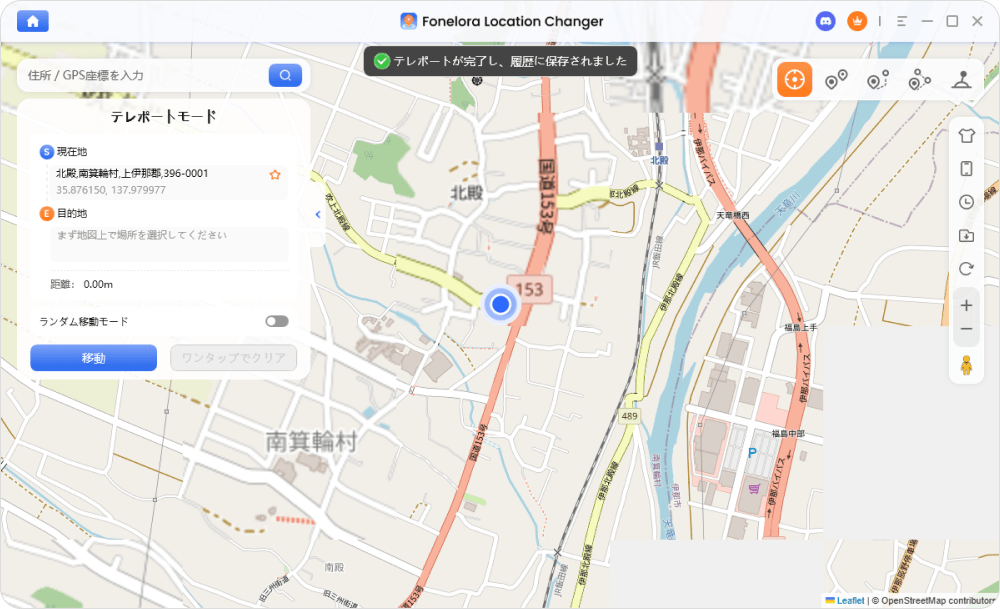
「移動」をクリック
なぜ「1件しか見れない」のか?データ蓄積の条件とAppleのアルゴリズム
代替策をご紹介したところで、「そもそもなぜiPhone標準の機能では職場すら表示されないのか」という技術的な背景について解説します。私も最初は「毎日通っているのに自宅しか表示されないのはバグではないか」と疑いました。しかし、複数のiPhoneとiOSバージョン(iOS 15〜26)を持って様々な行動パターンを検証した結果、iOS内部の「重要度判定アルゴリズム」に厳格な条件があることが分かりました。
iPhoneは、以下の厳しい条件をクリアした場所のみを「利用頻度の高い場所」として記録します。
- 訪問頻度とパターン: 1回限りの訪問ではなく、定期的なサイクル(例:毎週月水金の朝など)で訪れる場所であること。
- 滞在時間: 短時間の通過ではなく、一定時間とどまった場所であること。
- オンデバイス処理(AI): デバイス上のAIが、ユーザーの生活基盤として意味のある場所だと推測すること。
【筆者の検証に基づく具体的な目安】
実際に筆者が毎日通うカフェや別のオフィスで検証したところ、「週に3回以上、毎回2時間以上の滞在」を約2〜3週間継続して初めて、ようやく概要画面に「利用頻度の高い場所」として反映される傾向がありました。逆に、週に1回の訪問や、毎日通っていても30分程度の短い滞在では、何ヶ月経っても記録されませんでした。あなたの職場が表示されないのも、滞在時間やiPhoneを使用している頻度などがアルゴリズムの閾値に達していない可能性が高いのです。
さらに、iOSアップデートによる仕様変更も大きく影響しています。iOS 16以降からはプライバシー保護の観点からユーザーインターフェースが簡略化され、デバイス上で直接閲覧できる履歴が「直近の代表的な場所の概要のみ」に制限されました。これは、Appleマップの経路予測や写真アプリのメモリー作成など、iPhoneが裏側(バックグラウンド)で活用するためのデータとして扱われるようになったためです。
iPhone「利用頻度の高い場所」が更新されない・表示されない時の原因チェックリスト
「アルゴリズムの条件は満たしているはずなのに、やっぱりデータが蓄積されない」という場合、iPhoneの他の設定が影響してシステムサービスの動作を妨げている可能性があります。トラブルを解決するため、以下の設定を見直してください。
- 位置情報サービスの全体設定: 「設定」>「プライバシーとセキュリティ」>「位置情報サービス」が確実にオンになっているか確認します。
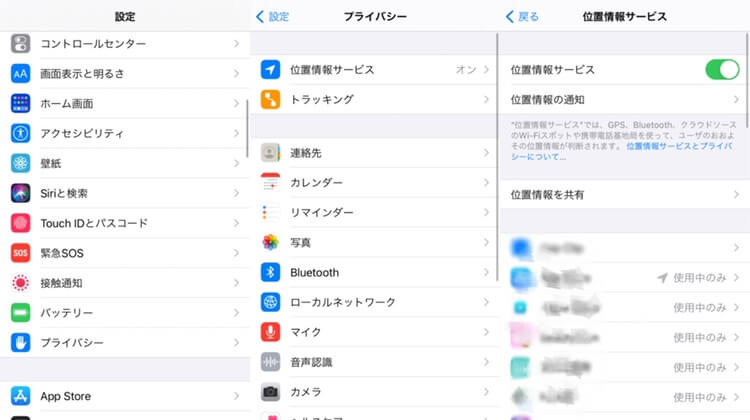
iPhoneで位置情報の設定を確認
- システムサービスの有効化: 位置情報サービス画面の最下部にある「システムサービス」内で、「利用頻度の高い場所」のスイッチが緑色(オン)になっているかチェックします。
- 位置情報精度の向上(Wi-FiとBluetoothの活用): 「利用頻度の高い場所」の項目自体には「正確な位置情報」というスイッチはありません。しかし、iPhoneが現在地を正確に把握するにはGPSだけでなくWi-FiやBluetoothの電波が必要です。外出時でもコントロールセンターからWi-FiとBluetoothをオンにしておくことで、場所の特定精度が格段に上がり、履歴が正しく記録されやすくなります。
- 低電力モードの干渉: 「設定」>「バッテリー」で低電力モードがオンになっていると、バッテリー節約のためにバックグラウンド処理が制限され、位置情報の学習が一時停止します。データ蓄積を優先する場合はオフにしてください。
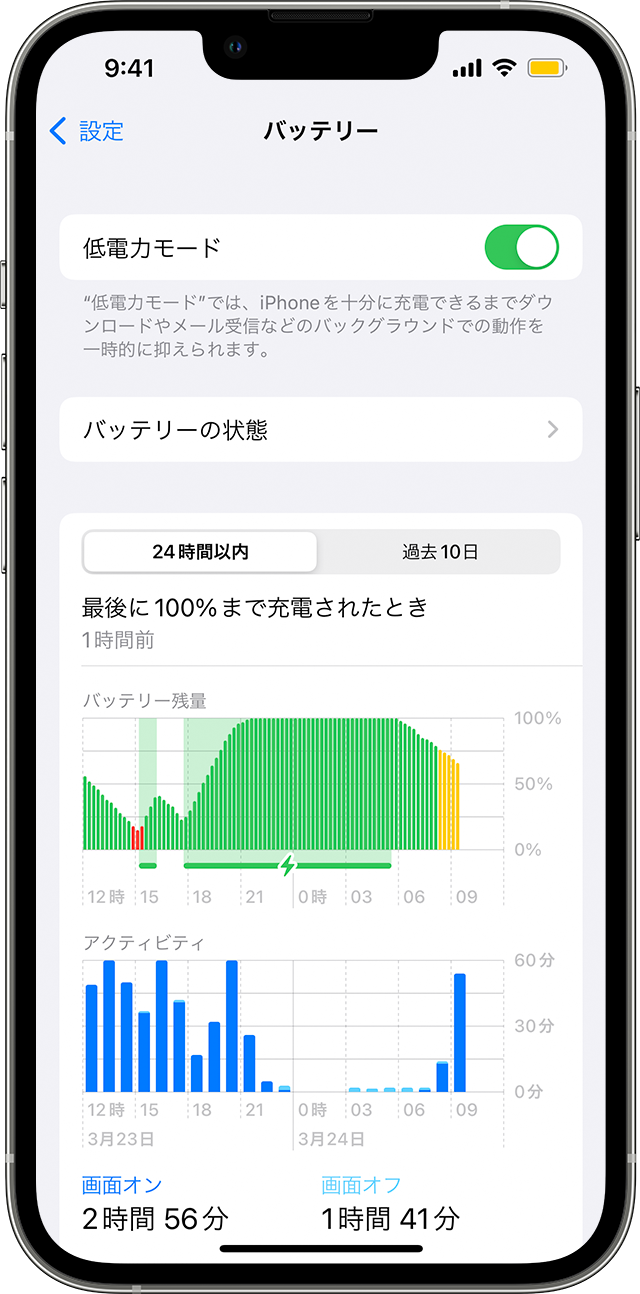
省電力モード
- iCloud同期の不具合: iPadなど複数のAppleデバイスを利用している場合、通信遅延が発生することがあります。通信環境の良い場所でデバイスを再起動すると改善することがあります。
プライバシーと安全性:データ削除・リセットとオンデバイス処理の仕組み
位置情報というセンシティブな履歴を扱う際、「削除やリセットをしたらどうなるのか」と不安を抱くのは自然なことです。ここでは、安全なデータ管理のテクニックと注意点を説明します。
「利用頻度の高い場所」の設定画面の最下部には「履歴を消去」というボタンがあります。これをタップすることで、データの消去が可能です。ただし、以下の点に強く注意してください。
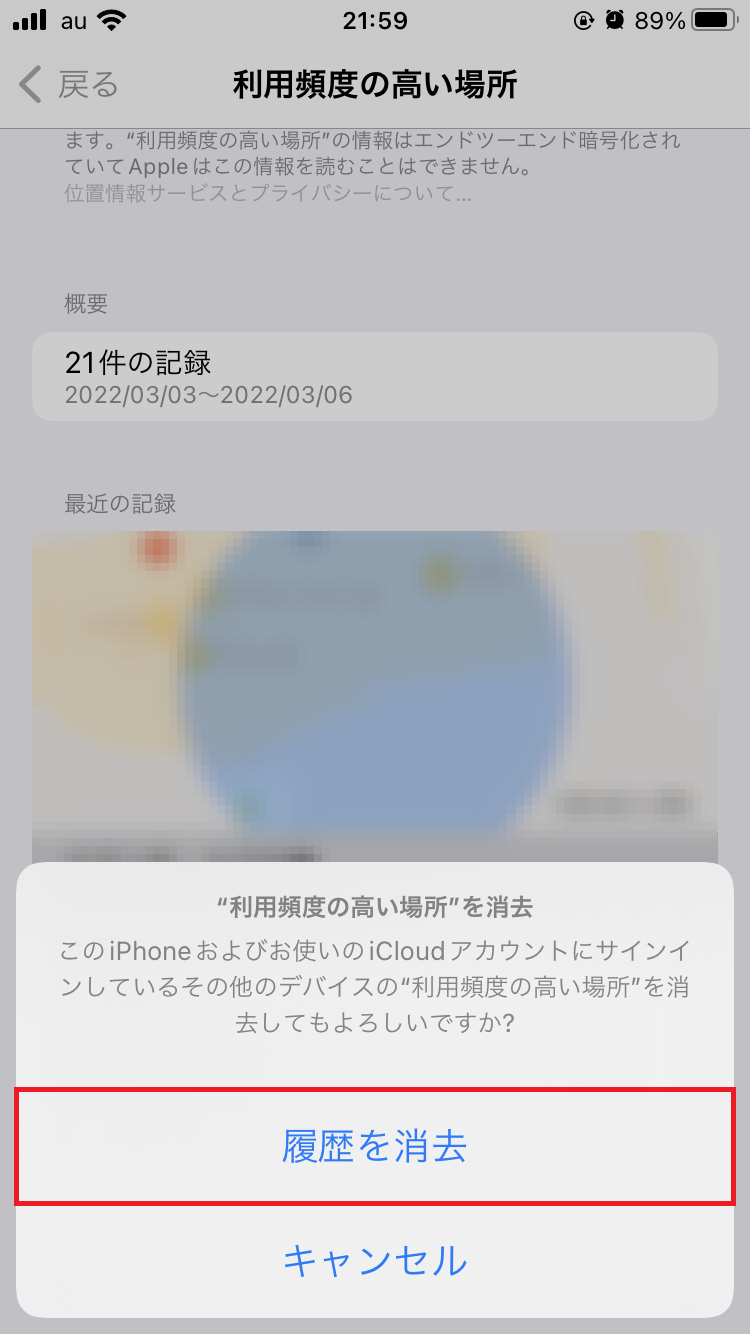
「履歴を消去」
【重要・警告】履歴の消去は復元不可能です
「履歴を消去」を実行すると、お使いのiPhoneおよびiCloudで同期されているすべてのデバイスから、蓄積されたデータが即座に破棄されます。一度消去したデータを元に戻す(復元する)ことは絶対にできません。実行する際は、本当に消去して問題ないか必ず確認してください。
この機能を完全にオフにした場合、それ以降の訪問履歴は記録されなくなり、Appleマップでの自宅への経路予測や、写真アプリが自動で作る「思い出のムービー」などのパーソナライズ機能が一部制限されます。
安心できるポイントとして、Appleは「オンデバイス処理」を採用しています。蓄積されたデータはエンドツーエンドで強力に暗号化されており、クラウド上ではなくあなたのiPhoneの中だけで処理されます。つまり、Apple自身を含め、外部の誰かがあなたの移動履歴を読み取ることは不可能です。データはあくまで、あなた自身のiPhoneをより便利にするためにのみ活用されています。
iPhoneの位置情報履歴に関するよくある質問
最後に、iPhoneの位置情報履歴に関してよく寄せられる質問とその回答を簡潔にまとめました。クイックリファレンスとしてご活用ください。
iPhoneの利用頻度の高い場所は全部見れますか?
iOSの標準設定からは全部見ることはできません。詳細な履歴や移動ルートを確認したい場合は、Googleマップのタイムライン機能などの代替ツールをご利用ください。
なぜiPhoneの利用頻度の高い場所が1件しか見れないのですか?
Appleのアルゴリズムが滞在時間や訪問頻度を分析し、「あなたの生活にとって特に重要」と判断した場所のみを厳選して表示するためです。数週間通い続けないと表示されないこともあります。
利用頻度の高い場所が表示されない原因は?
位置情報サービスがオフになっている、低電力モードが有効になっている、または「履歴」として認識されるための訪問データ(滞在時間や頻度)が不足していることが主な原因です。
削除した履歴は復元できますか?
いいえ、復元できません。「履歴を消去」を実行すると、暗号化されたデータが完全に破棄されるため、後から戻すことは不可能です。
位置情報をオフにするとどうなりますか?
予測経路の提案や、写真アプリの位置情報に基づくメモリー作成など、iPhoneが自動で行ってくれる便利なパーソナライズ機能が制限されます。
まとめ
iPhoneの「利用頻度の高い場所」がすべて表示されない理由は、iOSがプライバシー保護を優先し、重要度の高い場所のみを選んで表示する仕様になっているためです。そのため「1件しか見れない」のは不具合ではなく正常な動作です。
もしより詳しく行動履歴を確認したい場合は、Googleマップのタイムライン機能などの記録系サービスを利用する方法があります。一方で、位置情報の表示そのものを柔軟に管理したい場合には、Fonelora Location Changer のようなツールを使うことで、GPS位置のシミュレーションや表示のコントロールが可能になります。
目的に応じて適切な方法を選ぶことで、iPhoneの位置情報機能をより便利に活用できます。
製品関連の質問?迅速な解決策については、サポートチームにお問い合わせください >