【最新】iPhoneの位置情報を偽装する確実な手順|無料アプリ・PCなし・PCツールを比較
ARゲームやSNSでiPhoneの位置情報を偽装したい方必見。強固なiOS環境において「iPhoneで位置情報を偽装する」単体アプリが危険な理由と、BANを回避して安全にGPSを変更する確実な手順をプロが徹底解説。PCを使った確実なアプローチで、リスクなく仮想位置を変更しましょう。

「iPhoneの位置情報を無料で変えたい」「無料アプリだけで好きな場所に固定できる?」「パソコンなしでもGPSを変更できる?」と気になっていませんか。
iPhoneには、位置情報の精度を下げる標準設定や、アプリ内の検索地域を変更する公式機能があります。また、Macの開発環境やPC連携型ツールを使い、テスト用の位置や任意の地点を指定する方法もあります。
ただし、これらはすべて同じ機能ではありません。
「正確な位置情報」をオフにしても、東京から大阪へ移動したように表示できるわけではありません。マッチングアプリなどの地域変更機能も、変更されるのはそのアプリ内だけです。
一方、PC連携型ツールでは、iPhoneがアプリへ提供するGPS位置を別の地点へ変更できる場合がありますが、パソコンが必要で、すべてのアプリへの反映や利用上の問題が起きないことを保証するものではありません。
この記事では、iPhoneで無料利用できる位置情報変更方法を整理し、無料アプリ、PCなしの設定、位置固定、PCツールの違いをわかりやすく解説します。
無料手段と有料ツールの現実的な精度差:無料アプリの限界
多くの方が「無料で手軽に解決したい」と考えます。しかし、無料の手法と専門的な有料ソフトとの間には、成功率や安全性において明確な格差が存在します。
結論から言えば、完全に無料で長期間、かつ安全にiPhoneのGPSを偽装することは不可能です。
- VPNの限界: VPNを利用してIPアドレスの地域を変更することは可能ですが、端末のGPS座標(ジオロケーション)そのものを書き換えるわけではありません。そのため、ARゲームや高精度のSNSマップでは本当の現在地がすぐにバレてしまいます。
- 無料GPS偽装アプリの危険性: App Store外で配布されている無料アプリもありますが、動作が極めて不安定です。数秒だけ偽装できてもすぐに元の位置に戻ってしまう現象(ラバーバンド現象)が起きやすく、ARゲームでは不自然な挙動として即座に検知され、アカウント停止(BAN)の対象となります。
「無料だから」と怪しいプロファイルをインストールしたり、不確実な手法に時間を浪費するよりも、最初から専用のPCソフトウェアを選択することが、結果的に大切なアカウントと時間を守ることに繋がります。
iOSバージョンごとの制限の違い:なぜ設定でつまずくのか?
ネット上の古い記事を読んで設定しようとし、途中で画面が違って挫折した経験はありませんか?実は、AppleはiOSのアップデートごとに位置情報のセキュリティを強化しており、バージョンによって必要な手順が大きく異なります。
- iOS 15以前: PCとiPhoneを接続すれば、比較的簡単に位置情報を変更することができました。
- iOS 16以降: Appleのセキュリティ強化により、位置情報をテスト的に変更するためには、iPhone側で「デベロッパーモード(開発者モード)」を明示的にオンにする手順が必須となりました。
この「デベロッパーモード」の設定手順が多くの初心者にとってのつまずきポイントになっています。後述する手順解説では、このiOS 16以降で必須となる具体的な画面操作についても詳しく解説します。
プロの視点:なぜiPhone単体で位置偽装は難しいのか?
ここで、根本的な疑問にお答えします。多くのユーザーは「位置情報はアプリの設定で自由に変更できるはずだ」と誤解していますが、実際にはiOSはシステムレベルでGPS情報を強固に管理しています。
そのため、単なるアプリをiPhoneに直接インストールしただけでは、システム全体に嘘のGPS情報を信じ込ませることはできません。iOSの構造上、この制限を回避して完全な仮想GPSを利用するには、PCと連携してApple公式の開発者向け通信プロトコルを利用する必要があります。
過去には「脱獄(Jailbreak)」という危険な手法もありましたが、セキュリティリスクが極めて高く、Apple Payや「探す」機能が使えなくなるなどデメリットが大きすぎるため、現在では推奨されません。PCと端末を接続して制御する手法こそが、現在の最適解なのです。
おすすめ記事:【PCなし】iPhoneの位置情報を変える簡単な方法を解説>
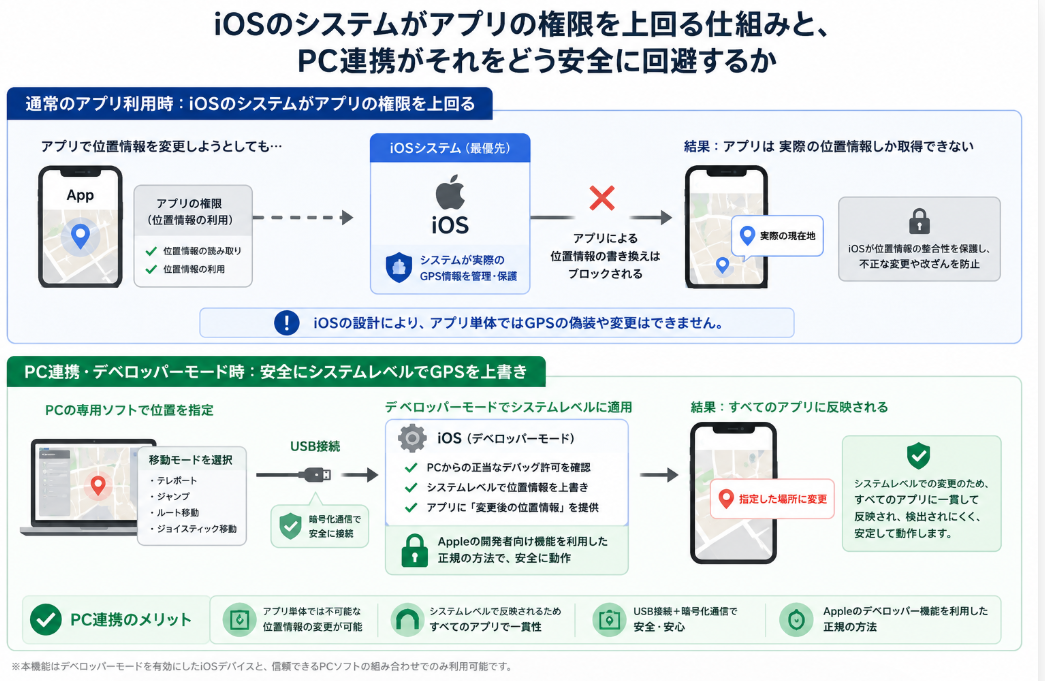
iOSのシステムがアプリの権限を上回る仕組み
最も確実な解決策:Foneloraを使ったiPhone 仮想位置変更の手順
「PCが必要なのは分かったけれど、設定が難しそう」と感じる方のために、安全性と操作性を両立したソフトウェア「Fonelora Location Changer」を使った手順を解説します。
Fonelora Location ChangerはiOSおよびAndroidのGPS位置情報をPC経由で変更できるツールで、ワンクリックで任意の地点へテレポートできる「ワンスポット移動」や、ルートに沿って自然に移動する「マルチスポット移動」、ジョイスティック操作でリアルタイムに方向をコントロールできる「ジョイスティックモード」など、複数の移動シミュレーション機能を搭載しています。さらに移動速度の調整も可能で、徒歩・自転車・車など実際の移動に近い挙動を再現できます。ゲームやSNS、位置情報ベースのアプリなど、さまざまな用途に対応できる点が特徴です。

Fonelora Location Changer
【フェアな事前情報:料金と無料体験について】
Fonelora Location Changerは有料のソフトウェアです(月額約1,580円〜など、プランにより異なります)。PCがないと使えないという明確なデメリットもあります。ただし、無料体験版では、購入前に4種類の移動モードをそれぞれ2回まで無料でお試しいただけます。まずは自分のPCとiPhoneで本当に機能するか、無料枠で確認してから判断することをおすすめします。
実際につまずかないための具体的な接続・変更手順
Step1. PCにソフトウェアをインストール:
公式サイトからFonelora Location ChangerをPC(Windows / Mac)にダウンロードし、起動します。
Fonelora Location Changerをインストール
Step2. 用途に合わせたモードの選択:
- ゲームモード: ARゲームなどで利用する場合に選択します。
- 汎用モード: Life360などの位置情報共有アプリや、SNSのジオフェンス機能を回避してプライバシーを守りたい場合に選択します。
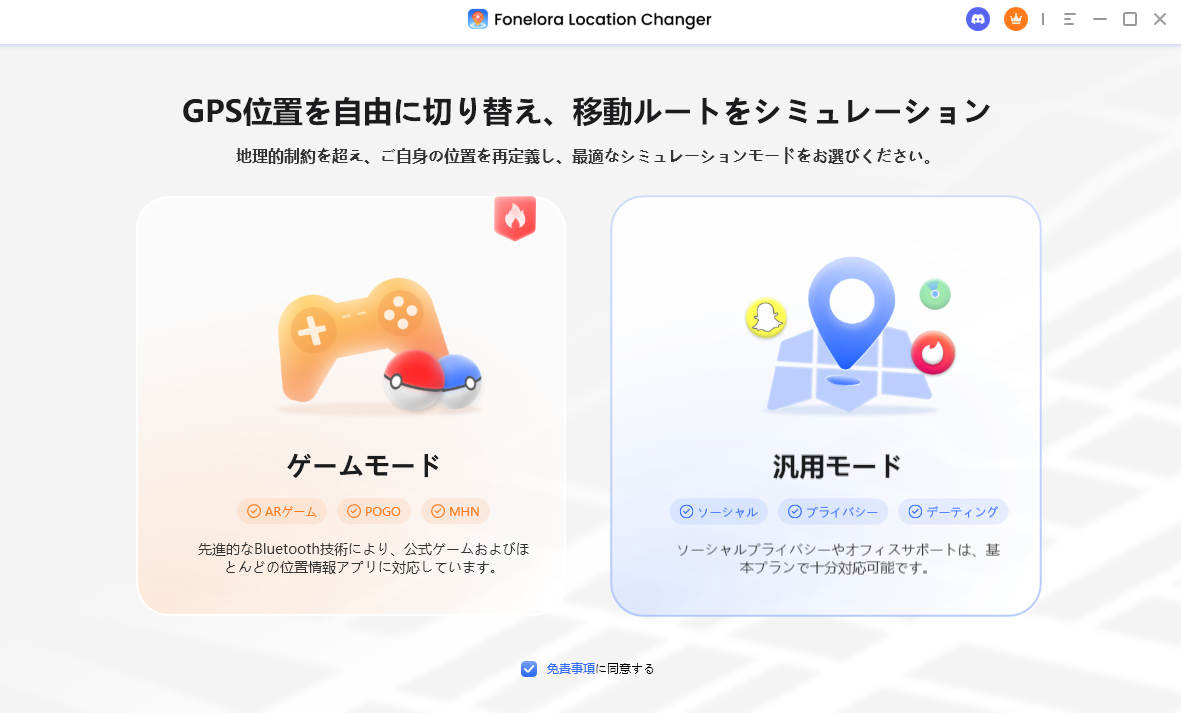
Fonelora Location Changer
Step3. PCとiPhoneを接続:
Wi-Fi・Bluetooth・USBのいずれかでiPhoneデバイスを接続します。

スマホを接続
Step4. iPhone側で「信頼」をタップ:
接続すると、iPhoneの画面に「このコンピュータを信頼しますか?」と表示されます。「信頼」をタップし、iPhoneの画面ロック解除パスコードを入力します。
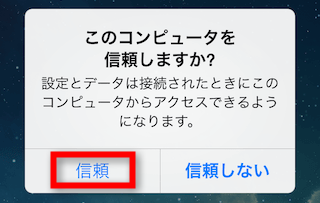
「このコンピュータを信頼」
Step5. 【重要】デベロッパーモードの有効化(iOS 16以降):
iPhoneの「設定」アプリを開き、「プライバシーとセキュリティ」をタップします。一番下までスクロールし、「デベロッパーモード」をオンにします。その後、iPhoneの再起動を求められるので指示に従い、再起動後に再度「オンにする」をタップしてパスコードを入力します。
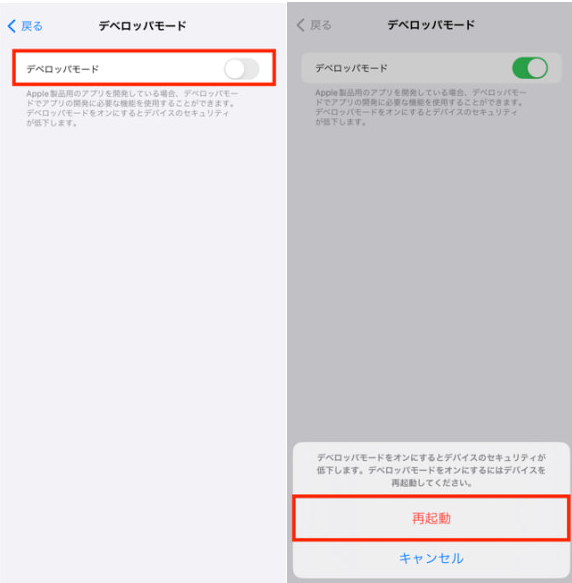
「デベロッパーモード」をオンにする
Step6. 位置の変更:
PCの地図画面で目的地を検索し、テレポートモードを選択して「移動」をクリックするだけで、iPhone側のGPS位置が指定した場所に変更されます。この手順を踏めば、設定の奥深くで迷うことなく、誰でも確実に現在地のコントロールが可能になります。
位置情報を変更した後に、現在地が仮想位置と実際の位置の間を行き来したり、元の位置に戻らなかったりする場合は、まず位置変更ツールとの接続を終了し、iPhoneを再起動してください。また、Wi-FiやBluetooth接続で位置が不安定になる場合は、USB接続に切り替えることで動作が安定することがあります。
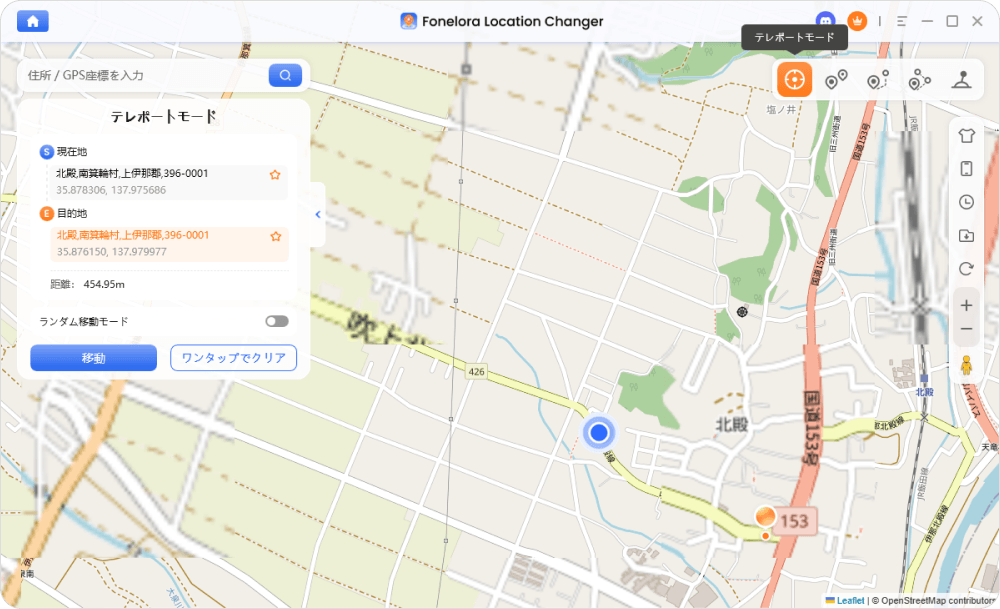
モードを選択
アカウント停止(BAN)回避と用途別ガイド:ゲーム・SNSでの安全な利用法
ゲームやSNSで位置情報を変更する際、最も恐ろしいのはアカウントの停止(BAN)です。現在のアプリ側の検知アルゴリズムは非常に優秀で、「短時間で東京からニューヨークへ移動する」といった不自然な挙動は即座にフラグが立てられます。
【絶対に守るべき鉄則】
アカウントを守るための最大の鍵は、単なる位置の変更ではなく「移動履歴の自然さ」を演出することです。この問題を解決し、安全に利用するために以下の機能を厳守してください。
- スマートクールダウンタイマーの遵守: Foneloraには、移動距離に応じて「次に安全に移動できるまでの待機時間」を計算するタイマーが表示されます。長距離を移動した後は、このタイマーのカウントダウンが終わるまでゲーム内の操作を控えてください。これを守るだけで、検知リスクは劇的に下がります。
- 360°ジョイスティックとルート移動(ゲーム用途): ARゲームでは、瞬間移動(テレポート)の多用は危険です。ジョイスティック機能やルート作成機能を使い、「徒歩」や「自転車」と同じ自然な速度で仮想マップ上を歩かせることで、リアルな挙動を再現してください。
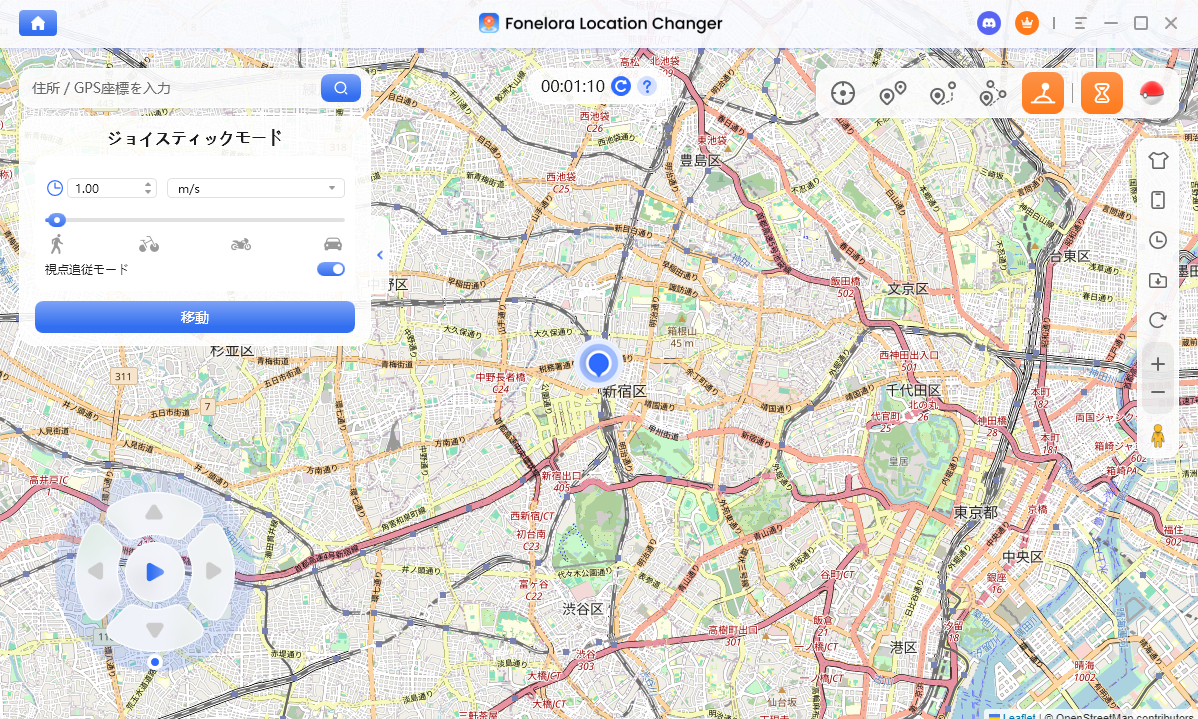
ジョイスティックモード
- 汎用モードでの待機(SNS・共有アプリ用途): SNSやLife360向けには、一度指定した場所に「留まっている」ように見せかけることが重要です。位置情報をオフにすると相手に不審に思われますが、特定のカフェや職場にGPSを固定しておくことで、角を立てずにプライバシーを守ることができます。
iPhoneの位置情報変更に関するよくある質問
PCなしで、iPhoneのアプリだけで無料で位置情報を変えられませんか?
誠実にお答えすると、現在のiOS環境において、安全かつ長期間利用できる無料の単体アプリは存在しません。無理に探して不正なアプリを入れると、個人情報の漏洩やアカウント停止のリスクが高まるだけです。PC連携が必須となります。
iPhoneの脱獄は必要ですか?
PC連携型ツールには、脱獄を必要としない製品があります。
無料版のFonelora Location Changerでは何ができますか?
無料体験版では、4つの移動モードをそれぞれ2回まで無料でお試しいただけます。また、ジョイスティック移動は20分間ご利用いただけます。本格的に使い続けるには有料ライセンスが必要ですが、まずはご自身の環境で動くかテストするために活用してください。
VPNでiPhoneの現在地を変更できますか?
VPNだけではGPS座標を変更できません。VPNは主にIPアドレス上の地域を変更するため、Appleマップなどの現在地は通常変わりません。
結論
「無料で手軽にスマホだけで完結させたい」という願いに対して、PCが必要な有料ソフトを推奨することは心苦しい部分もあります。しかし、設定の複雑さに挫折したり、粗悪な無料アプリで大切なゲームアカウントを失ったりするリスクを考えれば、初めから確実なツールを選ぶことが最も賢明な判断です。
iPhone単体で位置情報を自由に変更できないというiOSの制約や、SNSでのプライバシー漏洩に対する不安は、PC連携ソフトを使うことで安全に解消できます。まずはFonelora Location Changerの無料体験版をダウンロードし、ご自身の環境で無理なく設定できるか試してみてください。正しい知識と手段を身につけ、日々のゲームやデジタルライフをもっと自由に、安心して楽しみましょう。
製品関連の質問?迅速な解決策については、サポートチームにお問い合わせください >