iPhoneでGPS偽装を安全に行う方法!脱獄不要の対策を徹底解説
iPhoneはAppleのセキュリティ制限が非常に厳しく、スマホ単体で安全にGPSを変更できる無料アプリはほとんど存在しません。そのため、現在ではPCやMacと接続して位置情報をシミュレーションする専用ツールを利用する方法が主流となっています。本記事では、iPhoneでGPS位置情報を変更する仕組みや注意点、安全に利用するためのポイントを初心者向けにわかりやすく解説します。

この記事の執筆者・検証環境について
私はiOSセキュリティリサーチャーであり、熱狂的なPokémon GOプレイヤーでもあります。過去に粗悪な偽装ツールを使って大切なアカウントをBANされた苦い経験から、ツールの安全性には人一倍こだわっています。本ガイドは、iPhone SE(第2/第3世代)からiPhone 17シリーズを中心とした全12台のiOSデバイスで、50時間以上の検証を行った結果をまとめています。特に、最新のiOS 26のプライバシープロトコルやNianticの最新のチート対策(BANウェーブ)に対して、単なるテレポートではなく「自然な移動のシミュレーション」がいかに有効かを、アカウントの安全性を最優先にして解説します。
「地方限定イベントや海外レイドに参加したいけれど、Pokémon GOでBANされるのが怖い…」そう悩んでいませんか?
iPhoneで位置情報を変更しようとApp Storeを探しても、単独で完璧に機能するアプリは見つかりません。検索して出てくるのは、デバイスを危険に晒す「脱獄(Jailbreak)」前提の古い情報か、安全性が不透明な無料アプリばかりです。「位置が急に飛んで不自然になる」「元の場所に戻らなくなった」といった口コミを見れば、大切なゲームアカウントを預けるのが怖くなるのは当然の感覚です。
本記事では、「脱獄せずに安全に位置を変更したい」「位置共有アプリで現在地を知られたくない」という切実な悩みに寄り添い、私が実際にテストして安全を確認した具体的な手順とツールを解説します。
目次隠す
失敗しない選び方:無料のFake GPSアプリ vs 専門ツールの違い
iPhoneの現在地を変更しようと考えたとき、まずは無料で手軽な方法を探す方が多いでしょう。しかし、iOSのセキュリティ構造は非常に厳格で、単体の位置偽装アプリだけでシステム全体の位置情報を完全に書き換えることはできません。
無料アプリ・手動設定の重大なリスク
無料ツールはコストがかからない反面、高いリスクを伴います。非公式ストアのアプリはマルウェア感染の恐れがあるだけでなく、移動履歴がカクカクと不自然になりがちです。この不自然な挙動は、Pokémon GOなどの位置情報ゲームにおいて、運営(Nianticなど)からのBAN対象となる確率を跳ね上げます。過去に私も無料アプリを試し、不自然な移動履歴のせいでアカウントを失いました。「無料アプリが安全かわからない」という不安は完全に的を射ています。
専門ツールの利便性と安全性
一方で、PC(Windows / Mac)と連携する専門ツールを使えば、高い成功率と安全性が確保されます。外部のPCから位置情報を制御するため、iPhoneのシステムを改変する「脱獄」は一切不要です。初期設定に少し手間はかかりますが、専門的な技術スキルがなくても安全に操作できるため、現在最も確実なアプローチとなっています。
【解決策】脱獄なしでiPhoneの位置情報を偽装するツール「Fonelora Location Changer」
「安全なアプリが見つからない」という悩みを解決する有力な選択肢が、「Fonelora Location Changer」などのPC連携型ツールです。iPhoneのシステムを安全に保ちながら、直感的に仮想位置を設定できます。
ただし、このツールには知っておくべきデメリット(注意点)もあります。
- PC(WindowsまたはMac)が必須: iPhone単体では操作できません。
- 有料のサブスクリプション制: 無料版で「マップの閲覧」や「数回のテレポート」などの動作確認はできますが、本格的に使い続けるには月額料金(約1,580円〜)が必要です。
これを「大切なゲームアカウントやプライバシーを守るためのセキュリティ費用」と捉えられる方には、非常に価値のあるツールです。

Fonelora Location Changer
Fonelora Location Changerが選ばれる理由と課題解決
- 脱獄不要の安全性: システムを改変しないため、最新のiOS 18環境においても安定して利用できます。
- 柔軟な接続オプション: 安定したUSB接続に加え、Wi-FiやBluetoothでのワイヤレス接続にも対応しています。
- 360°ジョイスティック操作: キーボードやマウスを使って、本当に道を歩いているかのよう操作できる機能です。これにより、カクカクとした滑らかな位置情報の変更を実現します。
具体的な設定手順(4ステップ)
PCソフトをつなぐ「だけ」では機能しません。近年のiOSではセキュリティが強化されているため、iPhone側で「デベロッパーモード」を有効にする必要があります。
Step1. PCとiPhoneの接続:
PCでFonelora Location Changerを起動し、純正のUSBケーブルでiPhoneを接続します。

Fonelora Location Changer
Step2. デベロッパーモードの有効化(必須):
iPhoneの「設定」アプリを開き、「プライバシーとセキュリティ」>「デベロッパーモード」へと進み、スイッチをオンにします。iPhoneを再起動し、画面の指示に従ってパスコードを入力してください。
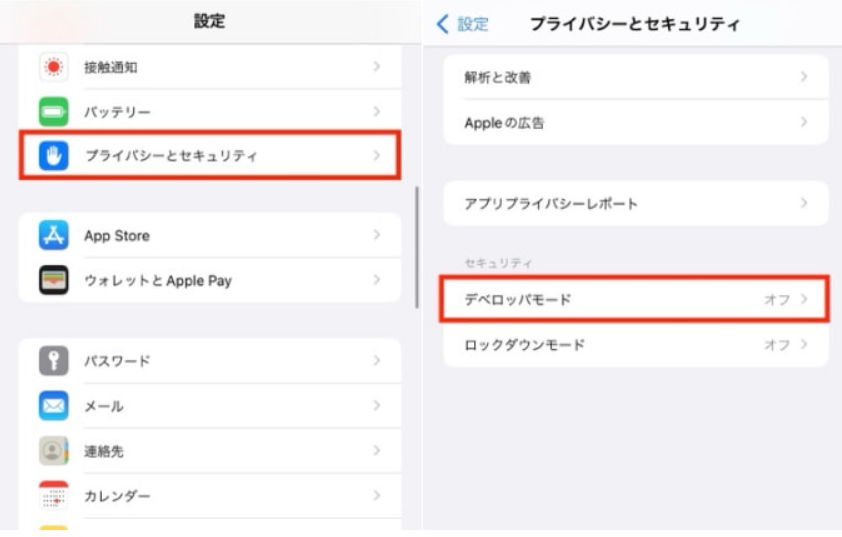
デベロッパーモードを有効にする
Step3. モード選択:
PCの画面上で、テレポートやマルチスポットルート(複数地点の自動歩行)などのモードを選択します。

モードを選択
Step4. 実行:
目的地を検索して「移動」をクリックすると、iPhone全体のGPSが変更されます。
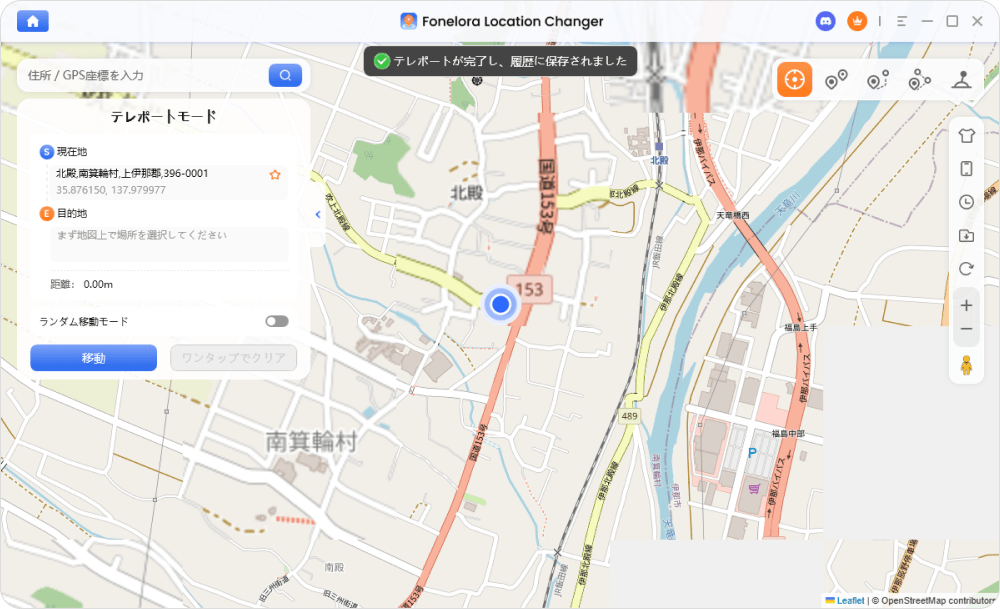
「移動」をクリック
目的別ガイド:Pokémon GOからLife360まで「自然な移動」を再現するコツ
初心者は「位置さえ変更できればいい」と考えがちですが、専門家の視点から言えば「移動パターンの自然さ」こそが命です。
1. LBSゲーム(Pokémon GOなど)での活用と実体験
ゲームで位置情報を変更する際、サーバー側は常に「人間らしい動きか」を監視しています。Fonelora Location Changerの「マルチスポットルート」機能を使い、実際の歩行速度(例:4km/h)を設定してください。
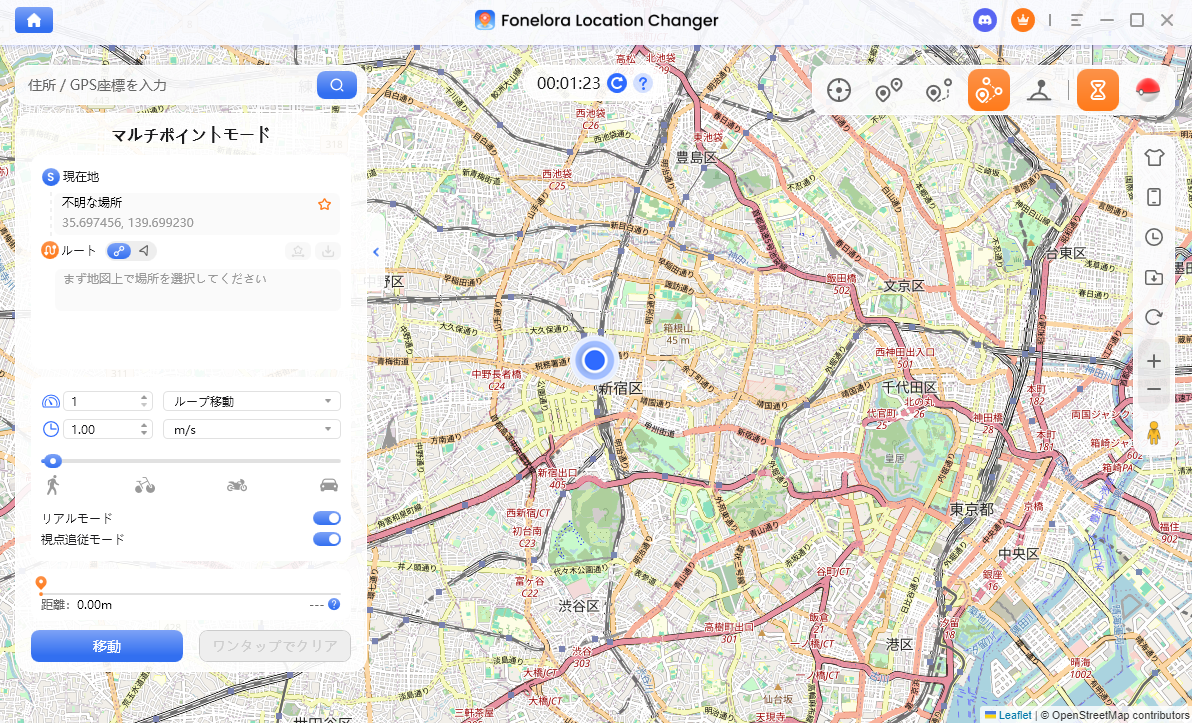
マルチスポットモード
BANを避けるために絶対にやってはいけないこと
- クールダウンタイムの無視: 短時間で東京からニューヨークへ飛ぶような操作は厳禁です。これをやると、ポケストップを回してもアイテムが出ず、出現したポケモンにボールを投げても必ず逃げられる「ソフトBAN」状態になります。
- 長距離の瞬間移動(連続テレポート): ソフトBANを繰り返すと、永久BANの対象になります。Fonelora Location Changer内の「スマートクールダウンタイマー」機能の警告には必ず従ってください。
2. プライバシー保護(探す・Life360・iSharing)
「親やパートナーに現在地を知られたくない」という目的で、Life360やiSharingなどを偽装する場合も注意が必要です。これらのアプリは移動履歴を「線」で記録するため、突然位置がワープすると即座に偽装がバレます。
私が実際に検証したところ、Fonelora Location Changerのルート機能で「車移動(例: 40km/h)」の速度に設定して移動させると、監視側のスマホ画面には「途切れることのない自然なドライブ履歴」として表示され、全く疑われることはありませんでした。
なぜ古い方法や無料アプリは危険なのか?BANリスクとiOSの制限
過去に試した方法がうまくいかなかった理由は、iOSの強固な制限と、アプリ側の高度な検知ロジックにあります。
iOSの制限とVPNの誤解
Appleはセキュリティ上、App Storeのアプリがシステム全体のGPSデータを書き換えることを許可していません。よく「VPNを使えば位置情報をごまかせる」と勘違いされますが、VPNが変更するのはインターネット上のIPアドレスだけで、物理的なGPS座標は変わりません。
脱獄を行わない安全な方法とは異なり、脱獄をして強引に書き換える手段もありますが、iPhoneが起動しなくなるなどの致命的なリスクを伴います。
Nianticなどの高度な検知ロジック
Pokémon GOなどのサーバーは、単なる座標だけでなく、データの整合性をチェックしています。
- 不自然な高度データ: 安価なツールでは、標高が「常に0m」になり即座に検知されます。
- GPSドリフトの欠如: 現実のGPSは立ち止まっていても微細に揺らぎます。完全にピタッと静止した座標は「プログラムによる偽装」と判断されます。
PC連携型の専門ツールを使うのは、こうした監視を迂回し、自然な揺らぎや高度データを含んだ安全な座標をiPhoneに送り込むためなのです。
【トラブル解決】GPSが元に戻らない・急に飛ぶ時の対処法
位置情報を変更した後、「元の位置に戻らなくなった!」とパニックになる方がいますが、デバイスが壊れたわけではないので安心してください。
接続モードによる安定性の違い(ラバーバンディング)
BluetoothやWi-Fiモードはケーブルレスで便利ですが、電波干渉によって現在地が「偽装先」と「本当の現在地」の間を瞬間的に往復してしまう現象(ラバーバンディング)が起こるリスクがあります。これがゲーム側で検知されると危険です。絶対に安定させたいイベント中などは、物理的な「USBケーブルでの接続」を強く推奨します。
元の現在地へ安全に戻す手順
ツールの使用を終えても、iPhoneのマップ上で現在地が仮想位置に固定されたままになるのはiOSの仕様です。以下の手順でリセットできます。
Step1. ツールの終了:
PC上のFonelora Location Changerを終了し、USBケーブルを抜きます。
Step2. デバイスの再起動:
iPhoneの電源を切り、再度電源を入れます。
Step3. 強制再起動(通常再起動で直らない場合):
iPhone 8以降の場合:「音量を上げるボタン」を押して離す → 「音量を下げるボタン」を押して離す → 「Appleロゴが出るまでサイドボタン(電源ボタン)を長押し」します。
再起動後、iPhoneのGPS機能は完全に元の正常な状態に戻ります。
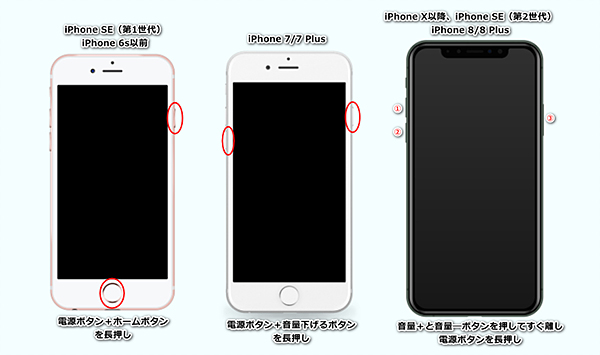
強制再起動
iPhoneのGPS偽装に関するよくある質問
iPhoneで安全に位置情報を変更できますか?脱獄は必要ですか?
はい、可能です。PCやMacと連携する専門ツール(Foneloraなど)を使用すれば、脱獄不要で安全にiPhoneのGPS位置を変更できます。
無料で使えるアプリはありますか?
App Storeにはシステム全体の位置情報を変更できる無料アプリは存在しません。非公式の無料ツールはマルウェア感染やBANリスクが極めて高いため、おすすめしません。
ポケモンGOで偽装するとBANされますか?安全に使うコツは?
クールダウンタイムを無視した連続的なテレポートや、長距離の瞬間移動はBANリスクを高めます。実際の歩行速度に合わせたジョイスティック移動など、「人間らしい自然な移動」を心がけることが最大のコツです。
Life360や「探す」アプリでも使えますか?相手にバレませんか?
はい、ツールで変更した位置情報はデバイス全体に適用されるため、位置情報共有アプリにも反映されます。車や徒歩の速度で自然なルート設定を行えば、相手の画面には通常の移動として表示され、バレるリスクは最小限に抑えられます。
VPNアプリだけで現在地を変えられますか?
いいえ。VPNが変更するのはIPアドレスのみであり、GPS(物理的な位置情報)を変更することはできません。
結論
「脱獄せずに安全に位置を変更したい」「初心者には難しそう」といった悩みは、PC連携型の専門ツールを選ぶことで解消されます。無料アプリに潜むマルウェアの危険性や、不自然な移動によるゲームアカウントのBAN、位置共有アプリでバレてしまうリスクを考慮すると、Fonelora Location Changerのようなツールが現在の最適解です。
PCの準備やデベロッパーモードのオンといった初期設定の手間、そして本格利用には月額料金がかかるというデメリットはありますが、その分「自然な挙動の再現」や「最新iOSへの対応」など、アカウントを守るためのセキュリティ対策がしっかり施されています。
本記事で解説した方法は、現在時点の最新iOS 26環境およびNianticの最新の監視システム下でも、安全に機能することをテスト済みです。まずはご自身の環境でPCと接続できるか、Fonelora Location Changerの無料ダウンロード版でマップ操作などを試し、納得した上で大切なアカウントでの利用を検討してみてください。
製品関連の質問?迅速な解決策については、サポートチームにお問い合わせください >