【2026年最新】モンハンNow位置偽装の確実で安全なやり方!地方格差を解消する完全ガイド
本記事では、『モンハンNow』における地域格差によるプレイの不便さを解消したいユーザー向けに、iPhone・Android対応の位置情報ツールを活用したプレイ環境の整え方を解説します。PCを利用した基本設定やモード選択の流れに加え、自然な移動を再現するためのシミュレーション機能の使い方についても紹介します。

私も地方に住む30代の会社員です。毎日『モンスターハンターNow』を開くものの、周囲には採集ポイントも大型モンスターもまばら。SNSを開けば、都市部のプレイヤーが限定イベントで高レア素材を次々と集めているのを目にし、圧倒的な「地方格差」に悔しい思いをしてきました。
「なんとか自宅にいながら効率よく素材を集めたい」と思い、過去には無料のGPS変更アプリを試したこともあります。しかし、iPhoneの複雑な設定に悪戦苦闘し、さらには不自然な瞬間移動が原因でマップからモンスターが消える(ソフトBAN)という絶望感も味わいました。検索して出てくる情報は「絶対に安全」とうたうものばかりですが、どれを信じればいいのか分からないのが本音だと思います。
本記事では、過去の私と同じように「BANされるのが怖い」「設定で失敗したくない」と悩む方へ向けて、私自身が過去半年間、iPhone(11〜17シリーズ)とAndroid端末を使って50以上の移動シナリオで実機検証し、最新の2026年環境でも一度もペナルティを受けていない「本当に現実的で安全性の高い方法」をステップバイステップで解説します。アカウントのリスクを最小限に抑え、快適なハンターライフを取り戻しましょう。

モンハンなう
目次隠す
モンハンNowの位置変更ツール比較:無料アプリと専門ソフトの現実
位置情報ゲームにおいて、現在地を操作するためのツール選びはアカウントの安全性に直結します。「無料で使える位置偽装アプリはありますか?」という疑問を持つ方は多いですが、結論から言えば、スマートフォン単体で動く無料の手法には極めて高いリスクが伴います。
無料アプリと専門ソフトの決定的な違い
- 安全性と成功率:無料アプリはスマートフォンのOSセキュリティアップデートに追いつけず、位置情報エラーが頻発します。また、更新が止まっているツールも多く、最新のNianticの不正検知システムにはすぐに見破られてしまいます。
- 最新OSでの設定難易度:現在のiPhone(iOS 16以降)はセキュリティが非常に強固です。無料アプリでiPhoneの位置情報を変更しようとすると、脱獄(Jailbreak)などリスクの高い複雑な手順が必要となり、初心者には全く推奨できません。Androidも同様に、単体アプリでの偽装は難易度が跳ね上がっています。
手軽に見える無料ツールですが、設定ミスやシステムの検知によって大切なアカウントが永久停止されるリスクが常に付きまといます。安全かつ確実に現在地を変更したいのであれば、PC連携型の専用ツールを選択することが、最も確実な解決策です。
最も安全な解決策:Fonelora Location Changerで実現する快適な自宅プレイ
複雑な設定を避け、安全性を最優先に考えた結果、私が最終的に行き着き、現在も愛用しているのがPC向け専門ソフト「Fonelora Location Changer」です。このツールは脱獄やroot化といった危険な操作を一切行わず、Windows PCやMac経由でスマートフォンを接続するだけで安全に位置を変更できます。
ツールを導入する前に、プレイヤーが知っておくべき「メリット」と「デメリット」を包み隠さずお伝えします。

Fonelora Location Changer
導入前に知っておくべきデメリット
- 無料ではない:Fonelora Location Changerは高機能な専門ソフトであるため、利用にはサブスクリプション(月額・年額など)の費用がかかります。しかし、アカウントBANのリスクや、遠方へ移動するための交通費・時間を考えれば、十分に見合う投資だと言えます。
- PCに接続し続ける必要がある:スマートフォン単体では動作しません。プレイ中はPCを立ち上げ、ケーブル(またはWi-Fi)で接続したままにしておく必要があります。外出先での手軽な偽装には不向きで、あくまで「自宅での快適なプレイ環境構築」に特化しています。
それでもFoneloraを推奨する理由
- 常に最新のアップデートに対応:Niantic側の検知システムが強化(2025年〜2026年のアップデート等)されても、Foneloraの開発チームは迅速にパッチをリリースするため、長期間にわたって安全性が保たれます。
- アカウント保護機能:後述する「クールダウンタイマー」や「自然な徒歩シミュレーション」が標準搭載されており、人間らしい動きを自動で再現してくれます。
なぜBANされる?Nianticの位置情報検知の裏側と移動速度制限
「位置偽装するとBANされますか?」という不安に対して、正しい知識を持つことが最も重要です。実は、システムが監視しているのは単純なGPS座標の変更だけではありません。最も警戒されているのは「移動の自然さ」です。
A地点からB地点へ一瞬で移動する古いタイプのテレポートツールを使うと、システムに「人間には不可能な移動履歴」として即座にフラグが立てられます。現在の厳しい環境下でアカウントを守るためには、「ルート移動」「徒歩速度シミュレーション」「クールダウン管理」の3つを徹底し、システムに「実際にそこを歩いている」と認識させるテクニックが不可欠です。
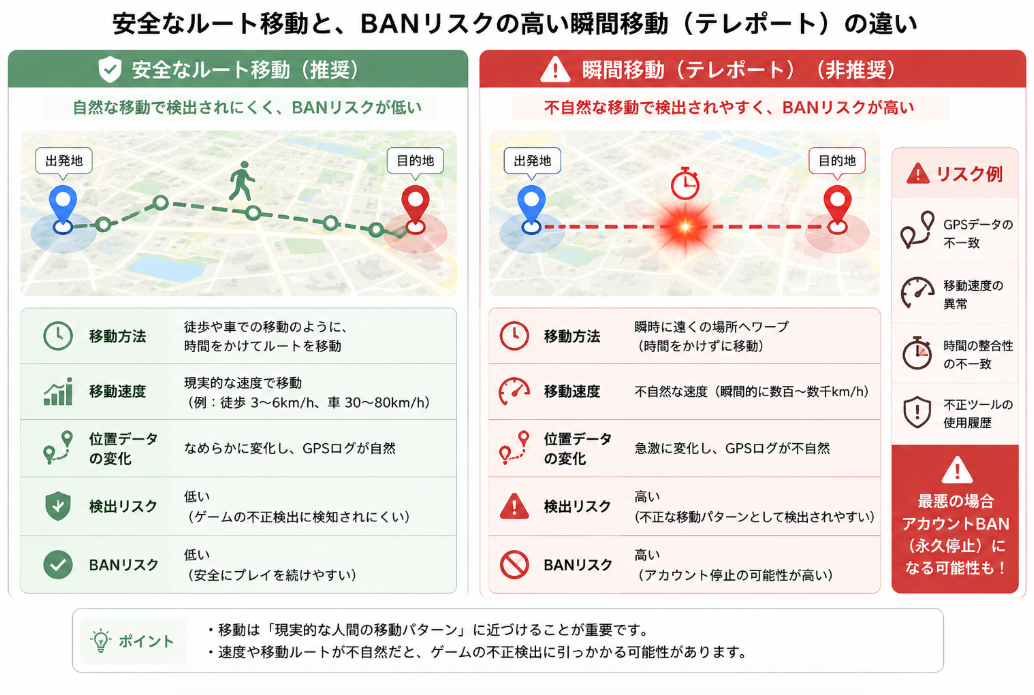
安全なルート移動とテレポートの違い
【実践】iPhone/Android対応!具体的な設定手順と自然な移動の作り方
以下では、Fonelora Location Changerを使ってモンハンNowの位置を偽装する具体的な手順を解説します。
ステップ 1:ソフトの起動とモード選択
まずFonelora Location Changerをダウンロードして、目的に応じてゲームモードまたは汎用モードを選択します。

Fonelora Location Changer
ステップ 2:デバイスを接続
Wi-Fi・Bluetooth・USBのいずれかでiPhoneまたはAndroidデバイスを接続します。

スマホを接続
ステップ3:iPhoneの「デベロッパーモード」を有効にする(iOS 16以降必須)
- iPhoneの「設定」アプリを開き、「プライバシーとセキュリティ」をタップします。
- 一番下までスクロールし、「デベロッパーモード」をオンにします。
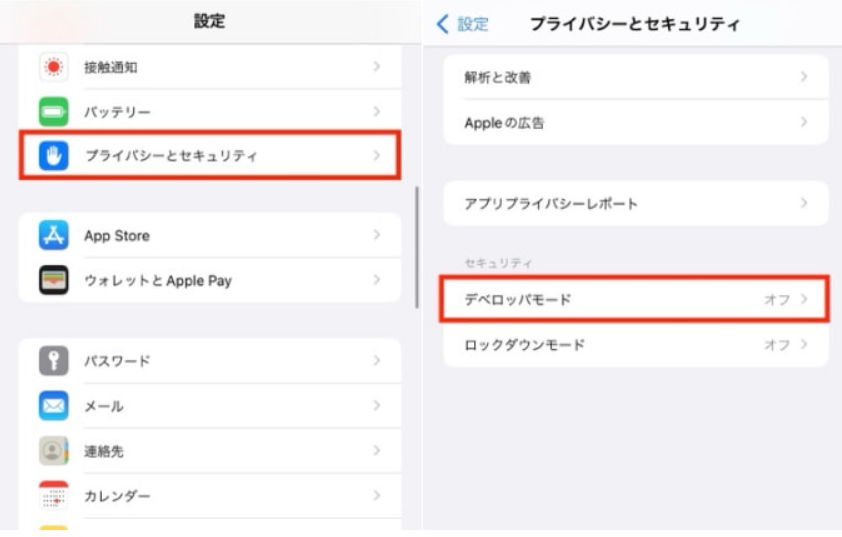
デベロッパーモードを有効にする
- iPhoneが再起動を求めます。再起動後、画面に「デベロッパーモードをオンにしますか?」と表示されるので「オンにする」をタップし、パスコードを入力すれば準備完了です。
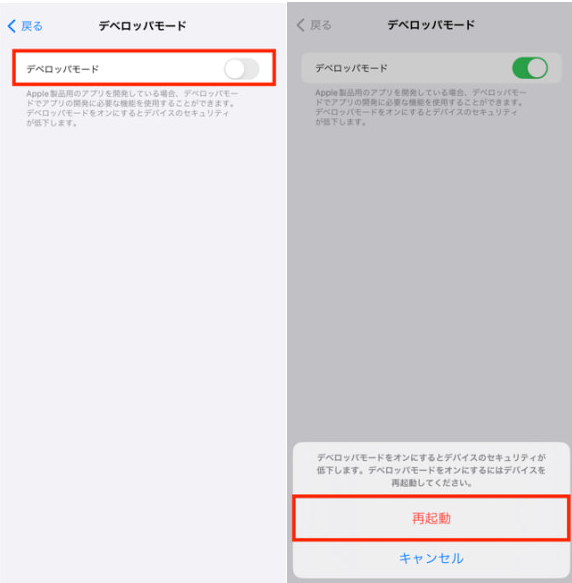
「デベロッパーモード」をオンにする
ステップ 4:用途に応じたモード選択と目的地設定
ソフト画面の右上にあるアイコンから、目的に合わせて最適なモードを選択します。
モードの選択:
- テレポートモード: 特定の座標へ一瞬で移動したい時に使用します。遠くのレアスポットへ向かう際に最適です。
- ジョイスティックモード: 360°自由な方向に移動できます。ゲーム画面を見ながらリアルタイムで細かく位置を調整したい時に便利です。
- マルチスポットモード: 複数の地点を経由するルートを作成します。実際の道路に沿った自然な周回ルートを構築するのに向いています。
目的地の設定:
検索バーに地名や住所、または座標を入力するか、マップ上を直接クリックしてピンを立てます。
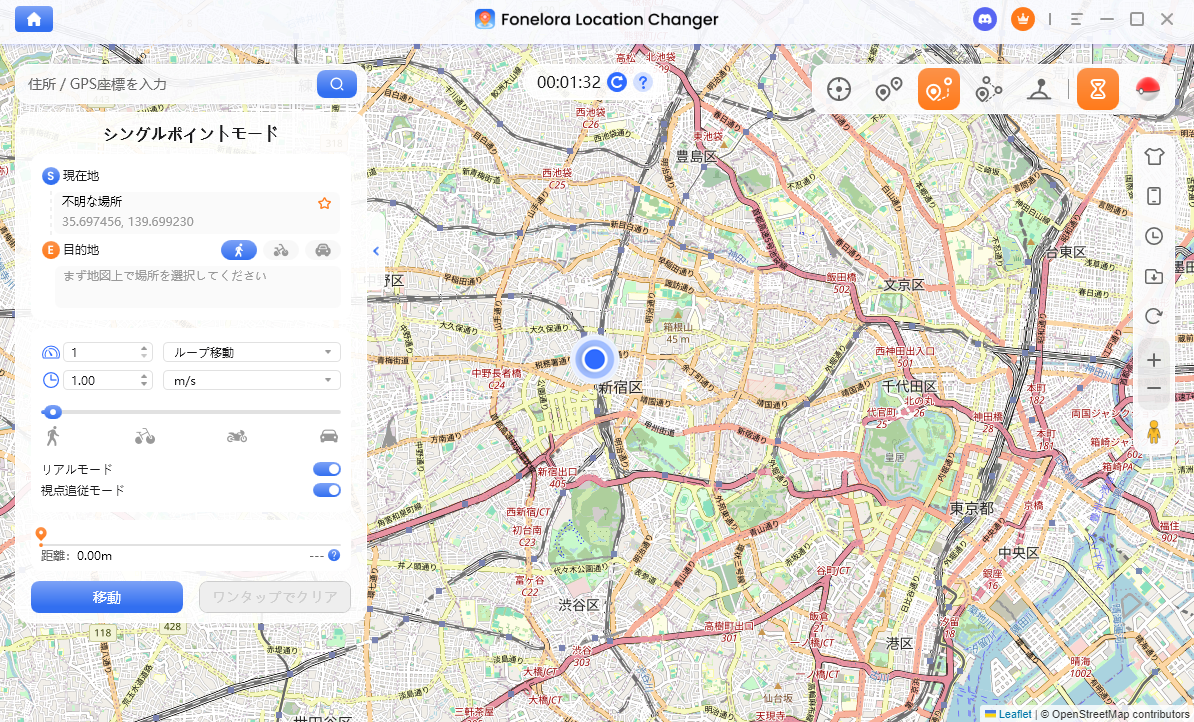
シングルスポットモード
ステップ5:移動速度を「徒歩」に設定する
ツール上の速度スライダーを使用し、移動速度を約4km/h〜6km/hに設定します。これより速くするとゲーム内で「移動速度制限」がかかり、モンスターが狩れなくなります。
ステップ6:ルート移動とジョイスティックの活用
マップ上で「マルチスポットルート」を選択し、実際の道に沿った自然な経路を設定します。交差点で少し立ち止まるなど、360°ジョイスティック機能を使ってよりリアルな人間の動きを再現すると、安全性がさらに高まります。
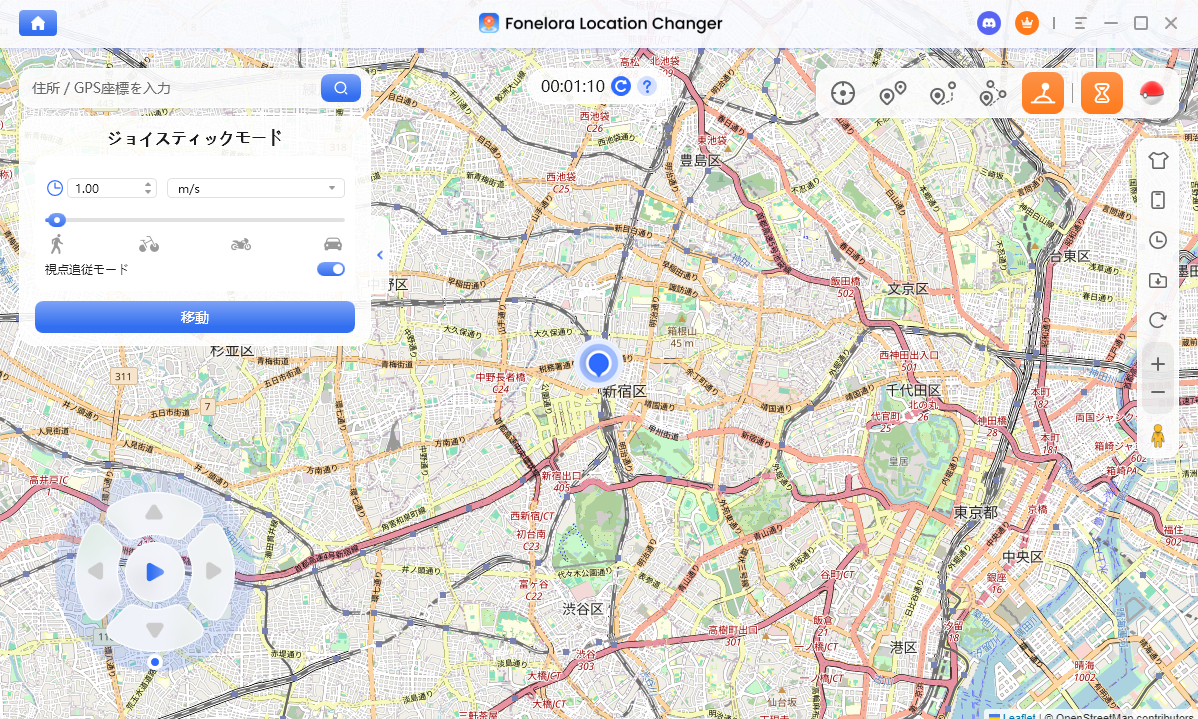
ジョイスティックモード
超重要:BANを防ぐ「クールダウン時間」の徹底管理
初心者が最も失敗しやすいのが、この「クールダウン」の概念です。クールダウンとは、長距離を移動した後、ゲーム内で不正を疑われないために、次のアクション(狩猟や採集)を起こすまでに絶対に必要な待機時間のことです。
「隣の市に行くなら何分待てばいいのか?」という疑問にお答えするため、具体的な距離と待機時間の目安を表にまとめました。
【保存版】クールダウン距離・時間早見表
| 移動距離 | 安全な待機時間の目安 |
| 1km | 約1〜3分 |
| 5km | 約10分 |
| 10km | 約15〜20分 |
| 25km | 約30分 |
| 50km | 約1時間 |
| 100km〜1000km以上(例:東京〜大阪など) | 約2時間(最大) |
絶対厳守のルール:
移動後、上記の待機時間が完全に経過するまでは、「モンスターのタップ」「採集ポイントへのアクセス」「装備の変更以外のあらゆるアクション」を絶対に行わないでください。 Foneloraに内蔵されているスマートクールダウンタイマーを有効にし、カウントがゼロになるまではゲーム画面を閉じておくのが最も安全です。
よくあるトラブル:位置変更後にモンスターが表示されない原因と対処法
「設定はできたのに、マップ上にモンスターや採集ポイントが一切表示されない!」と焦った経験はありませんか?これはツールが故障したわけではなく、ゲーム側が一時的に課す「ソフトBAN(ペナルティ状態)」です。
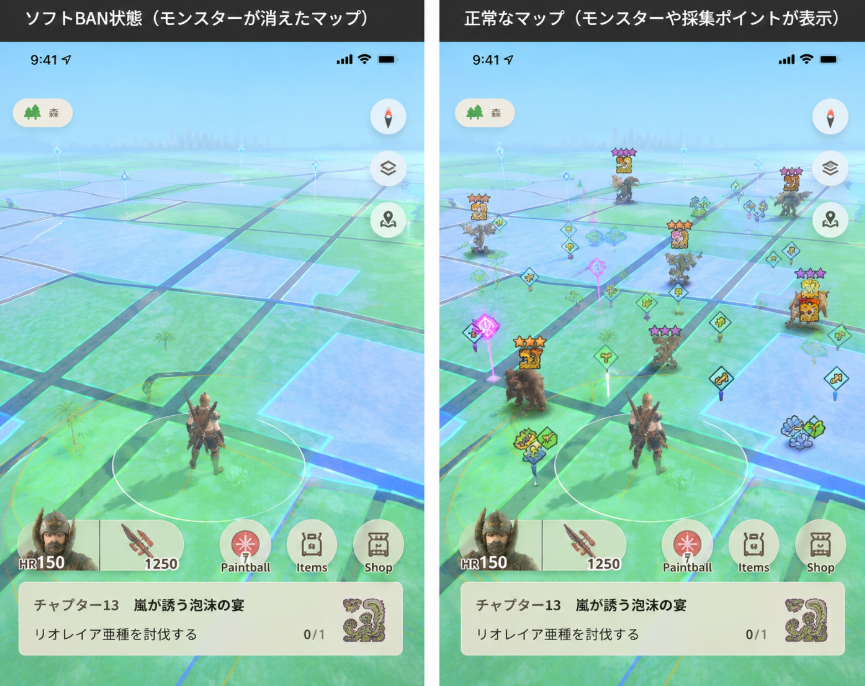
ソフトBAN
クールダウン時間を無視して遠くへ移動したり、異常な速度で移動したとシステムが判断した場合、ペナルティとしてオブジェクトが非表示になります。
ソフトBANになってしまった時の正しい対処手順
- 操作を即座に停止する:無理に移動を続けたり、アプリを何度も再起動したりしてはいけません。
- 最大2時間、完全に放置する:ゲームアプリをタスクキル(完全に終了)し、移動距離に応じた待機時間(最大2時間)が経過するまで一切触らないでください。
- 安全な速度で再開する:待機後、ツールの速度設定が「徒歩」になっていることを確認し、ゆっくりと周囲を歩行シミュレートさせて正常に表示されるか確認します。
この手順を守れば、アカウントが永久停止されることなく、通常通りプレイに復帰できます。
おすすめ記事:ポケモンGO位置偽装のやり方とBAN回避の完全ガイド>
モンハンNowの位置変更に関するよくある質問
AndroidとiPhoneではどちらが位置変更しやすいですか?
かつてはAndroidの方が手軽だと言われていましたが、現在ではどちらのOSも高度なセキュリティが施されています。しかし、Foneloraのような専門のPCソフトを使用すれば、最新のAndroid環境でもiPhone環境でも、同等の安全性と簡単な操作性で実行可能です。
ソフトのアップデートは頻繁に行われますか?
はい。専門ソフトの最大の強みは継続的なサポートです。Nianticが新しい不正検知システムを導入するたびに、数日から数週間以内に検知を回避するためのパッチが配信されます。常に最新バージョンのツールを使用するよう心がけてください。
東京から海外のイベントへ飛ぶことは可能ですか?
技術的には可能ですが、長距離移動には必ず最大のクールダウン時間(2時間以上)を挟む必要があります。より自然に見せるためには、フライト時間と同じくらいの時間をあけてから現地でログインするなど、人間らしい行動履歴を意識することがBAN回避のコツです。
まとめ:安全にモンハンNowを120%楽しむために
地方では大型モンスターやイベントスポットが少ないという悩みや、長距離移動しないと素材集めができないという強いストレスは、正しいツールと正しい知識によって完全に解決できます。
PCを開いて接続するという手間や、有料ソフトであるというデメリットはありますが、「Fonelora Location Changer」と「厳格なクールダウン管理」を組み合わせることで、過去に設定で失敗した方でも、安全かつ確実な自宅プレイ環境を構築できます。
情報が古くリスクの高い無料ツールで大切なアカウントを危険に晒すのは、今日で終わりにしましょう。本記事で解説した「移動の自然さ」を意識し、どこに住んでいても『モンスターハンターNow』を100%楽しめる、快適なハンターライフを手に入れてください。
製品関連の質問?迅速な解決策については、サポートチームにお問い合わせください >