MocPOGOは安全?使い方から分かるリスクと対策まとめ
MocPOGOの使い方や安全性に関する疑問を解消し、初期設定から位置変更の手順、利用時の注意点までをわかりやすくまとめています。初心者でも理解できるように構成し、安全に使うためのポイントも紹介しています。

愛知県在住の会社員Fさんのように、仕事の都合でPokémon GOやMonster Hunter Nowのイベント会場へ自由に移動できず悩んでいるユーザーは少なくありません。特に「MocPOGOの使い方が分かりにくい」「MocPOGOは安全に使えるのか不安」「無料版でどこまで機能が使えるのか分からない」といった疑問から、導入を迷うケースも多く見られます。
MocPOGOは便利な位置情報変更ツールとして知られていますが、非公式ツールである以上、設定方法や安全性に対する理解が不十分なまま使用すると不安を感じやすいのも事実です。
そこで本記事では、「MocPOGOの使い方」や「MocPOGOの安全性」に関する基本的なポイントを整理し、初期設定の手順から位置変更の仕組み、利用時に注意すべき点、さらにトラブルを避けるための実践的な対策までを分かりやすく解説します。これにより、アカウントを守りながら安心して位置情報ゲームを楽しむための判断材料を提供します。
目次隠す
MocPOGOとは
MocPOGOは、GPS位置をリアルタイムでコントロールできる位置変更ツールで、実際の移動を行わずに地図上の任意の場所へ仮想的に移動できる点が特徴です。単純なテレポートだけでなく、複数地点をつないだルート移動やジョイスティック操作による自由移動にも対応しており、用途に応じた柔軟な使い分けが可能です。

MocPOGO
MocPOGOの使い方:ダウンロードからインストール・初期設定の基本
インストールと初期設定の手順はシンプルですが、PCとスマートフォンを繋ぐだけでは完了しません。スマートフォン側での必須設定を行わないと、ほぼ確実に接続エラーとなります。多くのユーザーが懸念する「iPhoneで脱獄が必要か」「Androidでroot化が必要か」という疑問に対しては、どちらも一切不要です。スマートフォンの保証を無効にするリスクはありません。
導入とデバイス接続の必須ステップ
順番通りに進めることで、エラーなくスムーズに導入できます。
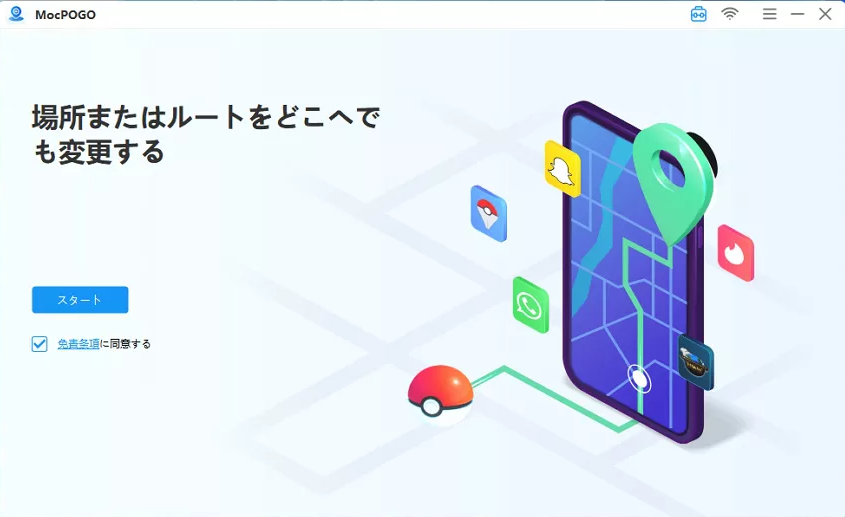
1. ソフトウェアのダウンロードとインストール: 公式サイトへアクセスし、WindowsまたはMacに対応した最新のインストーラーをダウンロードし、画面の案内に従ってインストールを完了させます。
ダウンロード
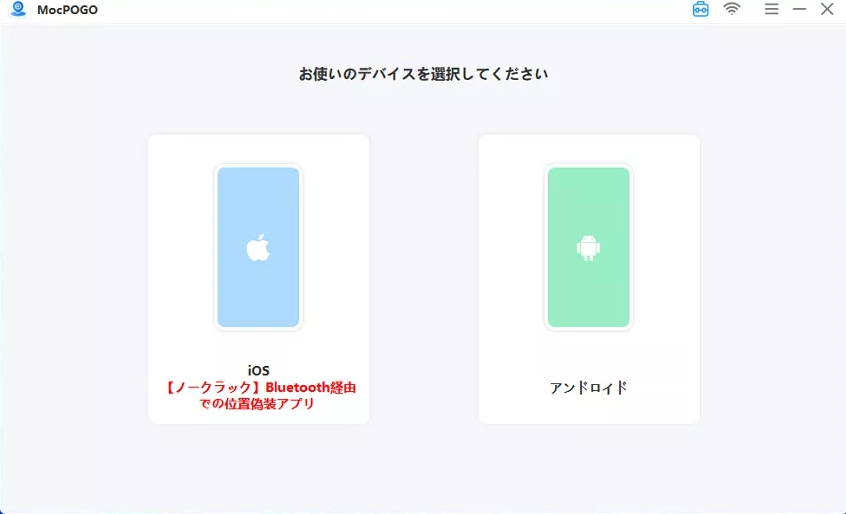
2. PCとスマートフォンの接続: USBケーブルを使用して、スマートフォンとPCを繋ぎます。
接続
3. 【重要】スマートフォン側の必須設定(ここでつまずく人が多いです):
- iPhoneの場合: iOS 16以降(iOS 17等も含む)では、「設定」>「プライバシーとセキュリティ」>「開発者モード」をオンにし、デバイスを再起動する必要があります。再起動後にパスコードを入力して開発者モードを有効にしてください。
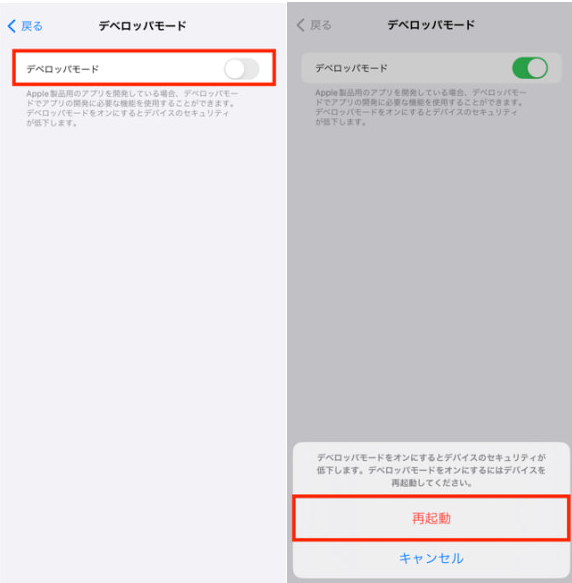
「デベロッパーモード」をオンにする
- Androidの場合: 「設定」>「デバイス情報」の「ビルド番号」を7回タップして開発者向けオプションを有効にします。その後、「設定」>「システム」>「開発者向けオプション」を開き、「仮の現在地情報アプリを選択」からMocPOGOを指定し、USBデバッグを許可してください。
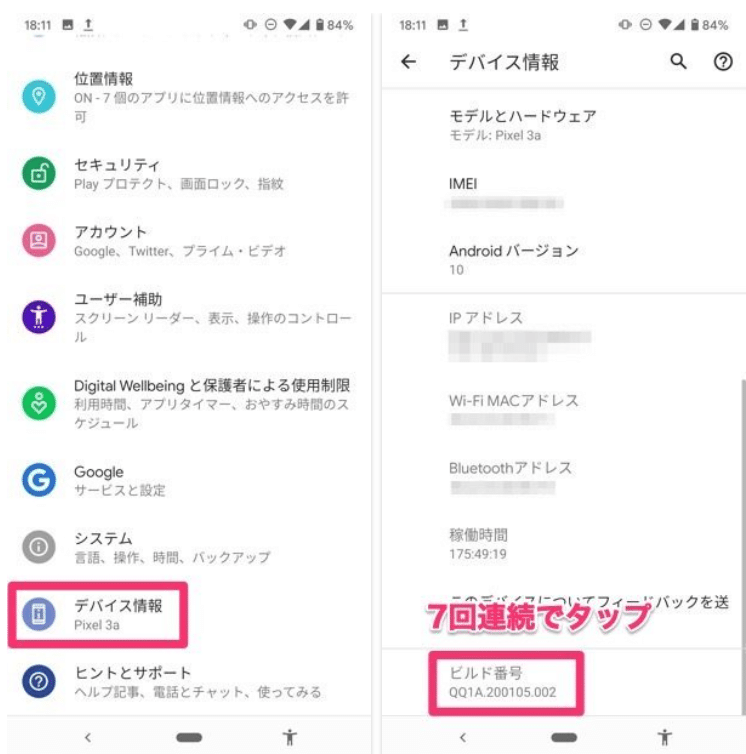
「ビルド番号」を7回連続でタップ
4. 仮想位置設定の完了: マップ画面が表示されたら、目的の場所を検索バーに入力し、「移動」をクリックするだけで、スマートフォンのGPS位置が変更されます。
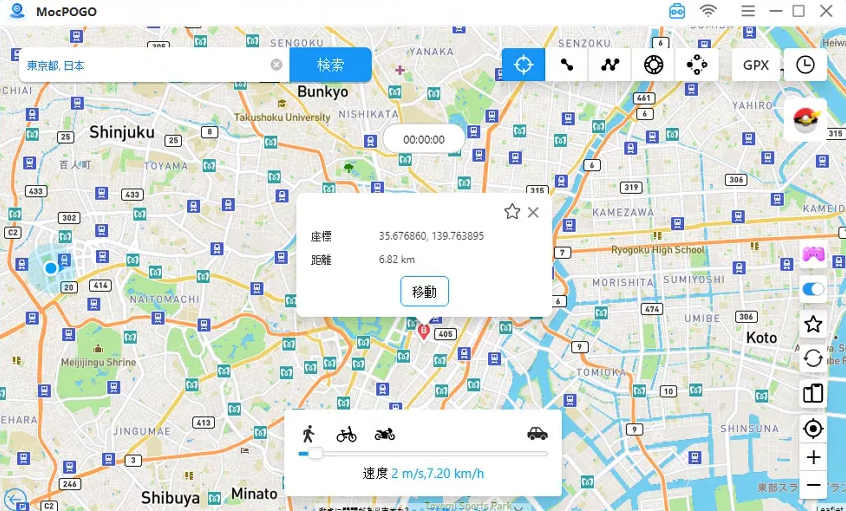
移動
MocPOGO 無料版でできることの範囲(回数と制限)
無料版では「動作確認」のためのごく限られた機能のみ提供されています。具体的には以下の通りです。
- テレポート機能(瞬間移動): 約2〜3回までの利用制限があります。
- ジョイスティック移動: 利用可能時間が15分程度に制限されており、それ以上は移動できなくなります。
無料版は「自分のスマホとPCでソフトが正常に起動し、マップ上で1〜2回場所を変えられるか」をテストするためのものです。実際にゲームで遊ぶために回数制限なしのテレポートや滑らかな移動を行うには、有料プランへの移行が必要となります。
MocPOGOは安全?3つの視点で危険性とリスクを検証
「安全なソフトか判断できない」という方の多くは、ウイルスの有無だけでなく「利用後にゲームデータやスマホにどんなリスクが生じるか」を心配しています。安全性を以下の3つの視点から明確に評価します。
1. ソフトウェアの信頼性
MocPOGO自体のプログラムにマルウェアやウイルスが潜んでいる心配はありません。公式ページから正規版をダウンロードする限り、パソコンやスマートフォンを破損させるリスクはありません。最新のiOS 17環境等でも動作は安定しています。
2. 個人情報・位置情報の管理
デバイス内部のGPSデータを、PCからの指示でローカル環境内で書き換える仕組みです。ユーザーの実際の現在地や個人情報が外部の悪意あるサーバーに送信・保存されることはありません。SNSやマッチングアプリで位置情報を変更する際も、プライバシーは保護されます。
3. ゲーム利用時のアカウント停止(BANリスク)
私たちが一番恐れている「ゲーム側からの検知リスク」については、「ソフトウェアの欠陥ではなく、プレイヤーの不自然な使い方によって検知される」のが実情です。前述した「クールダウンの厳守」と「不自然な連続ジャンプの禁止」を守ればリスクは大幅に下げられますが、100%安全が保証されるわけではない点に留意し、最初はサブアカウント等でテストすることを推奨します。
MocPOGOが動かない・接続できない!初心者がつまずくトラブル対処法
「動かない」「接続できない」といったトラブルの多くは、GPS変更機能そのものではなく、初期設定の抜け漏れが原因です。
デバイス認識エラーと位置変更の失敗
前述した通り、スマートフォンが認識されない場合は、iPhoneの「開発者モード」のオン、Androidの「開発者向けオプション内の仮の現在地情報アプリ設定」が完了しているかを真っ先に確認してください。ここを設定していないと100%つまずきます。
また、Wi-Fi(Bluetooth)経由でのワイヤレス接続は便利ですが、通信環境によっては位置取得エラーが起きやすくなります。エラーが出た場合は、まず安定したUSB接続に戻して動作を確認してください。
GPS変更後に元へ戻せるか心配な方へ
使用後、「実際の現在地へ戻らなくなったらどうしよう」という心配は無用です。元の位置へ戻すには、スマートフォン本体を再起動するのが最もシンプルで確実な方法です。数分で元の正しいGPS情報を再取得します。
MocPOGO代替ソフト|安全・簡単・高機能ツールFoneloraのLocation Changer
MocPOGOの代替ツールを探している場合、機能面・操作性・安定性のバランスが取れた選択肢として注目されているのがFonelora Location Changerです。MocPOGOと同様にGPS位置を自由に変更できる基本機能を備えながら、より直感的なUI設計と軽快な動作が特徴で、初心者から上級者まで幅広く利用されています。

Fonelora Location Changer
Fonelora Location Changerを選ぶ理由
- 操作がシンプルで分かりやすい:直感的なUI設計で、初めてでも迷わず位置変更を行えます。
- 軽快で安定した動作:長時間の使用でも動作が重くなりにくく、安定性が高いのが特徴です。
- 自然な移動シミュレーション:速度調整やルート設定により、よりリアルな移動を再現できます。
- ルート保存と再利用が便利:よく使う経路を保存でき、繰り返しの操作がスムーズになります。
- 初心者でも導入しやすい:インストールから操作までの流れがシンプルで、専門知識は不要です。
- 無料版でも機能が充実している:テレポートやルート移動、ジョイスティックなど主要機能を一通り体験でき、導入前に操作感をしっかり確認できます。試用段階でも実用性が高い点が大きなメリットです。
Fonelora Location Changerの使い方
1.インストールと初期設定
まず公式サイトからFonelora Location Changerをダウンロードし、PCにインストールします。起動後は簡単な初期設定を行い、使用するデバイス環境を準備します。特別な専門知識は不要で、画面の指示に従うだけでセットアップが完了します。

Fonelora Location Changer
2.スマートフォンの接続
USBケーブルまたはWi-Fi接続を通じてスマートフォンをPCに接続します。iOS・Androidの両方に対応しているため、幅広い環境で利用できます。

スマホを接続
3.モード選択(用途別に最適化)
Foneloraでは複数の移動モードが用意されています。用途に応じてモードを切り替えることで、よりリアルな移動シミュレーションが可能になります。

モードを選択
4.目的地・ルート設定
地図画面上で目的地をクリックするか、検索バーに住所・座標を入力して移動先を設定します。複数地点を選択すれば、自動でルートが生成され、継続的な移動を再現できます。
5.位置変更の開始
「移動」ボタンをクリックすると、GPS位置が即座に変更されます。移動速度も調整できるため、徒歩・自転車・車など異なる移動パターンを再現することも可能です。
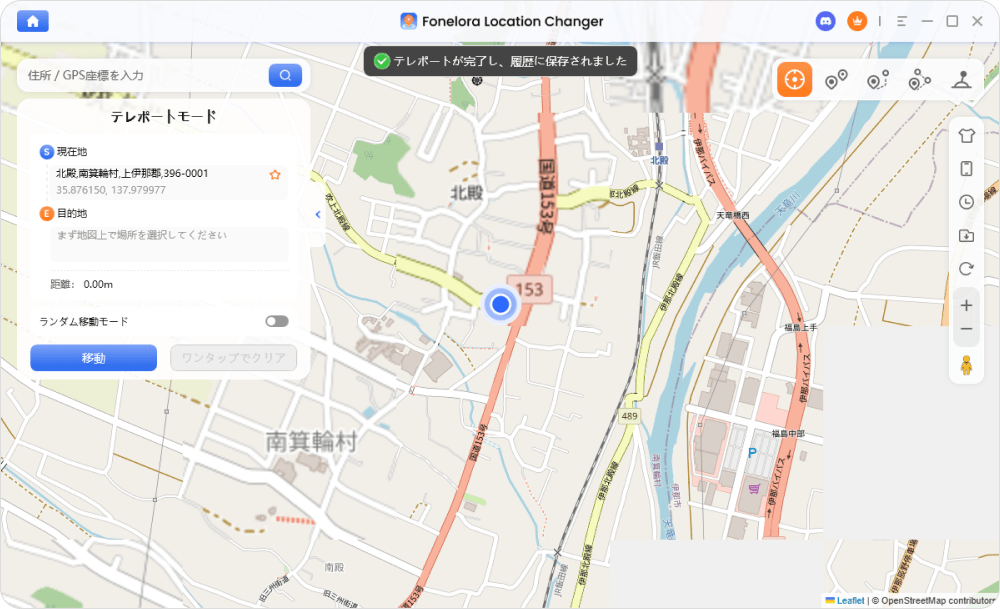
「移動」をクリック
MocPOGOに関するよくある質問
MocPOGOの使い方を初心者向けに教えてください。
PCにソフトをインストールし、スマホをUSBで繋ぎます。その後、スマホ側で「開発者モード(iPhone)」や「仮の現在地アプリ(Android)」の設定を行い、PCのマップ上で目的地を選択するだけで完了します。
iPhoneで利用する場合、脱獄は必要ですか?Androidはroot化が必要ですか?
いいえ。iPhoneの脱獄も、Androidのroot化も一切不要で利用できます。
Pokemon GOやMonster Hunter Nowで利用できますか?
利用可能です。ただしモンハンNowなど対策が厳しいゲームでは、通常の手順ではエラーが出ます。MocPOGO公式が案内している「専用のカスタマイズ版アプリのインストール」等を行う必要があります。また、アカウント停止を防ぐためにクールダウンタイムの厳守が必須です。
位置情報が元に戻らなくなりました。どうすればいいですか?
スマートフォン本体の電源を切り、再起動してください。それだけで元の正しいGPS情報にリセットされます。
まとめ
MocPOGOは多機能なGPS位置変更ツールとして便利ですが、非公式アプリであることからアカウント制限のリスクや、料金体系・解約手続きの分かりにくさといった課題も指摘されています。また、無料版では試用範囲が限られているため、本格的に利用するには有料プランが前提になる点も注意が必要です。
こうした背景を踏まえると、より安定性と操作性のバランスを重視するユーザーには、代替ツールとしてFonelora Location Changerが有力な選択肢となります。直感的なUI設計や軽快な動作に加え、最新OS環境への対応や基本機能の分かりやすさも評価されており、初めて位置変更ツールを使うユーザーでも導入しやすい点が特徴です。まずは無料トライアルで使用感を確認し、自分の目的に合うかを見極めるのが安心です。
製品関連の質問?迅速な解決策については、サポートチームにお問い合わせください >