PoGoskillは安全?リスクと正しい使い方をわかりやすく解説
PoGoskillは、PCとスマートフォンを接続してGPS位置を変更できるツールとして利用されており、ワンクリックでのテレポートやルート設定など、直感的な操作が特徴です。初期設定ではデバイス接続や位置情報の許可設定を行うことで、スムーズに機能を利用できるようになります。一方で、安全に使用するためにはクールダウン時間の管理や適切な操作間隔を意識することが重要です。本記事では、PoGoskillの基本的な使い方から安全性の考え方までを整理し、初心者でも分かりやすく解説します。

Pokémon GOやMonster Hunter Nowなどの位置情報ゲームをプレイしていて、「イベントに参加したいけれど、仕事や家庭の事情で遠くまで行けない…」と悔しい思いをしていませんか?SNSなどで「PoGoskill」のような位置変更ツールの存在を知っても、「使い方が難しそう」「ウイルスやアカウントBANのリスクが怖い」「無料版でどこまでできるのか分からない」と導入をためらう方は非常に多いです。
私自身、ポケモンGOの地域限定イベントに参加したくても行けないジレンマを抱えていました。そこで実際に手元のiPhone 15とGoogle Pixel 7を使用し、最新のiOSおよびAndroid環境でPoGoskillやその他の位置変更ツールを徹底的に検証しました。
本記事では、初心者の方が安全かつ確実に位置情報を変更できるよう、実際のスマホ画面での操作手順から、絶対におさえておくべきBAN対策までを、泥臭い実体験に基づき詳細に解説します。
目次隠す
PoGoskillとは?
PoGoskillとは、スマートフォンの位置情報を管理・調整するためのツールとして知られており、地図上の任意の場所を設定して仮想的な移動を再現できるのが特徴です。GPSベースのアプリ利用環境を柔軟にカスタマイズできるため、位置情報を使う各種サービスのテストや、移動シミュレーション用途で語られることがあります。

PoGoskill
PoGoskill無料版の具体的な制限
PoGoskillの無料版は、あくまで「ご自身のPCとスマホが正しく接続され、位置情報が変更できるか」を確認するための体験版です。そのため、テレポートモードやジャンプテレポートモード、単地点モード、複数地点モード、ジョイスティックモードに加え、ポケストップ&ジムスキャンなどの主要機能を1時間限定で試すことができます。
徹底検証!PoGoskillは本当に安全なのか?
「PoGoskillは安全ですか?」という検索が非常に多いですが、プレイヤーが本当に知りたいのは「パソコンがウイルスに感染しないか」だけでなく、「ゲームのアカウントがBAN(停止)されないか」という点ですよね。
ここでは、安全性を3つの視点から明確に解説します。
① ソフトウェア自体の信頼性(ウイルスの有無)
公式サイトから正規のソフトをダウンロードする限り、ウイルスやマルウェアの心配はありません。また、スマホを強制的に改造するわけではないため、スマホ本体が故障するリスクもありません。
② プライバシー保護
このツールは、スマホのGPS座標を一時的に書き換えるだけの仕組みです。あなたの本当の自宅の場所や移動履歴が外部サーバーに無断で送信されることはないため、プライバシー面でも安全です。
③ ゲーム利用時のアカウントリスク(BAN対策)
ここが一番重要です。ツール自体が原因で即座にBANされることはありませんが、ゲームの運営側に「人間では不可能な動き」を検知されるとペナルティを受けます。
【警告:BANを防ぐための絶対ルール】
位置偽装を行う際、「クールダウン時間」の厳守は絶対です!
例えば、大阪でポケモンを捕まえた直後に、わずか数秒でニューヨークへテレポートして再びポケモンを捕まえるような長距離の瞬間移動は、確実にシステムに不正検知されます。
長距離を移動した後は、ツールに表示されるクールダウンタイマー(例:2時間)がゼロになるまで、ゲーム内で一切の操作(ポケストップを回す、ポケモンを捕まえる等)を行わないでください。また、普段は「徒歩」や「自転車」の速度設定で自然に移動することを強く推奨します。
【完全図解】PoGoskillの初期設定と使い方
ここからは、実際にPoGoskillを使って位置情報を変更する手順を解説します。特に「ステップ3」のスマホ側の設定は、初心者が最もつまずきやすいポイントですので、詳細に手順を記載します。
ステップ1:ソフトウェアのダウンロードとインストール
PCのブラウザからPoGoskillの公式サイトへアクセスし、ソフトをダウンロード・インストールして起動します。
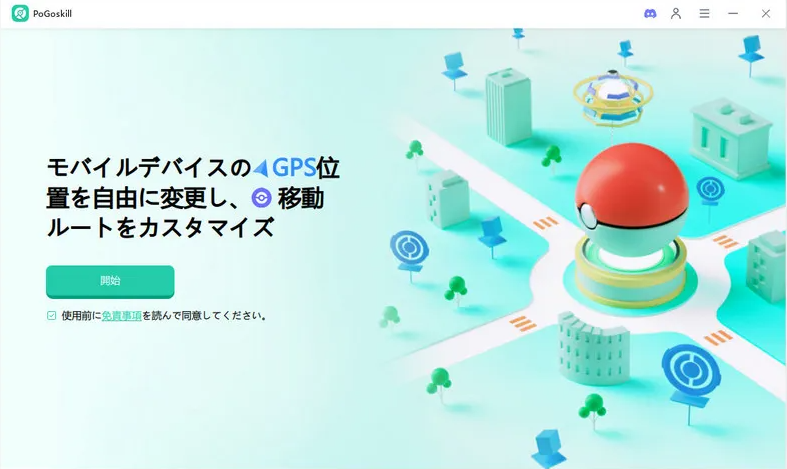
PoGoskillをダウンロード
ステップ2:スマートフォンとPCの接続
ソフトの画面で「開始」をクリックし、スマホをPCに接続します。初回は通信を安定させるため、充電専用ではなく「データ転送対応のUSBケーブル」を使用してください。
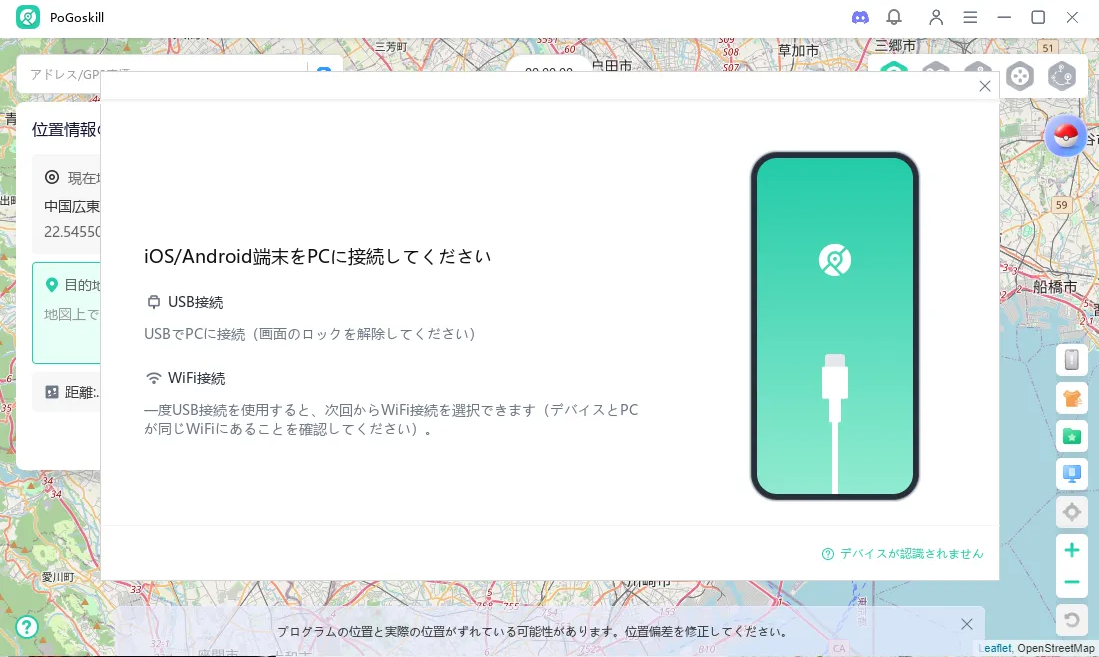
スマートフォンとPCの接続
ステップ3:デバイスの権限設定(一番重要!)
スマホ側で位置情報を上書きするための許可を出します。お使いの機種に合わせて設定してください。
【iPhoneの場合:デベロッパーモードの有効化】
1. iPhoneの「設定」アプリを開き、「プライバシーとセキュリティ」をタップ。
2. 一番下までスクロールし、「デベロッパーモード」をオンにします。
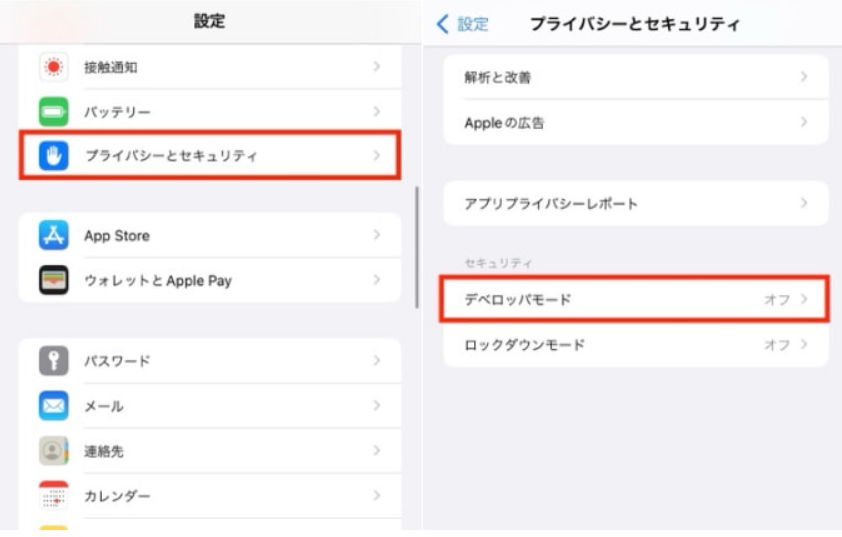
デベロッパーモードを有効にする
3. iPhoneに再起動を促すメッセージが出るので、そのまま再起動します。
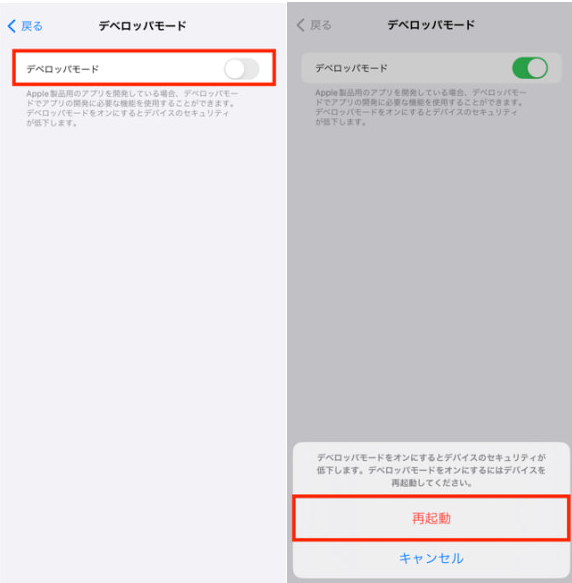
「デベロッパーモード」をオンにする
4. (重要) 再起動後、iPhoneの画面に「デベロッパーモードをオンにしますか?」というポップアップが表示されます。「オンにする」をタップし、iPhoneの画面ロック解除パスコードを入力してください。これで準備完了です。
【Androidの場合:USBデバッグと仮の現在地設定】
5. Androidの「設定」>「端末情報」を開き、「ビルド番号」を7回連続でタップします(これで「開発者向けオプション」が解放されます)。
6. 「設定」に戻り、「システム」>「開発者向けオプション」を開きます。
7. 「USBデバッグ」をオンにします。
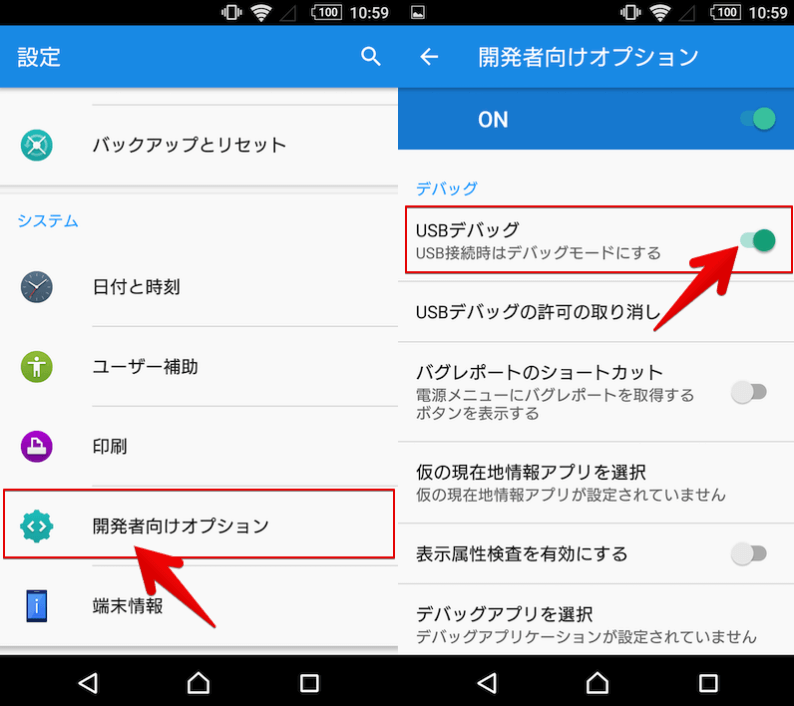
「USBデバッグ」を有効にする 写真元:sp7pc
8. (重要) 同じ画面内を下にスクロールし、「仮の現在地情報アプリを選択(またはモックロケーションアプリ)」をタップ。リストの中から「PoGoskill」を選択します。
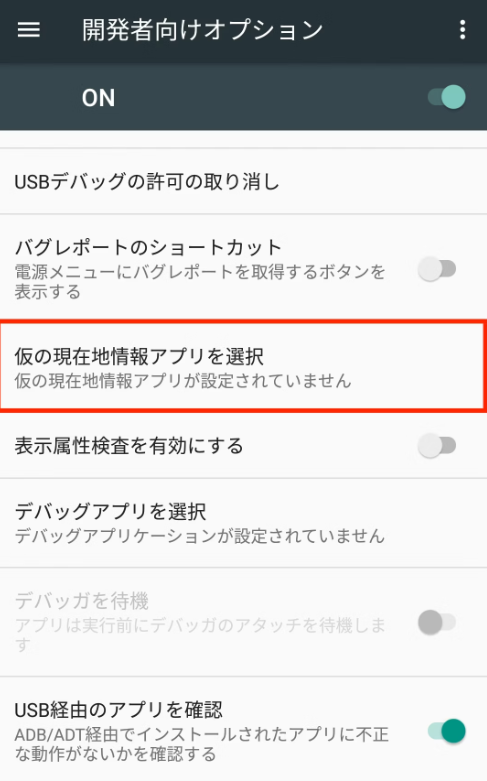
仮の現在地情報アプリを選択
ステップ4:目的地へのテレポートと移動
PCとスマホの接続が完了すると、PCの画面にマップが表示されます。左上の検索バーに行きたい場所(例:大阪城公園)を入力し、「移動」をクリックするだけでテレポート完了です。スマホでポケモンGOやモンハンNowを開き、キャラクターが移動していることを確認しましょう!
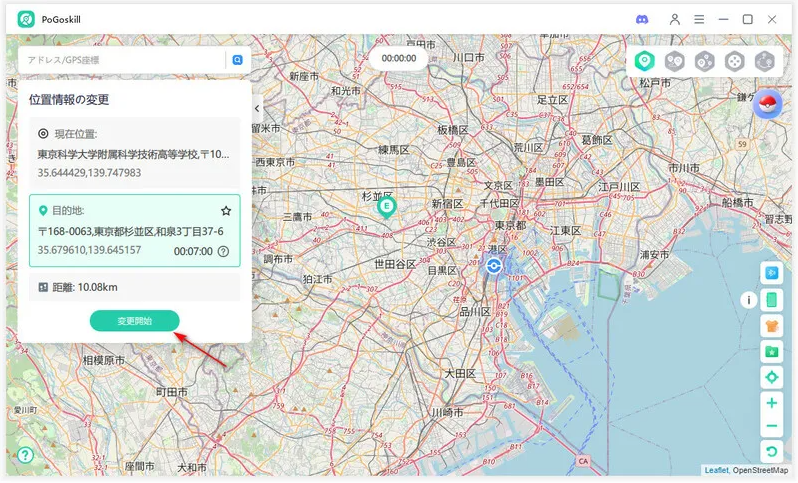
目的地へのテレポートと移動
PoGoskillの代替ツール「Fonelora Location Changer」の機能と特徴を解説
PoGoskillの代替としてよく比較されるFonelora Location Changerは、PCとスマートフォンを連携させることでGPS位置を仮想的に制御できるツールです。単純なワンクリックの位置変更だけでなく、地図上で任意の地点を選択して移動先を設定したり、複数のポイントをつないでルートを作成したりと、より細かい移動シミュレーションに対応している点が特徴です。
また、ジョイスティック操作によるリアルタイムの方向制御や移動速度の調整なども可能で、用途に応じて柔軟に動きをカスタマイズできます。操作画面は直感的に設計されており、地図ベースで視覚的に設定できるため、初心者でも比較的扱いやすい構成になっています。さらにPC上で一括管理できるため、複数の移動パターンを整理しながら効率的に操作できる点も強みです。

Fonelora Location Changer
Fonelora Location Changerの主な特徴
- 多彩な移動モード:テレポート移動だけでなく、ジョイスティック操作や複数地点をつなぐルート移動など、用途に応じて複数の移動方法を選択できます。単純な位置変更だけでなく、自然な移動パターンの再現も可能です。
- 細かい移動制御機能:移動速度は1m/s〜30m/sの範囲で自由に調整でき、徒歩・自転車・車など実際の移動シーンをリアルに再現できます。用途に応じた細かなコントロールが可能です。
- スマートクールダウンタイマー:内蔵タイマーが自動でクールダウン時間を管理し、操作の間隔を調整することで自然な動作をサポートします。これにより、連続操作時の負担も軽減されます。
- お気に入りルート管理:頻繁に使用するルートやスポットを保存・整理でき、効率的なルート運用が可能になります。
- GPXインポート/エクスポート対応:GPXファイルの読み込み・書き出しに対応しており、外部で作成されたルートデータやコミュニティ共有ルートも簡単に利用できます。
【徹底比較】PoGoskill vs Fonelora Location Changer
| 比較項目 | PoGoskill | Fonelora Location Changer |
| 主な特徴 | シンプルな操作性。 | 接続の安定性と細かな速度調整に優れる。 |
| 無料版の制限 | 1 時間の機能使用制限 | テレポート/ジャンプテレポートモード/シングルスポットモード/マルチスポットモード2回まで |
| BAN対策機能 | クールダウンタイマーあり | スマートクールダウンタイマーあり |
| カスタマイズ性 | 標準的 | 比較的高い(速度・経路調整など) |
| 学習コスト | 中程度 | 低い |
| 価格 | ¥1,880/月 | ¥1,580/月 |
PoGoskillは非常に有名で使いやすいツールですが、PCの環境によっては「スマホが認識されない」といった接続トラブルが起きることがあります。もしPoGoskillでエラーが出る場合は、接続がより安定しているFonelora Location Changerを代替の選択肢として検討するのも一つの方法です。
基本的な使い方(ステップ)
Step1. インストールと初期準備
まず公式サイトからFonelora Location ChangerをPCにインストールします。インストール後、ソフトを起動して初期設定を行い、使用するデバイス環境を整えます。

Fonelora Location Changer
Step2. スマホをPCに接続
USBケーブルまたはWi-Fi接続でスマートフォンをPCに接続し、ソフト側で端末が正しく認識されているかを確認します。このステップが正常に完了すると、位置情報の制御が可能になります。

スマホを接続
Step3. モードの選択
地図画面が表示されたら、テレポートモード・ジョイスティックモード・マルチスポットモードなどから目的に応じた移動方法を選択します。単純な位置変更から、移動経路の再現まで幅広く対応できます。
Step4. ルートまたは地点の設定
移動したい地点を地図上でクリックして設定します。複数ポイントを指定すれば自動ルートが作成され、速度や移動パターンも調整可能です。
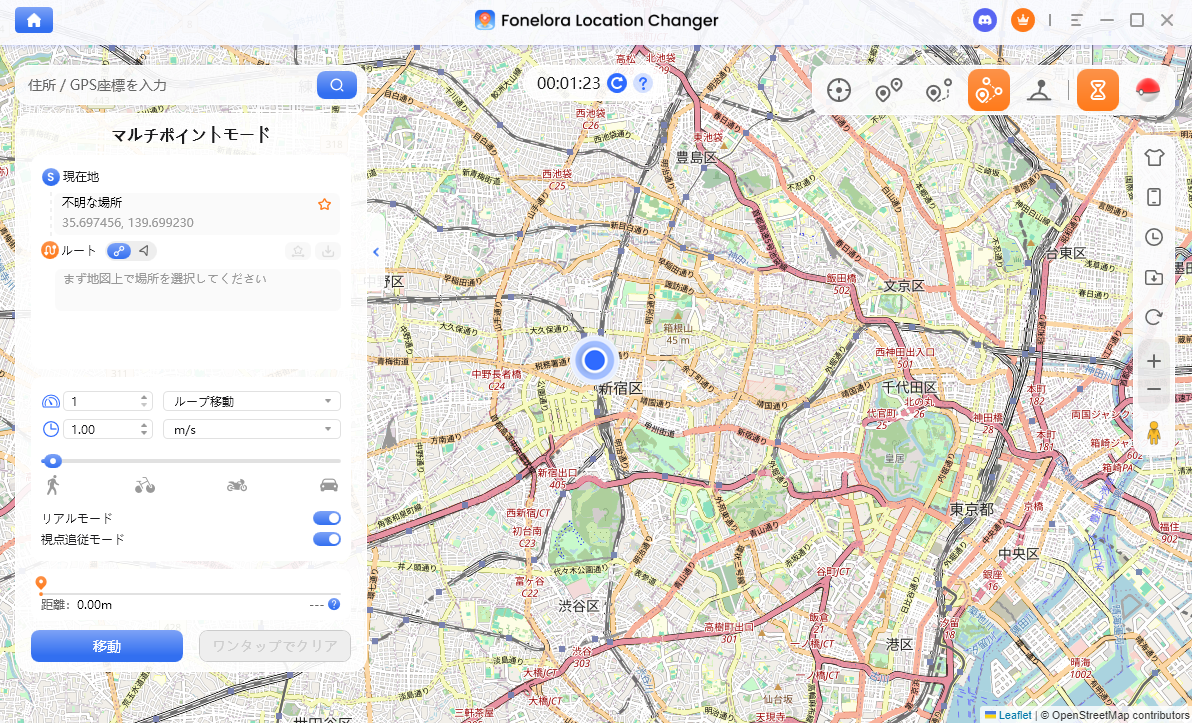
マルチスポットモード
Step5. 移動開始
設定が完了したら「移動」ボタンを押すことで、仮想的な移動が開始されます。リアルタイムで位置が変化し、アプリ上でも移動が反映されます。
動かない・接続できない?初心者がつまずくトラブルシューティング
実際に検証していく中で発生したエラーと、その具体的な解決方法をまとめました。
Q. スマホがPCに認識されない・接続エラーになる
解決策: まずはUSBケーブルを疑ってください。100円ショップなどで売られている「充電専用ケーブル」ではデータ通信ができません。必ず「データ転送対応」のケーブルを使用してください。
また、PCのセキュリティソフト(ウイルスバスターなど)がツールの通信を遮断していることがあります。一時的にセキュリティソフトをオフにして接続を試してみてください。
Q. マップで移動したのに、ゲーム内で「位置情報を取得できません」とエラーが出る
解決策: Androidの場合は、ステップ3で解説した「仮の現在地情報アプリ」にPoGoskillが正しく設定されていない可能性が高いです。設定を再度確認してください。
iPhone・Android共通の対策として、一度ゲームアプリをタスクキル(完全に終了)してから再度開き直すと、新しいGPS情報が読み込まれてエラーが消えることが多いです。
Q. 位置情報を元の現実の場所に戻したい
解決策: スマホ本体を再起動するだけでOKです。再起動すれば仮想の位置情報データはリセットされ、すぐに元の正しい現在地に戻ります。
よくある質問
Pokemon GOやMonster Hunter Now以外のゲームでも使えますか?
はい、Pikmin Bloomやドラゴンクエストウォークなど、GPSを利用する主要な位置情報ゲームやアプリ全般で利用可能です。
Bluetooth接続(ワイヤレス接続)はできますか?
PoGoskillもアップデートにより一部対応していますが、機種や接続環境によっては不安定になる場合があります。ワイヤレスで複数台を同時に操作したい場合は、比較表で紹介した「Fonelora Location Changer」も選択肢の一つです。
BANされたらどうなりますか?
ポケモンGOでは、不正な操作が検知された場合に、ゲーム内機能が一時的に制限されたり、警告やアカウント停止などの措置を受ける可能性があります。繰り返し違反するとより重い制限につながる場合があるため、位置情報変更ツールを利用する場合は、ゲームの最新の利用規約やルールを確認してください。
まとめ:正しい知識とツールで、自由なゲームライフを!
「使い方が分からない」「BANが怖い」という不安は、ツールの正しい初期設定(iPhoneのパスコード入力やAndroidのモックロケーション設定)と、「クールダウン時間を必ず守る」という鉄の掟を守ることで解消できます。
PoGoskillは非常に使いやすいツールですが、無料版はあくまで「2回のテレポート通信テスト用」です。本格的にイベントへ参加したい場合は有料版への移行が必要になります。また、お使いのPC環境でどうしても接続エラーが解決しない場合は、安定性に優れた「Fonelora Location Changer」も比較検討してみてください。特にFonelora Location Changerは、PCとスマホを連携した安定した制御やルートシミュレーション機能が充実しているため、より自由度の高いプレイ環境を構築したいユーザーに向いています。
設定自体は一度マスターしてしまえば数分で終わります。悪天候の日や、忙しくて外出できない週末でも、安全なツールを活用して自宅から世界中のイベントを楽しみましょう!まずはご自身の環境で動くかどうか、無料版のダウンロードから試してみてください。
製品関連の質問?迅速な解決策については、サポートチームにお問い合わせください >