「Pokémon GOやMonster Hunter Nowの限定イベントに参加したいけれど、仕事や用事で現地へ行く時間がない……」
そんな悩みを抱えて位置変更ソフトに興味を持ったものの、「本当に無料で試せるのか」「初期設定のやり方が分からない」「iPhoneの設定が難しそう」「BANされるのが怖くて踏み出せない」といった不安から導入をためらっている方は非常に多くいらっしゃいます。
位置変更ツールの利用において、ユーザーが最もつまずくのは「位置を偽装すること」自体ではなく、一番最初の「スマホとPCを正しく接続し、デバイスを認識させる」という初期段階です。
本記事では、AnyGoの具体的な初期設定手順(スマホ画面のどこをタップすべきかまで)や、無料版の制限内容と有料プランの詳細、そしてアカウント停止(BAN)を防ぐためのゲーム別の具体的な安全ルールまで、徹底的に分かりやすく解説します。
本記事で解説する接続手順とBAN対策(クールダウンルール)は、100以上のシミュレーションシナリオと様々なネットワーク環境下でテストし、安全性が確認された手法です。
AnyGoとは
AnyGoは、iOSやAndroidデバイスのGPS位置情報を自由に変更・シミュレーションできる位置変更ツールです。専門的な設定を必要とせず、地図上で目的地を選択するだけで仮想的な移動を再現できるため、位置ベースのアプリやサービスのテスト、デモンストレーションなど幅広い用途に活用されています。また、ルート移動や速度調整などの機能も備えており、リアルタイムの移動を再現したような動作も可能です。シンプルな操作性と直感的なインターフェースにより、初心者でも扱いやすい点が特徴のひとつです。

AnyGo
AnyGoの無料版でできること・有料プランの詳細
「料金に見合う価値があるか知りたい」という方に向けて、AnyGoのプラン詳細を整理しました。
無料版の制限内容
AnyGoの無料版は、あくまで「自分のスマホとPCが正しく接続できるか」「動作環境に問題はないか」を確認するための体験版という位置づけです。
- テレポート機能: 2〜3回まで
- ルート作成機能: 1回のみ
「無料でどこまで試せるのか」という疑問の答えとしては、「自宅周辺を少し歩かせてみるテスト」や「PCとの接続確認」までは可能ですが、本格的にイベントで長時間プレイするには有料プランへの移行が必須となります。
有料版の料金プラン(目安)
ライセンスはOS(Windows版 / Mac版)ごとに分かれていることが多いため、ダウンロード時に間違えないよう注意してください。
- 1ヶ月プラン: 1,499円(単発のイベント月だけ使いたい人向け)
- 四半期(3ヶ月)プラン: 2,999円
- 年間ライセンス:7,399円
- 永久ライセンス: 11,799円(長く使い続けるなら最もお得)
AnyGoの初期設定と使い方ガイド:ダウンロードからスマホ認識まで
ここからは、実際にAnyGoを導入し、スマホを認識させるまでの具体的なステップを解説します。多くの方が「PCに繋がらない」とつまずくポイントを網羅しています。
Step 1: ソフトのダウンロードとインストール
AnyGoの公式サイトにアクセスし、お使いのPC環境(MacまたはWindows)に合ったインストーラーをダウンロードし、画面の指示に従ってインストールを完了させます。
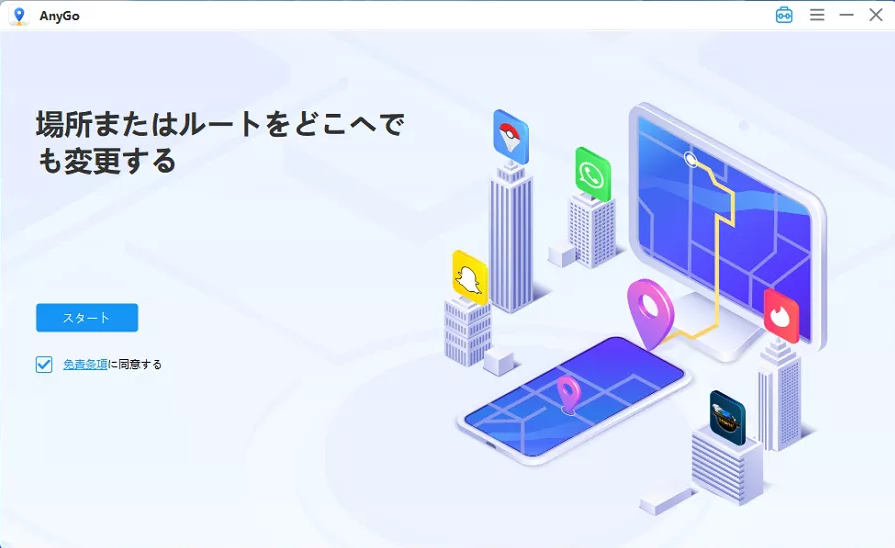
AnyGoのダウンロード
Step 2: 最初の接続は「必ずUSBケーブル」で
Bluetoothモードは便利ですが、初回設定時は必ずデータ転送対応の純正USBケーブルを使用してPCとスマホを接続してください。
• iPhoneの場合: PCに接続すると、iPhoneの画面に「このコンピューターを信頼しますか?」というポップアップが表示されます。ここで必ず「信頼」をタップし、iPhoneの画面ロック解除に使っているパスコードを入力してください。これを行わないとPCがスマホを認識しません。
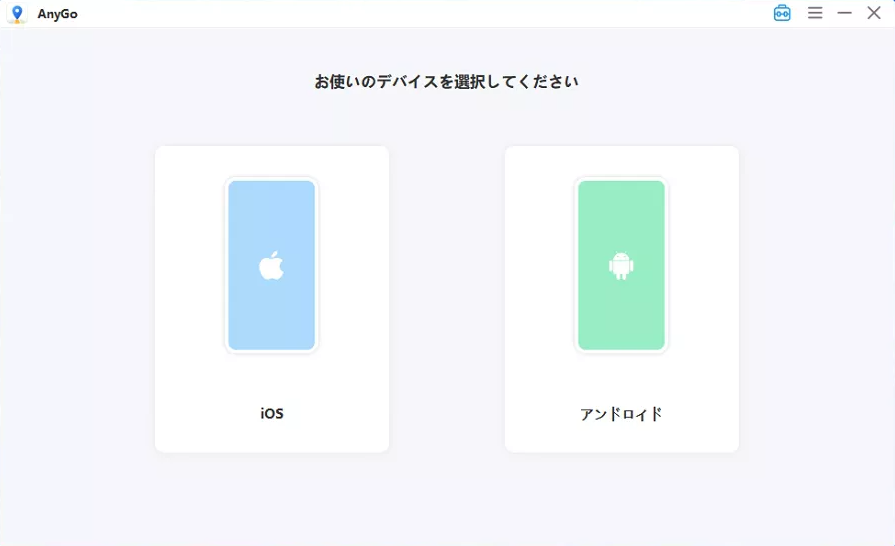
接続
Step 3: 位置の変更
マップ画面で目的地を検索し「移動」をクリックすれば現在地が変わります。
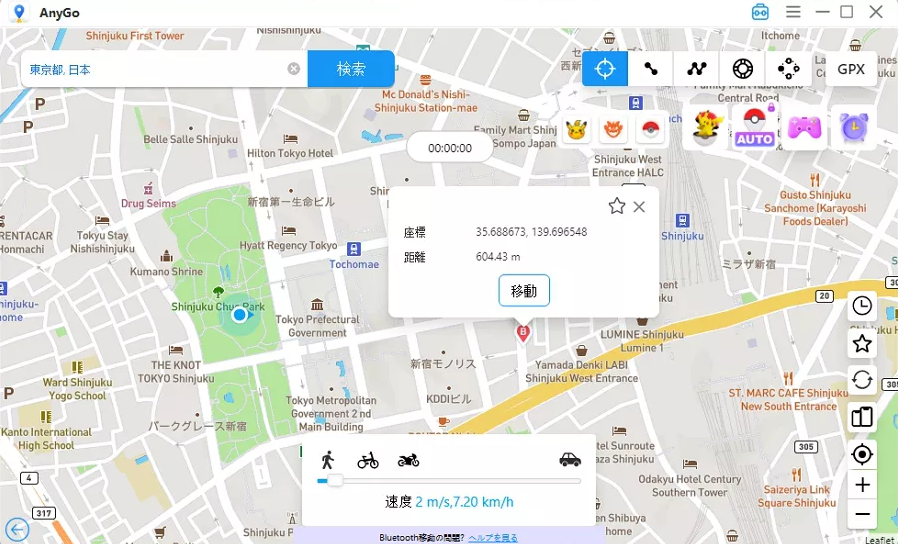
移動
iToolab AnyGoの代替ツールおすすめ
iToolab AnyGoの代替ツールを探しているユーザーにとって、より安定性・操作性・機能バランスの面で注目されているのがFonelora Location Changerです。
AnyGoと同様にGPS位置を自由に変更できる基本機能を備えつつ、より直感的なUI設計になっているため、初めて位置変更ツールを使うユーザーでも迷いにくいのが大きな特徴です。また、ワンクリックでの位置変更だけでなく、複数ポイントを使ったルート移動や移動速度の調整なども可能で、実際の移動に近い自然なシミュレーションを行える点も評価されています。
さらに、動作の軽さや安定性にも配慮されており、長時間の使用でも比較的スムーズに動作しやすい点はAnyGoから乗り換える理由としてよく挙げられます。位置ゲームやテスト用途など、GPSを柔軟にコントロールしたいユーザーにとって、コストパフォーマンスと使いやすさのバランスが取れた選択肢としておすすめできます。

Fonelora Location Changer
Fonelora Location Changerの無料版でできること
Fonelora Location Changerの無料版では、基本的な位置変更機能を中心に、いくつかのモードを回数制限付きで体験することができます。
- テレポートモード:2回まで使用可能で、任意の地点へ即座に位置を変更できる基本機能を試せます
- ジャンプテレポートモード:2回まで利用でき、段階的な移動のような位置変化を体験できます
- シングルスポットモード:2回まで使用可能で、1地点へのシンプルな移動操作を確認できます
- マルチスポットモード:2回まで利用でき、複数地点をつないだルート移動を試せます
- GPSジョイスティックモード:20分間まで利用でき、仮想スティック操作で自由な方向移動を体験でき、位置操作の感覚を確認できます
- スマートクールダウンタイマー:アプリ利用時の安全間隔を管理し、不自然な連続移動を避けるための補助機能として動作します
無料版は回数制限こそあるものの、主要な移動モードを一通り試せるため、実際の操作感や機能の相性を事前に確認するのに適した構成になっています。
Fonelora Location Changer 使用手順
Step1.ソフトをインストール
公式サイトからFonelora Location Changerをダウンロードし、PCにインストールします。
Fonelora Location Changer
リアルなGPS移動シミュレーション、柔軟なルート制御、デバイス改造不要の簡単セットアップ、そしてゲーム・SNS・プライバシー・位置ベースのテストを1つのプラットフォームでサポート。

Fonelora Location Changer
Step2.デバイスを接続
USBケーブルまたはWi-Fi経由でスマホを接続し、ソフトが端末を認識するのを確認します。

スマホを接続
Step3.モードを選択
用途に応じて以下のモードを選びます:
- テレポートモード(瞬間移動)
- ジャンプテレポートモード(段階移動)
- マルチスポットモード(ルート移動)
- ジョイスティックモード(自由移動)

モードを選択
Step4.目的地を設定
地図上で行きたい場所をクリックするか、住所・座標を入力して移動先を指定します。
Step5.位置変更を開始
「移動」ボタンを押すとGPSがシミュレーションされ、選択した場所へ即座に反映されます。
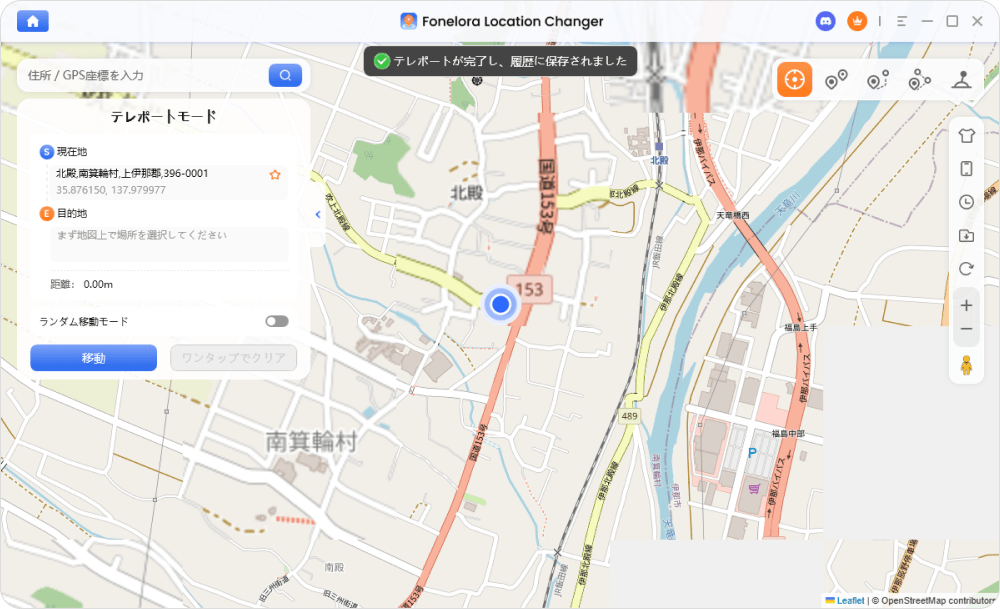
「移動」をクリック
Step6.必要に応じて調整
移動速度の変更やルートの修正を行い、より自然な動きを再現できます。
アカウントBANを防ぐための【警告】ルール
ソフトウェア自体は安全でも、「数分で東京からニューヨークへ移動する」ような物理的に不可能な操作をすると、ゲーム運営に不正を検知されアカウント停止(BAN)の対象となります。
【警告】これを守らないとBANされます!
長距離をテレポートした後は、元の場所からの「移動距離」に応じたクールダウン(ゲーム内で一切の操作をしない待機時間)を必ず設けてください。この時間内にポケモンを捕まえたり、ポケストップを回したりするとペナルティを受けます。
クールダウン時間の目安表(Pokémon GO等の場合)
| 移動距離の目安 | 必要な待機時間(クールダウン) |
| 1 km | 1〜2分 |
| 10 km | 約 10分 |
| 50 km | 約 30分 |
| 100 km | 約 1時間 |
| 1,000 km 以上 | 最低 2時間 |
※東京から大阪、あるいは海外へテレポートした場合は、ゲームを開かずに最低2時間は待機してからプレイを開始してください。自分で時間を計るのが不安な方は、この待機時間を画面上にカウントダウン表示してくれる「Fonelora Location Changer」の導入もおすすめです。
よくある質問
- 無料版で「制限に達しました」と出た後はどうすればいいですか?
- 無料版はあくまで接続と動作テスト用です。制限に達した後は、公式サイトから有料ライセンスを購入し、発行された登録コードをソフトに入力することで即座に全機能が解放されます。
- MacとWindowsで使い方は違いますか?
- 基本的な画面のUIや使い方は全く同じです。ただし、ソフトのダウンロード時にMac版とWindows版が分かれているため、購入するライセンスを含めて間違えないように注意してください。
- 代替ツール「Fonelora Location Changer」との違いは何ですか?
- 基本的なテレポート機能は同等ですが、Fonelora Location Changerには上記の「クールダウンタイマー」が標準搭載されている点が大きな違いです。BANリスクを少しでも減らしたい、時間を自分で管理するのが面倒だという方には、Fonelora Location Changerの機能と料金を比較検討することをおすすめします。
結論
全体的に整理すると、iToolab AnyGoのようなGPS位置変更ツールは、スマートフォンの位置情報を柔軟にコントロールできる便利なソリューションとして、多くのユーザーに利用されています。基本的な機能や使い方を理解することで、AndroidやiPhone上での位置シミュレーションやルート再現を効率的に行うことが可能になります。一方で、用途や端末環境によって操作性や安定性に違いが出るため、自分に合ったツール選びも重要です。
また、iOSユーザーにとっては代替手段としてFonelora Location Changerのようなツールを比較検討することで、より使いやすい環境を選べる場合もあります。もしGPS変更ツールの導入を検討している場合は、それぞれの機能や特徴を理解した上で、自分の目的に最適なものを選ぶことが大切です。
Fonelora Location Changer
- より安全なGPS偽装のためのBluetoothハードウェアシミュレーション
- リアルな移動とルートのシミュレーション
- Rootや脱獄は不要
- ゲーム・SNS・プライバシー向けのオールインワンソリューション
関連記事