【PCなし】iPhoneの位置情報を変える簡単な方法を解説
本記事では、PCなしでiPhoneのGPSを変更する「現実的な解決策」を徹底解説します。iOSの制約によりアプリ単体では不可能な理由を明かし、VPNと外部デバイスの違いを明確に提示します。特にゲーマー向けには、唯一の手段である「GPSドングル」の導入手順や、BANを防ぐための安全対策(クールダウン等)を詳しく紹介します。

「PCなしで、iPhoneのGPSをゲームのために変えたい」——そう思って方法を探し始めたものの、ネット上には「アプリだけで可能」という古い情報や、実際には機能しない複雑な手順ばかり。特にゲームでの利用を考えている方にとっては、まるで手詰まりのように感じてしまうかもしれません。その気持ち、よくわかります。
この記事は、そんなあなたのための「現実的な」解決策です。iPhone 17(iOS 26)での実機テストに基づき、iPhoneの位置情報をPCなしで変えるために「何ができて、何ができないのか」を専門家の視点から正直に、そして具体的に解説します。動画視聴やSNS向けの簡単な方法から、ゲーマー向けの唯一の選択肢まで、もう信頼性の低い情報に振り回される必要はありません。
目次隠す
なぜ「アプリだけ」ではゲームのGPSを変えられないのか?
PCなしの方法を探す前に、まず理解すべき最も重要な事実があります。それは、App Storeのアプリ単体で、ゲームなどが参照するiPhone全体のGPS情報を書き換えることは、iOSのセキュリティ設計上、不可能という点です。
Appleはユーザーのプライバシー保護を最優先しており、アプリがシステムレベルのGPS情報に干渉することを厳しく制限しています。この「壁」を理解することが、「期待通りに動かない」という失敗を避ける最初のステップです。
- システムGPSの変更(ゲームに必要):
iPhoneの心臓部であるGPSチップの情報を直接書き換える方法。マップ、天気、カメラ、そして位置情報ゲームなど、すべてのアプリが偽装された場所を参照します。これを実現するには、通常PC用の専門ソフトか、後述する専用の外部デバイスが必要です。 - IPアドレスの変更(動画・SNS向け):
VPNアプリなどがこの方法です。GPSは一切変更せず、インターネット接続の経由地(IPアドレス)だけを変えます。これにより、動画配信サービスや一部のSNSなど、IPアドレスで地域を判断するアプリ上でのみ現在地が変わります。GPSを直接参照するゲームアプリには全く影響しません。
【目的別】PCなしvsPCあり:あなたに最適な方法は?
「何のために位置情報を変更したいのか」によって、選ぶべき方法は全く異なります。PCを使わない方法と使う方法のメリット・デメリットを比較し、自分に合ったソリューションを見つけましょう。
比較表:iPhone位置情報変更の方法
| 評価基準 | PCなし(VPNアプリ) | PCなし(外部デバイス) | PCあり(専用ソフトウェア) |
| 主な用途 | 動画・Webサイト | ゲーム・全アプリ | ゲーム・全アプリ |
| 成功率(GPSゲーム) | 不可 | 高い | 非常に高い |
| 手軽さ | (アプリを入れるだけ) | (設定・持ち運びが必要) | (PCへのインストールと接続が必要) |
| 専門知識の要否 | 不要 | やや必要 | ほぼ不要 |
| 安全性 | 比較的高い | デバイスの信頼性による | ソフトウェアの信頼性による |
| コスト | 月額制が多い | 買い切り(高価) | 買い切りが多い |
分析と推奨
- 動画視聴やSNSでのプライバシー保護が目的なら:手軽で安全なVPNアプリが最適です。海外のコンテンツを見たい、大まかな地域情報を変えたいといった用途にぴったりです。
- 位置情報ゲームでGPSを変更したいなら:PCなしで実現する唯一の現実的な方法は「外部デバイス(GPSドングル)」です。設定のハードルは上がりますが、システムGPSを直接操作できます。より安定した方法を求めるなら、PCありの方法が確実な選択肢となります。
【実践ガイド】PCなしでiPhoneの位置情報を変える具体的な方法
ここでは、PCを使わずにiPhoneの位置情報を変更するための、具体的で実践的な方法を紹介します。あなたの目的に合わせて選びましょう。
方法1:VPNアプリでIPアドレスベースの位置情報を変更する(動画・SNS向け)
海外の動画配信サービスへのアクセスや、Webサイトの地域制限を回避したい場合に最も簡単で効果的な方法です。iPhoneのGPS自体は変わりませんが、インターネット上の「現在地」が変わります。
- 最適な用途:地域限定コンテンツの視聴、SNSでのプライバシー保護
- 注意点:ポケモンGOなどのGPSゲームには効果がありません。
手順:
ステップ1.VPNアプリをインストール:App Storeから信頼できるVPNアプリ(例:NordVPN、ExpressVPNなど)をインストールします。
ステップ2.アカウント作成とログイン:アプリを開き、指示に従ってアカウントを作成・ログインします。
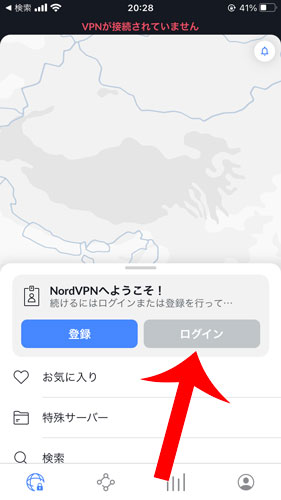
アカウント作成とログイン
ステップ3.接続先の国を選択:アプリ内の地図や国リストから、位置情報を変更したい国(例:アメリカ)を選びます。
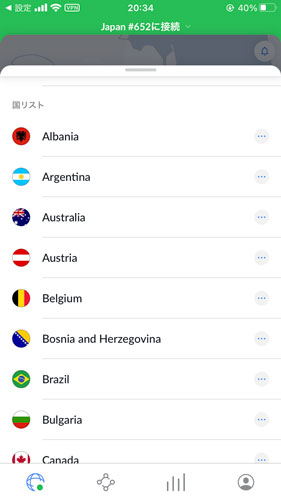
接続先の国を選択
ステップ4.VPN接続をオンにする:「接続」ボタンをタップします。iPhoneの設定にVPN構成の追加を求められたら「許可」をタップしてください。
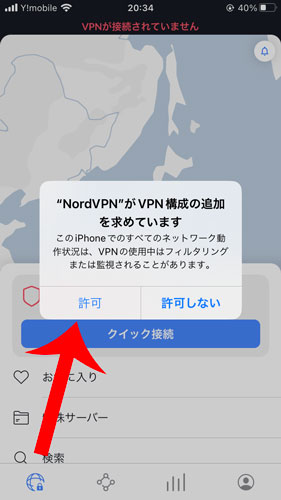
許可
ステップ5.確認:接続後、目的のアプリやウェブサイトにアクセスし、位置情報が変更されているか確認します。
おすすめ記事:iPhone向けポケモンGOチート完全ガイド:バレない位置偽装のやり方>
方法2:専用GPSデバイスで位置情報を直接変更する(ゲーム向け上級者プラン)
これこそが、PCなしでゲームのGPS情報を変更するための、唯一にして最有力の方法です。アプリではなく、iPhoneに直接接続する「GPSドングル」と呼ばれる小型のハードウェアを使います。
この方法は、GPS信号そのものを上書きするため、すべてのアプリに影響します。ただし、デバイスの購入費用(1万円〜)がかかり、初期設定には少し知識が必要です。
- 最適な用途:ポケモンGOなどのGPSベースのゲーム、すべてのアプリで位置情報を偽装したい場合
- 代表的なデバイス:Gfaker、iTools-Dongleなど
- 購入場所:Amazonや各メーカーの公式サイト。非公式なサイトや中古品は偽物や故障のリスクがあるため注意が必要です。
【実機レビュー】Gfakerを使った設定手順
私たちのチームがiPhone 15(iOS 18 beta)で実際に試した手順を、注意点と共に解説します。
1.デバイスの購入と準備:公式サイトからGfakerを購入。届いた箱には本体と簡単な説明書が入っていました。
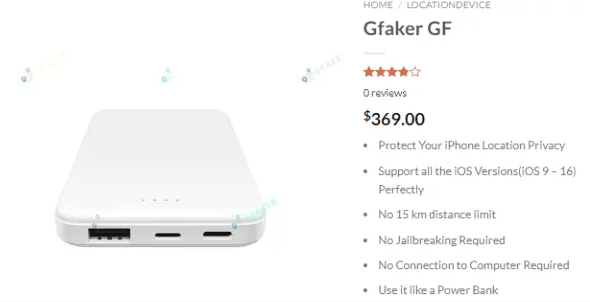
Gfaker
2.専用アプリのインストール:App StoreでGfakerの公式コンパニオンアプリを検索し、インストールします。
3.iPhoneへの接続:アプリを起動してから、GfakerデバイスをiPhoneのUSB-C(またはLightning)ポートに接続します。
4.位置情報の設定:
- アプリがデバイスを認識すると、地図が表示されます。
- 移動したい場所を検索するか、地図上で長押ししてピンを立てます。
- 「テレポート」ボタンをタップすると、即座にiPhoneのGPS情報がその場所に上書きされます。
5.動作確認:設定後、iPhoneの標準マップアプリやGoogleマップを開き、現在地が設定した場所になっていることを確認します。これで、ゲームアプリを起動しても偽装した位置が反映されます。
私たちのテストでは、初回接続時にiPhoneがデバイスを認識しないことがありました。その際は、iPhoneを一度再起動し、専用アプリを先に開いてからデバイスを接続するとスムーズに認識されました。また、iOS 18のベータ版では、位置情報へのアクセス許可を求める新しいポップアップが表示されましたが、アプリの指示通りに「常に許可」を選択することで問題なく動作しました。
方法3:ブラウザの設定を利用する(限定的なウェブ利用のみ)
一部のPC版Webブラウザには位置情報を手動設定できる開発者機能がありますが、iPhoneのブラウザ(SafariやChrome)でこれを単体で行う簡単な方法はありません。特定のウェブサービスで必要な場合は、PC版の利用を検討するのが現実的です。
PCを使ったiPhoneの位置情報を変える簡単な方法
PCなしの方法には制限が多く、特にゲーム用途では外部デバイスなどのハードルが高いのが実情です。そのため、より安定した操作環境や細かい位置調整を重視するユーザーには、PC連携型ツールという選択肢もあります。
例えば Fonelora Location Changer のようなツールは、PCからiPhoneの位置情報を管理し、任意の場所へ簡単に変更できるのが特徴です。地図上で地点を選ぶだけで操作できるため、複雑な設定なしで直感的に扱える点がメリットとされています。
主なポイントは以下の通りです:
- PC上のマップからワンクリックで位置変更が可能
- テレポートやルート移動など複数モードに対応
- 複雑な手動設定が不要で初心者でも扱いやすい
- 位置情報の挙動を確認しながら調整できる
- エラー12を回避し、ソフトBANを防ぐ高度なシミュレーション機能

Fonelora Location Changer
利用手順
Step1.PCにFonelora Location Changerをインストールし、ソフトを起動します。

Fonelora Location Changer
Step2.Wi-Fi・Bluetooth・USBのいずれかでiPhoneデバイスを接続します。

スマホを接続
Step3.ソフト上のマップ画面から、変更したい位置を検索またはクリックして選択します。
Step4.移動モード(テレポート・ルート移動など)を選択します。

モードを選択
Step5.「移動」ボタンをクリックすると、iPhoneの位置情報が指定した場所に反映されます。
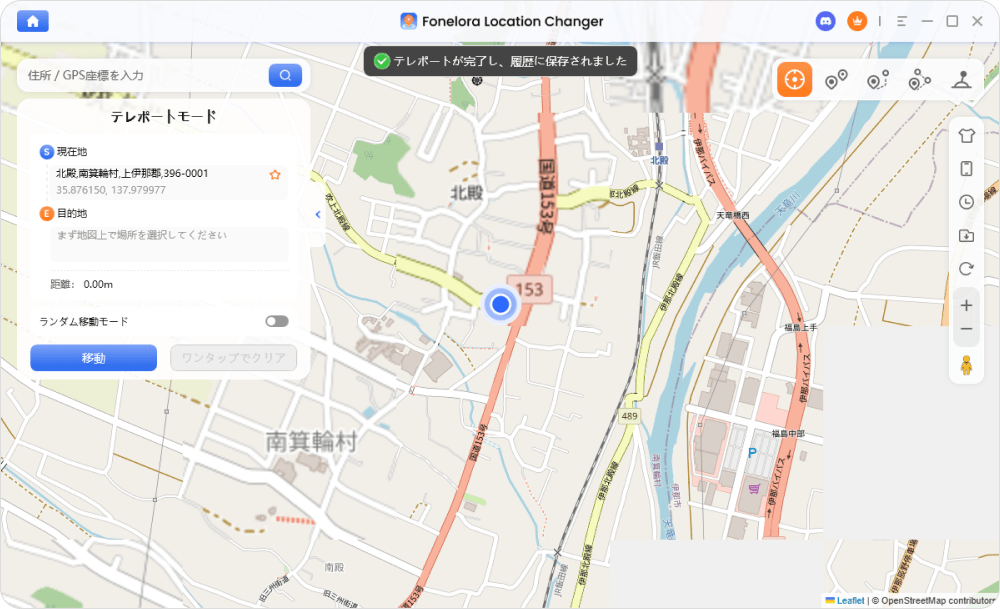
「移動」をクリック
アカウント制限のリスクを回避!位置情報偽装がバレる原因と安全対策
iPhoneの位置情報変更は便利ですが、特にオンラインゲームでは利用規約で禁止されており、発覚すればアカウント停止のリスクがあります。安全に利用するためには、その仕組みと対策を理解することが不可欠です。
位置情報偽装が検出される主な原因
- 非現実的な移動(ワープ):数秒で東京からニューヨークへ移動するなど、物理的に不可能な位置情報の変更は最も検出されやすいです。
- IPアドレスとGPSの不一致:GPS情報だけ海外なのに、IPアドレス(ネット接続元)が日本のままだと、矛盾から不正と判断されることがあります。
- 移動速度やパターンの異常:ジョイスティック機能で常に一定速度で移動したり、壁をすり抜けたりする人間離れした動き。
安全にiPhoneの仮想位置を設定するためのヒント
- クールダウンタイムを厳守する:これが最も重要です。例えば、ポケモンGOで東京から大阪にテレポートした場合、実際の移動にかかる時間(新幹線で約2.5時間)を考慮し、最低でも2〜3時間はゲーム内での一切の操作(ポケストップを回す、ポケモンを捕まえる等)を控えることで、リスクを大幅に減らせます。
- VPNを併用する(上級者向け):GPSデバイスで位置を海外に変更する際は、VPNも同じ国に接続することで、IPアドレスとGPSの矛盾を解消し、より検知されにくくなります。
- 信頼できるツールを選ぶ:実績があり、iOSのアップデートに追従して更新されている信頼性の高いデバイスやVPNサービスを選びましょう。
iPhone位置情報変更に関するよくある質問
結局、PCなしでゲームのGPS位置は変えられますか?
はい、可能です。ただし、App Storeのアプリではなく、「Gfaker」のような専用の外部ハードウェア(GPSドングル)を利用する方法に限られます。VPNアプリではゲームのGPSは変更できません。
iPhoneのGPS位置を一番簡単に変える方法は?
動画視聴やWebサイトの閲覧が目的なら、App Storeから信頼できるVPNアプリをインストールするのが最も簡単です。数タップでIPアドレスに基づいた位置情報を変更できます。
App Storeのアプリだけで位置情報を偽装できますか?
iOSのセキュリティのため、App Storeのアプリ単体で、すべてのアプリに影響するシステムレベルのiPhone GPS spoof(GPS偽装)を行うことはできません。
iPhoneで位置情報を変更すると他のアプリにも影響しますか?
使用する方法によります。VPNアプリはIPアドレスを参照するアプリ(動画配信など)にのみ影響します。方法2で紹介した外部デバイスを使えば、マップ、天気、ゲームなど、GPSを参照するすべてのアプリに影響を与えられます。
位置情報を変更するとアカウントがBANされる可能性はありますか?
はい、特にオンラインゲームでは利用規約で禁止されている場合が多く、アカウントが停止されるリスクは常にあります。この記事で紹介したクールダウンタイムなどの安全対策を必ず守り、自己責任で利用してください。
iPhoneで安全にGPS位置を変更する方法は何ですか?
リスクを最小限に抑えるには、信頼性の高い有料のVPNサービスや、評価が高く定期的にアップデートされている外部デバイスを選ぶことが重要です。そして、非現実的な移動を避け、クールダウンタイムを守るなど、節度ある使い方を徹底することが最も安全につながります。PC環境がある場合は、Fonelora Location Changer のようなツールを使うことで、地図上で簡単に位置を設定でき、ワンクリックで変更できるなど操作性の高さがメリットです。
まとめ
この記事を通じて、iPhoneの位置情報をPCなしで変える方法の現実的な選択肢をご理解いただけたと思います。
- 動画視聴やプライバシー保護が目的なら、手軽で安全なVPNアプリが最適です。
- ゲームでGPSを変更したいなら、唯一の選択肢は専用の外部デバイス(GPSドングル)ですが、コストと設定の手間、そしてアカウント制限のリスクを理解する必要があります。
また、PCを利用できる環境であれば、より柔軟に位置情報を管理できる手段として Fonelora Location Changer のようなツールを活用するという選択肢もあります。地図上で直感的に操作できるほか、ワンクリックで位置変更が可能なため、複雑な設定なしでスムーズに利用できる点が大きなメリットです。
重要なのは、あなたが「何を実現したいのか」を明確にし、その目的に合った、最もリスクの低い方法を選択することです。このガイドが、あなたの状況に最適なツールを見つけ、より自由で安全なiPhoneライフを送るための一助となれば幸いです。
製品関連の質問?迅速な解決策については、サポートチームにお問い合わせください >