スナップチャットの位置情報をオフ・変更する方法|バレない
スナチャ(Snapchat)の位置情報機能は、Snap Mapを通じてフレンドと現在地を共有できる便利な仕組みですが、設定を正しく理解していないとプライバシーが気になる場面もあります。本記事では、スナチャ位置情報の基本的な仕組みから、共有範囲の設定方法、ゴーストモードの活用、そして現在地をコントロールするためのポイントまで分かりやすく解説します。さらに、より柔軟に位置情報を扱いたいユーザー向けの応用的な方法についても紹介し、自分のプライバシーを守りながら安心してSnapchatを使うための実践的なヒントをまとめています。

突然、友達から「Snap Mapで今どこにいるか見えたよ」と言われ、背筋が凍るような不安を感じたことはありませんか?
「自分で現在地を公開したつもりはないのに、なぜ?」「バックグラウンドでずっと追跡されているの?」とパニックになるかもしれません。これは高校生の美咲さんが実際に体験した出来事です。彼女は友達全員に自分の居場所が筒抜けになっていると思い込み、急いでアプリを削除しようとしました。
ネット上には「位置情報をオフにする方法」といった単純な手順記事が溢れていますが、「特定の人にだけ見せない設定」や「オフにした時、相手の画面からはどう見えるのか」といった本当に知りたいリアルな情報が不足しています。
本記事では、2026年最新の環境下で検証された、Snapchatの位置情報を安全に管理する実践的な方法を解説します。Snap Mapの正しい更新タイミングや、相手にバレずに共有範囲を限定するアプリ内設定を中心に、あなたのプライバシーを守るための最適な手順を分かりやすくお伝えします。

Snapchat
目次隠す
スナチャの位置情報を管理・非表示にする3つの方法
現在の自分の位置をコントロールするには、主に3つのアプローチがあります。状況や目的に合わせて最適なものを選びましょう。
1. Snapchatアプリ内の設定(最もおすすめ)
共有範囲を細かく調整したり、ゴーストモードで一時的に現在地を隠す基本的な方法です。
- メリット: 「親しい友達にだけ教える」「特定の人だけブロックする」など柔軟な設定が可能。
- 影響: マップ上での見え方が変わるだけで、アプリ自体の機能制限はありません。
2. OSの設定で位置情報をオフにする(スマホ全体の設定)
iPhoneやAndroidの設定から、Snapchatに対する位置情報のアクセス権自体を遮断します。
- メリット: アプリが絶対に現在地を取得できなくなるため、安心感は最も高いです。
- 影響: 現在地の地名や気温が入った「ジオフィルター」などが使えなくなります。ただし、通常のチャットやSnap(写真・動画)の送受信には全く影響しません。
3. 位置情報変更ツール(ヘビーユーザー向け)
PCを使用して実際のGPS座標を別の場所に偽装する外部ツールです。
- 用途: 外出先でサッと設定するには不向き(PC必須)ですが、「どうしても実際の場所は隠しつつ、海外などの特定のマップ機能や地域限定フィルターを使いたい」という一部の特殊な用途に向いています。
アプリ内の共有設定をマスターする:特定の人にだけ見せない手順
位置情報を全オフにする前に、まずは「誰にどこまで見せるか」をアプリ内で細かく調整しましょう。これが最も実用的で、多くのユーザーが求めている解決策です。
ここがポイント!:共有範囲の3つの選択肢
Snap Mapを開き、右上の「設定(歯車アイコン)」をタップすると、以下の設定が可能です。
- マイフレンド: 追加している友達全員に現在地が公開されます(※デフォルトではオフになっています)。
- これらの友達には共有しない(除外): 基本的に友達に公開しますが、指定した特定の人(例えばあまり親しくない人や家族など)にだけ現在地を隠します。
- これらの友達のみ(限定): あなたが選んだ親しい数人の友達にしか現在地を共有しません。最もおすすめの安全な設定です。
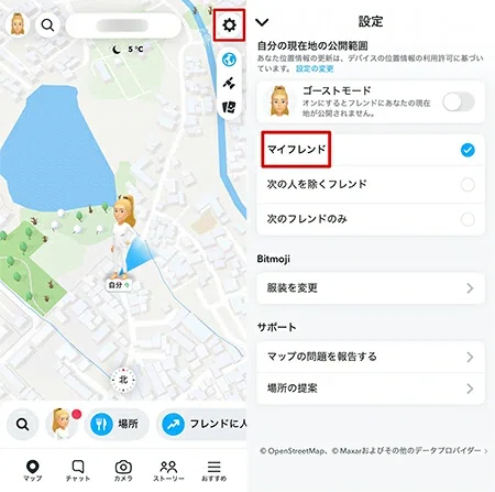
スナップチャットで自分の位置情報を共有
ゴーストモード(完全に非表示)にする手順
誰にも現在地を知られたくない場合は、ゴーストモードを有効にします。
1. Snapchatアプリを開き、カメラ画面から下部の「マップ」タブをタップします。
2. 画面右上の「設定(歯車アイコン)」を開きます。
3. 「ゴーストモード」のスイッチをオンに切り替え、有効にする期間(3時間、24時間、またはオフにするまで)を選択します。
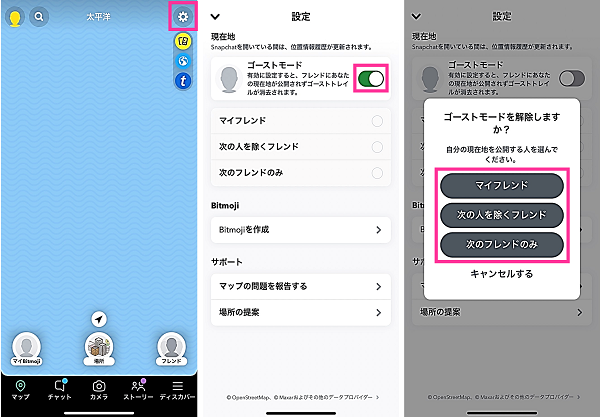
ゴーストモード
相手の画面からはどう見える?(見え方のリアル)
ゴーストモードをオンにしたり、特定の友達を共有設定から外したりした場合、「相手に通知がいくのでは?」と心配する方も多いでしょう。
結論から言うと、設定を変えても相手に通知は一切いきません。 相手のSnap Map上からあなたのアバター(Bitmoji)がフッと消え、そもそもマップに存在しない状態になります。「位置情報の共有がオフにされました」といった警告も出ないため、安心して設定を変更してください。
スマホ(OS)の位置情報をオフにする手順と機能制限
「アプリの設定だけでは不安」「Snapchatに位置情報そのものを渡したくない」という場合は、スマホ自体の設定でアクセスを遮断します。
iPhoneでの手順(iOS)
1. iPhoneの「設定」アプリを開きます。
2. 下にスクロールして「Snapchat」を選択します。
3. 「位置情報」をタップし、アクセス権を「許可しない」に変更します。
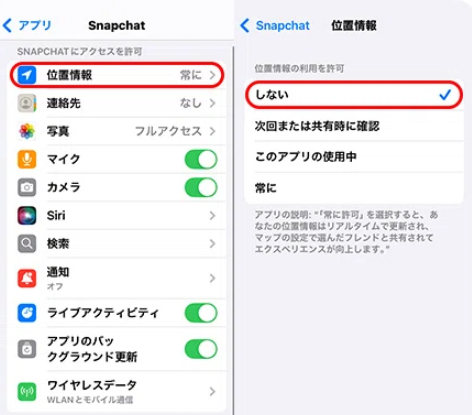
スナップチャットの位置情報をオフ
Androidでの手順
1. デバイスの「設定」アプリを開きます。
2. 「アプリ」または「アプリ管理」から「Snapchat」を探してタップします。
3. 「権限(許可)」を選択し、「位置情報」のアクセスを「許可しない」に設定します。
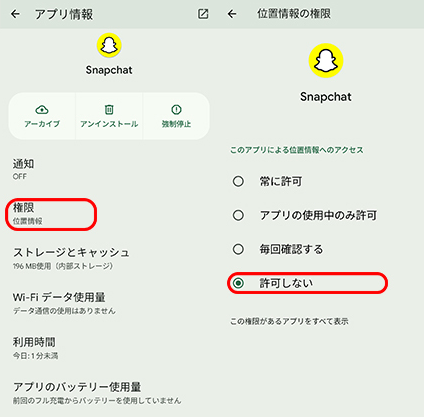
スナップチャットの位置情報をオフ
絶対に知っておくべき注意点:オフにすると何が使えなくなる?
OS側で位置情報をオフにしても、チャットのやり取り、写真の撮影・送信、ストーリーの閲覧など、Snapchatのメイン機能はこれまで通り利用できます。
使えなくなるのは、「現在地の地名が入ったジオフィルター」や「マップ機能」など、位置情報に依存する一部の機能のみです。「オフにするとアプリ自体が使えなくなる」という心配は不要です。また、この場合も相手のマップからはあなたのアバターが完全に消えます。
スナップチャットで位置情報を変更して相手にバレない方法
フレンドに対して「位置情報をオフにしている」と気づかれてしまうケースは少なくありません。そのため、完全に非表示にするのではなく、通常通りSnapchat(スナップチャット)を利用しながら、表示される位置だけをコントロールしたいと考えるユーザーも増えています。
では、位置情報をオフにせずに、Snapchat上で表示される位置を自由に変更したり、実際とは異なる場所として認識させることは可能なのでしょうか。
基本的にSnapchatの標準機能では、位置情報の共有・非共有を切り替えることはできますが、「特定の都市に固定する」「任意の場所として表示させる」といった細かい制御までは対応していません。そのため、より柔軟に位置情報を扱いたい場合には、別のアプローチが必要になります。
そこで選択肢の一つとして利用されているのが、PCツールを使ったGPS位置の変更です。例えば Fonelora Location Changer のようなツールを活用すると、スマートフォンのGPS情報を任意の場所に設定し、Snapchat上でもその地点にいるように表示させることができます。

Fonelora Location Changer
この方法では、位置情報を完全にオフにするのではなく、アプリ自体は通常通り動作させたまま、表示される位置だけを調整できるのが特徴です。これにより、プライバシーを保護しつつSnap Mapなどの位置ベース機能も活用できるため、より自由度の高い使い方を求めるユーザーにとって一つの選択肢となっています。
Fonelora Location Changerでスナップチャットの位置情報を偽装する手順
Step1. Fonelora Location ChangerをWindowsまたはMacにインストールします。

Fonelora Location Changer
Step2. USBケーブルでiPhoneまたはAndroidを接続し、デバイスを認識させます。

スマホを接続
Step3.テレポートモードを選択し、Snapchatで表示させたい場所をクリックします。

モードを選択
Step4. 「移動」ボタンを押すと、スマホのGPS情報が指定した場所に切り替わります。
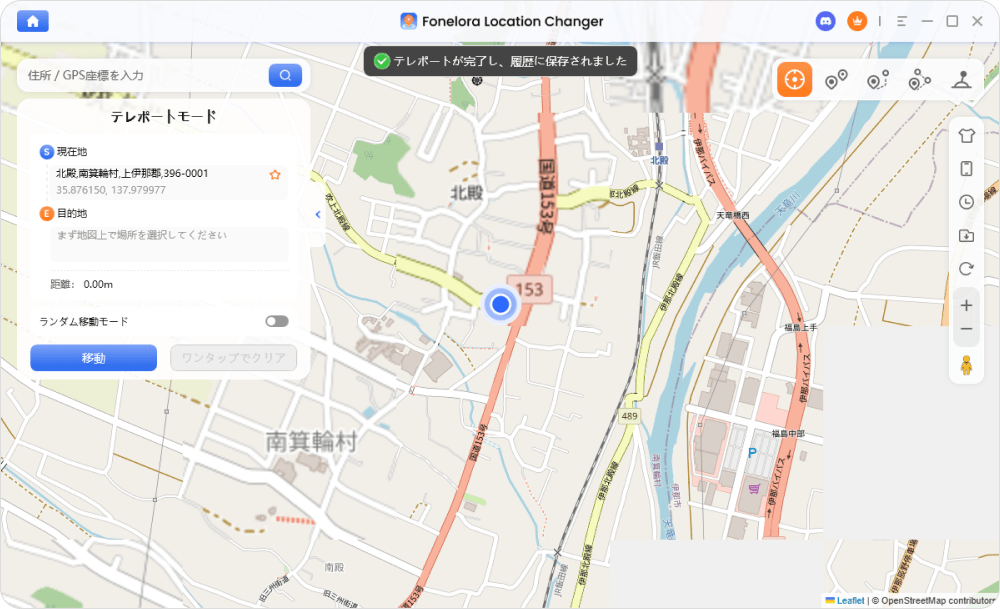
「移動」をクリック
Step5. Snap Mapや位置共有機能を開くと、選択した場所にいるように表示されます。
Snap Mapの仕組み:位置情報が更新される「本当のタイミング」
ここで、多くのユーザーが誤解しているSnapchatの仕様について解説します。「常にバックグラウンドでリアルタイムに現在地を追跡されている」と怖がっている方は、以下の仕組みを知ることで安心できるはずです。
位置情報は「アプリを開いた時」だけ更新される
Snap Map上の現在地は、あなたがSnapchatアプリを画面に開いて操作している間のみ更新されます。アプリを閉じてポケットにしまっている間、位置情報は更新されません。
そのため、相手のマップには「あなたが最後にアプリを開いた場所」のアバターが残り続けます(約8時間経過すると、自動的にマップ上からアバターが非表示になります)。
Snapchat+の「ゴーストトレイル」に注意
例外として、有料プランであるSnapchat+には「ゴーストトレイル」という機能があります。これは、あなたが位置情報を共有している友達に対して、過去24時間のあなたの移動経路(黄色い線)を表示する機能です。もし親しい友達にだけ共有している場合でも、この移動履歴が見られる可能性がある点には注意が必要です。ゴーストモードをオンにすれば、この経路の履歴も即座に消去されます。
トラブルシューティングと家族のプライバシー保護
設定を適切に行っても、マップの表示に関して疑問が生じることがあります。
よくあるトラブルと原因
- 友達のアバターが数時間前の場所から動かない: その友達が数時間Snapchatを開いていないか、電波の届かない場所にいる証拠です。
- 今まで見えていた友達のアバターが突然消えた: 相手がゴーストモードをオンにしたか、あなたを「共有範囲」から外した可能性が高いです(または、最後にアプリを開いてから約8時間経過して自然に消えたケースです)。
子どもや家族のプライバシー保護ガイド
ご家族でSnapchatを利用している場合、「マイフレンド(全員に共有)」の不用意な状態になっていないか、月に1回は親子でアプリ内の設定画面(歯車マーク)を開いて一緒に確認してください。基本的には「これらの友達のみ」で、家族や本当に親しい友人だけを指定するデジタルなバウンダリー(境界線)を作るのが最も安全です。
Snapchatの位置情報に関するよくある質問
ユーザーから頻繁に寄せられる疑問に対する明確な回答をまとめました。
ゴーストモードにすると相手に通知されますか?
いいえ、通知は一切されません。相手のマップ上からあなたのアバターが静かに消えるだけです。
特定の友達にだけ現在地を共有(または非表示に)できますか?
はい。マップの「設定(歯車マーク)」から、「これらの友達のみ」や「これらの友達には共有しない」を選び、共有する個人を細かく指定できます。
位置情報を許可しないと、チャットもできなくなりますか?
チャットや写真の送信など、基本機能は問題なく使えます。使えなくなるのは現在地の地名フィルターやマップ機能など一部のみです。
アプリを閉じていても追跡されますか?
基本的に更新されるのは「アプリを開いている時」だけです。バックグラウンドで常に追跡されるわけではありません。
友達のアイコンが古い時間のままなのはなぜですか?
相手がアプリを開いていないためです。完全に消えた場合は、相手が設定で非表示にしたか、最後にアプリを開いてから約8時間が経過したためです。
まとめ
「自分の現在地が誰に見られているのか分からない」「特定のフレンドには見せたくない」といったSnapchat特有の不安は、アプリ内の「共有範囲の設定」や「ゴーストモード」を正しく使うことで、多くの場合は簡単にコントロールできます。また、Snap Mapの公開範囲やOS側の位置情報権限を見直すことで、意図しない位置共有を防ぐことも可能です。
まずはSnap Map右上の歯車アイコンから現在の共有設定を確認し、自分の位置情報が誰に表示されているのかを把握することが重要です。こうした基本設定だけでも、日常的なプライバシー保護としては十分なケースがほとんどです。
一方で、「特定の場所として表示させたい」「より柔軟に位置情報をコントロールしたい」といったヘビーユーザーの場合には、通常の設定だけでは対応が難しいこともあります。そのような場合の選択肢として、PCツールを利用した位置情報変更ソフト Fonelora Location Changer を活用する方法もあります。
このツールを使うことで、スマートフォンのGPS位置を任意の場所に設定し、Snapchat上でもその地点にいるように表示させることが可能になります。プライバシー管理をより細かく行いたいユーザーや、位置情報ベースの機能を柔軟に使いたいユーザーにとっては、補助的な手段の一つとなります。
製品関連の質問?迅速な解決策については、サポートチームにお問い合わせください >