YouTube動画をMacに保存する簡単な方法
MacにYouTube動画を保存してオフラインで観たいですか?次のガイドは、YouTubeから動画をMacにダウンロードして、いつでも視聴可能の方法をご紹介します。


MacにYouTube動画を保存する方法
MacにYouTube動画を保存して、オフラインで観たり、DVDに焼いたり、iPhoneやiPadに転送したりしたいですか?
一見すると不可能なことですが、実は一つのツールを利用すれば、MacにYouTube動画を簡単にダウンロードすることができます。次のガイドは、Macにユーチュー動画を保存できる便利なツールを一つご紹介します。
無料でYouTube動画をMacに保存できるツール
Keeprix All-in-one Video Downloaderは、YouTubeなどの動画配信サイトの動画をMacに保存できるダウンロードツールです。動画URLを貼り付けるだけで保存できるため、操作をできるだけ簡単に済ませたい場合に向いています。
YouTubeをはじめ、他にNetflix、Amazonプライム、Disney+、TikTokなど、さまざまな動画サービスに対応した多機能ダウンロードソフトです。ダウンロードした動画は高画質で保存でき、広告なしでオフライン再生が可能です。
新規ユーザーは無料で試すことができ、SNSなどでシェアすると、20回以上のダウンロード枠を追加で獲得することもできます。
Keeprix の主な特徴:
- 有名な動画・配信サイトに幅広く対応
- 字幕や音声を含めた動画保存が可能
- 保存形式はMP4/MKVで、パソコンやスマホなど様々な機器で再生できる
- 複数動画の同時ダウンロードにも対応し、操作もシンプル
注意点:
- 無料版は機能に制限あり(例:ダウンロード回数)
- 高画質・多機能を活用するには有料プランの検討が必要
- 動画の保存はあくまで個人利用の範囲内で行う必要があります
操作手順:
Step 1、Keeprix公式サイトからソフトをダウンロードしてインストール
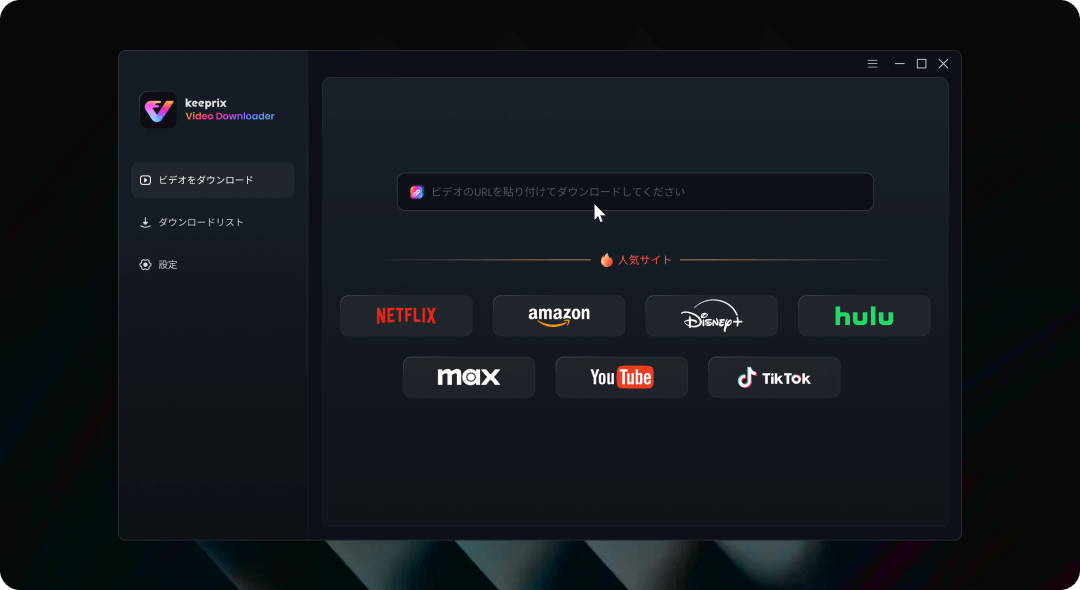
プラットフォームを選択
Step 2、ダウンロードしたい動画のURLを貼り付けて、ダウンロードの印ボタンをクリック
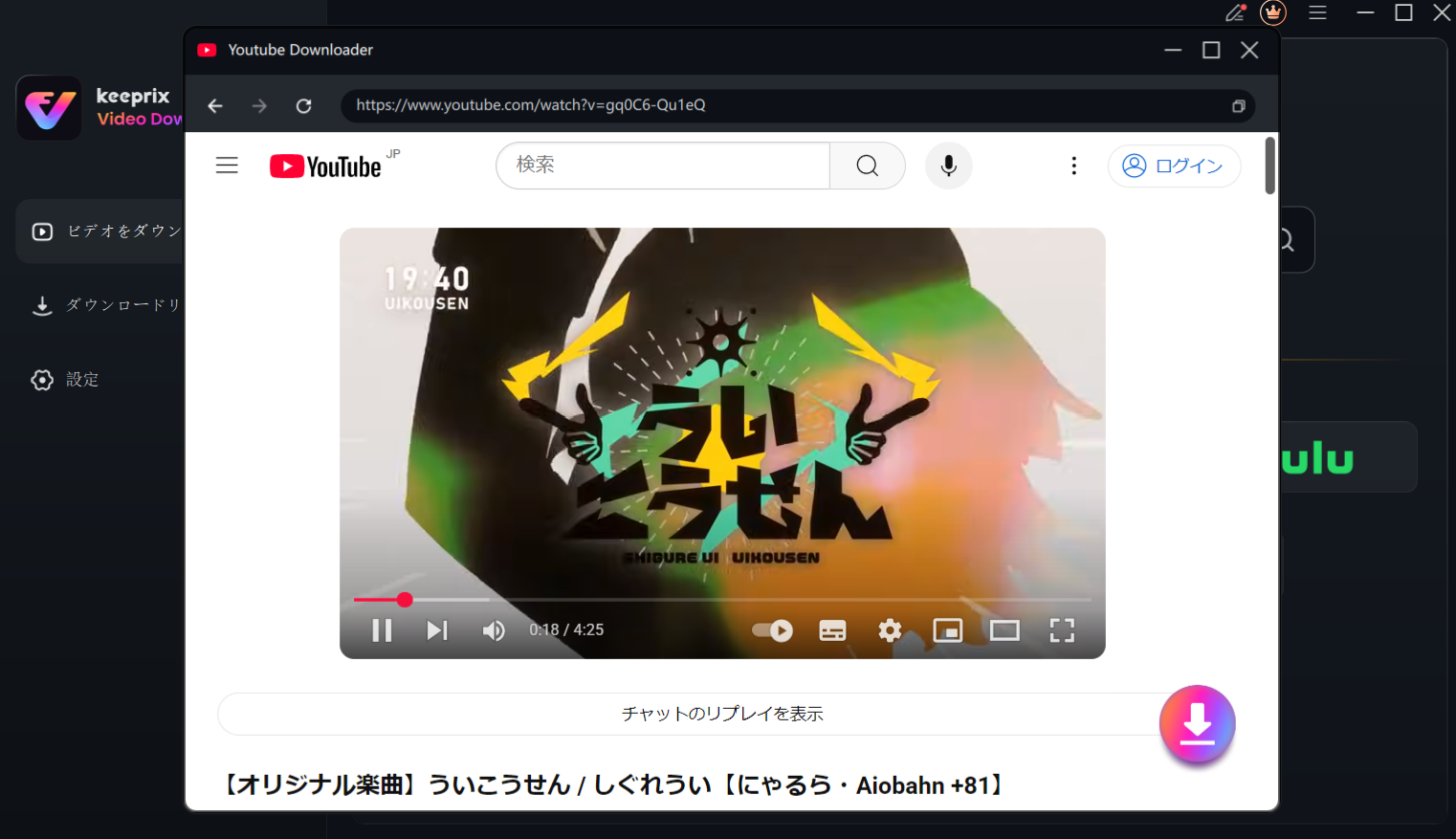
YouTubeリンクを貼り付けてダウンロードする
Step 3、画質・形式などを選択してダウンロードを開始
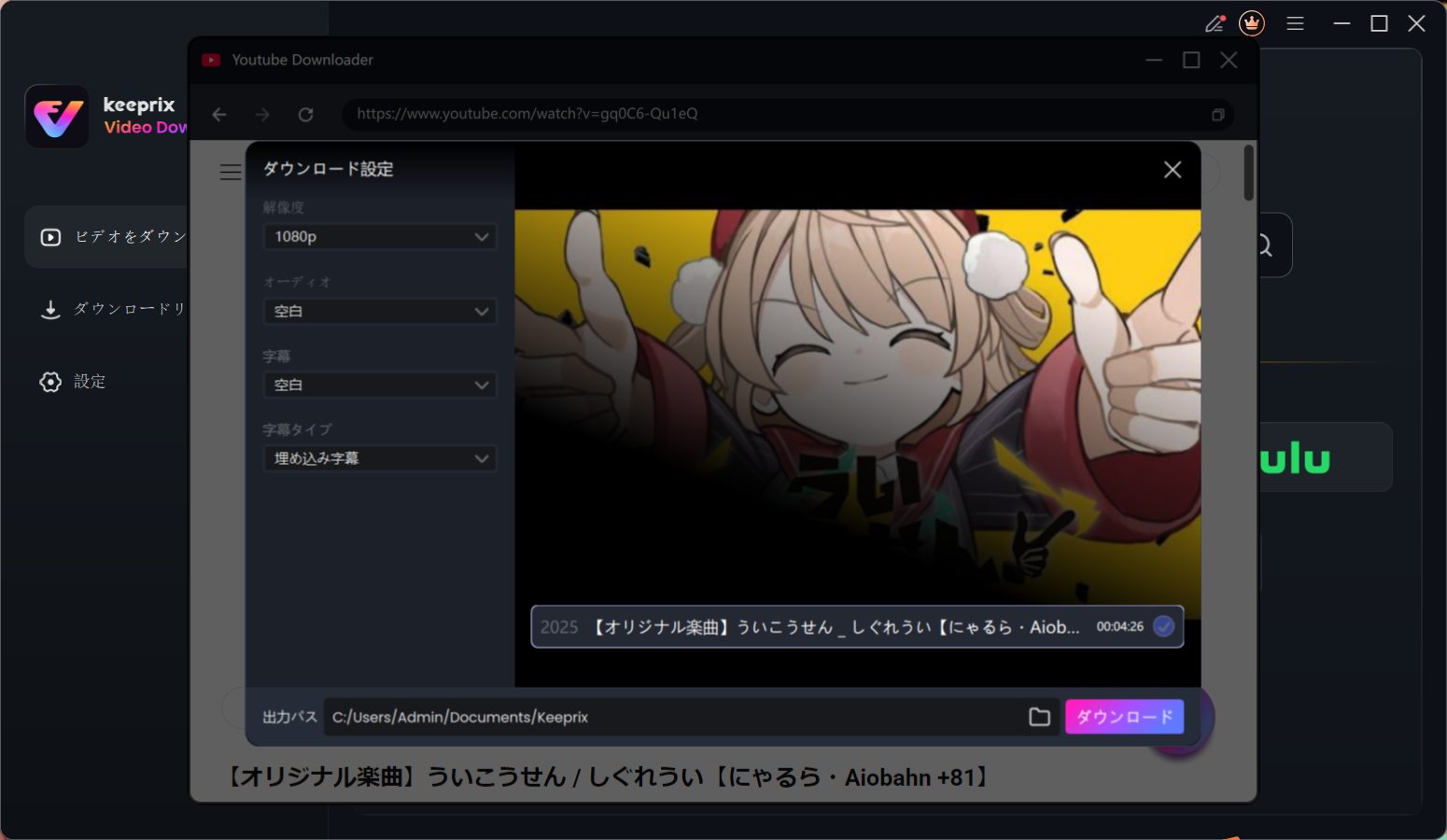
解像度や出力先などを設定
Step 4、保存された動画はいつでも好きなときに再生可能
YouTube動画の保存とデータ管理をまとめて行う方法
さらに、動画の保存だけでなく、iPhoneやiPadとのデータ転送や管理もまとめて行いたい場合には、AnyTransという選択肢もあります。
この便利なソフトは、動画無料ダウンロードを支持するiOSデバイスのデータ管理ソフト - AnyTransです。新しく追加された「動画ダウンロード」機能は、以下の優れた特徴があります:
1.無料 – YouTube動画を完全無料でMacに保存する
2.簡単 – ワンクリックだけで動画をYouTubeから保存でき、初心者も簡単に利用できる
3.多様なサイトとフォーマット – YouTube以外に、Dailymotionや、Facebook、Veohなど900+のサイトに対応し、MP4/MOV/MKV/AVI/FLVなどのファイル形式を保存できる
4.高画質 – 広告なしで高画質の動画を保存する
5.iPhone/iPadへ転送 – ワンクリックだけで、動画をiPhone/iPadへ転送できる
6. Apple認定開発者によって開発されたツール – AnyTransにウイルス、広告、スパイウェア、マルウェアなどの有害なものは一切含まれていません。
また、AnyTransは動画の保存だけでなく、iPhone・iPadのデータを総合的に管理できる多機能ツールでもあります。写真・音楽・連絡先・メッセージなどのデータ管理や、iPhoneとMac間のデータ転送、バックアップの作成・復元などにも対応しており、日常的なiOSデータ管理をまとめて行いたい場合にも便利です。
※編集者注(2026年時点):
本記事で紹介している「動画ダウンロード」機能は、現在提供されていない可能性があります。
最新バージョンのAnyTransではこの機能が削除されているため、使用を検討される際はご注意ください。
なお、代替手段として、Keeprix All-in-one Video Downloader という便利なツールのご利用をご検討ください。
それでは早速AnyTransをダウンロードして、MacにYouTube動画を保存しましょう。
お見逃しなく:WEB動画をMacに無料ダウンロードするツールを6選!
無料でYouTubeから動画をMacに保存する手順
Step 1、AnyTransをMacで起動して、「動画ダウンロード」機能に入ります。
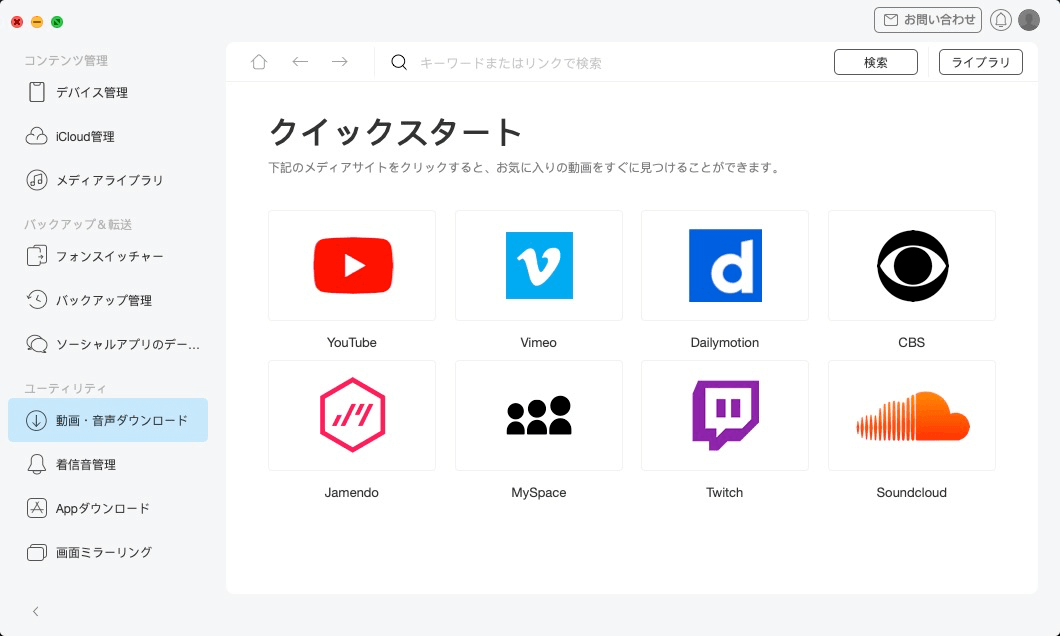
MacでWeb動画をダウンロード
Step 2、ダウンロードしたい動画をブラウザで開きます > 動画のURLをAnyTransにコピー&ペーストします > 「検索」ボタンをクリックします。
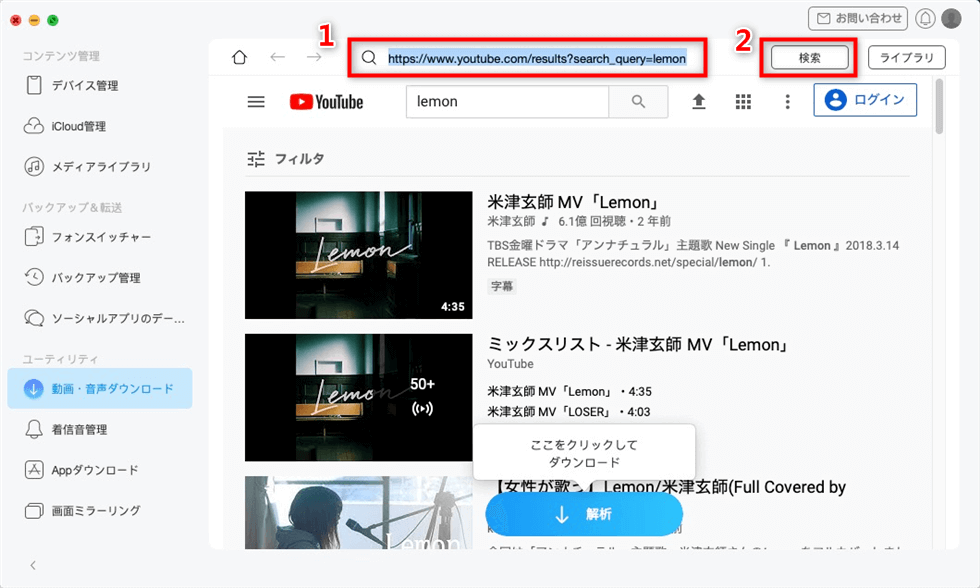
URLをコピー&ペースト/キーワードで検索
Step 3、そして動画の形式、保存先を選択、「ダウンロード」ボタンをクリックします。
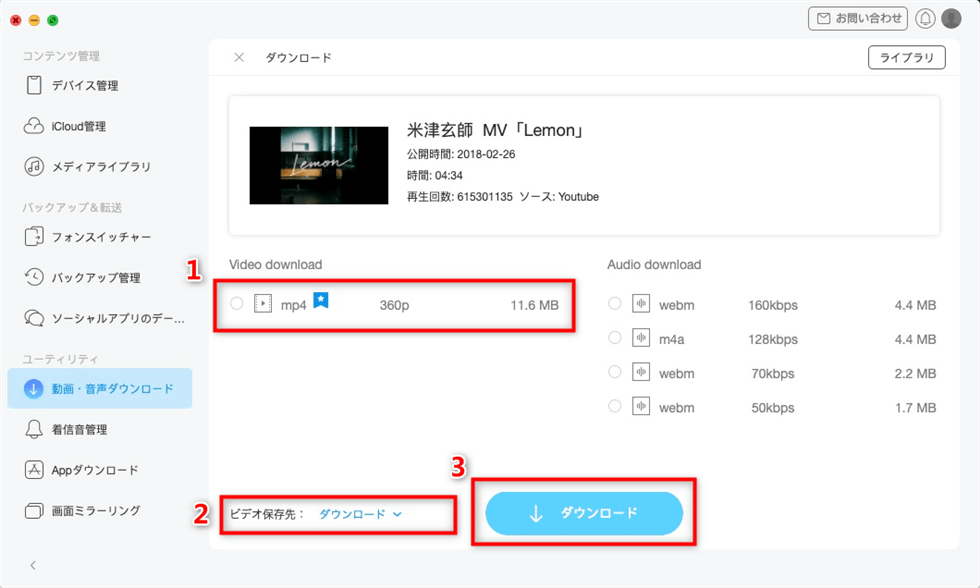
ファイル形式を選択
右上の「ライブラリ」ボタンをクリックして、ダウンロードされている動画を確認できます。しばらくすると、YouTube動画がMacに保存されました。 ボタンをクリックすると、ダウンロード済みの動画の保存先を参照できます。
- ダウンロード時間は、動画のサイズとインターネットの接続状況により違います。
-  ボタンをクリックすると、Macに保存されたYouTube動画をワンクリックでiPhone/iPadへ転送できます。
- AnyTransは動画保存だけでなく、iPhone/iPad/iPodとMacの間で、更にデバイスの間で、音楽、動画、プレイリスト、画像、着信音などの転送・管理も簡単にできます。そして、「動画ダウンロード」機能が完全無料で利用でき、AnyTransの他の機能も無料試用できます。
お見逃しなく:YouTubeの曲をiPhoneに入れる方法
最後に
以上は無料でYouTube動画をMacに保存する方法です。今すぐKeeprixをダウンロードして、Macに好きなYouTube動画を保存しましょう。そして、この便利なツールはWindowsパソコンにも対応します。この記事を気に入っていただけたら、TwitterやFacebook、はてなブックマークでシェアをお願いします。
*このアプリを違法ダウンロードに使用しないでください。違法ダウンロードに対する罰則は2年以下の懲役または200万円以下の罰金、またはこれの併科です。
製品関連の質問?迅速な解決策については、サポートチームにお問い合わせください >