【最新】Googleアカウントを電話番号なしで作成する方法!認証回避の条件と対策
本記事では、最新の検証結果をもとに、Googleアカウントを電話番号なしで作成する方法を解説します。Androidの設定アプリ経由で成功率を高める手順や、認証を求められた場合の対処法、電話番号なし運用時のリスク管理まで紹介します。

副業やプライベート用として新しいGmailが必要になったとき、「これ以上、個人の電話番号をGoogleに紐づけたくない」という壁に直面することは少なくありません。
「サブ垢を作りたいだけなのに、なぜ執拗に電話番号を求められるのか?」「以前はスキップできたはずなのに……」そんな疑問を持ちながら、ブラウザのキャッシュをクリアしたり、何度も入力をやり直したりして、貴重な時間を浪費してはいないでしょうか。
実は、電話番号なしで作成できるかどうかは、運ではなく「明確な条件」と「正しいルート」によって決まります。ブラウザからの作成で失敗する人が多い一方で、Androidのシステム設定から行う特定の手順では、依然として高い確率で認証を回避できるのです。
本記事では、2026年時点での最新の回避策を体系化し、PCユーザーやSIMなし端末での対策も含めて徹底解説します。
目次隠す
なぜ「電話番号なし」で作成できるのか?Googleの認証ロジック
多くの人が「Google アカウント 作成 電話 番号 なし」で検索して失敗するのは、Googleが電話番号を要求する「動的なリスクスコア」の仕組みを理解していないためです。
Googleは全ユーザーに電話番号を求めているわけではありません。作成リクエストが来た瞬間、以下の要素を瞬時に分析し、「ボット(自動プログラム)ではないか?」を判定しています。
- IPアドレスの信頼度:短時間に同じ場所(Wi-Fi)から複数のアカウントが作られていないか。
- デバイスの信頼性(Device Trust):過去に正常な利用履歴がある端末か。
- OSとアプリの挙動:ブラウザ経由か、OSのシステム設定経由か。
ブラウザ(ChromeやSafari)からの作成は、ボットによる大量作成に使われやすいため、リスクスコアが高くなりやすく、結果として「電話番号による人間証明」を求められます。一方、Android端末の「設定」アプリからの追加は、端末自体の固有ID(IMEIなど)が信頼の担保となるため、電話番号の入力をスキップできる可能性が格段に高まるのです。
【推奨】Android「設定」アプリから新規作成する手順
現在、最も成功率が高いのがこの方法です。実際に筆者が検証したところ、Chromeブラウザ経由では10回中8回電話番号を求められましたが、この「設定」アプリ経由では10回中9回スキップに成功しました。
具体的な操作手順
機種によってメニュー名が若干異なりますが、基本の流れは同じです。
ステップ1.Android端末の「設定」アプリを開きます。
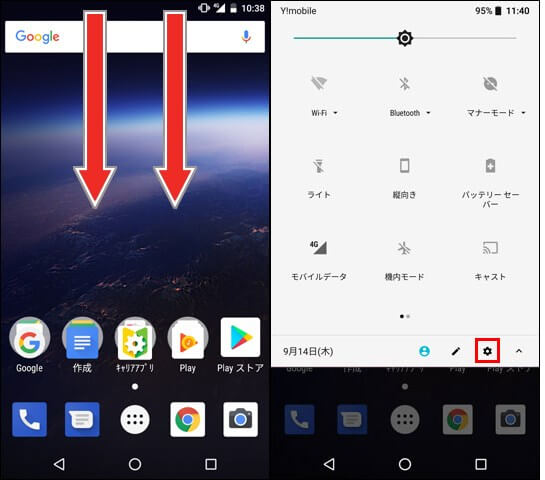
Android端末の「設定」を選択
ステップ2.「ユーザーとアカウント」を選択して、「アカウントを追加」をタップします。
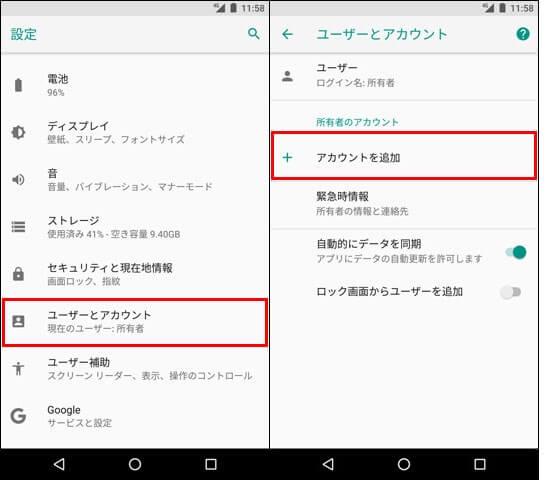
「ユーザーとアカウント」を選択
ステップ3.リストから「Google」を選択して、登録画面に入っています。
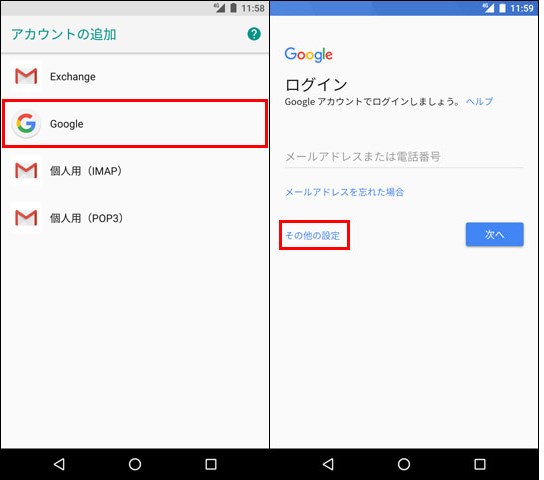
「Google」を選択
ステップ4.端末のロック解除(指紋認証やPIN)を求められるので認証します。これが「本人確認」の代わりとなり、Google側の信頼度が上がります。
ステップ5.左下の「アカウントを作成」を押していただくと、アカウントの新規ができます。
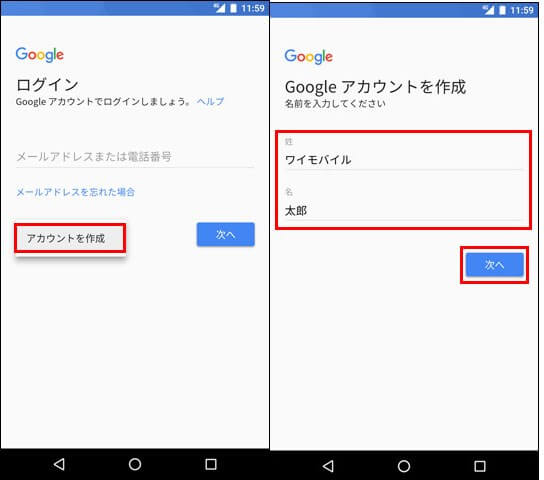
「アカウントを作成」を選択
ステップ6.名前、生年月日を入力して進みます。
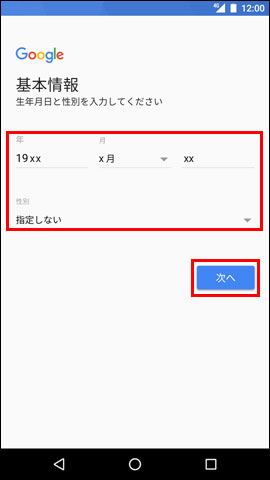
名前、生年月日を入力
ステップ7.重要:電話番号の追加画面が表示された際、左下に「スキップ」ボタンが表示されていれば成功です。
「スキップ」ボタンが出ない場合の対処法(トラブルシューティング)
もし手順通りに行ったのに「スキップ」が出ず、電話番号入力を強制された場合は、以下の対策を順に試してください。
1.モバイルデータ通信に切り替える(推奨)
Wi-Fiを切断し、4G/5G回線で再試行してください。家庭用のWi-FiはIPアドレスが固定されがちですが、モバイル回線はIPが頻繁に変動するため、新しいユーザーとして認識されやすく、リスクスコアが下がることがあります。
SIMカードが入っていない端末の場合は、カフェや図書館など、普段とは異なるフリーWi-Fiに接続するのも有効です。
2.時間を空ける
短時間に何度も作成を試みると、一時的にブロックされます。最低でも24時間(できれば72時間)空けてから再試行してください。
3.端末の初期化(最終手段)
どうしても作成できない場合、サブ端末であれば「工場出荷状態に初期化」してから、初期セットアップウィザードの中でアカウントを作成すると、ほぼ確実にスキップ可能です。ただし、データが消えるため、あくまで余っている端末で行う最終手段です。
PC・ブラウザで作成する場合のコツと「年齢設定」
Android端末を持っていない場合や、PCで作成せざるを得ない場合もあります。成功率は下がりますが、以下のポイントを押さえることで認証回避の可能性を高められます。
1.シークレットモードは「必須」
通常のブラウザウィンドウには、過去のログイン履歴(Cookie)が残っています。これらは「既存ユーザー」の証拠となり、「なぜログアウトして新規作成するのか?」という不審判定に繋がります。必ず「シークレットウィンドウ(プライベートブラウジング)」を開いて操作してください。
2.「年齢設定」でボット判定を避ける
意外な盲点ですが、生年月日(年齢)の設定も重要です。
- 18歳未満(特に13歳前後):保護者の管理(ファミリーリンク)が必要となり、親の電話番号認証へ誘導されるため避けてください。
- おすすめの設定:成人(20歳以上)になるように設定します。(例:1990年〜2000年生まれ)。
あまりに高齢(1900年生まれなど)や、キリの良い数字(1月1日)は、ボット特有の入力パターンとして検知されるリスクがあります。現実にありそうな日付を設定してください。
戦略的運用:電話番号は「いつ」追加すべきか?
「電話番号なしで作成できた!これで一生安心」と考えるのは危険です。実は、作成直後が最もアカウント凍結のリスクが高い時期です。Googleは作成後も「本当に人間か?」を監視しています。
「後から追加」が安全な理由
作成時に電話番号を強制されると、その番号は「認証用」としてマークされ、紐づけ制限(回数上限)に引っかかりやすくなります。
しかし、作成後に自主的にセキュリティ設定から番号を追加する場合は、「2段階認証のためのセキュリティ向上」とみなされ、アカウントの信頼性が高まります。
推奨される運用スケジュール(ウォーミングアップ)
1.作成〜2週間:番号は追加しない。
- 同じWi-Fi環境で使用し、IPアドレスを安定させます。
- YouTubeで動画を見る、Google検索を使うなど、「人間らしい動き」履歴を蓄積します。大量のメール送信は厳禁です。
2.2週間後〜:番号の追加を検討する。
アカウントが安定してきたら、万が一のロックに備えて電話番号(または再設定用メールアドレス)を登録することをお勧めします。自主的な登録であれば、メインのアカウントと同じ番号を使ってもトラブルになりにくい傾向があります。
【リスク管理】「パスワード忘れ=即死」を防ぐための備え
電話番号なし運用の最大のリスクは、「パスワードを忘れたら、二度とログインできない」ことです。SMSによる再設定ができないため、Googleは本人確認ができず、アカウントを放棄するしかなくなります。さらに恐ろしいのは、そのアカウントでAndroid端末にログインしていた場合です。パスワードを忘れ、焦って端末を初期化(リセット)すると、Googleの盗難防止機能(FRPロック)が発動します。「この端末で以前同期していたアカウントでログインしてください」と求められますが、パスワードもわからず、電話番号認証もできないため、端末そのものが使用不能(文鎮化)になってしまうのです。
このような「詰み」の状況を解決するために、iMobie DroidKitというツールの存在を知っておくと安心です。
iMobie DroidKitは、Android端末のロック解除・システム修復・データ復旧などを一括で行えるPC用の総合管理ツールで、その中でも FRPロック(Googleアカウント検証)の解除機能 は高く評価されています。本来であれば、専門的な知識や複雑な設定変更、場合によっては正規サービスでの高額な修理対応が必要となるFRPロックを、PCに端末を接続し、画面の指示に従うだけで安全に解除できるのが大きな特長です。
iMobie DroidKitの主なメリット:
- 専門知識不要、初心者でも簡単に操作可能:iMobie DroidKitは、端末をPCに接続し、画面の案内に従って操作するだけでFRPロックを解除できる設計になっています。ADB設定や複雑な手動操作は一切不要なため、Androidに詳しくない方でも安心して利用できます。
- 主要メーカーを幅広くサポート:Samsung、Xiaomi、Redmi、OPPO、POCO、Sonyなどの主要Androidブランドに対応しています。
- 安全性とプライバシー保護を最優先:操作はすべてローカル環境で行われ、Googleアカウント情報や個人データを保存・収集することはありません。暗号化通信を採用し、安心して使用できる環境を提供します。
それでは、DroidKitを使用してFRPロックを解除する方法を説明します。
ステップ1.iMobie DroidKitをパソコンにダウンロードして立ち上げたら、スマホをPCに接続します。
ステップ2.ホーム画面では、「FRPロックの解除」を選択してください。
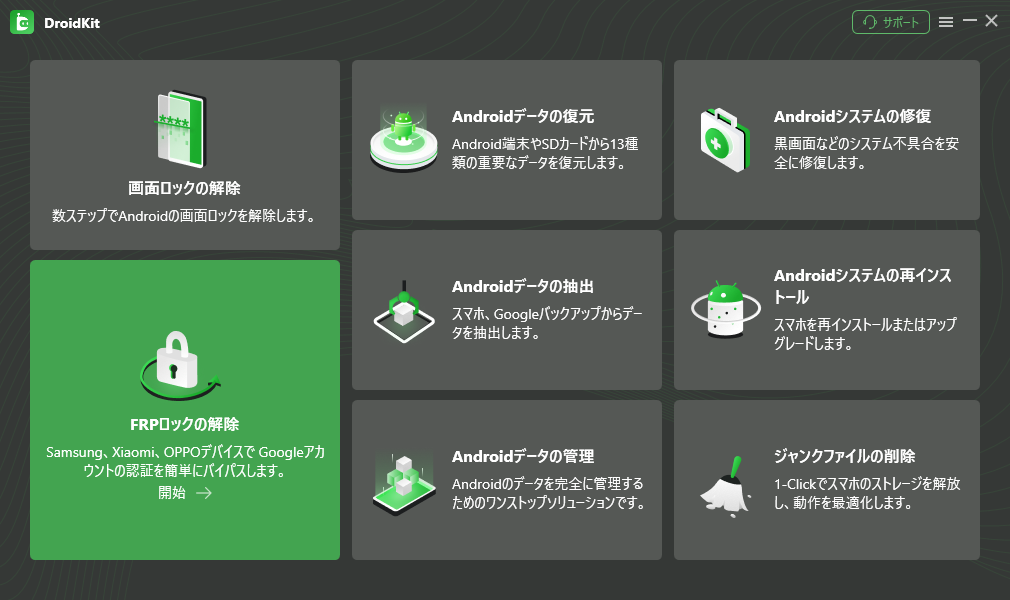
「FRPロックをバイパス」を選択
ステップ3.次の画面で「開始」ボタンをリックします。次に、デバイスのブランドを選択します。
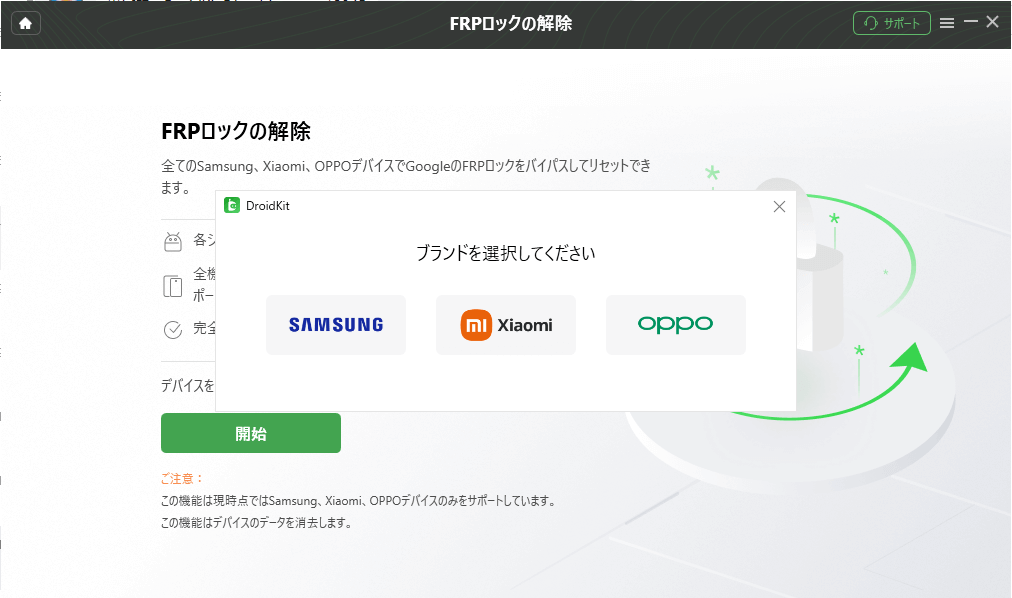
機種を選択
ステップ4.すると、デバイス用の構成ファイルの準備が始まります。準備が完了したら、「バイパス」をクリックします。
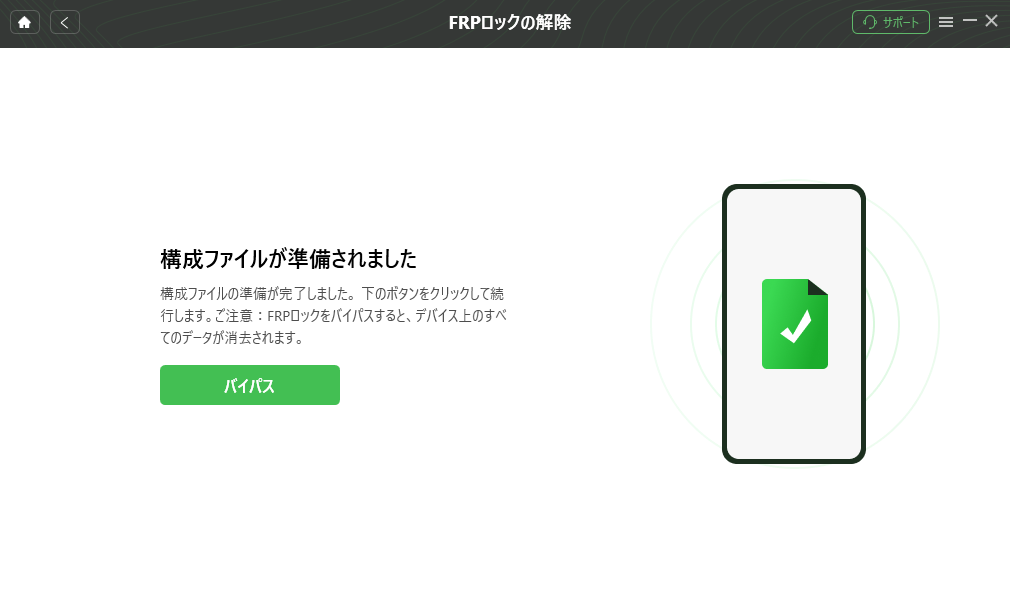
構成ファイルが準備されました
ステップ5.デバイスをスキャンし、FRPをバイパスするファームウェアパッケージをお勧めします。Androidのバージョンを選択し、「次へ」をクリックしてください。
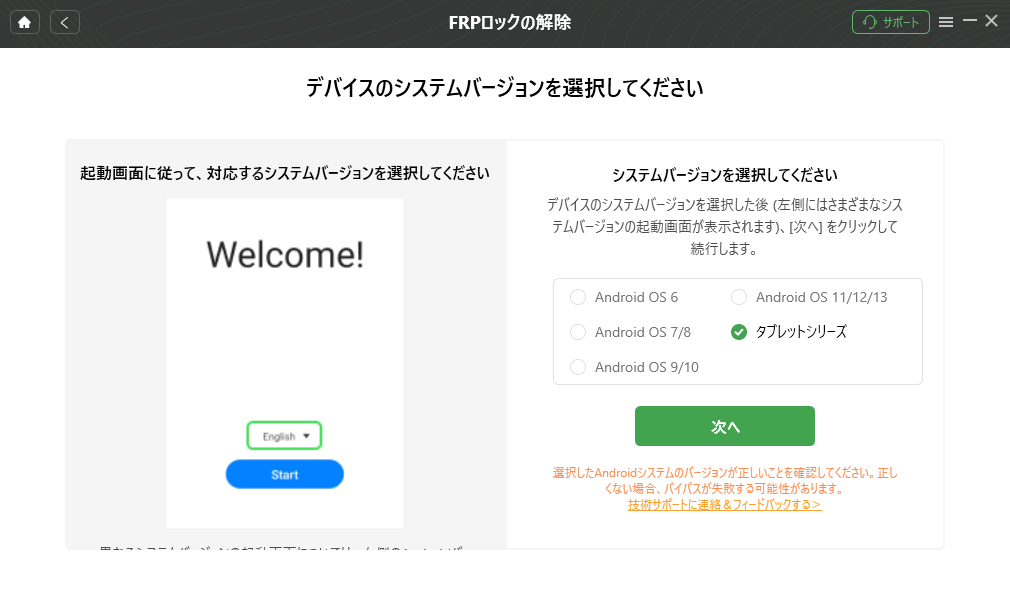
システムバージョンを選択
ステップ6.ファームウェアがダウンロードされるまで待ち、画面の指示に従って対応する設定を完了します。
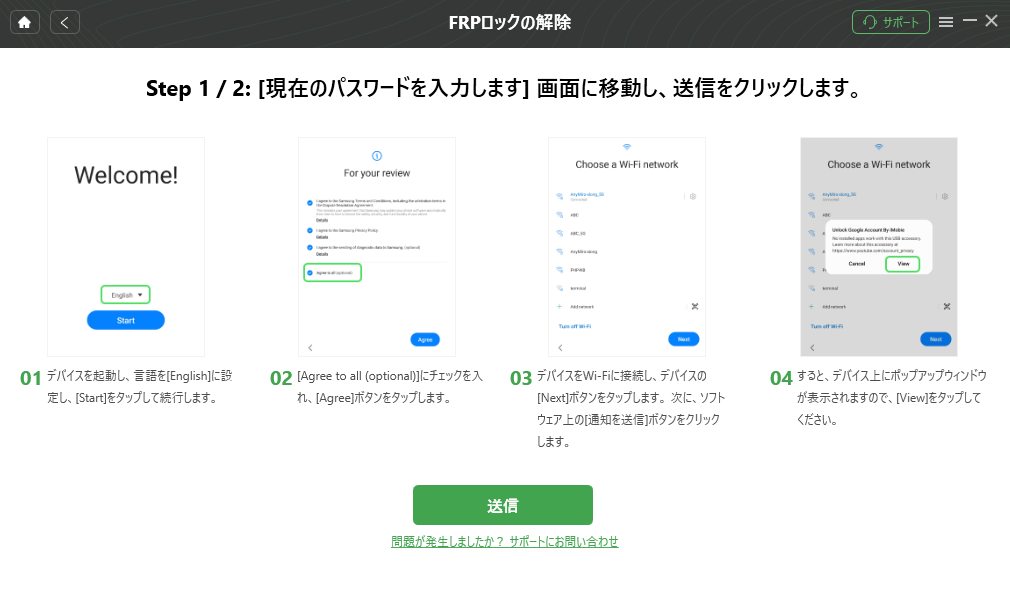
GoogleのFRPロックをバイパス
ステップ7.その後、FRPロックのバイパスが自動的に開始されます。完了すると、以下のインターフェイスが表示されます。
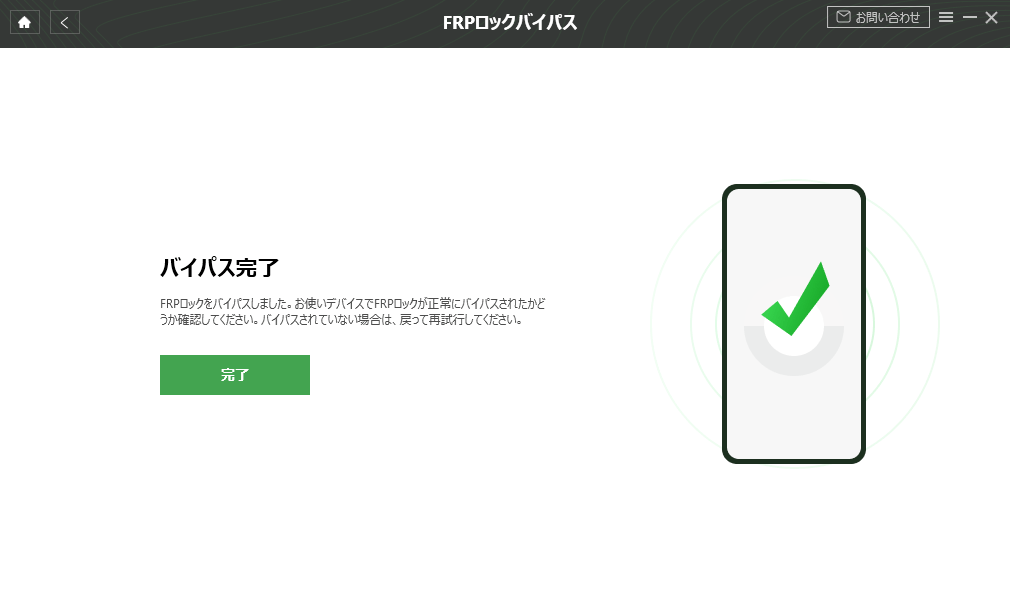
FRPロックの解除が完了
「アカウント作成」には直接使いませんが、「電話番号なし運用」をするなら、出口戦略(トラブル時の復旧手段)として確保しておくべきツールです。無料版で自分の端末が対応しているか確認できるため、事前にダウンロードしておくと心強いでしょう。
よくある質問(FAQ)
読者の皆様から寄せられた、現場レベルの疑問に回答します。
スキップボタンが出たり出なかったりするのはなぜ?
Googleのリスク判定基準がリアルタイムで変動しているためです。同じ端末でも、朝はダメで夜はOKということもあります。「一度ダメでも、回線を変えて時間を置けば通る」ことが多いので、諦めずに試行してください。
SIMが入っていない古いスマホしかありません。
Wi-Fi接続で作成することになりますが、自宅のWi-Fiで失敗する場合は、位置情報を変える(カフェなどのフリーWi-Fiを使う)のが有効です。IPアドレスが変わることで、新規ユーザーとして認識されやすくなります。
メインのアカウントと同じ電話番号を後から追加しても大丈夫?
はい、基本的には問題ありません。ただし、1つの番号に紐づけられるアカウント数には上限(一般的に年間数個程度)があります。上限に達している場合はエラーが出るので、その際は別の番号を用意するか、数ヶ月待つ必要があります。
まとめ
電話番号なしでGoogleアカウントを作成することは、裏技や不正行為ではありません。Googleのセキュリティロジックを理解し、実在するAndroid端末の「設定」アプリから、自然な操作で作成することで、正規の手順として認識されます。特にPCブラウザ経由よりも、Android設定画面からの操作のほうが成功率は明らかに高くなります。
作成途中で電話番号入力を求められてスキップできない場合でも、環境を変えることで状況が改善することがあります。Wi-Fiからモバイル通信へ切り替えたり、時間を空けて再試行することで、再び作成可能になるケースも少なくありません。作成後は、すぐに使い込まず、最初の1〜2週間は控えめに利用し、アカウントを安定させる意識が重要です。
一方で、電話番号を登録していないアカウントには復旧手段がほぼないというリスクも伴います。万が一ログインできなくなると、FRPロックにより端末自体が使用できなくなる可能性もあります。こうした最悪の事態に備え、iMobie DroidKitのようなFRPロック解除ツールの存在を把握しておくと安心です。
製品関連の質問?迅速な解決策については、サポートチームにお問い合わせください >