iPhone「探す」 がオフにできない時の原因と対処法8つ
「iPhoneを探す」機能は、iCloudにより提供されている機能です。Apple ID/iCloud IDからサインアウト、機種変更、iPhoneを初期化する時、「iPhoneを探す」をオフにしなければなりません。その場合、「iPhoneを探す」機能をオフにできないなら、すごく困ります。なので、今回は「iPhoneを探す」 がオフにできない時の対処法8つご紹介します。

iCloudからサインアウトする時、iPhoneを初期化する時に、「iPhoneを探す」をオフにしなければなりません。しかし、「iCloudのパスワードを忘れた」「時間がかかって進まない」「エラーが出る」といった状況が出て、「iPhoneを探す」 がオフにできない状態に陥ってしまいました。
本記事では、「iPhoneを探す」 がオフにできない時の原因と対策8つを紹介します。
目次隠す
Part1、「iPhoneを探す」がオフにできない原因
「iPhoneを探す」がオフにできない場合、以下のような原因が考えられます。
1. 盗難デバイス保護が有効になっている
セキュリティ機能により、信頼できない場所では設定変更が制限されます。
2. Apple IDパスワードの入力ミス・忘れ
オフにする際に認証が必要ですが、パスワード不一致で失敗することがあります。
3. インターネット接続が不安定
Appleサーバーとの通信が途切れると処理が完了しません。
4. iOSの一時的な不具合
システムエラーにより設定変更が反映されない場合があります。
5. MDMや管理プロファイルによる制限
企業管理端末や学校端末では機能制限されていることがあります。
6. スクリーンタイム制限
「アカウント変更」や「位置情報」が制限されているとオフにできません。
7. Appleサーバーの障害
Apple側の一時的な障害で操作が失敗することがあります。
8. 日付と時刻のずれ
認証エラーの原因になることがあります。
9. ファミリー共有の制限
保護者・管理者設定により変更できない場合があります。
Part2、「iPhoneを探す」がオフにできない時の対処法8選
対処法1: 位置情報の機能制限を解除する
「iPhoneを探す」 がオフにできない原因のほとんどは、スクリーンタイム(機能制限)をオンになっています。スクリーンタイム(機能制限)をオンにしていて、また「位置情報サービス」を許可しない場合、「iPhoneを探す」のスイッチがグレーアウトします。それで、「iPhoneを探す」 がオフにできないことになります。次の手順で「コンテンツとプライバシーの制限」の設定を確認して、オン・オフに切り替えます。
- iPhoneのホーム画面で「設定」を開きます。
- 次の画面で「スクリーンタイム」を選択してタップします。
- 「コンテンツとプライバシーの制限」をタップします。
- 「コンテンツとプライバシーの制限」を有効(グリーン)になっていれば、無効(グレー)に切り替えて、あるいは「位置情報サービス」を許可にして、「iPhoneを探す」 をオフできることになります。
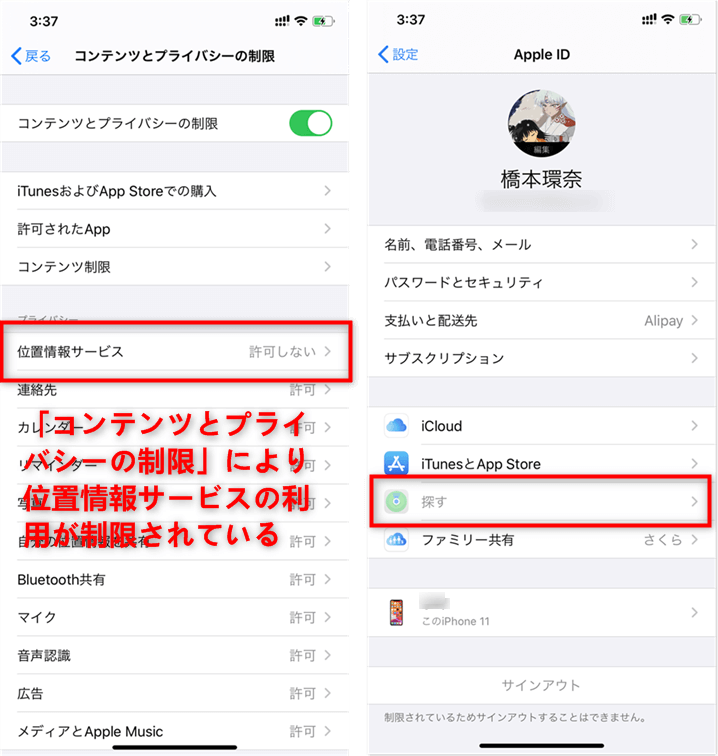
「iPhoneを探す」 がオフにできない時の対処法
対処法2:快適なインターネットを利用する
iPhoneのインターネットが不安定で、「iPhoneを探す」をオフにする時に接続エラーが表示されます。なので、iPhoneで「探す」をオフにするには、安定なネットワーク(Wi-Fi接続・モバイル通信)を使ってください。
①Wi-Fi接続を切り替える
②モバイル通信のみを使う
③機内モードをオン・オフに切り替える
④別のネットワークを使う
もし、上記の手順を試しても、問題を解決しない場合は、iPhoneのネットワーク設定を一度リセットして下さい。
ネットワーク設定は次の手順でリセットできます。
注意:ネットワーク設定をリセットしたり、iPhoneに保存しているWi-Fiのパスワードもすべて削除されます。ご注意ください。
1.「設定」アプリを開きます。
2.「一般」→「リセット」の順にタップします。
3.「ネットワーク設定をリセット」をタップします。
4.iPhoneのパスコードを入力します。
5.「ネットワーク設定をリセット」をタップします。
6.ネットワーク設定がリセットされてiPhoneを再起動します。
対処法3:icloud.comから「iPhoneを探す」をオフにする
コンピュータや、他のiPhone・iPadなどが手元にある場合は、「icloud.com」にアクセスすることでiPhoneをリセットして、また「iPhoneを探す」機能もオフにできます。
ご注意:
1.この方法で「iPhoneを探す」をオフにすると、すべてのデータも消去されます。ご注意ください。事前で、お使いのiPhoneのデータをバックアップしてください。
2.Apple IDのパスワードを入力する必要があり、忘れたら進みません。
icloud.comから「iPhoneを探す」をオフにする手順:
1.icloud.comにアクセスして、iPhoneと同じApple IDでサインインします。
2.「iPhoneを探す」をクリックします。
3.画面上部の「すべてのデバイス」をクリックし、「iPhoneを探す」を無効したいiPhoneを選択します。
4.「iPhoneの消去」をクリックします。
5.Apple IDのパスワードを求められるので、正しく入力します。
6.電話番号・メッセージなどの入力を求められますが、これは紛失時の連絡用のものなので入力不要です。空欄のまま先へ進みます。
7.iPhoneの初期化が開始されます。
8.icloud.comにサインインしているデバイスの操作に戻ります。もう一度初期化されたiPhoneの名前を選択し、「アカウントを削除」を選択します。
*この操作を行わないとアクティベーションロックが解除されないのでご注意ください。
対処法4: Apple IDのパスワードをリセットする
「iPhoneを探す」をオフにする場合、Apple IDのパスワードを入力する必要があります。
もし、Apple IDのパスワードを忘れたら、ツールを使う方法以外、「iPhoneを探す」をオフにできません。Apple IDがある場合、パスワードをリセットしてみましょう。
Apple IDのパスワード変更手順については次のリンク先をご参照ください。
対処法5:Appleのサービス稼働状態を確認する
Appleのサーバへの接続に問題のせいで、iTunesやiCloudなどAppleのサービスが使えない事例よく報告されています。Appleのサーバに障害が発生しているということもあるため、原因に心当たりがなければまずAppleのサービス稼働状況を確認してみてください。
その場合は、しばらく待ち、サービスが復旧してから再度iPhoneで「探す」 をオフにしてください。
対処法6:iPhoneの設定時刻を確認する
まれなことですが、海外から帰国したばかりの方や、携帯電話を長期間使用していない方には、時刻の設定が間違っているなら、「探す」をオフできなくなります。
iPhoneに表示されている時間が不正確だと、エラーが起きることもあります。次の手順で時刻の自動設定を有効に調整してください。
1.iPhoneで設定を開きます。
2.「一般」をタップします。
3.「日付と時刻」をタップします。
4.「自動設定」のスイッチがオフになっていればオンに切り替えます。
5.設定したら、再度iPhoneで「探す」をオフにしてください。
対処法7:他の端末から「iPhoneを探す」をオフにする
もしiPhone本体で「iPhoneを探す」をオフにできない場合、同じApple IDにサインインしている別のデバイス(iPad、Mac、またはWebブラウザ)からオフにすることも可能です。以下は操作手順です。
操作手順:
1.別のデバイスで「探す」アプリを開きます。(もし手元にApple製品がない場合は、パソコンやスマホのブラウザからicloud.com/find にアクセスします。)
2.iPhoneと同じApple IDでログインします。2ファクタ認証が必要な場合は、手元の信頼済みデバイスで認証を行ってください。
3.リストからオフにしたいiPhoneを選択し、「このデバイスを消去」を選択します。
4.デバイス情報の画面から「iPhoneを消去」を選択します。
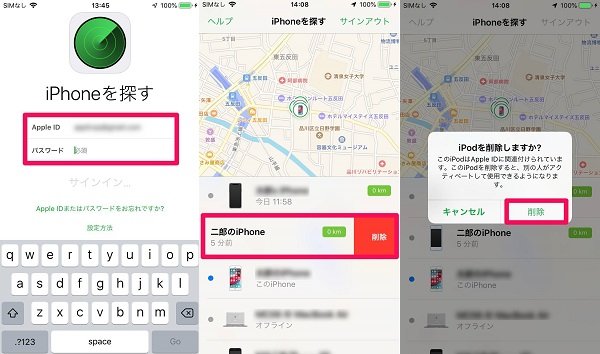
他の端末から「iPhoneを探す」をオフにする
注意事項:
消去=初期化 となるため、事前にデータのバックアップを取ることをおすすめします。
対処法8: AnyUnlockで「iPhoneを探す(FMI)」をオフにする方法
上記の方法をすべて試しても「iPhoneを探す」がオフにできない場合は、専用ツールであるAnyUnlockを利用する方法があります。
AnyUnlockは、iOSデバイスの各種ロック解除をサポートするツールで、「iPhoneを探す(FMI)」が有効な状態でも、画面の指示に従って操作することで無効化の手続きを進めることができます。
特に、Apple IDのパスワードを忘れてしまった場合や、iCloudにサインインできない場合など、通常の方法では解除できない状況で役立ちます。
AnyUnlockを使うメリット
- Apple IDやパスワードが分からない場合でも対応可能
- 「iPhoneを探す」がオフにできない状況をサポート
- 売却・譲渡前の初期化準備に利用できる
- 画面の指示に従うだけで操作が進められる
1.AnyUnlockをダウンロードします。USBケーブルでiPhoneを接続し、「信頼」を選択します。接続後、「今すぐ開始」をクリックします。
無料ダウンロード(Win版) Windows全般で動作可能 無料ダウンロード(Mac版) Mac全般で動作可能
無料体験ウイルス検査済み
2.ホーム画面から「その他ツール」を開き、「iPhoneを探すをオフ」を選択します。
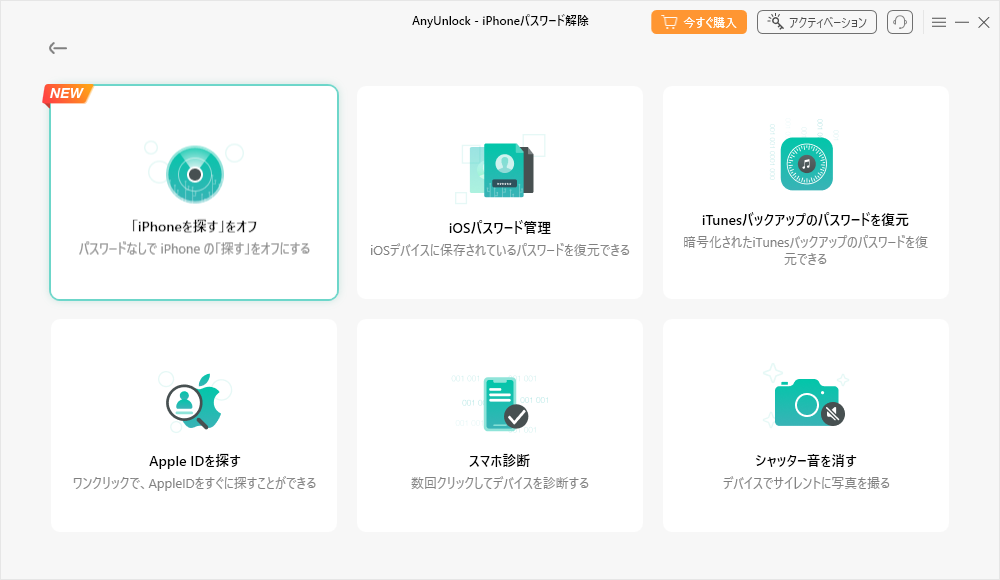
「iPhoneを探すをオフにする」を選択
3.「開始」ボタンをクリックします。
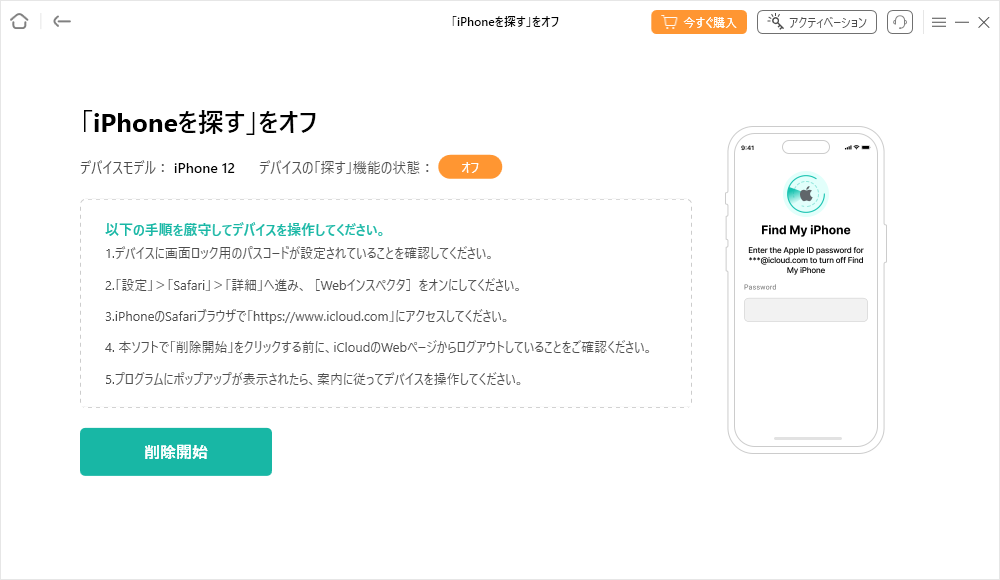
「削除開始」をクリック
4.表示されるガイドに従い、必要に応じて以下の操作を行います。
- iCloudからのサインアウト確認
- Safari設定の変更
- ネットワークの切断
- デバイスの認証操作
5.処理が完了すると、『iPhoneを探す』が正常にオフになりましたという画面が表示されます。これでFMIの無効化は完了です。
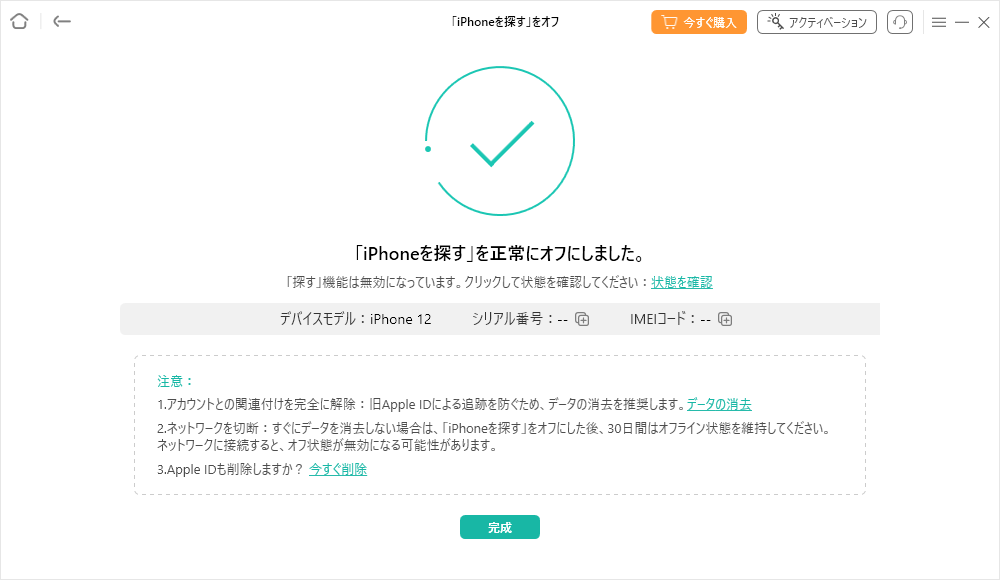
iPhoneを探す』が正常にオフになりました
最後に
以上は「iPhoneを探す」 がオフにできない時の対処法です。いかがでしょうか?
上記で紹介したAnyUnlockはパスワードやApple IDなしでアクティベーションロックをすぐバイパス可能、忘れたApple IDも簡単に探すことができます。試しでいいので、今すぐAnyUnlockを無料ダウンロードして使ってみましょう。
製品関連の質問? 迅速な解決策については、サポートチームにお問い合わせください >