【完全解決】iPhoneのFace IDが使えない・解除できない原因と対処法まとめ
iPhoneのFace IDが解除できない原因と対処法を徹底解説します。再起動・設定リセット・初期化などの基本対策から、裏ワザや専用ツール「AnyUnlock」を使ったロック解除方法までわかりやすく紹介します。

iPhoneのFace IDは、顔をかざすだけでロックを解除できる便利な機能ですが、突然認識されなくなることがあります。「Face IDが急に使えない」「ロックが解除できない」「パスコードしか使えない」といったトラブルは、多くのユーザーが経験しています。
本記事では、Face IDが解除できない原因と、確実に解決するための対処法を初心者でもわかるように解説します。
目次隠す
Part1. Face IDの仕組みとは?
Face IDは、iPhone上部の「TrueDepthカメラ」を使って顔を3Dスキャンし、本人認証を行う仕組みです。
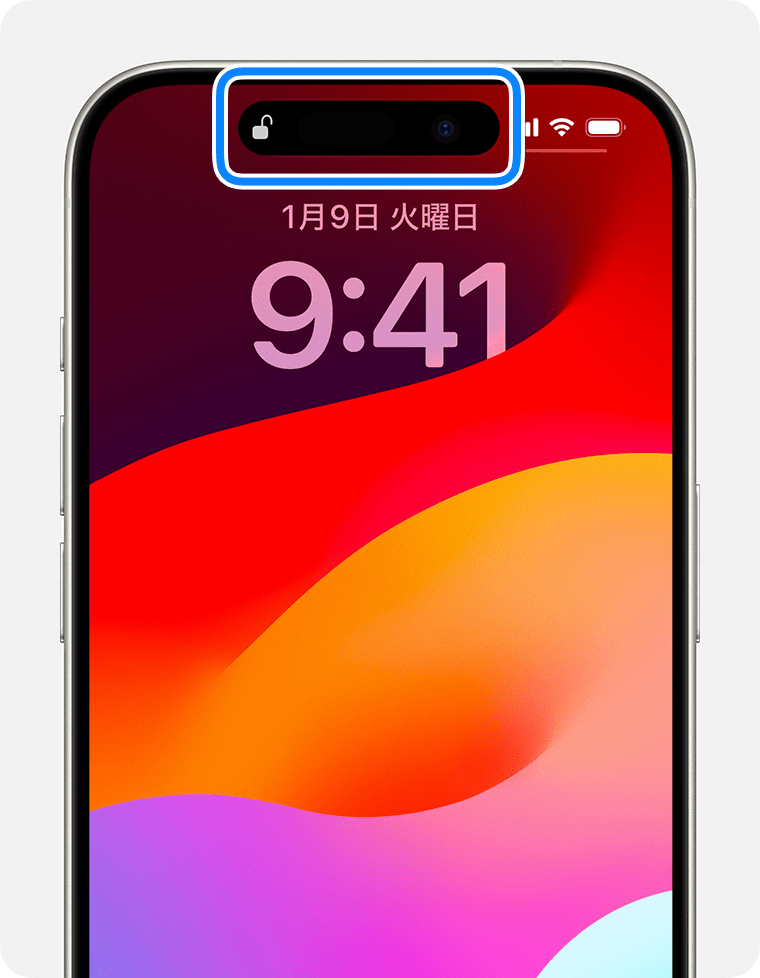
TrueDepthカメラ
赤外線ドットで顔の立体構造を読み取り、登録データと照合することでロック解除を行います。
写真や映像ではなく「立体データ」を使うため、高いセキュリティが特徴です。
Part2. Face IDで解除できない主な原因
Face IDが使えなくなる原因は主に以下の4つです。
① カメラ部分の汚れ・故障
TrueDepthカメラに汚れや異物があると正しく認識できません。
② セキュリティロック状態
再起動後や認証失敗が続くと、一時的にFace IDが無効になります。
③ iOSアップデート後の不具合
アップデート直後は一時的に動作が不安定になることがあります。
④ 環境・顔認識条件の問題
暗い場所・逆光・マスク・メガネ・帽子などで認識精度が低下します。
Part3. Face IDが解除できない時の解決策
ここからは、効果の高い順に対処法を紹介します。
① iPhoneを再起動する(最優先)
一時的なシステムエラーは再起動で解消されることが多いです。
手順:
- サイドボタン+音量ボタン長押し
- 電源オフ
- 再度起動
おすすめ記事:iPhone全機種を再起動・強制的に再起動する方法>
② カメラ(TrueDepth)を清掃する
カメラ部分の汚れを柔らかい布で優しく拭き取ります。
ケースや保護フィルムが干渉していないかも確認しましょう。
③ 認証環境を改善する
Face IDは環境に大きく影響されます。
- 明るい場所で使用する
- 顔を隠すものを外す
- 角度を正面に合わせる
必要に応じて:「Face IDをリセット」して再登録すると改善する場合があります。
④ パスコードで解除する
Face IDが使えない場合でもパスコードで解除可能です。
ただし以下の場合はFace IDが自動停止します:
- 再起動後
- 48時間未使用
- 連続認証失敗
Siriを使ってロック解除できる?
以前のiOSでは、Siriを利用してロック画面から操作する裏ワザが知られていましたが、これはiOS 8~iOS 10.1など古いバージョンを対象とした方法です。現在のFace ID対応iPhoneでは、Siriを使ってFace IDやパスコードを回避してロックを解除することはできません。Face IDが使えない場合は、まずパスコードで解除するか、以下のFace IDのリセットなどを試してください。
⑤ Face IDをリセットする
設定をやり直すことで改善するケースがあります。
手順:
- 設定 → Face IDとパスコード
- パスコード入力
- 「Face IDをリセット」
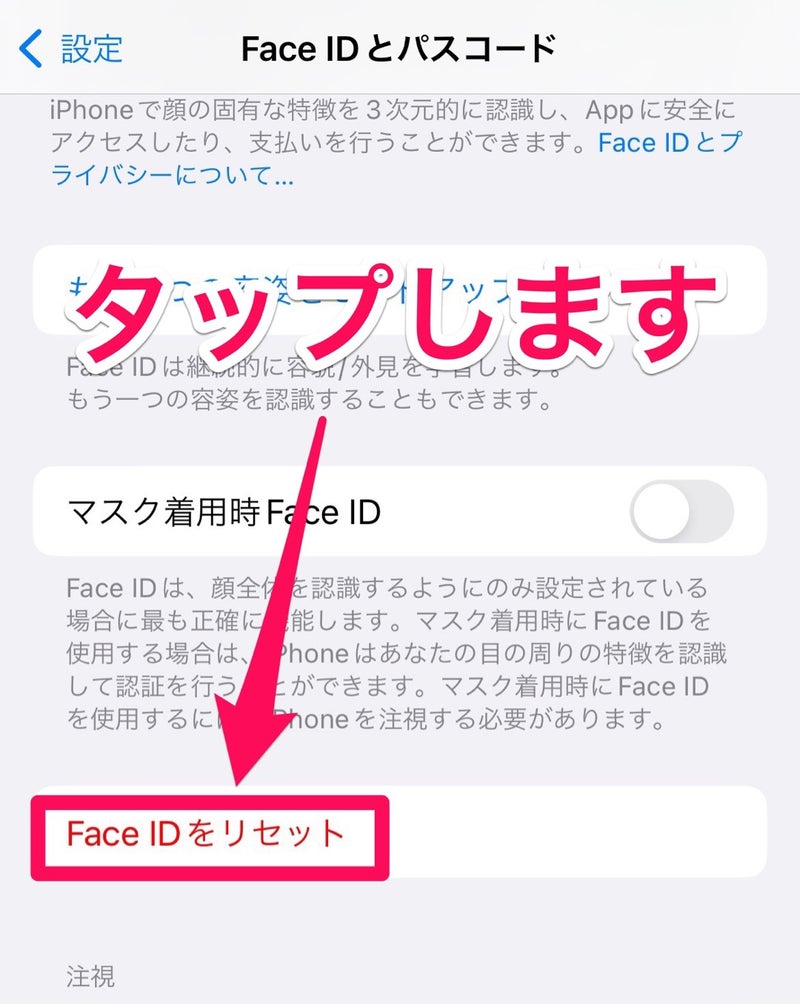
「Face IDをリセット」をタップします
⑥ 専用ツールを使ってロック問題を解決する(パスコード忘れ時)
上記の方法をすべて試してもFace IDが解決できず、さらにパスコードも忘れてしまった場合は、専用のロック解除ソフトを利用する方法があります。
例えば「AnyUnlock」は、iPhoneやiPadの画面ロックをはじめ、Face ID関連の認証トラブルにも対応できるロック解除ツールです。複雑な操作は不要で、数ステップの簡単な手順でデバイスのロック問題を解決できる点が特徴です。
AnyUnlockの主なメリット
- 初心者でも使いやすいシンプル操作:専門知識は不要で、画面の指示に従うだけでロック解除が可能です。
- 幅広いロック解除に対応:ロックだけでなく、以下にも対応しています:MDMロック、Apple IDロック、iCloudアクティベーションロック、SIMロック、スクリーンタイムパスコード、iTunesバックアップパスワード
- 安心のサポート体制:24時間365日のサポートと60日間の返金保証があり、初めてでも安心して利用できます。
- 高い技術力と実績:長年の開発実績に基づいた設計で、高い成功率を実現しています。
デメリット・注意点
- 初回利用時はソフトのダウンロードとインストールが必要です
- 一部の機能は有料版のみ利用可能です(スキャンや確認までは無料で利用可能)
Step1.AnyUnlockをPCにダウンロード&インストールし、起動する。
Step2.画面左上の「画面ロックを解除」をタップする。
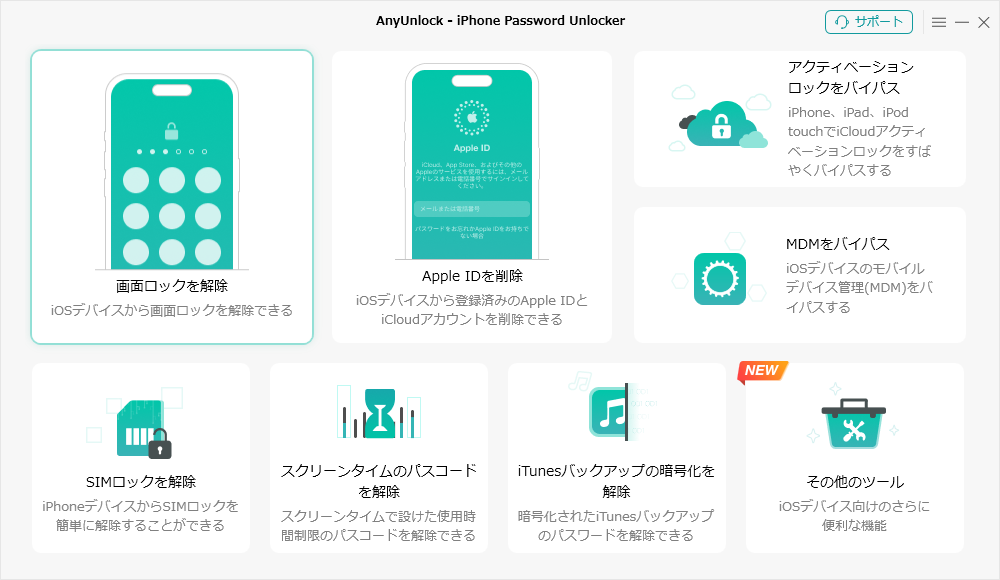
「画面ロックを解除」をクリック
Step3.「開始」ボタンをクリックして、画面ロックをの解除を開始します。
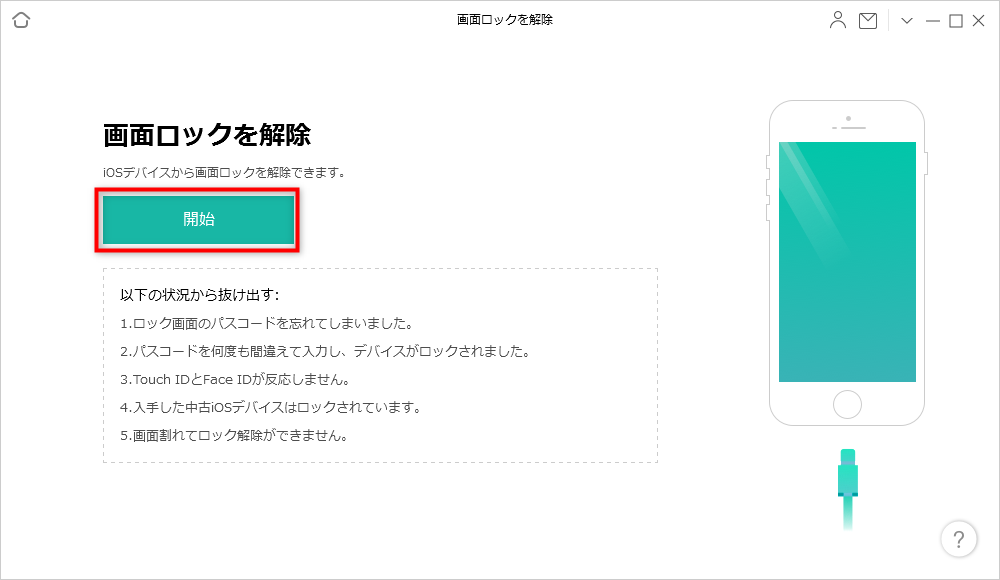
「開始」ボタンをクリック
Step4.ファームウェアをダウンロードするために、次の画面で「ダウンロード」をクリックする。
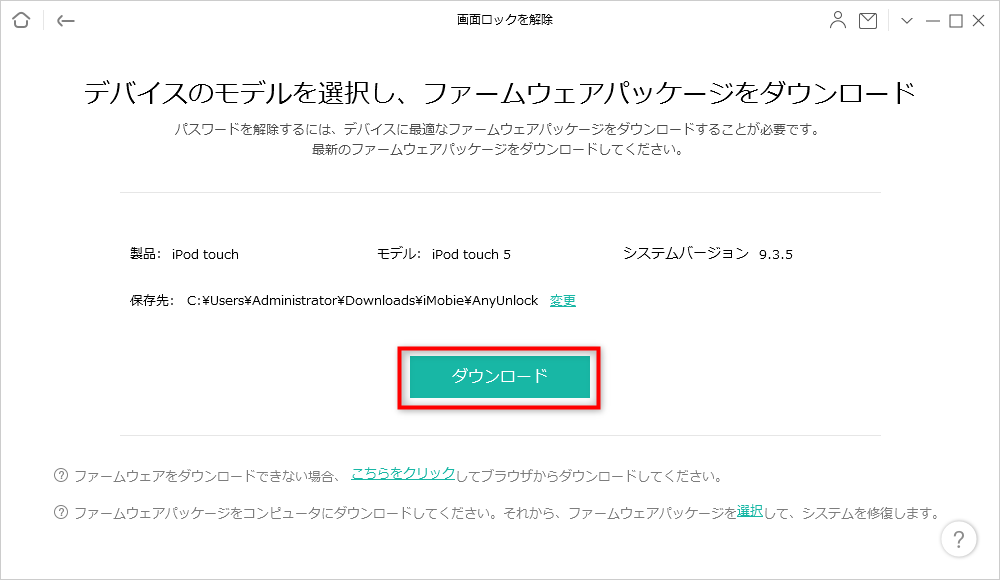
「ダウンロード」をクリック
Step5.ダウンロード完了してから、「今すぐ解除」をクリックする。再起動するまでデバイスの接続を切断しないように。
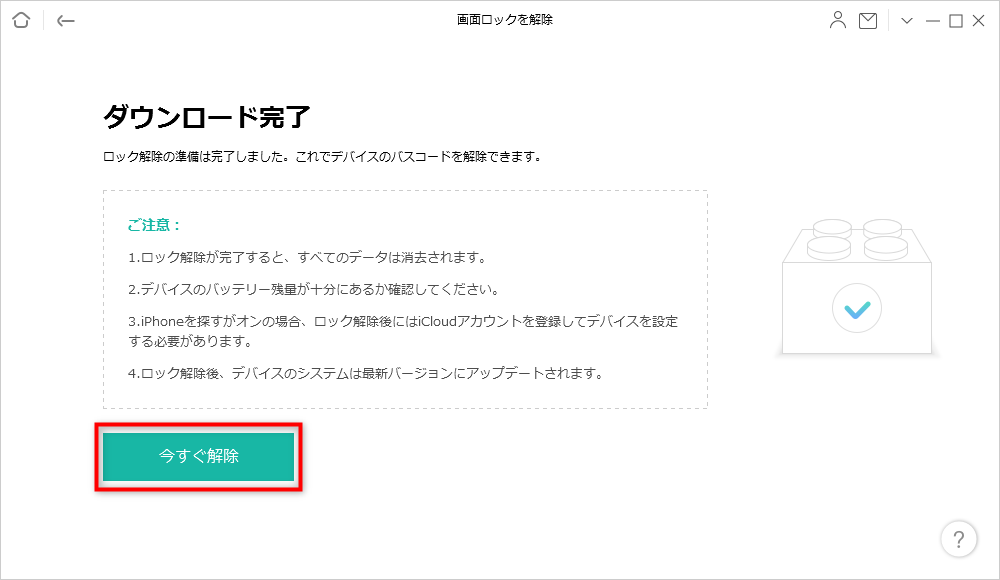
「今すぐ解除」をクリック
Step6.解除が終わると、次の画面が表示される。
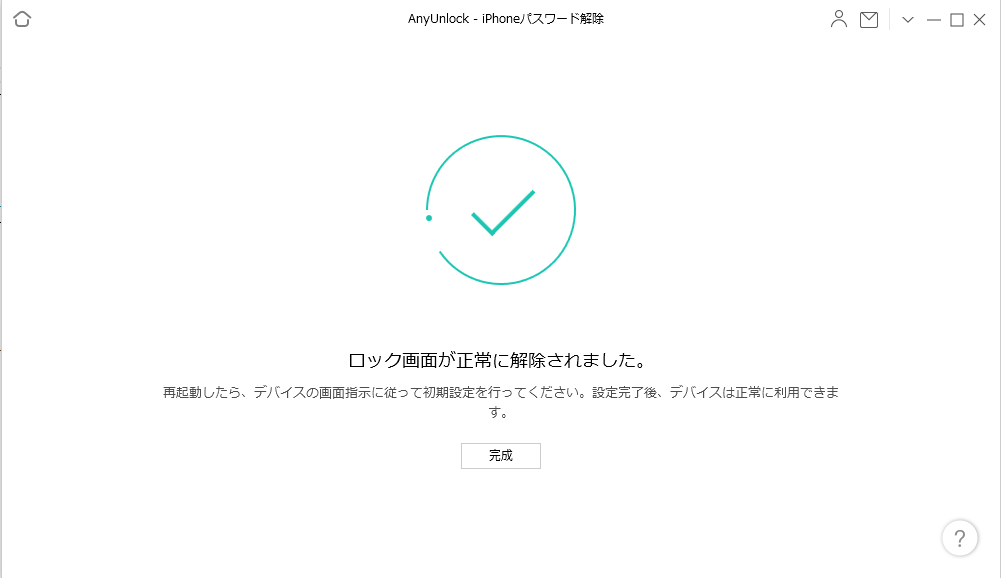
解除完了
⑦ iTunes / Finderで初期化する
PCを使ってiPhoneをリセットする方法です。
手順:
- iPhoneをPCに接続
- リカバリーモード起動
- 「復元」を選択
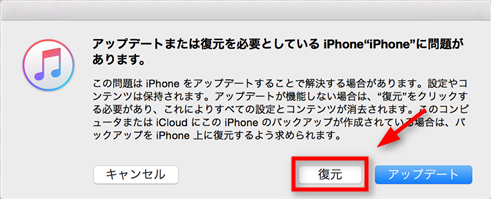
「復元」を選択する
Face ID含めすべてリセットされます。
⑧ iCloud「iPhoneを探す」から消去する
遠隔で初期化する方法です。
手順:
- iCloud.comにログイン
- 「iPhoneを探す」
- 「iPhoneを消去」
⑨ 修理に出す(ハード故障の場合)
以下の場合は修理が必要です:
- カメラが物理的に故障
- Face IDが完全に反応しない
- 落下や水没後の不具合
注意点・役立つ設定
- パスコード管理は必須
Face IDが使えない場合はパスコードが必須になるため、忘れないように管理しましょう。
- 認証感度を調整する裏ワザ
設定:Face IDとパスコード → 「注視が必要」をオフ
認識しやすくなるがセキュリティはやや低下
よくある質問
寝ている間にFace IDは解除される?
通常は不可ですが、「注視が必要」をオフにするとリスクがあります。
写真でFace IDは解除できる?
できません。Face IDは3D認証のため写真では突破不可です。
Face IDの失敗回数制限は?
5回失敗でパスコード入力必須になります。
まとめ
Face IDが突然使えなくなる原因の多くは、カメラの汚れや一時的なシステムエラー、iOSアップデート後の不具合、または顔認識環境の問題によるものです。まずは再起動やカメラの清掃、明るい環境での再認証など、基本的な対処から順に試すことが重要です。
それでも改善しない場合は、Face IDのリセットやiOSの復元、iCloudやPCを使った初期化など、より高度な方法を検討する必要があります。さらに、パスコードを忘れてしまった場合は専用ツール「AnyUnlock」の利用や修理対応が必要になるケースもあります。
つまり、Face IDのトラブルは多くが一時的な要因によるものであり、正しい手順で段階的に対処すれば、ほとんどの問題は解決できます。
製品関連の質問?迅速な解決策については、サポートチームにお問い合わせください >