【完全版】iPhone の6桁パスコードがわからない!焦らず解決する3つの方法と初期化手順
iPhoneの6桁パスコードがわからなくなると、端末に一切アクセスできず、大きな不安を感じるものです。本記事では、実際の動作検証をもとに、「iPhoneの6桁パスコードがわからない」場合に取るべき正しい対処法を分かりやすく解説します。Apple公式の初期化手順から、PCを使った解除方法、事前に知っておくべき注意点まで、状況別に整理して紹介します。

久しぶりにiPhoneを再起動した瞬間、普段はFace ID(顔認証)でそのまま進めていた画面に「6桁のパスコードを入力」と表示され、頭が真っ白になった経験はありませんか?
「設定した覚えがない」「何度入力しても間違っている」――これは決してあなただけのミスではありません。実際に、Face IDに頼り切りだった高橋さん(仮名)も、再起動後にこの壁に直面しました。彼は焦って記憶にある数字を何度も打ち込み、結果として画面には無情にも「iPhoneは使用できません」というメッセージが表示されてしまったのです。
今、あなたの手元にあるiPhoneがただの文鎮のように感じられ、不安に押しつぶされそうになっているなら、まずは深呼吸をしてください。このガイドでは、「iPhoneの6桁パスコードがわからない」という緊急事態に対し、実機検証に基づいた確実な解決策を提示します。
目次隠す
【重要】作業を始める前に:データの「現実」について
解決策へ進む前に、専門家として一つだけ、正直にお伝えしなければならない残酷な現実があります。
iPhoneのパスコードが不明な場合、端末を「初期化(リセット)」する以外にロックを解除する方法は世界中のどこにも存在しません。
- バックアップがある場合:初期化後にデータを復元し、元の状態に戻せます。
- バックアップがない場合:写真、LINEの履歴、アプリのデータはすべて消去されます。
「データを残したままパスコードだけ解除したい」と謳うソフトや業者は詐欺の可能性があります。Appleのセキュリティ仕様上、それは技術的に不可能です。この事実を受け入れた上で、以下の手順へ進んでください。
【結論】無料か時短か?あなたに最適なロック解除方法は?
iPhoneのパスコードがわからない場合の解決策は、3つの方法に大別できます。それぞれ「iTunes/Finder(公式)」「iCloud(公式)」「AnyUnlock(専用ツール)」です。まずは「PCと純正ケーブル」を持っているか確認し、以下の基準で自分に合った方法(Method)を選んでください。
| 特徴 | iTunes/ Finder(公式) | iCloud 探す | AnyUnlock |
| 推奨ユーザー | PC操作に慣れている・無料で解決したい方 | PCはないが、Apple ID情報は完璧な方 | PCが苦手・エラーで躓きたくない方 |
| 費用 | 無料 | 無料 | 有料 |
| 難易度 | 高(ボタン操作のタイミングがシビア) | 中(Webログインが必要) | 低(画面指示に従うのみ) |
| データの運命 | 初期化(バックアップから復元可) | 初期化(バックアップから復元可) | 初期化(バックアップから復元可) |
| Apple ID | アクティベーションロック時に必須 | ログインに必須 | 解除後の再設定時に必須 |
| 成功率 | ケーブル品質やPC環境に依存 | ネットワーク接続が必須 | 非常に高い |
方法1:【基本かつ無料】iTunes(Finder)を使って強制初期化する
まずはAppleが推奨する公式の方法です。PC(WindowsまたはMac)とケーブルがあれば無料で行えます。ただし、操作には少しコツが必要で、リカバリモードに入れるタイミングが重要です。
準備するもの
- PC(iTunesがインストール済み、またはmacOS Catalina以降)
- 通信可能なライトニング/USB-Cケーブル
100円ショップ等の充電専用ケーブルや、断線しかけている古いケーブルを使用すると、途中で「エラー4013」などが発生し、復元に失敗する確率が非常に高いです。必ずApple純正かMFi認証済みのケーブルを使用してください。
手順:リカバリモードへの突入
この操作は「電源を切った状態」から、特定のボタンを押し続けながらPCに接続することで行います。
ステップ1:iPhoneをPCに接続せず、まずは電源を切ります。
ステップ2:以下の手順でボタン操作を行い、PCに接続しながらリカバリモード画面(PCとケーブルのアイコン)が出るまでボタンを押し続けます。
- iPhone 8以降:サイドボタン(電源ボタン)を長押ししながら、すぐにPCにケーブルを接続します。Appleロゴが出ても指を離さないでください。黒い背景にPCとケーブルのアイコンが出るまで、さらに10〜15秒ほど押し続けます。
- iPhone7/7Plus:音量を下げるボタンを長押ししながら接続します。
- iPhone 6s以前:ホームボタンを長押ししながら接続します。
ステップ3:PC画面(iTunes/Finder)に「アップデートまたは復元を必要としているiPhoneに問題があります」というポップアップが表示されます。
ステップ4:「復元」をクリックします。(「アップデート」を選ぶとパスコードロックは解除されません)
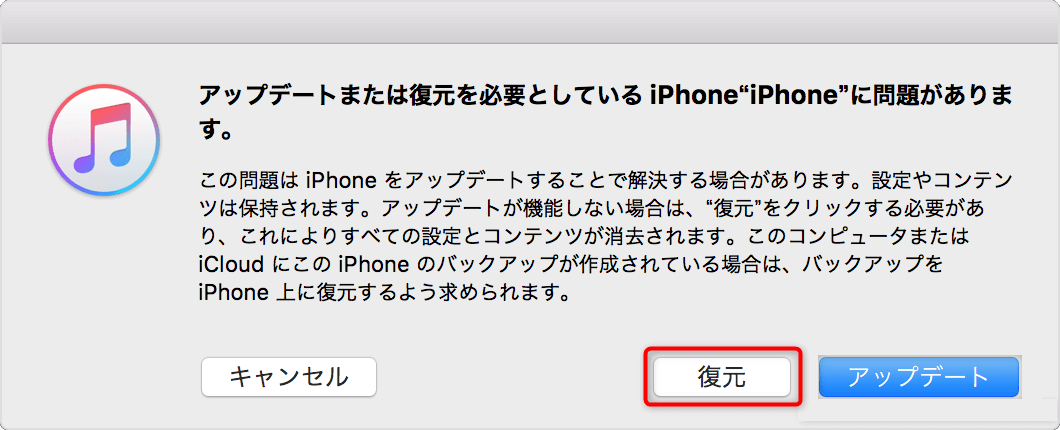
「リカバリーモード」でiPhoneを強制初期化
ステップ5:最新のiOSのダウンロードが始まり、初期化が進行します。
iOSのダウンロードに15分以上かかると、iPhoneが自動的にリカバリモードから抜けてしまいます。その場合はダウンロード完了を待ってから、再度手順2のボタン操作を行ってください。
方法2:PCがない場合は「探す」機能で遠隔消去
PCを持っていない、あるいは手元にケーブルがない場合、別のスマホ(家族のiPhoneなど)やタブレットを使って初期化できます。
ステップ1:別のデバイスのブラウザ(SafariやChrome)で icloud.com/findにアクセスします。
ステップ2:ロックされたiPhoneで使用しているApple IDとパスワードでサインインします。
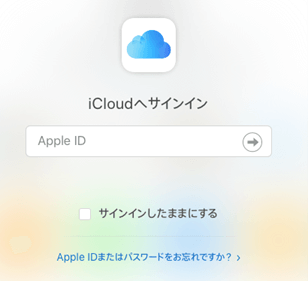
iCloudにサインイン
ステップ3:「すべてのデバイス」リストから、対象のiPhoneを選択します。
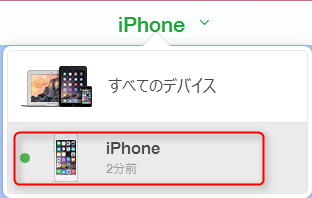
対象のiPhoneを選択
ステップ4:「iPhoneの消去」を選択します。
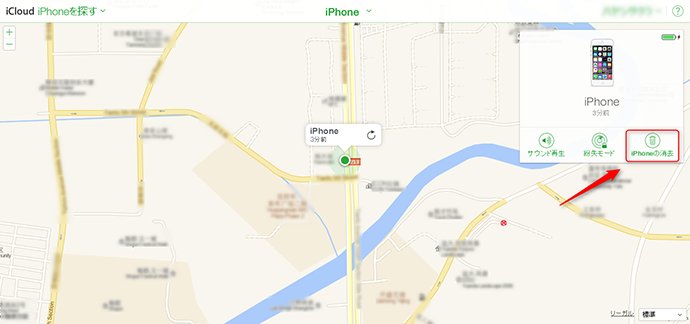
「iPhoneの消去」を選択
必須条件:
- 対象のiPhoneの電源が入っており、モバイル通信やWi-Fiに接続されていること。
- 事前に設定で「iPhoneを探す」がオンになっていたこと。
方法3:iTunesでエラーが出る・操作が難しい場合の「AnyUnlock」
「リカバリモードのボタン操作が何度やってもうまくいかない」「iTunesで『不明なエラー』が出て先に進めない」——そんな時は、無理に格闘して時間を浪費するよりも、専用ツールに頼るのが賢明な選択です。
AnyUnlockは、iPhoneの初期化やロック解除に必要な複雑な工程をソフトウェア側で処理し、画面の指示に従うだけで作業を進められるよう設計された専用ツールです。ボタン操作のタイミングやエラー対応に悩むことなく、比較的短時間で端末を使用可能な状態へ戻せる点が特徴です。PC操作が得意でない方や、できるだけ確実に問題を解決したい方にとって、実用性とコストパフォーマンスのバランスが取れた選択肢と言えるでしょう。
AnyUnlockを使用するメリット
- ボタン操作不要:画面の指示に従うだけで、難しいリカバリモード移行をソフトがガイドします。
- 高い成功率:iTunesで頻発する特定のエラーコードを回避しやすい設計になっています。
- 全モデル対応:最新のiPhone 17やiOS 26環境でもテスト済みです。
- 画面ロック以外のトラブルにも対応できる:画面ロックのほか、Apple ID に関する制限やアクティベーションロックなど、利用状況に応じた複数のロック関連トラブルに対応できるため、将来的なトラブル対策としても使いやすいツールです。
操作手順
ステップ1:PCでAnyUnlockを起動し、iPhoneを接続します。
ステップ2:メニューから「画面ロックを解除」を選択します。
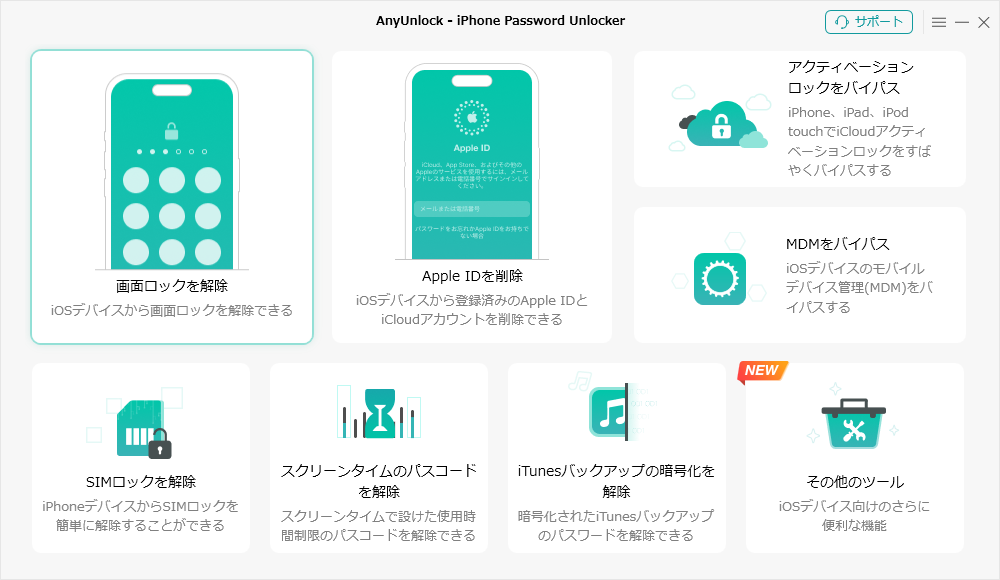
「画面ロックを解除」をクリック
ステップ3:「開始」をクリックします。
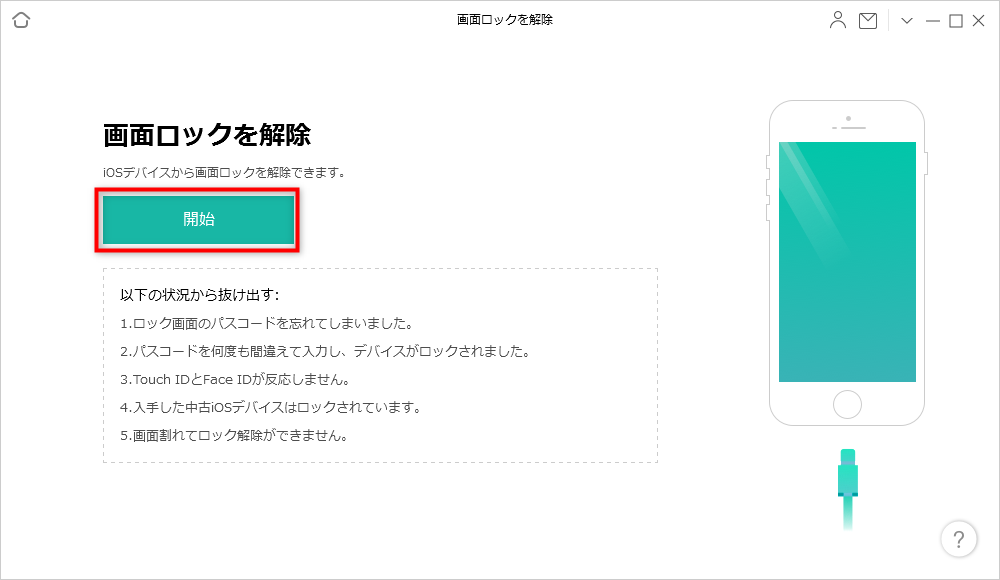
「開始」ボタンをクリック
ステップ4:「ダウンロード」ボタンをクリックしてiOSデバイス用のファームウェアをダウンロードしてください。
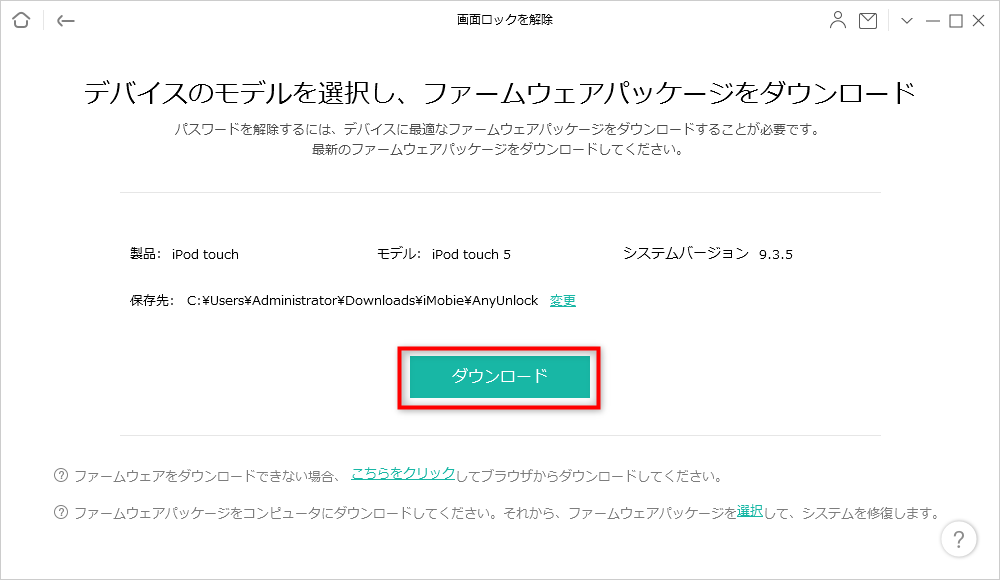
「ダウンロード」をクリック
ステップ5:ファームウェアパッケージをダウンロードした後、「今すぐ解除」をクリックします。
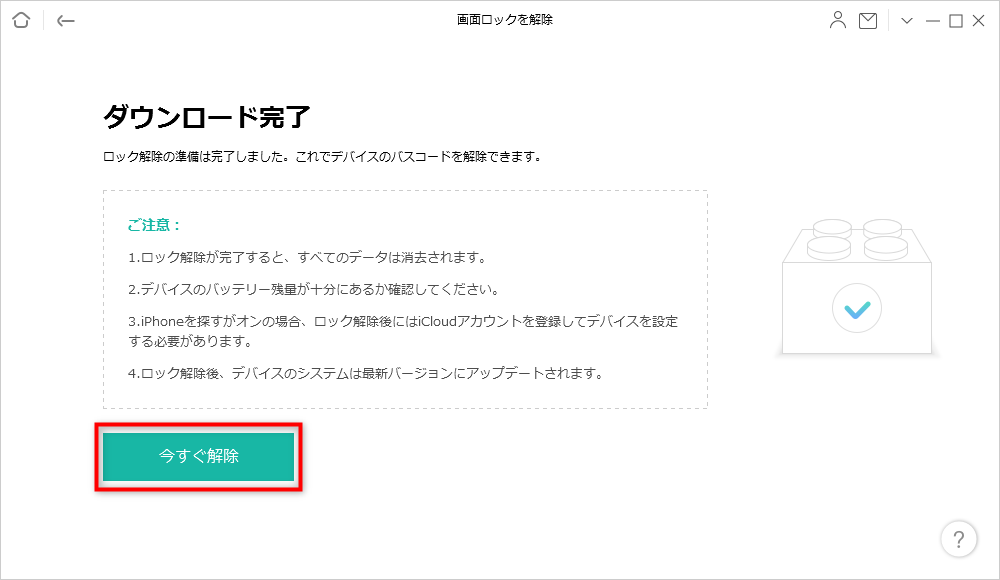
「今すぐ解除」をクリック
ステップ6:正常に解除した、次のようなインタフェースが表示されます。
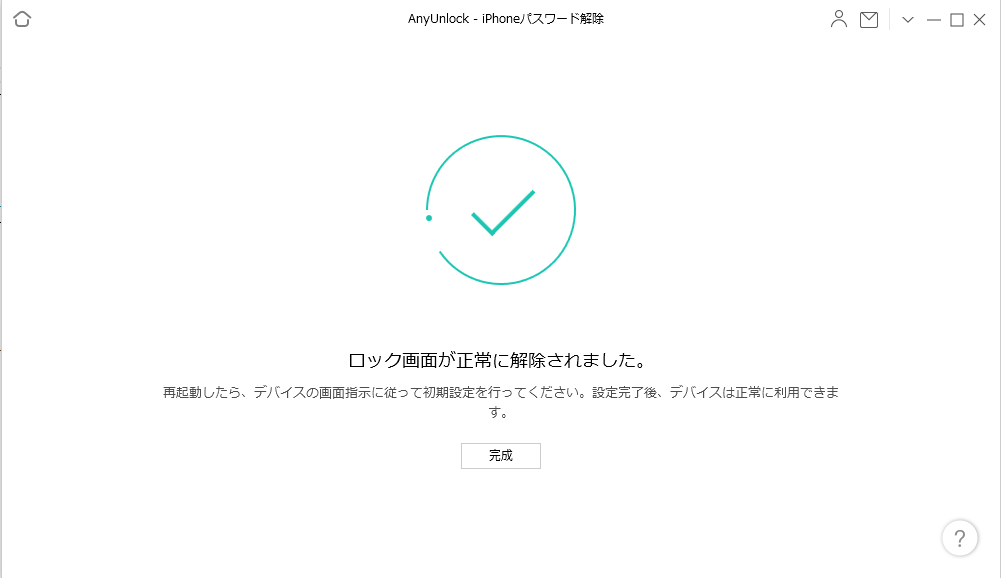
解除完了
【超重要】ツール使用後の「アクティベーションロック」について
AnyUnlockなどのツールを使用する際、誤解されがちな点があります。
注意:Apple IDは必要です
- ツールを使ってパスコードロックを解除(初期化)した後、iPhoneの画面には「こんにちは」と表示されますが、セットアップを進めると「このiPhoneは所有者にロックされています(アクティベーションロック)」という画面が出ます。
- ここでは、元々設定していたApple IDとパスワードの入力が必ず求められます。
- 「パスコードだけでなく、Apple IDのパスワードも忘れてしまった」という場合は、この画面で詰まってしまうため、別途Apple IDの復旧手続きが必要になることを覚えておいてください。
ロック解除後の世界:どうやって元に戻す?
「初期化が終わって、iPhoneが『こんにちは』の画面になった!」
おめでとうございます。しかし、作業はこれで終わりではありません。ここからが「日常を取り戻す」ための重要なステップです。
1.初期設定を進める
画面の指示に従い、Wi-Fi接続などを進めます。
2.「Appとデータ」画面での選択
ここが運命の分かれ道です。以下の選択肢が表示されます。
- iCloudバックアップから復元:最も一般的な方法です。Apple IDでログインし、日付を見て最新のバックアップを選びます。写真や連絡先が戻ってきます。
- MacまたはPCから復元:iTunesでバックアップを取っていた場合はこちらを選びPCに繋ぎます。
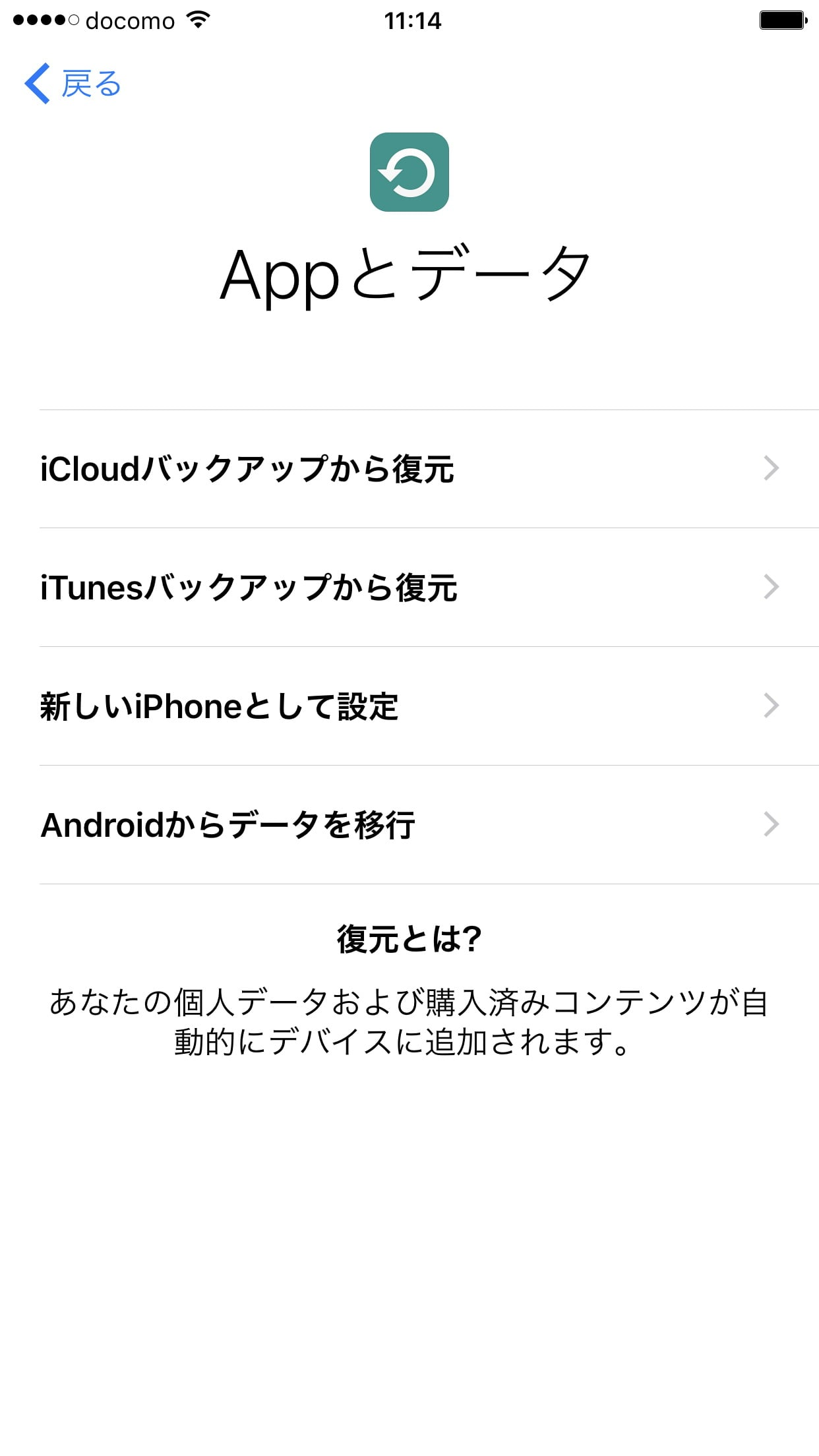
「Appとデータ」画面での選択
何も転送しない(新しいiPhoneとして設定):
- バックアップがない場合、これを選ぶしかありません。
- ただし、iCloud写真(Web上の同期)をオンにしていた場合、後でApple IDにログインすれば写真は戻ってくる可能性があります。諦めずにログインしてみましょう。
なぜ「初期化」しか手がないのか?専門家が教えるセキュリティの裏側
なぜ、自分のスマホなのにAppleはロックを解除してくれないのでしょうか?実は、iPhoneの心臓部にはSecure Enclave(セキュアエンクレーブ)という独立したセキュリティチップが搭載されています。
このチップはブラックボックス化されており、Apple自身であっても「設定された6桁の数字を確認・復元する」ことはできません。これが、「iPhoneパスコード解除裏ワザ」といったネット情報の多くがデマである理由です。
「パスコードを忘れる=金庫の鍵を無くす」ことと同じです。中身(データ)を取り出すには、残念ながら金庫自体を一度壊す(初期化する)しかないのです。この厳格な仕組みこそが、あなたのプライバシーを世界最強レベルで守っている証拠でもあります。
よくある質問:iPhoneパスコード6桁・ロック解除に関するQ&A
「iPhoneは使用できません」と表示されています。もう手遅れですか?
データに関しては、バックアップがなければ手遅れです。しかし、端末自体は上記の方法で初期化すれば、再び使用可能になります。故障ではありません。
パスコードを4桁に戻すことはできますか?
はい、可能です。初期化後の再設定時、パスコード作成画面で「パスコードオプション」をタップすると、「4桁の数字コード」を選択できます。ただし、セキュリティ強度は6桁に比べて下がります(100万通り→1万通り)。
写真だけでも取り出す方法はありませんか?
残念ながら、端末がロックされている状態でPCに繋いでも、写真フォルダにはアクセスできません(「信頼する」ボタンが押せないため)。iCloud.comにPCからログインし、「写真」を確認してください。そこに写真があれば、端末を初期化してもクラウドから写真は戻ってきます。
まとめ
「iPhoneの6桁パスコードがわからない」という状況は、誰にでも起こりうるトラブルです。高橋さんのようにFace IDに慣れきってしまえば、パスコードの記憶が薄れるのは自然なことです。
重要なのは、「裏ワザを探して時間を浪費しないこと」、そして「バックアップがないなら、潔く初期化して再出発すること」です。
- PC操作に慣れており、無料で行いたいなら 方法1(iTunes)
- PCがないなら 方法2(iCloud)
- エラーや操作の難しさを回避したいなら 方法3(AnyUnlock)
どの方法を選んだとしても、初期化後に「iCloudバックアップからの復元」を行えば、あなたのデジタルライフは元通りになります。バックアップがない場合も、これを機に新しいスタートを切り、今後は「iCloud自動バックアップ」をオンにすることをお勧めします。
製品関連の質問?迅速な解決策については、サポートチームにお問い合わせください >