「iPhoneを探す」がグレーアウトしてオフにできない!3つの主な原因と解除方法
「iPhoneを探す」やApple Accountがグレーアウトして押せない場合、主に「盗難デバイスの保護」「スクリーンタイム」「MDMプロファイル」のいずれかが原因です。本記事では、それぞれの原因を特定する方法と、公式設定からの正しい解除手順を解説します。パスコード忘れで行き詰まった場合のツールを活用した対処法も紹介します。

「携帯ショップで下取りに出そうとしたら、『iPhoneを探す』のトグルがグレーアウトして押せない!」と焦っていませんか?「探す」がオフにできない場合、本体の不具合ではなく、主に以下の3つのセキュリティ機能が原因として考えられます。
1. 盗難デバイスの保護(iOS 17.3以降):自宅や職場など、よく行く場所以外で設定を変更しようとすると、Appleのセキュリティ機能により一時的な制限がかかります。
2. スクリーンタイム制限:機能制限によって「アカウント変更」や「位置情報サービス」がロックされている状態です。
3. MDMプロファイル(モバイルデバイス管理):学校や会社から貸与されたデバイスで、管理者が設定変更を制限しています。
※iOS 18以降では「Apple ID」が「Apple Account」へと順次名称変更されていますが、このアカウント設定の項目自体が上記の理由で制限を受け、グレーアウトすることもあります。まずは落ち着いて、自分のiPhoneがどの制限に引っかかっているかを確認しましょう。
目次隠す
あなたのiPhoneはどれ?原因を特定するチェックリスト
自分のiPhoneがどの原因でグレーアウトしているのか、以下の簡単なチェックリストに沿って「設定」アプリから確認してみましょう。
• チェック1:「盗難デバイスの保護」はオンになっているか?
「設定」>「Face IDとパスコード」を開きます。「盗難デバイスの保護」が「オン」になっている場合、これが原因の可能性が高いです(iOS 17.3以降)。
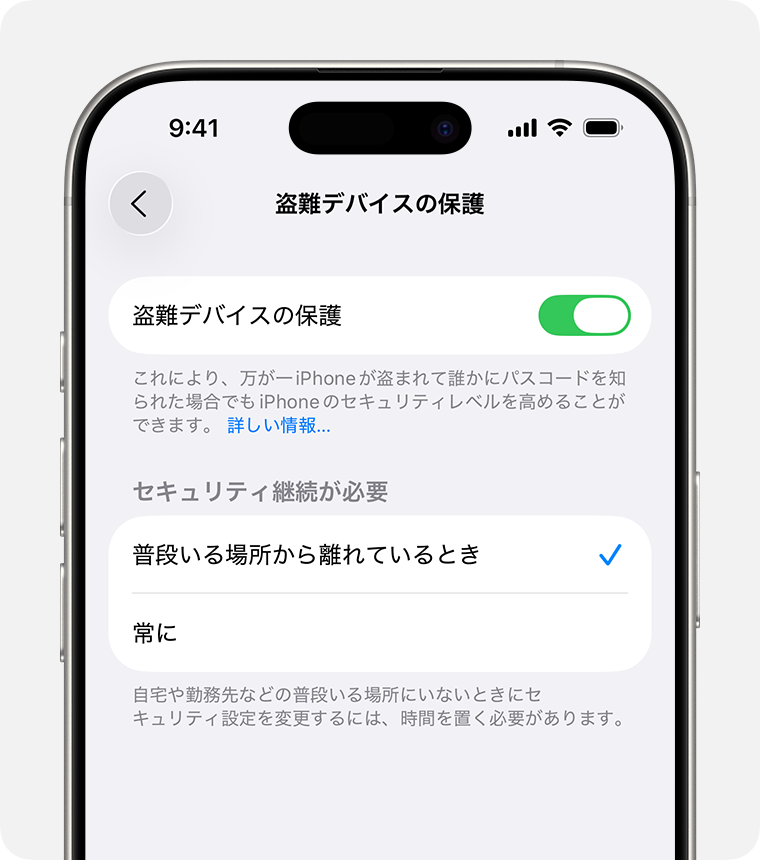
盗難デバイスの保護
• チェック2:「スクリーンタイム」で制限がかかっていないか?
「設定」>「スクリーンタイム」>「コンテンツとプライバシーの制限」を開きます。下部にある「アカウント変更」や「位置情報サービス」が「許可しない」になっている場合、スクリーンタイムが原因です。
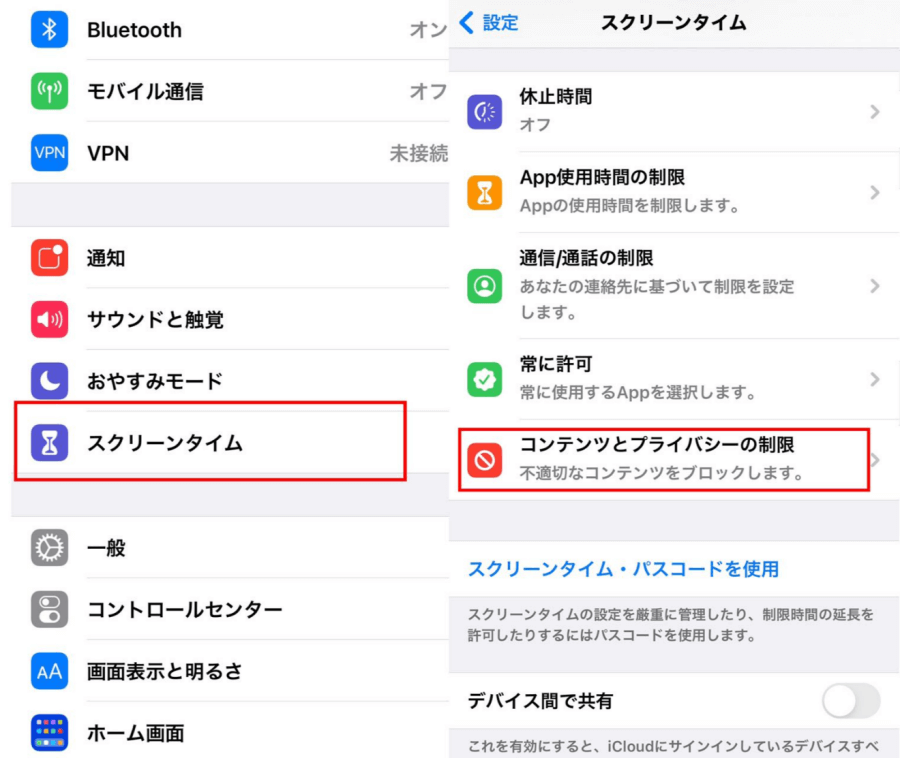
「コンテンツとプライバシーの制限」を選択
• チェック3:MDM(構成プロファイル)がインストールされていないか?
「設定」>「一般」>「VPNとデバイス管理」を開きます。ここに学校や会社の「構成プロファイル」や「モバイルデバイス管理(MDM)」が表示されている場合、管理者の制限が原因です。
原因が特定できたら、次項以降のそれぞれの解除方法に進んでください。
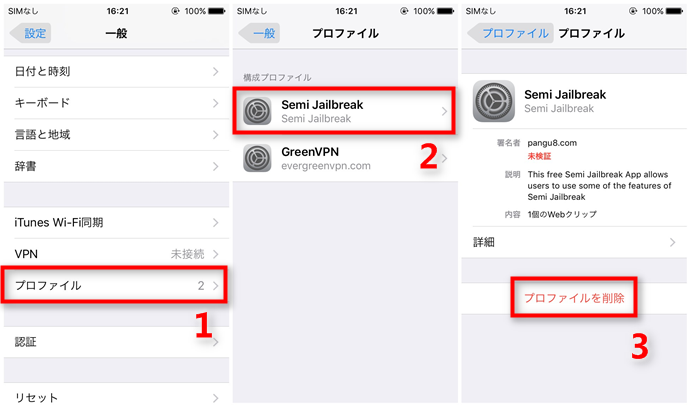
スクリーンショットを規制している構成プロファイルを削除する
原因1:iOS 17.3以降の「盗難デバイスの保護」による制限と解除方法
iOS 17.3から導入された「盗難デバイスの保護」がオンになっており、自宅や職場など「よく知っている場所」から離れている場合、Appleの厳格なセキュリティ機能により1時間のセキュリティ遅延が発生します。
ポイント:「よく知っている場所」は手動で追加できません
この「よく知っている場所」は、iOSが過去の位置情報履歴から自動的に学習・決定するものです。そのため、携帯ショップの店頭などで「今いる場所をよく知っている場所として手動で追加する」といった方法で即座に制限を回避することはできません。
この場合、以下のネイティブな手順で解除を行います:
1. 「設定」>「Face IDとパスコード」から「盗難デバイスの保護をオフにする」をリクエストします。
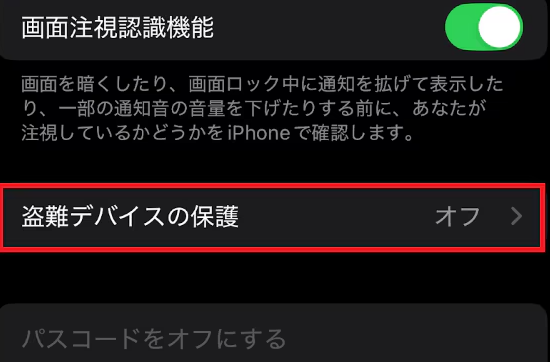
盗難デバイスの保護をオフにする
2. Face ID(またはTouch ID)で認証します。
3. そのまま1時間待機します。
4. 1時間後、再度認証を行うことで正常にオフにできます。
携帯ショップの店頭などで急いでいる場合でも、この1時間の遅延はAppleのサーバー側で管理される強力なセキュリティ機能です。ソフトウェアでこの1時間の待機時間を即座にスキップすることはできません。 店員さんに事情を話し、1時間待ってから再度手続きを行うのが唯一の正しい解決策です。
原因2:スクリーンタイム制限によるグレーアウト
スクリーンタイムの「コンテンツとプライバシーの制限」によってアカウント変更がロックされている場合、「探す」ボタンやApple Account(Apple ID)の項目自体がグレーアウトします。
① パスコードがわかる場合のネイティブな解除方法
スクリーンタイム・パスコード(画面ロックのパスコードとは異なる場合があります)を覚えている場合は、以下の手順で解除できます。
1. 「設定」>「スクリーンタイム」の順にタップします。
2. 「コンテンツとプライバシーの制限」をタップします。
3. 下にスクロールし、「アカウント変更」をタップします。
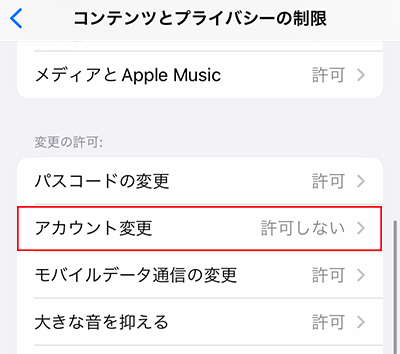
「アカウント変更」をタップ
4. スクリーンタイム・パスコードを入力します。
5. 設定を「許可」に変更します。
これで「設定」のトップ画面に戻ると、グレーアウトが解消され、「探す」をオフにできるようになります。
② パスコードを忘れて設定変更できない場合の対処法
「昔設定したスクリーンタイム・パスコードを忘れてしまった…」という場合は、専門のデスクトップ復旧ツール「AnyUnlock」の「スクリーンタイムパスコード解除」モジュールを利用するのが有効なフォールバック策です。AnyUnlockの安全性や使い方については、公式のレビューや動作要件を事前に確認しておくことをおすすめします。
AnyUnlockは、ユーザー自身が所有または正規の操作権限を持つデバイスに対して、ガイド付きのワークフローを提供します。このモジュールを使えば、パスコードをリセットして制限を解除することが可能です(データが保持されるかどうかはiOSバージョンやデバイスの状態によって異なります)。
AnyUnlockを使用した解除ワークフロー:
1. PCまたはMacでAnyUnlockを起動し、「スクリーンタイムパスコード解除」を選択します。
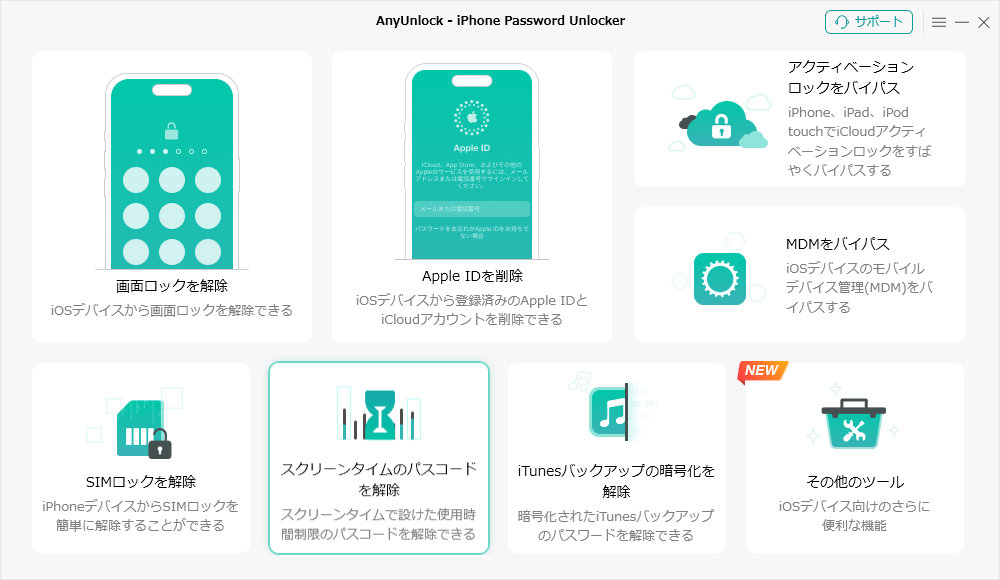
「スクリーンタイムのパスコードを解除」をクリック
2. 正規の権限を持つiPhoneをUSBケーブルでパソコンに接続します。
3. 画面の指示に従い、互換性とデータへの影響に関する注意事項を確認します。
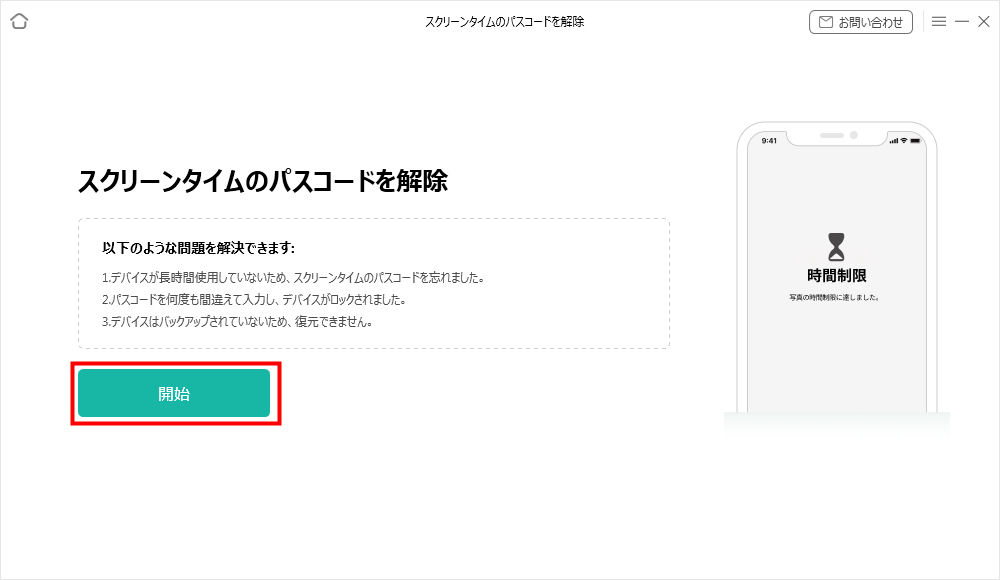
「開始」をクリック
4. ワークフローを開始し、スクリーンタイム・パスコードを削除します。
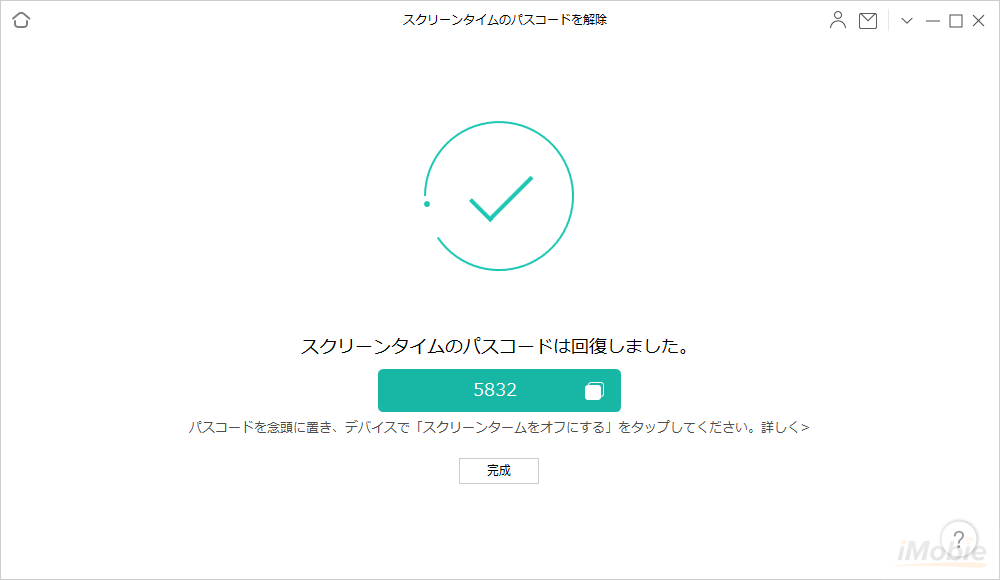
スクリーンタイムのパスコードが解除された
5. デバイス再起動後、グレーアウトが解消されていることを確認し、「設定」から「探す」をオフにします。
どうしてもパスコードが思い出せず先に進めない場合は、まずAnyUnlockの公式サイトでご自身の端末やiOSバージョンが対応しているか確認してみてください。
原因3:MDMプロファイル(会社・学校の管理)によるグレーアウトと対処法
「設定」にMDM(Mobile Device Management)プロファイルがインストールされている場合、学校や企業がデバイスのセキュリティを管理しているため、ユーザー側で勝手にアカウント設定や「探す」を変更できないようロックされています。
公式の解決策:
まずは学校や会社の管理者に連絡し、プロファイルの削除や制限の解除を依頼してください。これが最も確実なルートです。
フォールバック策(AnyUnlockの活用):
もしあなたがそのデバイスを合法的に所有しており(例:学校を卒業して譲り受けたが制限が残っている等)、正規の権限があるにもかかわらず管理者に連絡が取れない場合は、AnyUnlockでMDMロックをバイパスするモジュールが役立つ場合があります。
1. AnyUnlockを起動し、「MDMバイパス」を選択します。
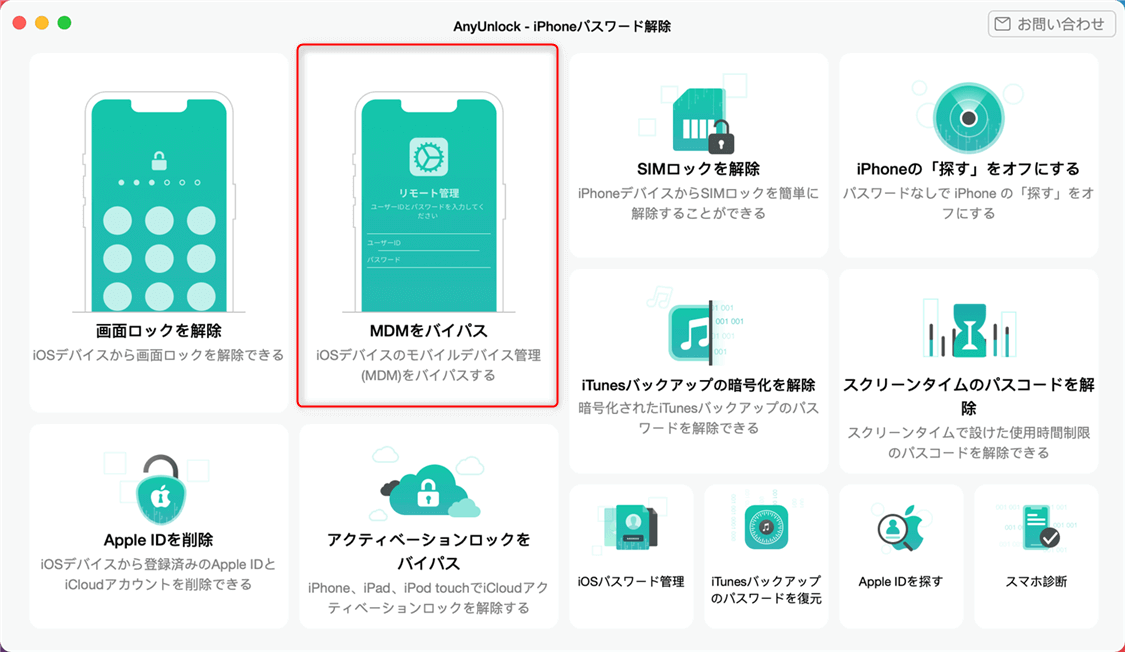
「MDMをバイパス」機能
2. デバイスをパソコンに接続し、画面のガイドに従ってローカルの制限をバイパスします。
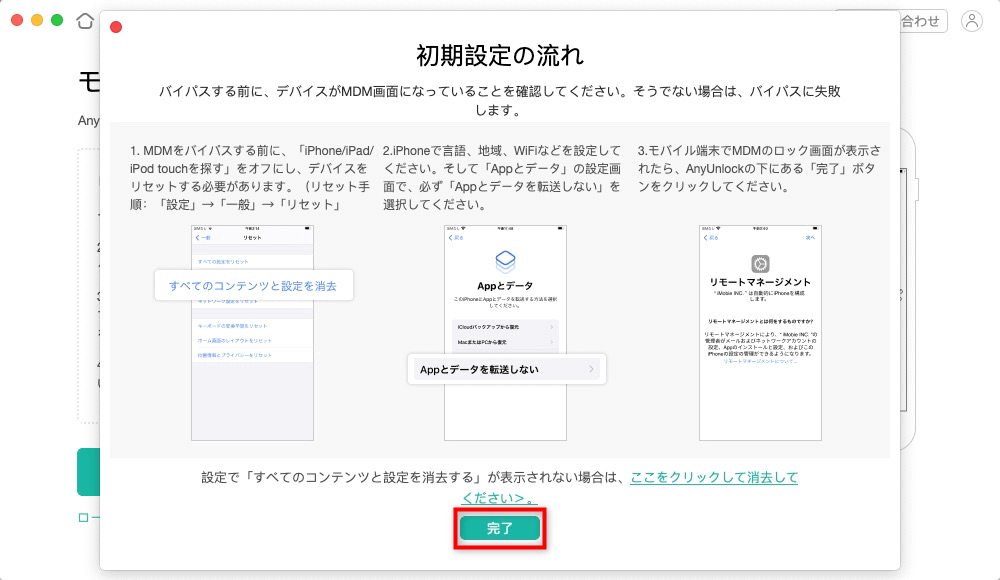
MDM プロファイルを削除してバイパスする
3. 処理完了後、デバイスの制限が解除され、設定が変更可能になります。
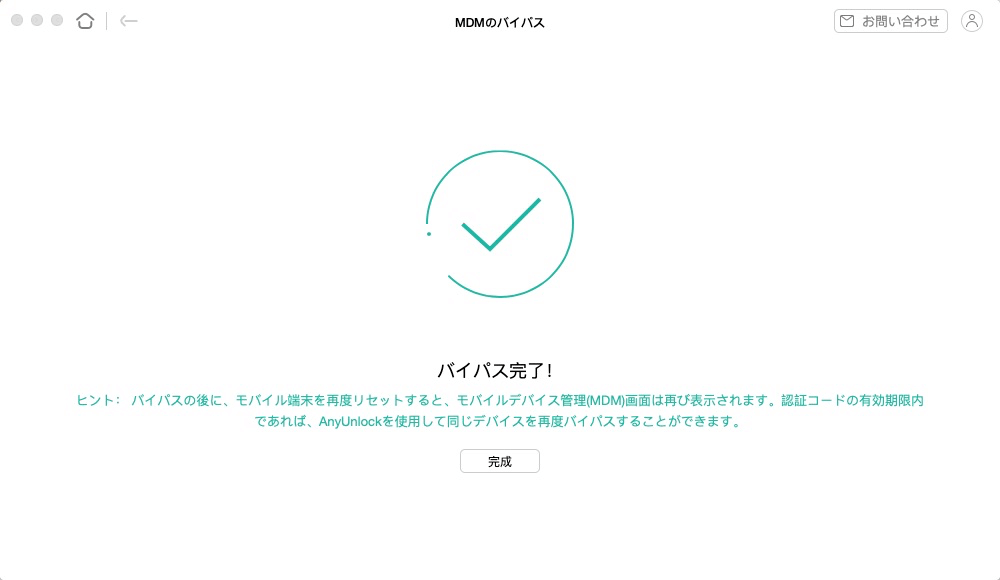
MDM プロファイルを削除してバイパスする
注意:これはローカルでのバイパス処理です。将来的にデバイスを工場出荷状態にリセットすると、リモートマネジメント画面が再表示される可能性があります。また、組織のポリシーを違法に回避する目的での使用は絶対に行わないでください。
【補足】Apple IDのパスワードを忘れて「探す」がオフにできない場合の最終手段
Apple IDのパスワードを忘れてしまい、「iPhoneを探す」をオフにできない場合は、通常の設定からの解除ができず、端末の初期化や譲渡が進められないことがあります。このような状況では、公式のアカウント復旧手続きを試すことが第一ですが、それでも解決できない場合の最終手段として、専用ツールの利用が検討されます。例えばAnyUnlockは、iOSデバイスの認証情報に関連する制限をサポートし、「iPhoneを探す」の無効化プロセスを補助する機能を提供しています。これにより、Apple ID情報にアクセスできない場合でも、デバイスの再利用や初期化準備を進めるための選択肢の一つとして活用できます。
「iPhoneを探す」をオフにする手順
Step 1:ソフトを起動する
パソコンにAnyUnlockをインストールし、起動します。インストール中はネットワークが安定していることを確認してください。
Step 2:機能を選択する
メイン画面から「iPhoneを探すをオフにする」を選択し、「今すぐ開始」をクリックします。
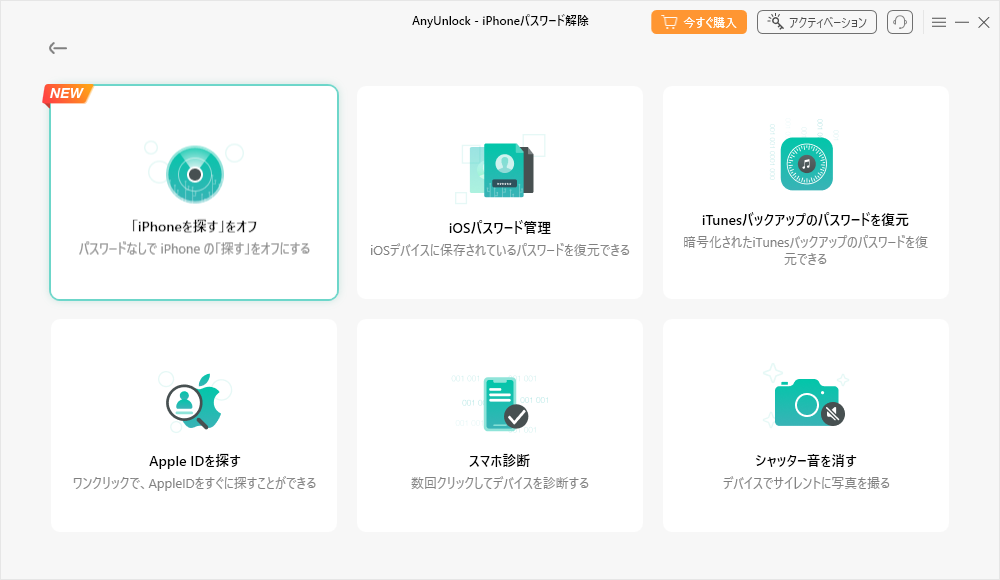
「iPhoneを探すをオフにする」を選択
Step 3:デバイスを接続する
USBケーブルでiPhoneをパソコンに接続し、画面ロックを解除して「このコンピュータを信頼」をタップします。
Step 4:解除を開始する
画面の指示に従って操作し、「削除開始」をクリックします。必要に応じて端末側で認証操作を行ってください。
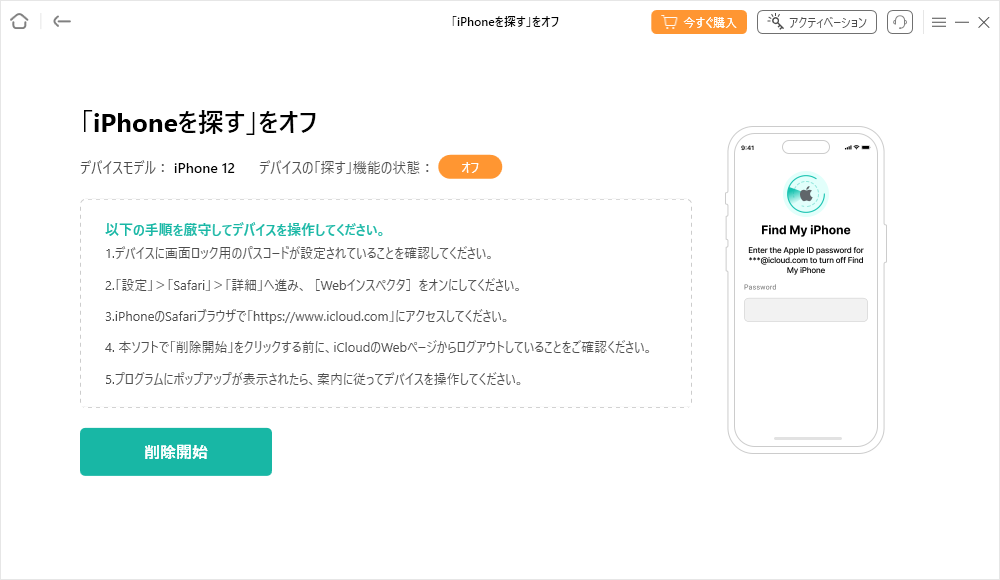
「削除開始」をクリック
Step 5:完了を確認する
処理が完了すると、「『iPhoneを探す』が正常にオフになりました」と表示されます。IMEIを使用してステータス確認も可能です。
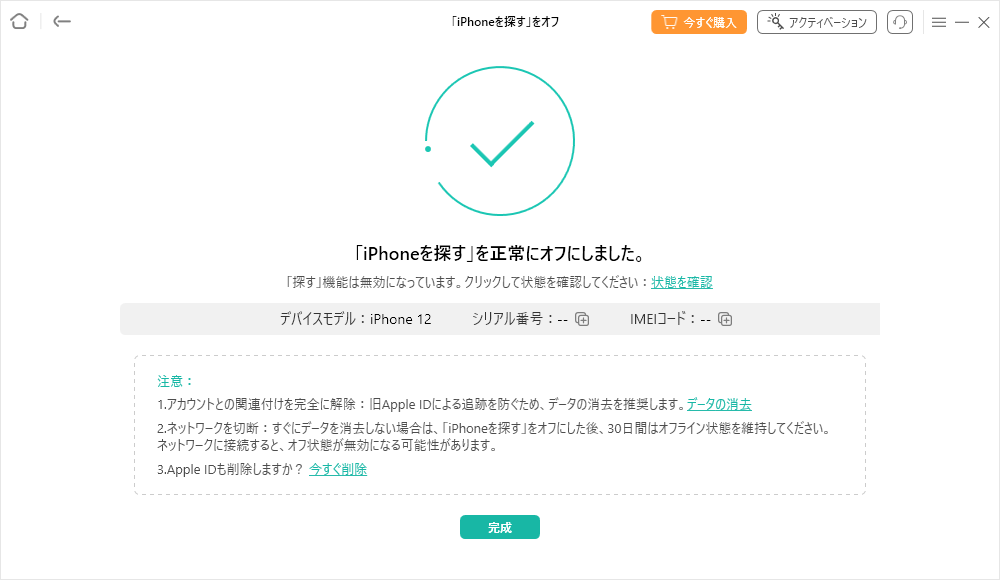
iPhoneを探す』が正常にオフになりました
「iPhoneを探す」のグレーアウトに関するよくある質問
「iPhoneを探す」がグレーアウトしてオフにできないのはなぜですか?
主に「盗難デバイスの保護」による制限、スクリーンタイムによるアカウント変更の制限、または学校・企業によるMDM(モバイルデバイス管理)プロファイルが原因です。
盗難デバイスの保護をオフにするにはどうすればいいですか?
よく行く場所以外では1時間の待機時間が発生します。「設定」>「Face IDとパスコード」からオフをリクエストし、1時間待ってから再度認証を行ってください。
下取りに出したいのに探すがオフにできない時の強制解除方法は?
セキュリティ遅延の場合は待つしかありません。スクリーンタイムパスコード忘れの場合は「AnyUnlock」などのデスクトップツールでパスコードを削除することで、解除の準備が整います。
Apple Account(Apple ID)自体がグレーアウトして押せない原因は何ですか?
これも「探す」と同様、スクリーンタイムの「アカウント変更」が許可されていないか、MDMの制限がかかっていることが主な原因です。
Apple IDのパスワードを忘れた場合、探すはどうやってオフにしますか?
公式のアカウント復旧(パスワードリセット)を試すのが基本です。それが不可能な場合、画面パスコードが分かっていればAnyUnlock等を用いて端末を初期化しローカルのApple IDを削除する最終手段があります。
まとめ:原因を特定して適切な解除方法を選ぼう
「iPhoneを探す」やApple Accountがグレーアウトして押せない場合、パニックにならずにまずは原因を特定することが重要です。
- iOS 17.3以降の「盗難デバイスの保護」が原因なら、1時間のセキュリティ遅延を待つのが唯一の正しい解決策です。
- 「スクリーンタイム」や「MDM」が原因の場合で、パスコードがわかる、または管理者に連絡できるならネイティブな設定から解除しましょう。
もし「昔設定したスクリーンタイムパスコードを完全に忘れた」「正規に所有しているのにMDMの制限で先に進めない」「Apple IDのパスワードが分からず下取りに出せない」といった八方塞がりの状況であれば、AnyUnlockが提供するモジュール別の復旧ワークフローが有力な解決策となります。サポートされているiOSデバイスとご自身の状況が互換条件を満たしているか、まずは公式サイトで確認し、安全にデバイスのアクセスを取り戻しましょう。
製品関連の質問? 迅速な解決策については、サポートチームにお問い合わせください >