アップルの2ファクタ認証を解除する裏ワザ
2ファクタ認証の仕組みを分かりやすく説明した上で、2FAを解除/スキップする裏ワザ・注意点と、便利な専門ソフト「AnyUnlock」についてご紹介します。

2ファクタ認証(2段階認証/2要素認証)は、Apple IDの安全性を守るために欠かせない仕組みです。しかし、端末の紛失や電話番号の変更などの理由で認証コードが入手できず、本人なのにログインできない、デバイスを使えないというトラブルが起きてしまいます。特にApple IDでは、2ファクタ認証を突破できないとiPhoneやiCloudへのアクセスが完全に制限されてしまうこともあります。
本記事では、2ファクタ認証がうまく行かないときの「裏ワザ」的な解除方法や、iOS向けの専用ツール「AnyUnlock」など、緊急時に役立つ情報をまとめてご紹介します。とにかく早くデバイスを利用できる状態にしたい、そんな方はぜひ最後までご覧ください。
目次隠す
2ファクタ認証とは?
2ファクタ認証とは、Appleアカウントを二段階で確認することで安全性を高める仕組みであり、2要素認証とも呼ばれます。万が一パスワードが他人に知られても、本人以外はログインできないように守ってくれます。
2ファクタ認証の仕組み
Apple IDにログインするとき、下記2種類の要素を使って本人確認を行います。
1.パスワード
2.信頼できるデバイスに表示される6桁の確認コード、または電話番号に届くSMS/音声の確認コード
この確認コードを入手できないと、新しいデバイスまたはiCloudなどのサイトにサインインできません。
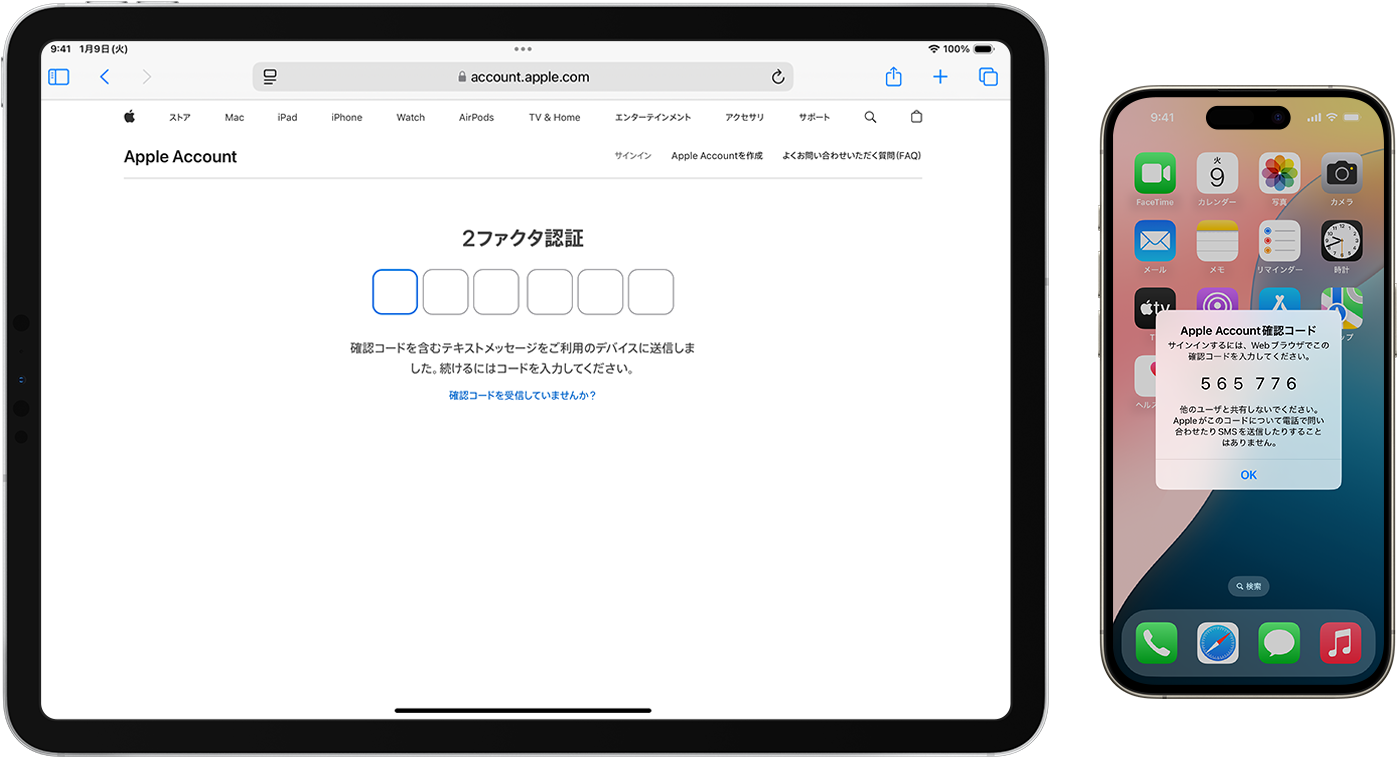
認証コードを使用してログイン
2ファクタ認証のメリット
パスワードを知っているだけではログインできないため、セキュリティが大幅に強化されます。
Apple IDの2ファクタ認証が解除できないケース
このように、端末の安全性が保証されるのはありがたいことですが、二段階認証が少し面倒に感じるとき、もしくは何らかの原因で認証コードを受け取れないときもあります。
例えば:
- 認証コードが届かない
- 登録していた端末を紛失した
- 認証用の電話番号が変わった
- 信頼できるデバイスにアクセスできないなど
こういう時、2ファクタ認証をスキップ/強制解除できないか気になりますね。ここからは、Apple IDの2ファクタ認証を解除する裏ワザ、無効化/オフにする方法を説明していきます。
2ファクタ認証を解除/オフにする方法(裏ワザあり)
近年、Appleはセキュリティを重視する方針を強化しており、新規アカウントの多くは2ファクタ認証をオフにできない仕様になっています。ただし、特定の条件を満たす場合のみ、これから説明する「裏ワザ」を使って解除できるケースもあります。
方法一:iPhone/iPadから2ファクタ認証を解除
step1.iPhoneの「設定」を開く
step2.最上部の Apple ID(名前)が表示されている部分をタップする
step3.「パスワードとセキュリティ」を選択する
step4.「2ファクタ認証をオフにする」が表示された場合、それをタップして無効化完了
方法二:ウェブサイトから2ファクタ認証を解除
step1.Appleアカウントとパスワードを入力して、iCloud.comにサインインする。
step2.信頼できるデバイスに届く確認コードを入力してログインを完了する。
step3.「設定」または画面右上のユーザー名から「iCloud設定」を開く。
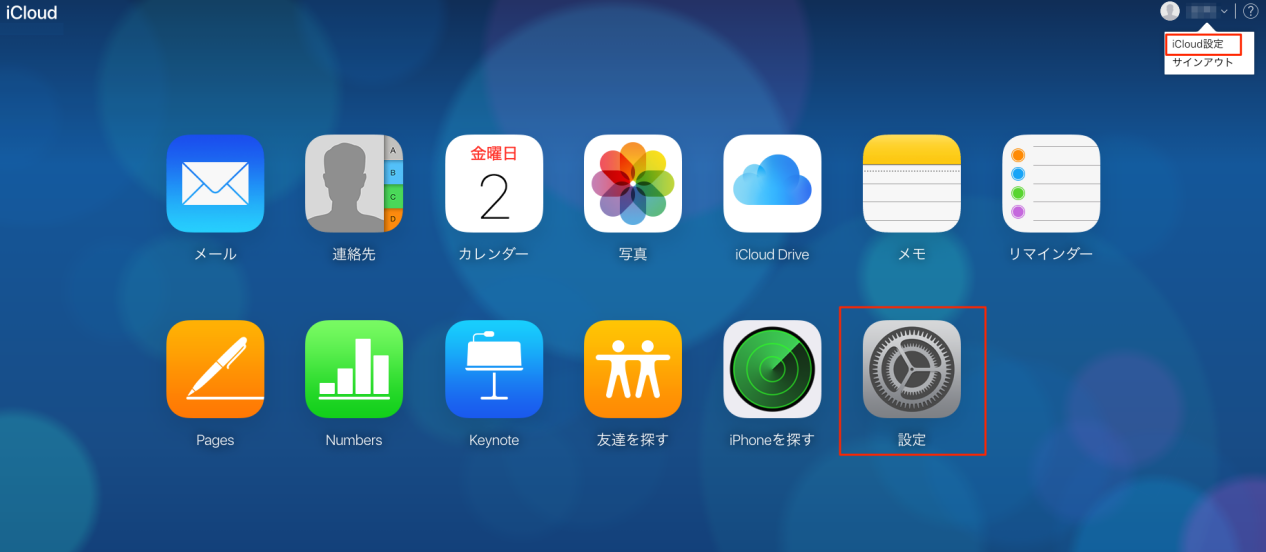
「iCloud設定」を開く
step4.「管理」→「セキュリティ」→「編集」と進み、「2ファクタ認証を無効にする」をクリック。
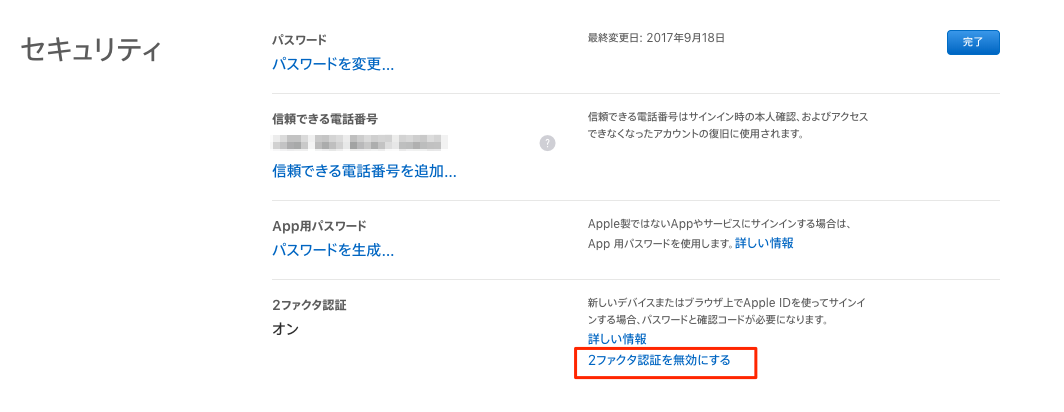
「2ファクタ認証を無効にする」をクリック
step5. セキュリティ質問に答えて手続きを完了する。
※注意:
上記の方法は、古いApple IDをお使いの場合のみ、表示される可能性があります。
近年作成されたApple IDは2ファクタ認証がデフォルトになっており、原則オフできません。
方法三:移行確認メールから2ファクタ認証を解除(条件あり)
以前はセキュリティ質問方式を使っていて、最近になって認証方式を2ファクタ認証に移行させた場合は、設定後2週間以内に届く確認メールからオフできます。
条件:
1.認証方式をセキュリティ質問から2ファクタ認証へ移行した
2.2ファクタ認証を有効に設定したのが2週間以内確認メールが手元に残っている
方法:自分の名前を確認の上、青いリンク「以前のセキュリティ設定に戻し」をクリックすると、2ファクタ認証を無効にできます。
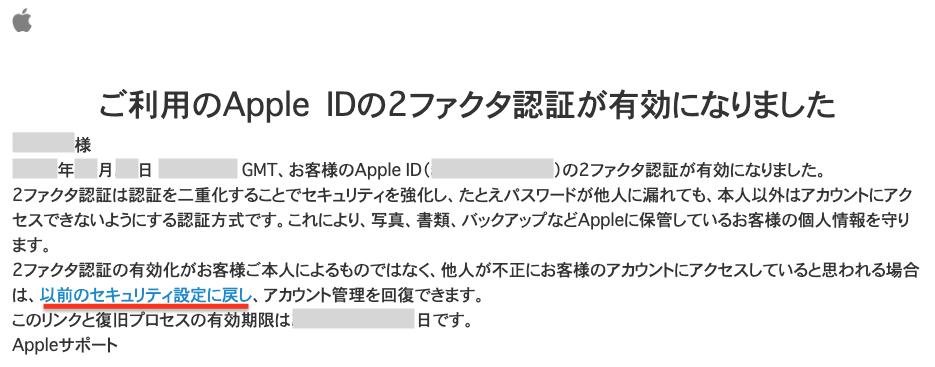
「以前のセキュリティ設定に戻し」をクリック
方法四:専門ツールを使って2ファクタ認証を解除(裏ワザ)
では、2ファクタ認証に設定して2週間経ってしまった場合、またはiPhone/iPadの設定から2ファクタ認証を解除/オフにできない場合は、どうしたらいいでしょうか。Apple IDの2ファクタ認証を解除できない、とにかく今すぐログインしたい/スマホを使える状態にしたい方には、iOS向けの専門ツール「AnyUnlock」という裏ワザをおすすめします。
AnyUnlockを使えば、2ファクタ認証が解除できないトラブルを解決できる可能性があります。デバイスからApple IDを削除し、新しいアカウントで再ログインすることで、iPhoneを再び利用できる状態に戻すことが可能です。また、AnyUnlockはApple IDの削除だけでなく、画面ロック/スクリーンタイムパスコードの解除、SIMロックの解除、MDMロックのバイパス、iOSパスワードの管理など豊富な機能を備えており、さまざまな場面で役立ちます。
メリット:
- 簡単操作:直感的なインターフェースで、難しい操作は一切なし。たったの数ステップだけで問題解決。
- 高い成功率:高度な技術により、高い成功率を実現しています。
- 豊富な機能:Apple IDの削除だけでなく、SIMロックの解除、iOSパスワードの管理、iPhone/iPadのシャッター音を消す、iCloudアクティベーションロック、スクリーンタイムパスコードの解除など様々な機能があります。
- 安全安心:24時間365日のサポート体制。さらに業界最長の60日間全額返金保証制度あり。
デメリット:
- 初回利用にはソフトのダウンロードとインストールが必要
- 機能によっては料金がかかる場合がある(ダウンロードと一部機能は無料)
AnyUnlock利用者の声
(★★★★★)パスワードなしでApple IDを削除できるとは思わなかった。ありがとうございます!
(★★★★)AnyUnlockは使いやすくて簡単に操作できるので、とても助かっています。
AnyUnlockの使用方法:
step1. AnyUnlockをPCにインストールして起動し、「Apple IDを削除」を選択。
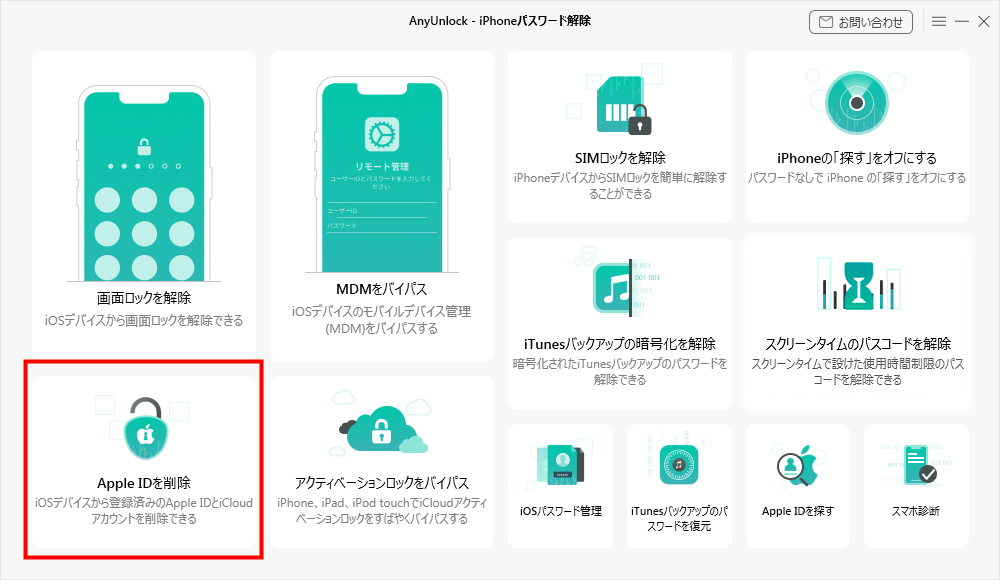
「Apple IDを削除」
step2. iOSデバイスをPCに接続し、「今すぐ解除」をクリック。
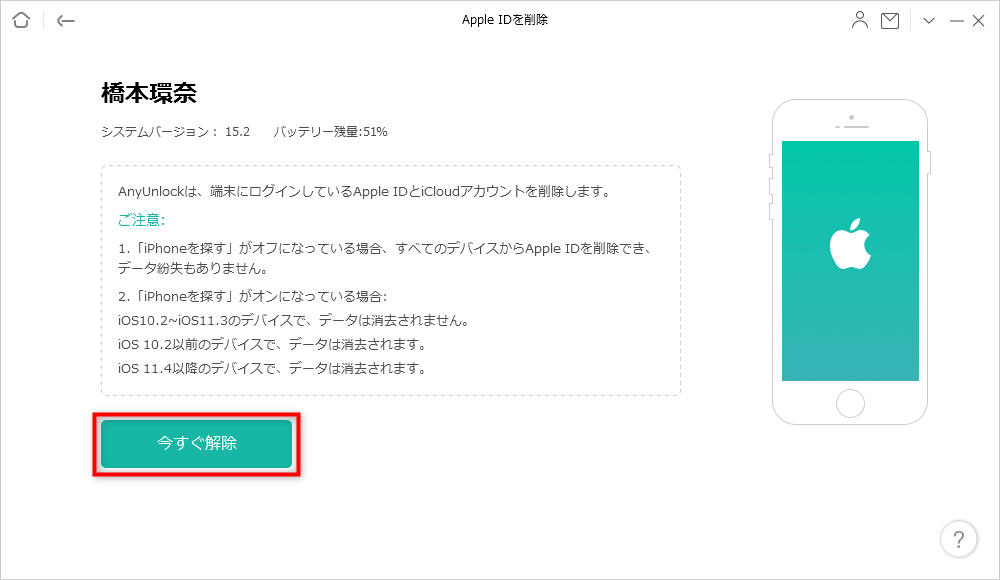
今すぐ解除
ご注意:
iPhoneの「探す」がオフの場合:
-全ての端末からApple IDを削除でき、データ紛失もありません。
iPhoneの「探す」がオンになっている場合:
-iOS 11.4以降では、Apple IDのロックを解除でき、すべてのデータが消去されます。
-iOS10.2からiOS11.3では、Apple IDのロックを解除でき、データが失われることはありません。
-iOS10.2以前の場合、Apple IDのロックを解除でき、すべてのデータが消去されます。
step3.案内に従ってデバイスの状態を確認し、「続く」をクリック。
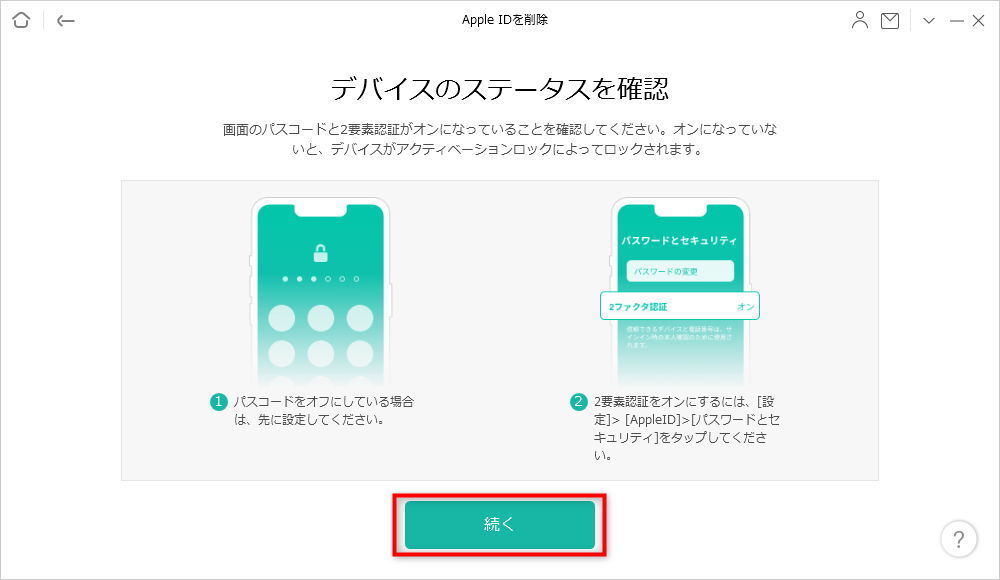
iPhone/iPadでステータスを確認
step4.ファームウェアをダウンロード後、再度「今すぐ解除」をクリック。
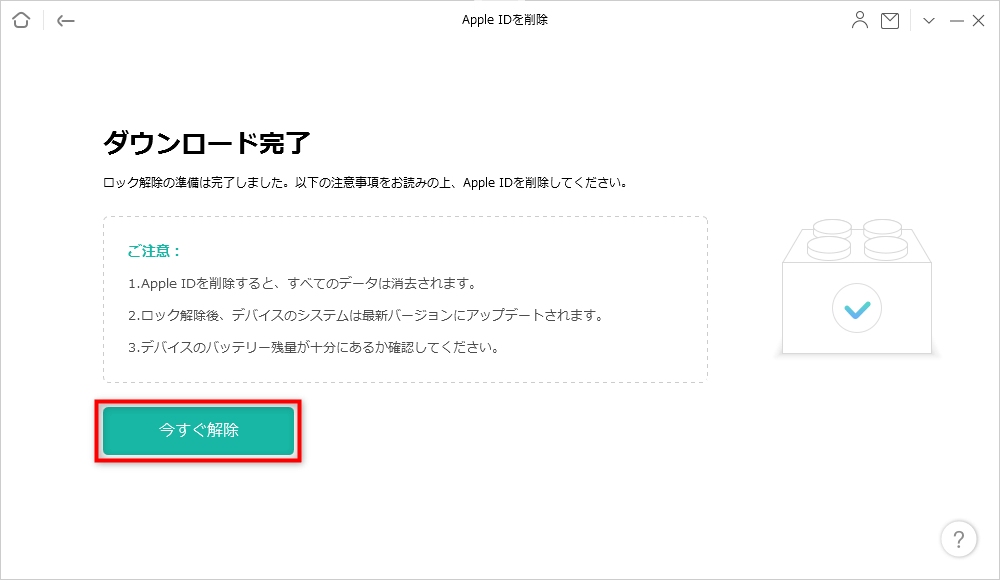
「今すぐ解除」をクリック
step5.解除が完了するまで待ち、完了画面が表示されたら終了。
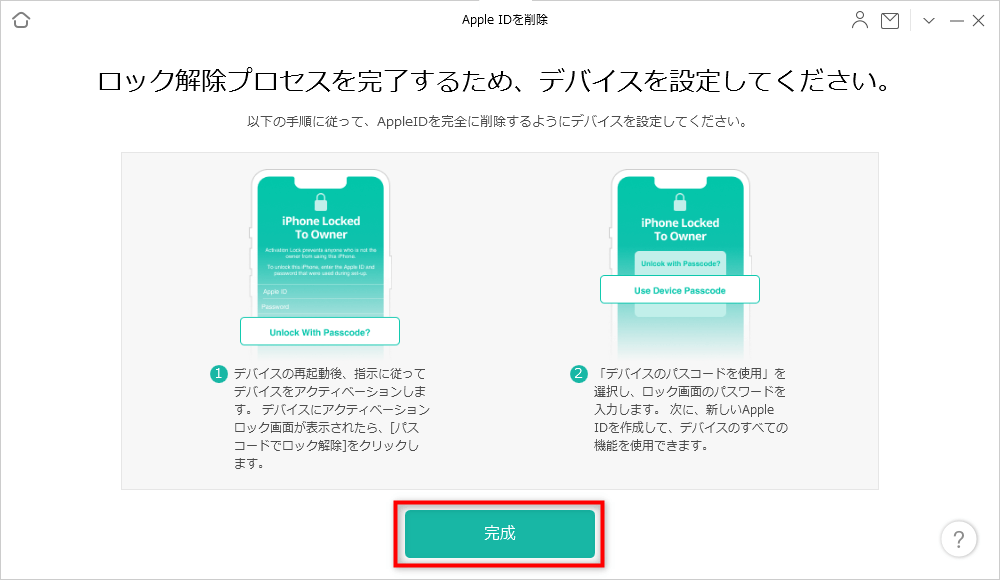
Apple ID解除成功
注意: Apple IDを解除した後は、端末のコンテンツと設定の消去や、iTunesを使った復元を行わないでください。
これらの操作をすると、再起動後のアクティベーションに元のApple IDが必要となり、AnyUnlockを使用して再度Apple IDを削除することが不可になりますので、ご注意ください。 念の為、操作を行う前にはスマホのデータをバックアップしておくことをおすすめします。
AnyUnlockは個人利用を前提としており、営利目的や不正行為での使用は一切禁止されています。
2ファクタ認証を解除/オフにする時の注意点:
2ファクタ認証を解除/オフにするメリット:
1. ログインがスムーズになる
認証コードの確認が不要になり、新しい端末へのログインが素早く行えます。
2. 利便性が向上する
頻繁にサインインする方や複数端末を使う方にとって、コード入力の手間が省け、作業効率が上がります。
3. デバイス依存から解放される
信頼できるデバイスが不要になり、端末紛失時や海外でSMSが使えない場合でもログインが可能になります。
2ファクタ認証を解除/オフにするリスク:
1. アカウント乗っ取りや情報漏洩のリスクが高まる
パスワードだけでログインできるため、流出時の危険性が増します。特にパスワードを使い回している場合は注意が必要です。
2. 一部機能が利用できなくなる可能性
Apple Payなど、一部サービスは2ファクタ認証が必須です。セキュリティを下げることで、機能制限が発生することがあります。
2ファクタ認証を解除する裏ワザ:よくある質問
2ファクタ認証の確認コードが届かないときは?
1.再起動して、少し時間を置いてから新しいコードの送信をリクエストしてみる(新しいコードの受信方法:認証コードの入力画面で「確認コードを受信されませんでしたか?」 >「新しいコードを送信」を選択すれば、コードが再度送信されます。)
2.他の信頼できる電話番号に変更してみる
3.SMSの受信設定を確認し、拒否設定が有効になっていないかを確認する
Apple IDの2ファクタ認証は必須ですか?
はい。現在、新規アカウントでは2ファクタ認証がデフォルト搭載になっており、基本的に設定からはオフにできません。
2ファクタ認証はしたほうがいいですか?
結論から言いますと、2ファクタ認証はしたほうがいいでしょう。
大事な端末のセキュリティを強化し、不正ログイン・情報漏洩から身をから身を守ってくれます。
まとめ
Apple IDの2ファクタ認証はiPhoneの設定やウェブサイトから解除できる場合もありますが、それぞれ条件を満たす必要があります。いち早くデバイスを使える状態にしたい、2ファクタ認証を解除する裏ワザを探している方にはApple向けの専門ツールAnyUnlockをおすすめします。AnyUnlockを使えば、Apple IDを削除することで2ファクタ認証を解除することが可能になります。操作が非常に簡単な上、更にSIMロックの解除/iOSパスワードの管理/シャッター音の消音など実用的な機能も搭載されています。ご興味のある方はまずAnyUnlockを無料ダウンロードしてみてくださいね。
製品関連の質問?迅速な解決策については、サポートチームにお問い合わせください >