【最新】iPhoneの位置情報で行動履歴が残る?確認・削除・共有オフ設定まとめ
iPhoneの位置情報機能をオンにすると、移動履歴や訪問場所が端末内に記録される場合があります。本記事では、位置情報履歴(「よく行く場所」)の確認・削除方法をわかりやすく解説し、さらにFind My やファミリー共有による位置情報共有を停止する設定手順も紹介します。必要な機能は維持しながら、プライバシーを安全に管理するための実践ガイドです。

ある日、iPhoneの設定にある「利用頻度の高い場所(旧:よく行く場所)」を開くと、そこには驚くほど詳細な行動履歴が表示されます。
- 毎日の通勤ルート
- 休日に訪れたショッピングモール
- よく行くカフェや滞在時間
このように、iPhoneには「iPhone 位置情報履歴」ともいえる情報が自動的に記録されており、「誰かに見られているのでは?」「家族にバレるのでは?」と不安を感じる方は少なくありません。
実際、「よく行く場所」は多くのユーザーが検索する代表的なプライバシー関連機能のひとつです。
しかし結論から言うと、これは Apple が個人を監視しているものではなく、端末内で処理・暗号化されるローカルデータです。
本記事では、この「位置情報履歴の仕組み」から「確認・削除方法」、さらにプライバシーを守るための設定手順までをわかりやすく解説します。
本記事は、iPhone SE(第2/第3世代)〜iPhone 17シリーズを中心としたFace ID・Touch ID搭載iPhone全般(主にiOS 17〜最新版)を用いて実際に検証を行っています。私自身、ローカル保存とクラウド保存の違いを徹底的に調査し、ユーザーの皆様が「Appleに隠れて監視されているのでは」という不安から解放されるための正しい知識をお届けします。
目次隠す
iPhoneの「よく行く場所」とは?仕組みを正しく理解する
この機能は、iPhoneがあなたの行動パターンを学習し、以下の目的で利用するものです。
- 交通時間の予測
- よく行く場所の提案
- 地図アプリの精度向上
- 写真の位置整理
位置情報サービスの一部として、端末内に暗号化されて保存されます。
iPhoneの位置情報履歴はどこで見られる?
確認手順は以下の通りです。
- 「設定」アプリを開く
- 「プライバシーとセキュリティ」をタップ
- 「位置情報サービス」を選択
- 「システムサービス」を開く
- 「利用頻度の高い場所」をタップ(Face ID認証あり)
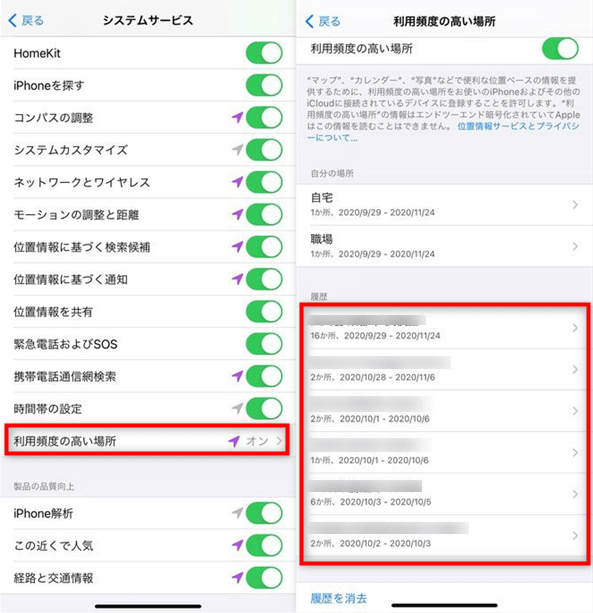
「利用頻度の高い場所」に入る
ここで過去の訪問履歴が一覧表示されます。
iPhoneの移動履歴を確認・削除する方法:「よく行く場所」を完全に消す手順
「iPhoneに行動履歴が保存されていると知って不安」「『よく行く場所』がどこで見られるかわからない」といった声は少なくありません。ここでは、皆様が抱える不安を即座に解消するため、iPhoneの位置履歴を確認し、安全に消すための正確な手順を解説します。
iOS 18以降の最新UIでは、設定の階層が少し深く隠されています。以下の手順に従って操作してください。
Step1. 「設定」アプリを開く:ホーム画面から「設定」アイコンをタップします。
Step2. 「プライバシーとセキュリティ」を選択:メニューを下にスクロールし、「プライバシーとセキュリティ」をタップします。
Step3. 「位置情報サービス」へ進む:一番上にある「位置情報サービス」を選択します。
Step4. 「システムサービス」を開く:画面の一番下までスクロールし、「システムサービス」をタップします。
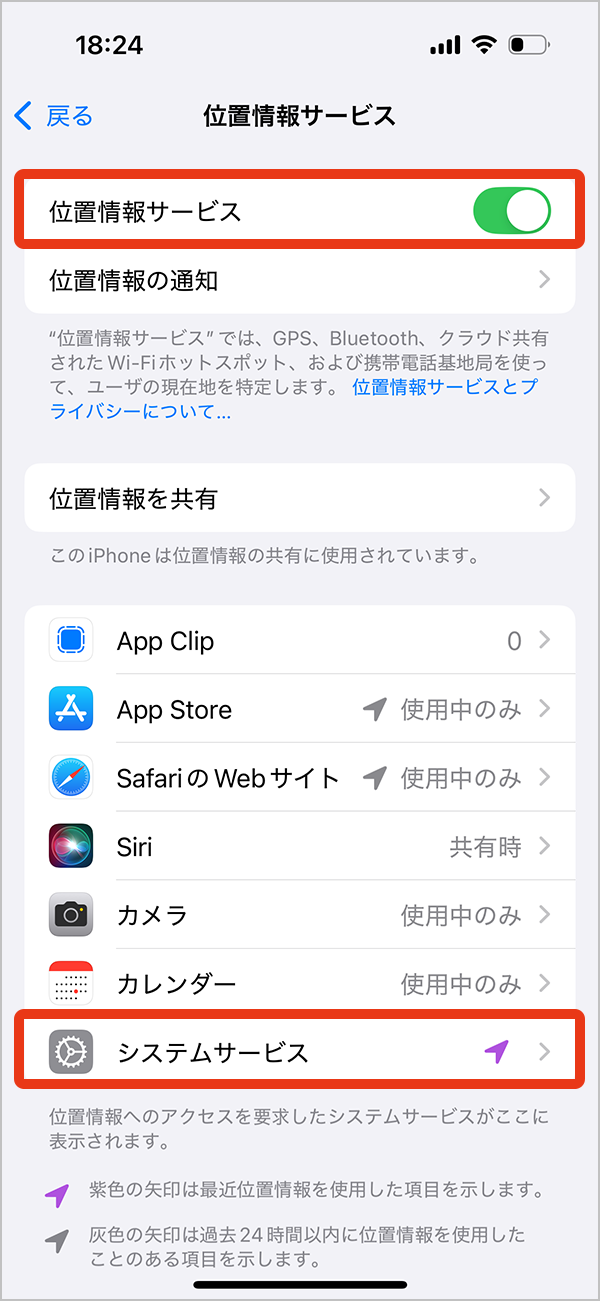
システムサービス
Step5. 「利用頻度の高い場所」を確認:「利用頻度の高い場所」(旧:よく行く場所)をタップし、Face IDまたはTouch IDで認証を行います。
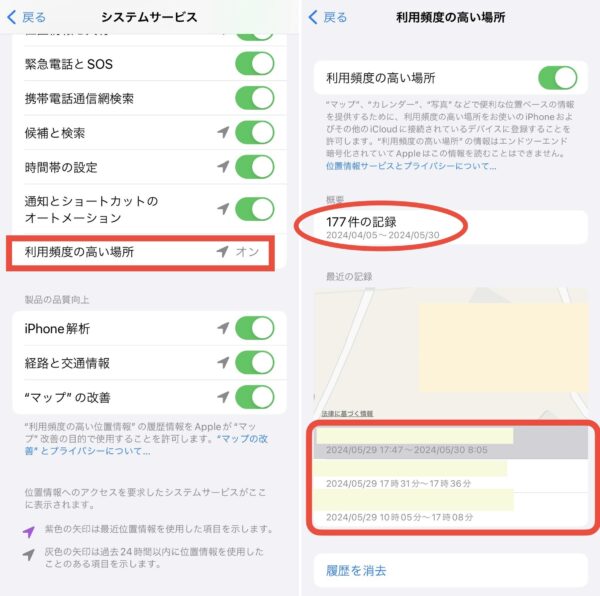
「利用頻度の高い場所」を選択
この画面で、過去の訪問履歴のデータが確認できます。履歴を消去したい場合は、画面下部にある「履歴を消去」ボタンをタップするだけで、端末内の行動パターンデータが完全にリセットされます。
おすすめ記事:iPhone「利用頻度の高い場所」を全部見る方法は?1件しか表示されない謎と解決策>
家族に位置情報がバレる原因:「探す」とファミリー共有
位置情報が共有される主な原因は、履歴ではなくリアルタイム共有です。
特に関係するのが以下の機能です:
- Find My(探すアプリ)
- ファミリー共有機能
これらが有効になっていると、現在地が他のメンバーに表示される場合があります。
「位置情報の共有」を停止する手順
Step1. 「設定」アプリを開く:ホーム画面から「設定」を開きます。
Step2. 自分の名前(Apple ID)をタップ:画面の一番上にある、自分の名前とアイコンが表示されている部分をタップします。
Step3. 「探す」を選択:メニューの中にある「探す」をタップします。
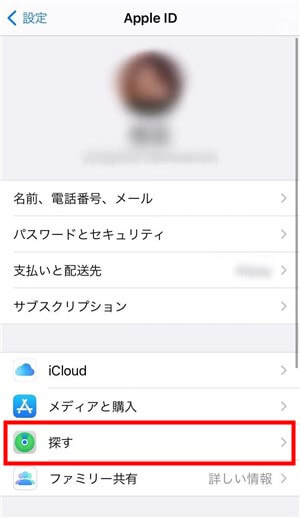
「探す」を選択
Step4. 「位置情報の共有」をオフにする:「位置情報の共有」という項目の右側にあるスイッチをタップし、オフ(グレーの状態)にします。
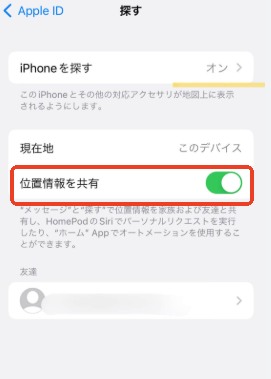
「位置情報の共有」 をオフにする
この設定を行うことで、家族や友人に対してあなたの現在地がリアルタイムで共有されなくなります。相手の「探す」アプリ上でも「位置情報が見つかりません」と表示されるため、プライバシーを確実に守ることができます。
iPhoneは監視されている?データの正しい理解
よくある誤解は以下の2つです。
誤解
- Appleがすべての行動を監視している
- 家族に履歴が自動共有される
実際
- 履歴は端末内で暗号化保存
- 外部に常時送信されるわけではない
- 共有はユーザー設定次第
また、クラウド型サービスである Google Maps の「タイムライン」は別管理であり、アプリごとに削除が必要です。
Googleマップの履歴(タイムライン)を確認・削除する手順
Googleマップの履歴はAppleのシステムとは独立しているため、iPhoneの設定から「利用頻度の高い場所」を消しても、Google側のデータは残ったままです。不安な方は以下の手順で個別に削除・オフにしてください。
Step1. Googleマップアプリを開く:右上の自分のプロフィールアイコン(またはイニシャル)をタップします。
Step2. 「タイムライン」を選択:メニューから「タイムライン」を開きます。
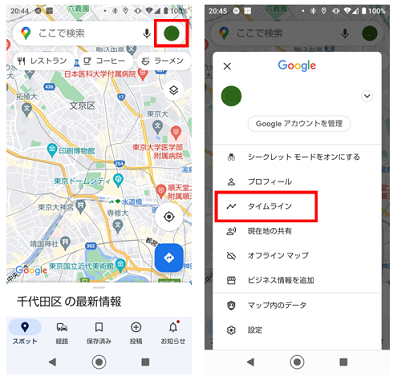
「タイムライン」を選択
Step3. 設定を開く:右上の「・・・」アイコンをタップし、「設定とプライバシー」を選択します。
Step4. 履歴を削除する:画面を下にスクロールし、「指定期間のロケーション履歴を削除」または「ロケーション履歴をすべて削除」をタップして消去します。
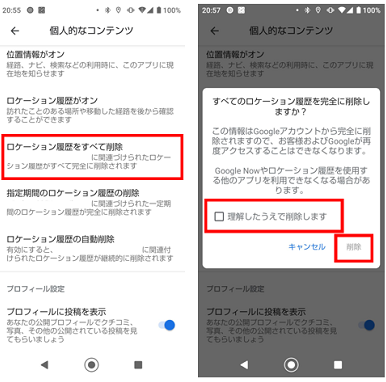
ロケーション履歴をすべて削除
Step5. 今後の記録をオフにする:同じ画面の「ロケーション履歴がオン」という項目をタップし、「オフにする」を選択すれば、今後の行動も記録されなくなります。
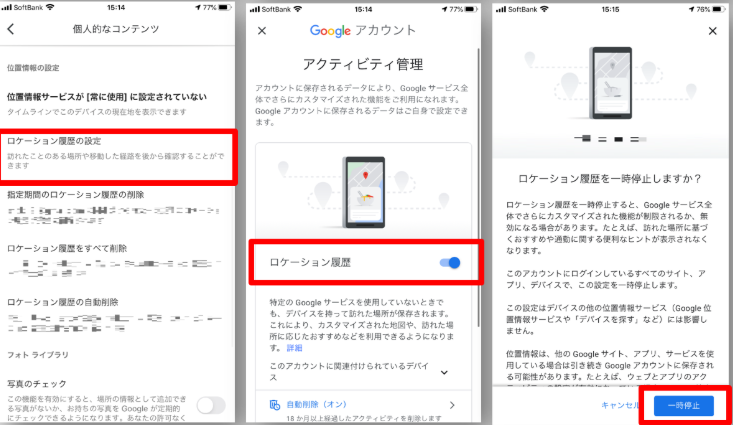
ロケーション履歴
【コラム】iPhoneの位置情報を別の場所に変更する方法
「家族の監視から逃れるための標準設定」は、ここまでの手順で完全に網羅されています。基本的には、前述の『位置情報の共有オフ』設定で十分にプライバシーは守られます。
しかし、「家族との位置情報の共有をどうしてもオフにできない事情があるが、実際の居場所は絶対に知られたくない」という、非常に特殊な状況にある方もいるかもしれません。そのようなケースに限って言えば、PCやMacに接続してiPhoneのGPS位置を一時的に別の場所にテレポート(偽装)させる専門のソフトウェアFonelora Location Changerが存在します。
このツールが最終手段として選ばれる理由は、iPhone本体の設定を変更(脱獄など)することなく、安全に世界の好きな場所へ位置情報を書き换えられる点にあります。さらに、ただ現在地をジャンプさせるだけでなく、指定したルートを時速数キロで自動走行させたり、PCのキーボードでリアルタイムに移動させたりする機能も備わっているため、「ずっと1ヶ所に留まっていると怪しまれる」という状況でも、極めて自然な移動履歴を演出できます。

Fonelora Location Changer
これは一般的なプライバシー対策としては不要なマニアックな手段ですが、どうしてもという場合の最終手段として知っておいて損はありません。具体的な利用手順は以下の通りです。
Step1.ソフトのインストール:PC/Macで準備。公式サイトから Fonelora Location Changer をPCまたはMacにダウンロードし、インストールします。
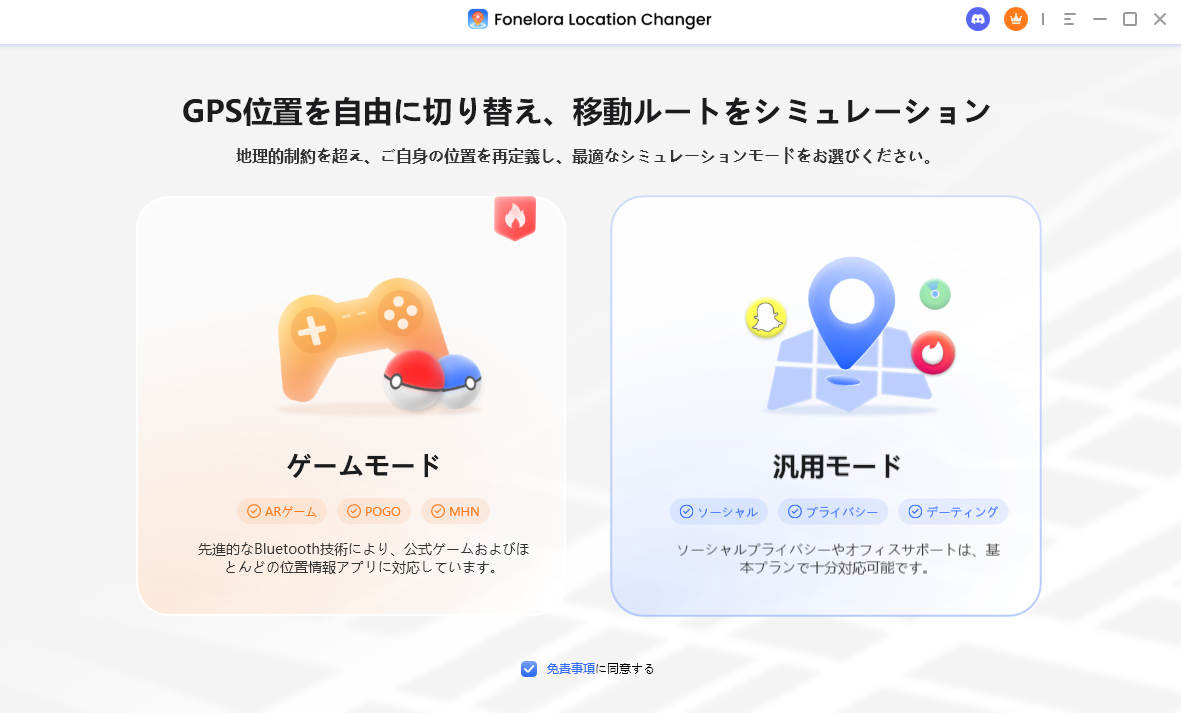
Fonelora Location Changer
Step2.デバイスの接続:ケーブルまたはWi-Fi。iPhoneをUSBケーブル(または同一のWi-Fiネットワーク)でPCに接続し、画面の指示に従って「このコンピューターを信頼する」を許可します。

スマホを接続
Step3.モードの選択:目的に合わせる。ソフトを起動し、用途に合わせて「テレポートモード」や、指定したルートを移動させる「マルチスポットモード」などを選択します。
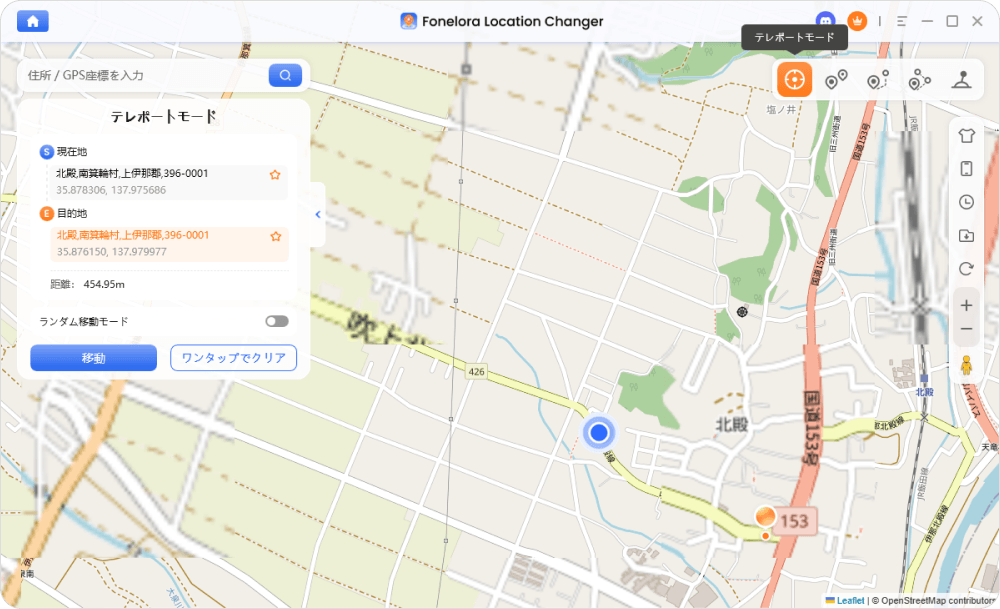
モードを選択
Step4.目的地の設定と実行:ワンクリックで完了。マップ上で変更したい場所を検索またはピン留めし、「移動」をクリックします。これでiPhone上のすべての位置情報アプリ(マップやSNS、家族共有アプリ)に偽装した現在地が反映されます。
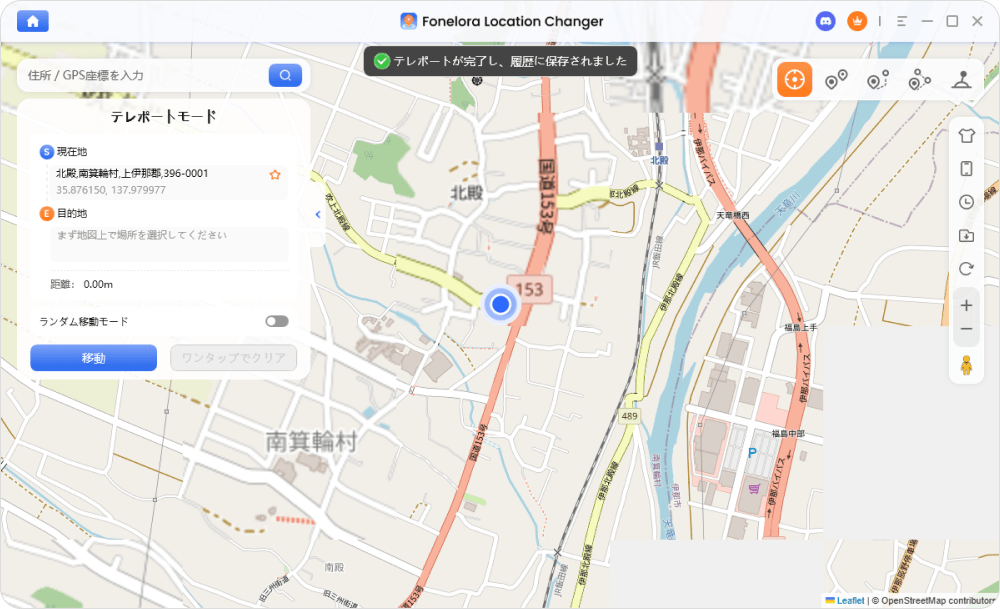
「移動」をクリック
iPhone位置情報のプライバシーに関するよくある質問
ここでは、ユーザーの皆様からよく寄せられる疑問にお答えします。
iPhoneの位置情報履歴はどこで見られる?『よく行く場所』とは何?
「設定」>「プライバシーとセキュリティ」>「位置情報サービス」>「システムサービス」>「利用頻度の高い場所」から確認できます。これは、iPhoneが学習したあなたの日常的な行動パターンや移動経路の記録です。
履歴を消したら、完全に削除される?復元されない?
はい、iOSの設定から「利用頻度の高い場所」を削除すると、端末内および同一のApple IDでiCloud同期されているすべてのデバイスから完全に削除されます。ただし、前述の通りGoogleマップなどのサードパーティアプリ内のGPS履歴は、アプリ側から個別に削除する必要があります。
Find My(探す)の履歴は残る?家族に見られることはある?
「探す」アプリ自体は、過去の長期的な移動経路を保存して後から見返すような機能を持っていません。しかし、「位置情報の共有」がオンになっていると、現在のあなたの居場所がリアルタイムで家族の地図上に表示されてしまいます。不安な方は、この記事で紹介した「共有のオフ手順」を必ず実行してください。
まとめ
「自分の移動履歴が細かく記録されているのではないか」「家族や他人に行動履歴を見られているのではないか」――こうした不安は、iPhoneユーザーにとって一般的なものです。
しかし実際には、iPhoneの位置情報は Apple のシステム設定によってユーザー自身が管理でき、正しく設定すればプライバシーリスクは大きく軽減できます。重要なのは、すべての位置情報をオフにするのではなく、必要な機能を維持しながら履歴や共有だけを適切に制御することです。
特に「利用頻度の高い場所」の削除や Find My の位置共有設定の見直しは、プライバシー保護に非常に効果的で、現在地や行動パターンの過度な共有を防ぐことができます。
また、ファミリー共有などをすぐにオフにできない場合は、状況に応じた位置情報管理が必要です。そのようなケースでは、PCやMacからGPS位置を変更できるツールとして、Fonelora Location Changerのようなソリューションが利用されることもあります。
これらの設定とツールを正しく理解することで、「監視されているのではないか」という不安を軽減し、プライバシーをコントロールしながら安心してiPhoneを利用できる環境を整えられます。
製品関連の質問?迅速な解決策については、サポートチームにお問い合わせください >