位置共有アプリでバレない方法はある?iPhone・Android別に紹介
位置情報アプリは便利な一方で、「どこまで現在地がバレるの?」「位置情報をオフにすると逆に怪しまれる?」と不安に感じる人も増えています。実際、Life360などの共有アプリでは、単純にGPSを切るだけだと「位置情報の共有を停止しました」と表示されたり、バッテリー情報が消えたりするため、不自然に見えてしまうケースがあります。本記事では、位置情報がバレる仕組みから、相手に怪しまれやすい行動、さらに自然に現在地を管理する方法まで、iPhone・Android別にわかりやすく解説します。

恋人や家族とLife360などの見守りアプリで位置情報を共有していると、「常に監視されている」という息苦しさやストレスを感じることはありませんか?かといって、突然共有を切れば「なんでオフにしたの?どこにいるの?」と不自然に思われ、関係が悪化してしまうのではないかと不安になるはずです。「位置情報をオフにすると相手に通知されるのか不安」「アプリによってバレる条件が違って混乱する」といった悩みを抱え、解決策を探している方は非常に多いです。
本記事では、システムからの単純な通知だけでなく、相手の画面上で生じる間接的なサイン(UIの変化やバッテリー表示の消失など)を回避する実践的な手法を解説します。人間関係を壊すことなく、確実かつ安全に「位置情報をオフにしてもバレない」状態を作り出し、あなた自身のプライバシーと心の平穏を取り戻すための、検証済みのソリューションをご紹介します。
目次隠す
専門家の知見:通知だけじゃない!位置情報をオフにするとバレる本当の理由とUI変化の罠
「通知が来なければ気づかれないだろう」と誤解している方は少なくありません。しかし、最新のiOSやAndroidでは「通知が来ない=位置情報を切ったことが気づかれない」とは限りません。
ユーザーが感じる「位置情報をオフにしてバレた」という現象の正体は、プッシュ通知ではなく、相手の画面(トラッカー側)に現れるユーザーインターフェース(UI)上の間接的な変化にあります。私自身、複数のスマホ(メイン機とサブ機)を用意して実際に検証した結果、以下のようなリアルな変化が相手の画面に表示されることを確認しました。
相手の画面に現れる「共有停止」の危険なサイン
1. 最終更新時刻の固定:
位置情報を手動で切ると、相手のアプリには緑色のリアルタイムなステータスではなく、「3時間前に更新」といった固定されたタイムスタンプが表示され続けます。
2. バッテリー・Wi-Fi状況の消失(Life360の例):
Life360などのアプリは、位置情報だけでなくバッテリー残量も共有しています。スマホの設定から位置情報をオフにすると、相手の画面からあなたのバッテリー残量表示がフッと消滅し、明確な矛盾が生じます。
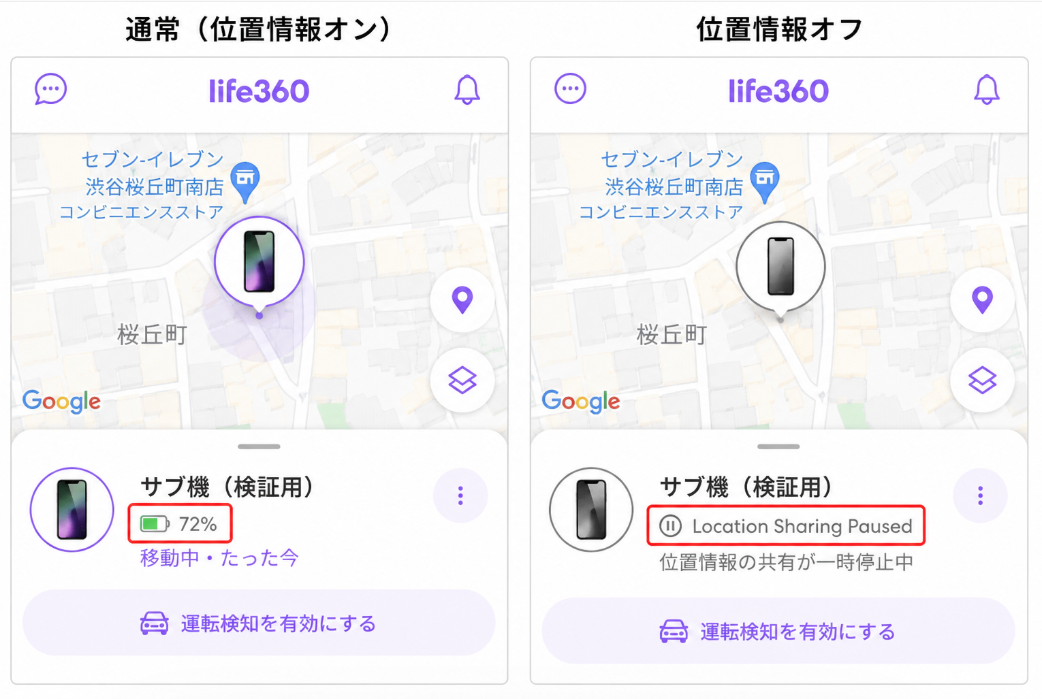
位置情報の共有を一時停止しました
3. 位置精度の低下とグレーアウト:
リアルタイム共有が止まると、アイコンがグレーアウトしたり、位置情報を示す円が極端に広がり、正確な現在地が取得できていないことが視覚的に伝わります。
アプリを強制終了(タスクキル)するだけでも、バックグラウンドでの更新が停止し、相手の画面に警告マークが表示されるアプリが存在します。システムへの理解が、安全なプライバシー保護の第一歩です。
【アプリ別】位置情報がバレる条件とごまかしやすさ比較
「アプリによってバレる条件が違う」という混乱を解消するため、主要なアプリにおける手動オフ時の挙動と、ごまかしやすさを一覧表にまとめました。
| アプリ名 | 手動オフ時の通知 | 相手の画面(UI)の変化 | ごまかしやすさ |
| Life360 | なし(※ただし設定や環境による) | 「位置情報の共有が一時停止されています」と警告表示が出る。さらに、バッテリー残量の表示が消える。 | 低(一目で意図的に切ったことが発覚する) |
| 探す (Find My) | なし | 相手がアプリを開いた際、名前の下に「位置情報が見つかりません」とエラー表示が出る。 | 低(エラー扱いになり言い逃れが難しい) |
| Googleマップ | なし | 最終更新時間が固定され、アイコンの色がグレーアウトする。 | 中(「電波が悪いのかも」と言い訳できる余地が少しある) |
iOSとAndroidの仕様の違い
- iOS 17~26の環境: バックグラウンド位置情報へのアクセスが厳格に管理されており、権限設定を変更するとステータスバーのインジケーター(青や矢印のアイコン)に変化が生じます。これにより、デバイス自身が位置情報を追跡していないことが明白になります。
- Android 14~16の環境: Androidはバックグラウンドでの制限方式が異なる点が挙げられます。権限を無効にした際、バッテリー消費の最適化ステータスや「正確な位置情報」の処理に違いが出ます。
プライバシー設定と心理的アプローチ:関係を壊さずに位置情報をコントロールする
PCツールを使う前に、スマホ単体のネイティブな機能でどこまで対策できるのかを知ることも重要です。「完全に共有を切ると怪しまれるが、今いる建物をピンポイントで知られたくない」という場合は、OSに組み込まれた「正確な位置情報」をオフにする設定が有効です。
「正確な位置情報」をオフにする手順(iOSの例)
Step1. 「設定」アプリを開きます。
Step2. 「プライバシーとセキュリティ」から「位置情報サービス」を選択します。
Step3. 対象のアプリ(例:Life360やGoogleマップ)をタップします。
Step4. 「正確な位置情報」のトグルをオフにします。
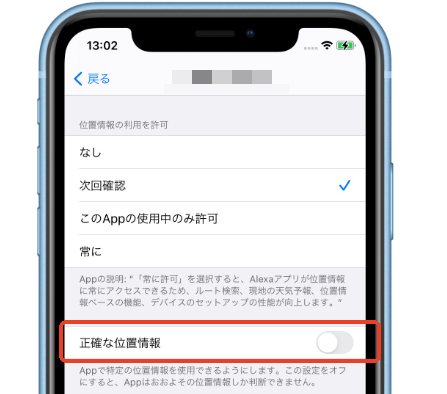
iPhoneの「正確な位置情報」
相手の画面からはどう見えるのか?
これを実行すると、相手の画面ではあなたの居場所がピンポイントではなく「数キロメートル単位の大きな薄い円」で表示されるようになります。相手からは「意図的に切った」というよりも、「GPSの電波状況が悪くて精度が落ちている」「少しバグっているのかな?」というように見えるため、直接的なトラブルになりにくいのが大きなメリットです。
心理的な理由付けのテクニック
もし相手から「位置情報の精度がおかしいよ?」と聞かれた場合は、以下のような客観的な理由を説明することが、関係を壊さない実用的なアプローチとなります。
- 「最近スマホのバッテリー消費が激しいから、節電のために設定を見直したんだ」
- 「通信制限(ギガ)が気になって、バックグラウンドで常に通信するアプリを制限している」
確実なソリューション:Fonelora Location Changerで安全に偽装する
スマホ単体の設定(正確な位置情報オフなど)では、結局大まかな地域まではバレてしまいます。「今、友達と遊んでいる別の場所にいることを完全に隠したい」といった、より高度なプライバシー保護を求める場合、手動設定には限界があります。
そこで検討したいのが、PCソフトウェアである「Fonelora Location Changer」の使用です。PCツールと聞くと「私はスマホユーザーなのに」「外出先ではどうやって使うの?」と疑問に思うかもしれませんが、実は外出先でも活用できる明確な仕組みがあります。
Fonelora Location Changerの最大の特徴は、単に位置履歴を停止するのではなく、任意の場所(例えば「自宅」や「職場」)にGPSを固定できる点です。これにより、相手のLife360画面でもバッテリー表示が消えることなく、不自然なタイムスタンプの停止も防げます。
Step1. PCにFonelora Location Changerをインストール
まずは公式サイトからFonelora Location ChangerをPCにダウンロードし、インストールします。

Fonelora Location Changer
Step2. スマホをPCに接続して初期設定
USBケーブルでスマホをPCに接続し、画面の案内に従って位置変更モードを有効化します。iPhoneの場合は「デベロッパモード」や「このコンピュータを信頼」をオンにしておく必要があります。

スマホを接続
Step3. 表示したい位置を設定する
テレポートモードをクリックして、マップ上で、自宅・職場など表示させたい場所を選択し、「移動」をクリックします。この時点で、スマホのGPS位置が指定した場所に変更されます。

モードを選択
この方法は非常に強力ですが、外出中に「別の仮想位置」へ変更したくなった場合は、再度PCに接続する必要があります。スマホ単体のアプリだけで完結しない点はデメリットですが、AppleやGoogleの厳しいセキュリティを回避し、相手の画面(バッテリー表示など)に矛盾を生じさせないためには、このPCを介した手法が現状最も安全で確実です。
位置情報アプリの共有やGPS追跡に関するよくある質問
ここでは、位置情報の共有をごまかす際によく寄せられる疑問にお答えします。
機内モードにすれば位置情報が切れたことはバレませんか?
通信自体が途絶えるため、「電波がない地下にいる」という言い訳は可能ですが、長時間続くと「なぜずっと圏外なのか」と不自然に思われます。また、緊急時に連絡が取れなくなるため安全上のリスクが高いです。
Life360で位置情報を手動で切るとどう表示されますか?
検証の結果、相手の画面には「位置情報の共有が一時停止されています」というテキストが出るだけでなく、あなたのバッテリー残量表示が消えてしまうため、意図的にオフにしたことがほぼ確実にバレます。
iPhoneの『探す』をオフにすると通知されますか?
プッシュ通知は送られませんが、相手がアプリを開いた際に名前の下に「位置情報が見つかりません」と直接表示されるため、共有停止はすぐに発覚します。
外出先でスマホ単体で位置情報を偽装できるアプリはありませんか?
Androidであれば一部のアプリで可能ですが、設定が複雑で挙動が不安定になることが多いです。iPhone(iOS)の場合、脱獄(ジェイルブレイク)をしない限りスマホ単体での位置偽装アプリは機能しません。そのため、安全性を考慮するとPC経由で位置を固定して持ち歩く方法が推奨されます。
まとめ:もう監視ストレスに悩まない。主導権を取り戻すための次の一手
見守りアプリで常に居場所を把握されている感覚は、想像以上に大きなストレスをもたらします。「急にオフにしたら相手との関係が悪くなるかも…」と悩むのは当然のことです。
本記事で解説したように、単にスマホの設定から位置情報をオフにするだけでは、バッテリー表示の消失やエラーメッセージといった「画面上の変化」によって相手に気づかれてしまいます。
関係を壊さずにプライバシーを守りたい場合は、まずは「正確な位置情報をオフにする」というスマホ標準の機能で、大まかな表示にして様子を見るのが良いでしょう。それでも「今いる場所を完全に隠したい」という場合は、Fonelora Location Changerで事前に位置を固定してから外出するという手段が、最も矛盾のない確実な選択肢となります。ツールの機能アップデートも定期的に行われており、最新の追跡アルゴリズムにも対応しています。
相手との信頼関係を大切にしながらも、あなた自身の自由と心の平穏を取り戻すために、ぜひ今回ご紹介した手法や知識を役立ててください。
製品関連の質問?迅速な解決策については、サポートチームにお問い合わせください >