ドラクエウォーク自動歩行のやり方:自宅で歩数を稼ぐ2つの方法とBAN対策
自宅でドラクエウォークの歩数稼ぎや自動歩行を行いたい方向けの解説記事です。スマホ用の振り子(スインガー)とGPS位置偽装アプリの違いを比較し、目的に合わせた最適な選択肢を提示します。BANリスクを抑えてウォークモードを安全に活用するための設定手順も確認できます。

【クイックアンサー】自宅でドラクエウォークの自動歩行をするには?
自宅にいながらドラクエウォークで自動歩行や歩数稼ぎを行うには、大きく分けて以下の2つの方法があります。
1. 振り子(スマホスインガー): スマホを物理的に揺らし、端末の歩数計を誤認させて「歩数のみ」を稼ぐハードウェアツールです。
2. 位置偽装ソフトウェア: PCなどを介してスマホのGPS座標を実際に移動しているように見せかけ、マップ上の移動やスポット・戦闘を発生させるソフトウェアです。
それぞれ得られるメリットやアカウント停止(BAN)のリスクが異なるため、自分の目的に合った方法を選ぶことが重要です。

ドラゴンクエストウォーク
目次隠す
ただの「歩数稼ぎ」と「ウォークモード」によるマップ移動の違い
振り子と位置偽装ソフトウェアでは、ゲーム内でできることに大きな違いがあります。
スマホの振り子(スインガー)を使えば、歩数計と連動してタマゴの孵化やマイレージ獲得に必要な「歩数」は稼ぐことができます。しかし、GPS座標自体は自宅から動いていないため、キャラクターがマップ上を移動することはありません。そのため、特定の場所に出現する「確定スポット」に触れたり、新しいメガモンスターの出現場所に移動したりすることは不可能です。
一方、ドラクエウォークの醍醐味である「ウォークモード」をフル活用するには、実際のGPS座標の変化が必要です。ウォークモードでは、一定の速度で移動することで自動的にモンスターと戦闘したり、回復スポット(ツボ)を割ったりします。つまり、自宅にいながら効率よくゲームを進める(スポット巡りや戦闘を行う)には、単純な歩数稼ぎではなく、LBSゲーム向け移動シミュレーションを活用して、マップ上の移動を再現するアプローチが必要になります。
振り子(スマホスインガー)と位置偽装アプリの比較
振り子(物理ツール)とPCベースの位置偽装アプリ(ソフトウェア)の具体的な違いを比較表でまとめました。
| 比較項目 | 振り子(スマホスインガー) | PCベースの位置偽装アプリ |
| 主な目的 | 歩数のカウント(タマゴ孵化など) | マップ上の移動、スポット回収、自動戦闘 |
| マップ移動 | 不可(現在地にとどまる) | 可能(任意のルートをシミュレート) |
| 確定スポットの回収 | 不可 | 可能 |
| iOSアカウント停止(BAN)リスク | 低い(歩数異常の検知リスクはあり) | あり(利用規約違反にあたるため慎重な対策が必要) |
| 設定の手間 | 簡単(スマホをセットして揺らすだけ | PCとスマホを接続する初期設定が必要 |
タマゴの孵化など、単に「歩数だけ」が欲しい場合は、手軽な振り子が有効な選択肢です。しかし、「自宅から出ずに確定スポットを集めたい」「ウォークモードで自動戦闘をこなしたい」という場合は、実際のルート移動を再現できるソフトウェアを利用する必要があります。
位置偽装ツールを使う前の注意点:BANリスクと安全対策
ソフトウェアを使って位置情報を変更し、マップ上を移動させる方法は非常に便利ですが、実行する前に必ず知っておくべき位置情報偽装の注意点があります。
大前提として、位置偽装アプリの使用はドラクエウォークの利用規約(TOS)に違反する行為であり、運営に検知された場合はアカウント停止(BAN)のリスクが伴います。「100%安全」を謳うツールは存在しません。そのため、以下の安全対策を意識して、機械的で不自然なプレイを避けることが重要です。
- ウォークモードの適正速度を守る: 自然な歩行速度である「時速2〜4km」に設定してシミュレートする(速すぎるとペナルティの対象になりやすい)。
- 突然の長距離ジャンプ(テレポート)を避ける: 自宅からいきなり海外や遠方へ瞬間移動しない。
- クールダウンタイム(待機時間)を厳守する: 遠くのスポットへ移動した場合、現実の移動時間と同等の待機時間を設けてからゲームを再開する。
- 直線的で機械的な移動をしない: 実際の道に沿った移動や、速度にゆらぎを持たせる機能(リアルモードなど)を活用する。
これらを理解した上で、自己責任のもとで慎重にツールを選択・利用してください。
マップ上を自然に自動歩行できる「Fonelora Location Changer」
自宅にいながらBANリスクを抑えつつ、ウォークモードでの自動歩行を実践したい場合、PC上で動作する「Fonelora Location Changer」のような安全な位置情報変更アプリが自然なマップ移動をサポートするツールとして役立ちます。
単純なテレポート(瞬間移動)しかできないアプリとは異なり、Fonelora Location Changerは、指定した複数のポイント間を実際の道路に沿って歩くようにシミュレートできる「マルチスポットモード」を搭載しています。これにより、自宅周辺の確定スポットを巡るルートを簡単に作成できます。
さらに、機械的な一定速度での移動を防ぐ「リアルモード」を有効にすることで、設定した速度(例:時速2〜4km)の範囲内で移動速度に自然な変化をつけることが可能です。また、長距離を移動する際の推奨待機時間を示す「スマートクールダウンタイマー」も備わっているため、アカウントリスクを高める不自然な挙動をシステム的に回避しやすくなります。

Fonelora Location Changer
iPhone / Androidでウォークモードをフル活用する設定手順
iPhoneおよびAndroidデバイスをFonelora Location Changerに接続し、ドラクエウォークのウォークモードをより安全に活用するための基本的な設定手順は以下の通りです。OSによって初期設定が異なるため、iPhoneで位置偽装する方法やAndroidで安全に位置偽装する方法の要件を事前に確認してください。
1. PCにデバイスを接続する
Fonelora Location ChangerをPC(Windows / Mac)にインストールして起動します。USBケーブルまたはWi-Fiでスマホを接続します。iOSの場合は「デベロッパーモード」の有効化、Androidの場合は「USBデバッグ」の有効化など、画面の指示に従って設定を完了させます。

スマホを接続
2. マルチスポットモードを選択する
画面右上のメニューから「マルチスポットモード」を選択します。マップ上で、回収したい確定スポットや巡回したいルートに合わせて複数の目的地をクリックしてルートを作成します。
3. 移動速度を自然な歩行速度(時速2〜4km)に設定する
ウォークモードが正常に機能するよう、画面下部の速度スライダーを「時速2〜4km」に合わせます。
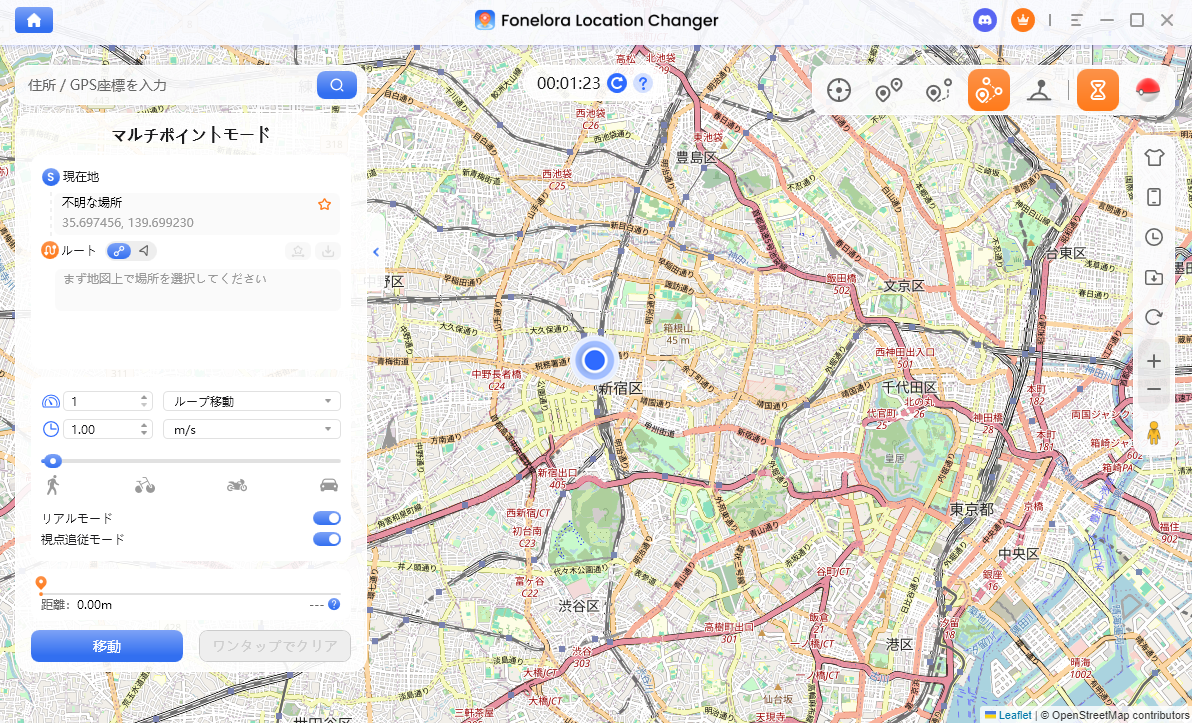
マルチスポットモード
4. リアルモードを有効にする
移動速度に自然なゆらぎを持たせるため「リアルモード」のチェックを入れます。
5. 移動を開始し、ウォークモードをオンにする
「移動」ボタンをクリックしてシミュレーションを開始します。スマホ側でドラクエウォークを開き、「ウォークモード」をオンにすれば、自動でルート上を歩きながら戦闘やスポット回収を行います。
ルート開始前や長距離移動の直後は、必ずスマートクールダウンタイマーを確認し、安全な待機時間を確保してからゲームを操作してください。
ドラクエウォークの自動歩行に関するよくある質問
自動でモンスターと戦うウォークモードの最適な設定速度は?
ツールを使用する際は、実際の歩行速度に近い「時速2〜4km」に設定するのが最適です。これより速すぎると、ゲーム側に「移動速度が速すぎます」と判定され、ウォークモードが正しく機能しなくなります。
GPSツールを使う際のアカウント停止対策はある?
完全にBANを防ぐ方法はありませんが、Foneloraの「リアルモード」を利用して移動速度に変化をつけたり、移動後の「クールダウンタイム」を厳守したり、不自然な長距離ジャンプ(瞬間移動)を避けることでリスクを最小限に抑えることができます。
スマホの振り子は今でも使える?
歩数(タマゴの孵化やマイレージなど)を稼ぐ目的であれば現在でも使えます。ただし、マップ上の移動判定はないため、スポットの回収や強敵との遭遇には適していません。
PCなしで位置偽装できるアプリは安全?
スマホ単体で動く改造アプリ(海賊版や非公式アプリ)は、ゲームのセキュリティシステムに直接干渉するため、PCに接続してGPS座標のみを転送するツールよりも検出されやすく、非常に高いBANリスクが伴います。
まとめ:プレイスタイルに合った自動歩行の方法を選ぼう
ドラクエウォークで自動歩行を行う方法は、あなたの目的(プレイスタイル)によって最適な選択肢が変わります。
タマゴの孵化など、単に「歩数」だけを稼ぎたいのであれば、物理的な振り子(スマホスインガー)で十分対応可能です。しかし、自宅にいながらウォークモードを活用してモンスターと戦ったり、マップ上の確定スポットを巡りたいのであれば、実際のルート移動をシミュレートできるGPS位置変更ツールが必要になります。
位置偽装には常にアカウント停止(BAN)のリスクが伴うことを理解し、節度を持ってプレイすることが大切です。速度調整やリアルモード、スマートクールダウンタイマーを活用して、自然な歩行ルートを安全に構築したい方は、ぜひiPhone・Androidの位置情報変更ツールFonelora Location Changerを無料でダウンロードして、ガイド付きのワークフローを試してみてください。ご自身のプレイスタイルに合った方法を選び、自宅での快適なゲーム体験を実現しましょう。
製品関連の質問?迅速な解決策については、サポートチームにお問い合わせください >