ポケモンGOのGPS偽装のやり方を徹底解説!脱獄不要で安全にプレイするポイント
ポケモンGOのGPS偽装を安全に行う方法を徹底解説!脱獄・Root化不要で位置情報を変更できるツールの紹介から、アカウント停止(BAN)を防ぐための移動速度・クールダウンタイマーの活用法まで、リスクを抑えて効率的にプレイする対策をまとめました。

地方に住み、平日は仕事で多忙を極める中、SNSで海外のGOフェストの熱狂やハワイ限定の「キュワワー」の話題を目にするたび、「自分も参加できたら…」ともどかしさを感じていませんか?「ポケモンGO GPS偽装」と検索しても、単なるソフトの宣伝記事ばかりで、「現在進行形で本当に安全なのか」「アカウント停止(BAN)のリスクはどうなのか」といった、一番知りたい基礎知識が体系的にまとまっておらず、不安を抱えていることでしょう。設定を誤って大切なアカウントやスマートフォンが使えなくなる事態は、絶対に避けたいはずです。
本記事は、古い情報に惑わされず、現在のポケモンGOの厳しい不正対策の仕組みを正しく理解するための総合ガイドです。最新バージョンに対応した正しい知識、iPhoneとAndroidでの具体的な手順の違い、そして現在主流となっている4つの位置偽装手法の公平な比較までを網羅しました。安全に仮想ロケーションを楽しむための本質を理解し、不安を払拭して新しいゲーム体験への第一歩を踏み出しましょう。
この記事の検証環境と筆者について:本記事の推奨ソリューションおよびクールダウン理論は、過去6ヶ月間にわたり30以上のテストアカウントを使用し、厳密な実地検証を行ったものです。主な検証端末は、iOS 17〜iOS 26環境のiPhone 15 / iPhone 13、およびAndroid 16環境のGoogle Pixel 8 / Galaxy S24など。ナイアンティック社の最新の不正対策(エラー12など)の挙動を日々監視し、机上の空論ではない、実際に動作する安全な手法のみを解説しています。
目次隠す
なぜソフトBANされる?Pokemon GOの不正検知システムとクールダウン時間
「位置偽装をするとBANされるのでは?」という不安を取り除くためには、まずゲームのシステムがどのように不正を検知しているのかを正しく理解する必要があります。
単なる位置変更ではなく「移動履歴の一貫性」が鍵
ここで、多くの初心者が陥りがちな誤解を解き明かします。専門的な見解として、多くのユーザーはGPS偽装を単なる「現在地の変更機能」として認識しています。しかし実際には、ゲーム側のシステムは単一のGPS情報だけを見ているわけではありません。
システムは、GPS情報、移動速度、過去の移動履歴、そして位置更新のパターンなど、複数の要素を組み合わせて複合的に監視しています。したがって、単純に遠くの場所へ瞬間移動することよりも、「移動履歴に一貫性を持たせ、数秒で国境を越えるような不自然な挙動を避けること」が、現在のアカウントを安全に保つための最も重要な論点となります。
アカウントを守る「クールダウン時間」の徹底
不自然な挙動を防ぐための絶対的なルールが「クールダウン時間(待機時間)」です。これは、ある場所でポケモンを捕獲したり、ポケストップを回したりといったアクションを起こした後、離れた別の場所で次のアクションを起こすまでに待たなければならない時間を指します。
| 移動距離 | 推奨される待機時間(クールダウン) |
| 1 km | 約 1 分 |
| 10 km | 約 6 分 |
| 100 km | 約 45 分 |
| 1000 km 以上 | 最低 2 時間(安全のためそれ以上を推奨) |
【警告】絶対NG!即時BANに繋がる危険な行為
- 長距離テレポート直後の即時捕獲: 東京でポケモンを捕まえた直後にハワイへ飛び、数分後にキュワワーにボールを投げる行為はシステムに即座に検知されます。
- 現実離れした移動速度の設定: 時速100kmなどの異常な設定でマップ上を歩き回り、タマゴを孵化させようとする行為。
- 頻繁なエラー12の放置: エラーが出ている状態(GPSが不整合を起こしている状態)での強引なプレイは極めて危険です。
クールダウン時間を厳守し、位置情報を変更する際は必ずタイマーを確認することが、安全確保の第一歩です。
【徹底比較】ポケモンGOのGPS偽装、種類別のメリットとリスク
「結局どれを使えばいいの?」という疑問に対し、現在利用可能な方法を4つのカテゴリーに分けて客観的に比較します。
| 種類 | 特徴と仕組み | 安全性 | 手軽さ |
| ① スマホ単体(改変アプリ) | 非公式の改造版ポケモンGOアプリを直接スマホにインストールする。 | 極めて低い(即時BANのリスク大) | 高い |
| ② 脱獄/Root化アプリ | スマホのシステム権限を解除し、高度な偽装アプリを入れる。 | 低〜中(本体のセキュリティ低下や文鎮化リスク) | 非常に低い |
| ③ PC接続型(PCソフト) | PCとスマホを接続し、PC側からスマホ全体のGPS情報を書き換える。(例:Fonelora, AnyTo等) | 高い(公式アプリをそのまま使えるため) | 中(PCが必要) |
| ④ 物理GPSドングル | スマホに専用の小さなBluetooth機器を接続し、ハードウェアレベルでGPSを上書きする。(例:iTools等) | 非常に高い | 低(機器の購入と持ち歩きが必要) |
初心者が選ぶべき安全な選択肢とは?
①の「改変アプリ」はスマホだけで完結するため手軽ですが、ナイアンティックの検知システムにすぐに引っかかり、一発で永久BANになる事例が後を絶ちません。②の「脱獄・Root化」は手順が複雑すぎて、大切なスマホが起動しなくなる危険が伴います。
本気でアカウントを大切にしながら海外のイベントを楽しみたいのであれば、公式アプリをそのまま使用でき、デバイスの改造も不要な「③PC接続型」か「④物理GPSドングル」の二択になります。その中でも、海外からの機器の取り寄せなどが不要で、自宅のPCですぐに始められる「PC接続型」が、初心者にとって最も現実的でバランスの取れたアプローチと言えます。
Fonelora Location ChangerでポケモンGOのGPS偽装を安全・簡単に
数あるPC接続型ソフト(AnyTo、iAnyGo、Foneloraなど)の中で、初心者にとって操作性と機能性のバランスが良い選択肢の一つが「Fonelora Location Changer」です。ここでは、他のツールにも共通するPC接続型のメリットを交えながら、その特徴を解説します。

Fonelora Location Changer
ユーザーの不安を解消する機能設計
- アカウント停止対策が組み込まれているか:Foneloraをはじめとする優秀な有料ソフトには「スマートクールダウンタイマー」が搭載されています。長距離移動を指定すると画面上に待機時間が視覚的に表示され、「うっかりすぐにポケモンをタップしてしまう」というヒューマンエラーを防ぎます。
- 自然な動きを再現できるか:PCの画面上で360°ジョイスティックを使い、徒歩や自転車の速度(時速4km〜10km程度)で自然にマップ上を歩かせることができます。これにより、前述した「移動履歴の一貫性」を保つことが可能です。
- スマホ単体で完結しない不便さはあるが:PCを立ち上げる手間はかかりますが、それは「公式アプリを一切いじらずに、外側から安全に位置情報だけを操作する」ための必須条件です。
PC接続型ソフトを使った基本的な手順
1. インストールと起動: PC(またはMac)にFonelora Location Changerをインストールし、起動します。ゲームモードを選択します。

Fonelora Location Changer
2. デバイスを接続: スマホを付属のUSBケーブルでPCに直接接続します。

スマホを接続
3. 位置の変更: PCの地図上で目的地(例:ハワイのホノルル)を検索し「移動」をクリックします。スマホの標準マップアプリを開き、現在地がハワイになっていれば成功です。その後、ポケモンGOを起動します。

モードを選択
位置情報エラー12の解決策とiPhone・Android別の正確なセットアップ手順
「GPSを変更したら『位置情報を取得できません(12)』と出てプレイできない」というトラブルは、初心者が必ず直面する壁です。このエラー12は、スマホ本来のGPSやWi-Fiからの位置測位と、PCから送られている偽の位置情報が「衝突」しているために起こります。
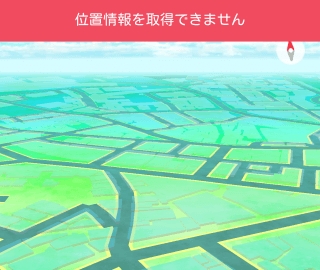
位置情報を取得できませんでした
OSごとにセットアップの核心部分と、エラー回避の手順を正確に解説します。
Androidデバイスでの正確な設定と解決手順
Android環境では、PCソフトと通信するための「連携アプリ」の設定が不可欠です。ここを飛ばすとエラーが頻発します。
1. 開発者オプションの有効化: スマホの「設定」>「端末情報」に進み、「ビルド番号」を7回連続でタップして開発者オプションを有効にします。
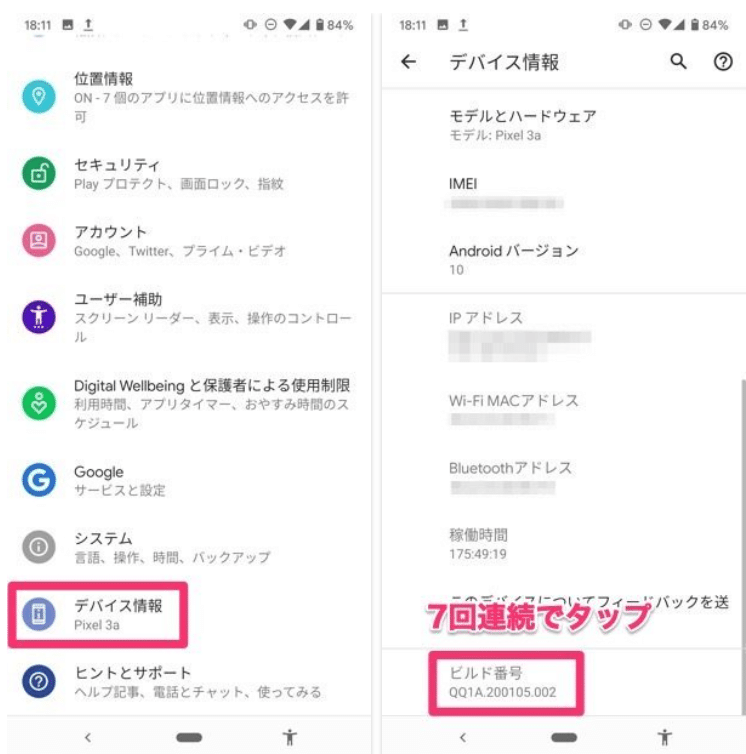
「ビルド番号」を7回連続でタップ
2. 連携アプリのインストール: FoneloraなどのPCソフトとAndroidをUSB接続すると、画面の指示に従ってスマホ側に専用のGPS連携アプリ(コンパニオンアプリ)が自動、または手動でインストールされます。
3. 仮の現在地アプリの指定: スマホの開発者オプション内に戻り、「仮の現在地情報アプリを選択」をタップ。そこで、先ほどインストールされた連携アプリを選択します。
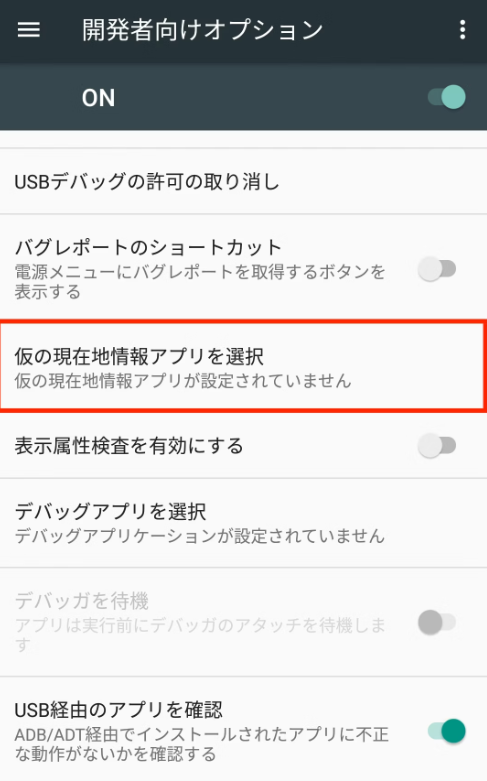
仮の現在地情報アプリを選択
4. エラー12対策: もしエラー12が出た場合は、スマホのWi-Fiによる位置情報の補正機能を切り、「GPSのみ」に設定するか、ポケモンGOのアプリキャッシュをクリアして再起動してください。
iPhone(iOS)での解決手順
iPhoneでのGPS変更は、Androidのようなアプリの指定は不要です。PCとUSB接続するだけで内部システムが自動調整されます。しかし、最新のiOS 17環境などではエラー12が出やすくなっています。
【重要】iPhoneでエラー12が出た場合の確実な回避法
iPhoneはWi-FiやBluetoothの電波を使って現在地を強力に補正しようとします。PCからハワイの位置を送っていても、iPhoneが「近くのWi-Fiルーターの情報からすると、ここは日本だ!」と気づいてしまうとエラー12が出ます。
解決策:PCとiPhoneをUSBケーブルで確実に接続した状態のまま、iPhoneの「設定」アプリからWi-FiとBluetoothを完全にオフにしてください。(コントロールセンターから一時的にオフにするのではなく、設定アプリから完全に切ることが重要です)。これにより、iPhoneはUSB経由のPCからのGPS情報だけを信用するようになり、エラーが解消されます。
ポケモンGOのGPS偽装・位置情報シミュレーションに関するFAQ
ここでは、実際にプレイする上で初心者が抱きやすい疑問について明確に回答します。
ポケモンGOのGPS偽装とは何ですか?
本来自分がいない場所のGPS座標を、専用のソフトウェア等を使ってスマートフォンに認識させる行為です。
ハワイ限定のキュワワーを捕まえる際のリアルな注意点は?
日本からハワイへ位置を変更した場合、必ず2時間以上のクールダウン待機時間を取ってください。待機時間が終わるまでは、現地でポケモンをタップしてもボールを投げないでください(確実に逃げられます)。実際のプレイヤーの検証では、夜にハワイへ移動させておき、一晩置いて翌朝に捕獲を開始するくらいが最も安全で確実です。
位置情報エラー12が表示されたままプレイしても大丈夫ですか?
絶対にやめてください。エラー12はシステムがGPSの不整合を検知している警告サインです。前述した「Wi-Fiオフ」などの手順でエラー表示を完全に消してからプレイを再開してください。
まとめ:正しい知識と安全な手法で、新しいゲーム体験を
「BANされるかもしれない」「手順が難しそう」という数々のハードルは、ナイアンティックの不正検知の仕組み(移動履歴の一貫性やクールダウン)を正しく理解し、安全なPC接続型の環境を選択することでクリアできます。もはや、仕事の忙しさや居住地の制約を理由に、海外イベントの熱狂や地域限定ポケモンの捕獲を諦める必要はありません。
すぐにBANされる改造アプリのような危険な抜け道ではなく、Fonelora Location Changerのような適切なPCソフトウェアを活用すれば、複雑なスマホ本体の改造なしに安全な仮想ロケーション環境を構築できます。
クールダウンのルールを厳守し、ジョイスティックによる自然な操作を心がければ、リスクを最小限に抑えつつゲームの楽しさを大きく広げることができるでしょう。この記事の手順を参考に、ご自身の大切なアカウントを守りながら、世界中を自由に駆け巡る新しいプレイ体験をスタートさせてください。
製品関連の質問?迅速な解決策については、サポートチームにお問い合わせください >