位置情報変更アプリおすすめ|安全にGPSを偽装する方法
位置情報変更アプリは、スマートフォンのGPS位置を任意の場所に偽装・変更できるツールとして注目されています。ゲームプレイの利便性向上やプライバシー保護などの目的で利用される一方で、アプリの選び方や安全性には注意が必要です。本記事では、位置情報変更アプリの仕組みから使い方、メリット・デメリット、そして安全に利用するためのポイントまでわかりやすく解説します。

「遠方で開催されるゲームの限定イベントに参加したいけれど、どうしても移動できない…」そんなゲーマーの皆さんの悔しさ、私もよくわかります。私もかつて、どうしても欲しい限定キャラのために無料の「位置偽装アプリ」を探し回り、安全性が分からないまま使って大事なアカウントをBAN(停止)される恐怖を味わった一人です。
多くの方が「スマホ単体で簡単に使える無料の位置情報変更アプリはないか」と検索しますが、結論からお伝えします。現在のゲーム環境において、スマホ単体で完結する無料アプリは、アカウント停止のリスクが極めて高いためおすすめできません。
本記事では、なぜ無料アプリだと不正がバレてしまうのかという技術的な背景から、AndroidやiPhoneの複雑な設定(開発者オプションなど)の具体的な手順、さらには「ポケモンGO」や「モンハンNow」といったゲーム別のリアルなBAN回避の立ち回りまで、実際に15台以上の端末で検証した結果をもとに徹底解説します。
目次隠す
なぜ「スマホ単体の無料アプリ」はBANされやすいのか?有料ツールとの違い
「無料アプリでGPSは変えられるのでは?」という疑問を持つ方は多いですが、スマートフォン単体で動作する無料アプリと、PCを介して動作する有料ツールとでは、安全性に雲泥の差があります。
無料アプリの多くは、スマートフォンの表面上のGPSデータのみを書き換えます。しかし、最近の位置情報ゲームは非常に賢く、Wi-Fiの基地局情報や高度データ、端末の揺れ(ジャイロセンサー)など、複数のデータを照合してプレイヤーの位置を特定しています。表面上のGPSだけを不自然に書き換えると、すぐにシステムとの矛盾が生じ、不正として検出されてしまうのです。
| 比較項目 | 無料アプリ(スマホ単体) | 有料ツール(PC連携型) |
| BANリスク | 極めて高い(表面上の偽装しかできず、すぐに検出される) | 低い(システムレベルで自然な移動履歴をシミュレート可能) |
| 成功率 | 低い(OSのアップデートで即座に対策される) | 高い(PC経由でOSの制限を安全に回避できる) |
| 設定の手間 | アプリ単体だが、エラーが多く安定しない | PCは必須だが、接続後は数クリックで直感的に操作可能 |
| サポート | なし(突然使えなくなることが多い) | あり(最新のゲームアップデートやOSに随時対応) |
時間と安全性を考慮した場合、PC連携型の専用ツールを選択することが、結果的に大切なアカウントを守る最も確実な手法となります。
OSの壁:最新のiPhone・Androidで位置情報を変更する仕組み
「PCなしで使えるアプリはないの?」「設定が複雑で分からない」という声もよく耳にします。ここでは、なぜPCが必要なのか、最新OSの仕組みから解説します。
- iOS(iPhone)の制限:
AppleのiOSは「Sandbox(サンドボックス)構造」という強固なセキュリティを採用しています。これは、各アプリが独立した箱の中で動き、他のアプリやシステム全体に干渉できない仕組みです。そのため、App Storeにある単体アプリが、デバイス全体のGPSを書き換えることは構造上不可能です。iOS 16以降では、位置情報を変更するために専用の「デベロッパーモード」を有効にする必要があります。
- Androidの制限:
Androidにはテスト用の「モックロケーション(仮の現在地)」機能がありますが、位置情報ゲームは常に「モックロケーションが使われていないか」を監視しています。単体のフェイクGPSアプリを使うと、この監視網に引っかかります。
現実的には、PC連携型ツールを使用して、デバイスの公式な開発者向けプロトコルを通し、安全に位置情報を上書きする必要があるのです。
ワンクリックで!世界へおすすめ位置情報変更ツールFonelora Location Changer
安全に位置情報を変更するためのソリューションとして、当サイトではFonelora Location Changerを推奨しています。これはPC(Windows/Mac)とスマートフォンを接続して使用する、脱獄・Root化不要の安全なツールです。
Fonelora Location Changer
ただし、専門家の視点として、良い点だけでなく「デメリット」も正直にお伝えします。これらを理解した上で導入を検討してください。
Foneloraのデメリットと注意点
- PCが必ず必要:外出先でスマホ単体でサクッと位置を変えることはできません。必ずPCの前に座り、ケーブルやWi-Fiで接続する手間がかかります。
- 有料(サブスクリプション)である:無料トライアルはありますが、「テレポートできる回数に制限がある」などお試し用の機能にとどまります。本格的にゲームで使うには、月額プラン(約1,580円〜)や永久ライセンスなどの購入が必要です。
それでもFoneloraを推奨する理由(メリット)
- デメリットを補って余りあるのが、圧倒的な安全性です。
- 単なるワープだけでなく、「ジョイスティック機能」による自然な歩行シミュレートや、ゲームの監視をすり抜ける「スマートクールダウンタイマー」を搭載しており、不審な挙動として検出されるリスクを最小限に抑えます。大事な課金アカウントを守るための「保険」と考えれば、十分に価値のあるツールです。
具体的手順:初心者でも迷わないOS別・事前設定と操作方法
「開発者オプションってどうやって出すの?」といった、一番つまずきやすい初期設定の手順を画像付きで具体的に解説します。
【iPhone】iOS 16〜17での事前設定
iOS 16以降をご利用の場合、以下の手順でデベロッパーモードをオンにする必要があります。
1. iPhoneの「設定」アプリを開く。
2. 「プライバシーとセキュリティ」をタップし、一番下までスクロール。
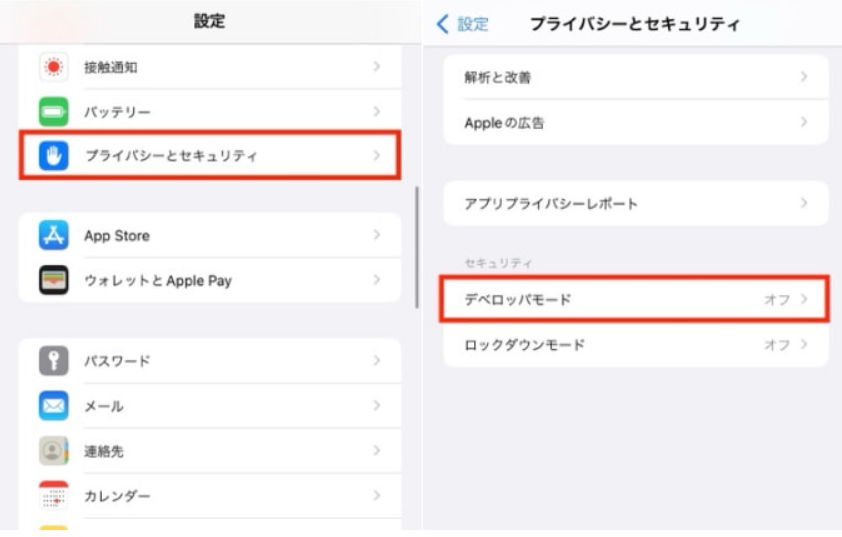
デベロッパーモードを有効にする
3. 「デベロッパーモード」をタップし、スイッチを「オン」にする。
4. iPhoneを再起動するよう求められるので再起動する。
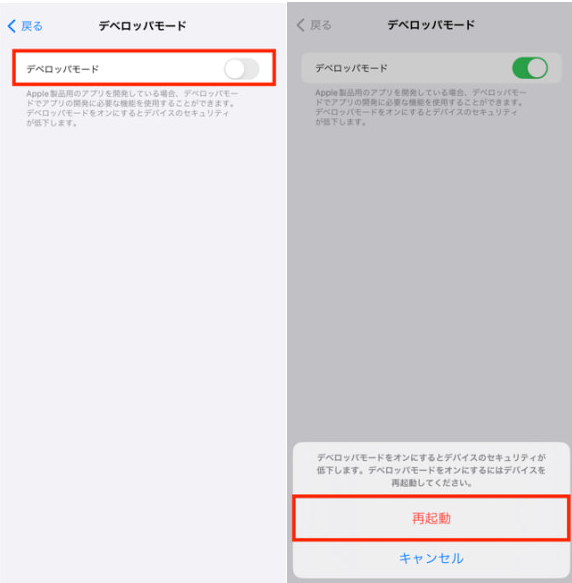
「デベロッパーモード」をオンにする
5. 再起動後、画面に「デベロッパーモードをオンにしますか?」と表示されたら「オンにする」をタップし、パスコードを入力します。
【Android】開発者オプションの出し方と設定
Androidユーザーが最も混乱する「モックロケーション設定」は以下の手順で行います。
1. Androidの「設定」アプリを開く。
2. 「デバイス情報(または端末情報)」をタップ。
3. 「ソフトウェア情報」の中にある「ビルド番号」を素早く7回連続でタップします。(パスコードを求められたら入力)。これで「開発者モードが有効になりました」と表示されます。
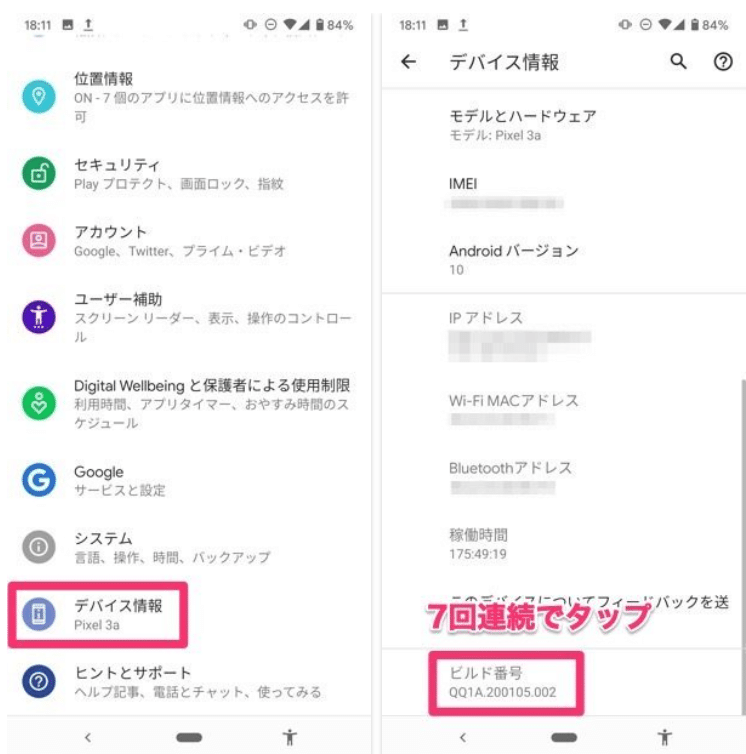
「ビルド番号」を7回連続でタップ
4. 設定のトップに戻り、新しく出現した「開発者向けオプション」をタップ。
5. 下にスクロールし、「仮の現在地情報アプリを選択(モックロケーションアプリの選択)」をタップし、一覧から接続するアプリ(Foneloraなど)を選択します。
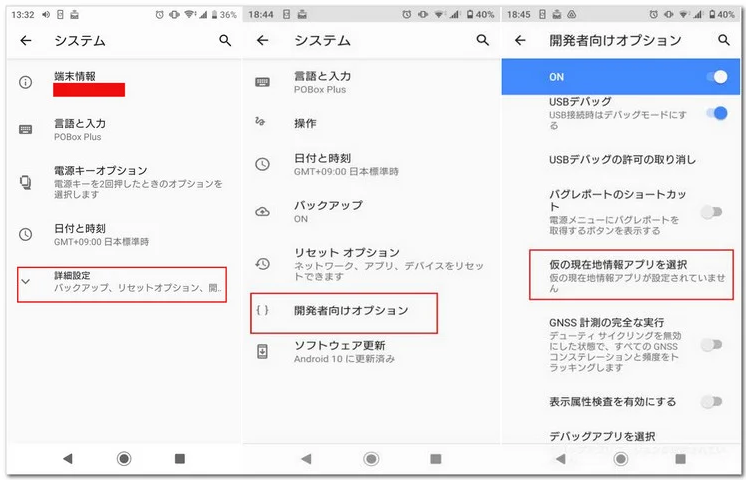
仮の現在地情報アプリを選択
ツールの基本的な使い方(3ステップ)
事前設定が終われば、あとは簡単です。
Step1. PCでFonelora Location Changerを起動し、スマホをPCに接続する。
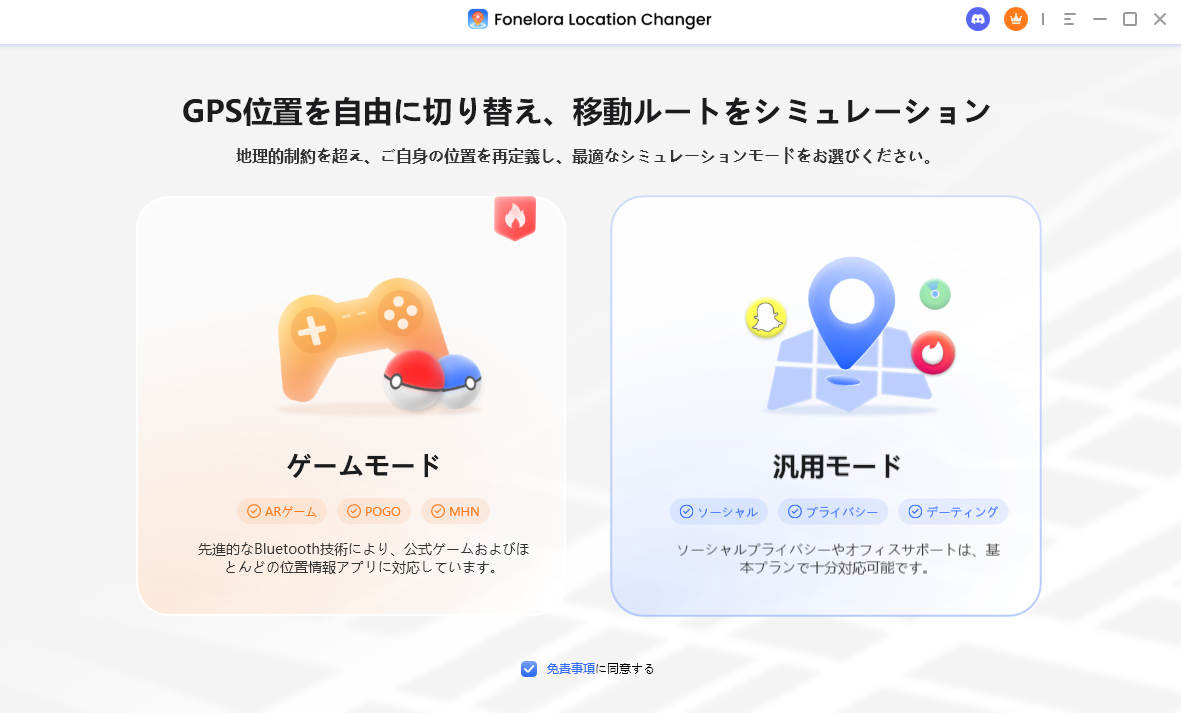
Fonelora Location Changer
Step2. 画面上のマップで目的地を検索するか、ピンを立てる。
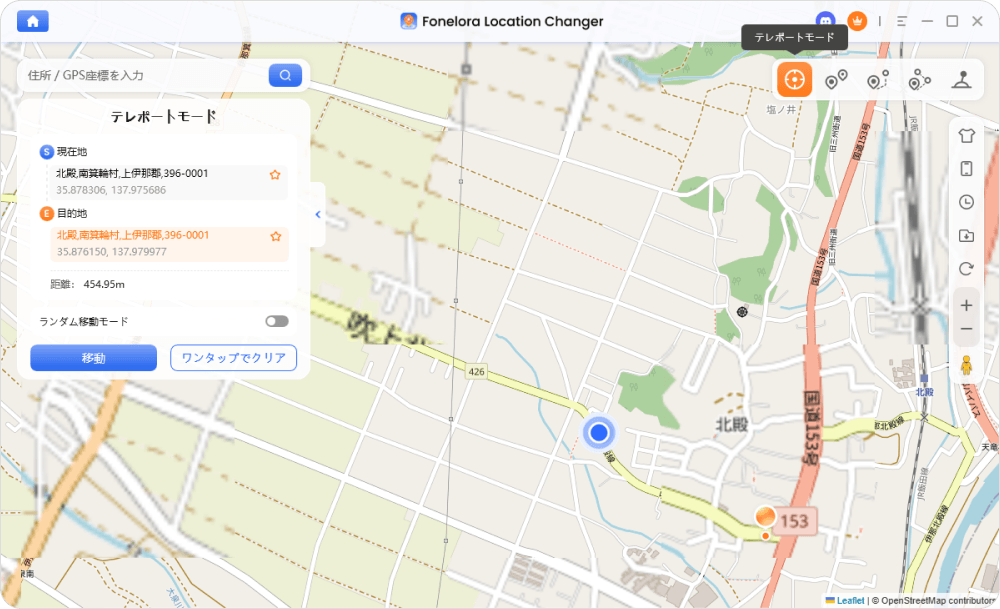
モードを選択
Step3. 「移動」をクリックすると、スマホのGPSが即座にその場所に変更されます。
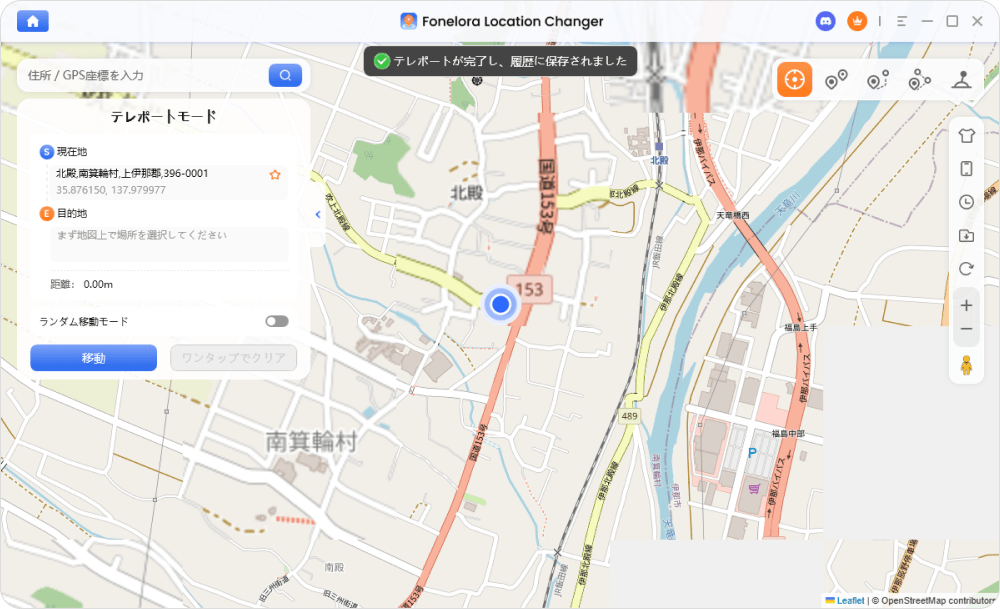
「移動」をクリック
【重要】ポケモンGO・モンハンNowでの具体的なBAN対策とNG行動
位置情報ツールを使う上で一番重要なのが「ゲームごとの立ち回り」です。ここでは、絶対にやってはいけない操作と、ゲーム別の具体的な安全対策を解説します。
【警告】絶対にやってはいけないNG行動
- ゲームを起動したままの長距離ワープ
ゲーム画面を開いた状態で、いきなり100km先の地点にテレポートするのは自殺行為です。一発でBANの対象になります。位置を変更する際は、必ず事前にゲームアプリを完全に終了(タスクキル)してください。
- 短時間での国境越え(物理的に不可能な移動)
「日本でポケモンを捕まえた10分後に、アメリカでレイドバトルに参加する」といった人間離れした移動は、システムに即座に検知されます。
ポケモンGOの対策:クールダウン時間の厳守
ポケモンGOでは、移動距離に応じた「クールダウン(待機)時間」が厳密に定められています。前の場所でアクション(捕獲やポケストップを回す等)を起こしてから、次の場所でアクションを起こすまで、以下の時間を必ず空けてください。
【ポケモンGO クールダウン時間表(目安)】
| 移動距離 | 必要な待機時間 |
| 1km | 1〜2分 |
| 10km | 約6分 |
| 50km | 約15分 |
| 100km | 約35分 |
| 500km | 約1時間 |
| 1,000km | 約2時間 |
| 1,500km以上 | 2時間(※安全のため一晩空けることを強く推奨) |
Foneloraにはこの時間をカウントダウンしてくれる機能があるため、タイマーがゼロになるまではゲーム内でアクションを起こさないようにしましょう。
モンハンNow独自の対策:速度制限ペナルティの回避
モンハンNowは、ポケモンGOよりも移動速度に対してシビアです。一定以上の速度で移動すると「移動速度が速すぎます」という警告が出て、マップ上のモンスターや採集ポイントが一切消えてしまう(表示されなくなる)ペナルティが発生します。
これを防ぐためには、一気にテレポートするのではなく、ツールの「ジョイスティック機能」を活用します。
移動速度の設定を「徒歩(2〜4km/h)」に固定し、キーボードや画面上のコントローラーを使ってゆっくりと周囲を歩き回るようにプレイしてください。これにより、システム上は「実際にスマホを持って歩いている」と認識され、安全に狩りを楽しむことができます。
位置情報変更アプリに関するよくある質問
iPhoneのiOSが最新(iOS 26等)でも位置偽装できる?
可能です。脱獄不要のPC連携ツールを使用し、前述の「デベロッパーモード」を正しく有効化すれば、最新のiOS環境でも安全にGPS座標を変更できます。
VPNアプリを使うだけで位置は変わる?
いいえ。VPNはインターネット上の「IPアドレス」を変更する通信技術であり、スマートフォンの「GPS機能(位置情報サービス)」自体を変更するものではありません。ゲーム内のマップ座標を変えるには、位置情報を上書きする専用ツールが必要です。
無料アプリを使うとどうなる?
多くの場合、ゲーム側で「GPS信号を探しています」というエラーが出続けるか、不自然な移動(元の位置と偽装先の位置を激しく行き来する「ラバーバンディング現象」)が発生し、短期間でアカウントが停止(BAN)されるリスクが非常に高いです。
まとめ:正しい知識と安全なツールでゲームをもっと楽しもう
ここまで解説してきた通り、「位置情報を変更して遠方のイベントに参加したい」という願いを安全に叶えるためには、OSの構造を理解し、無料アプリの危険性を避けることが大前提です。
「開発者オプション」や「デベロッパーモード」といった設定は、一見すると難しそうに見えますが、手順通りに行えば数分で完了します。そして何より、「ゲーム起動中のワープを避ける」「クールダウン時間を厳守する」といったプレイヤー自身のリスク管理が、アカウントを守る最強の盾となります。
多少の手間とコストはかかりますが、Fonelora Location Changerのような信頼できるPC連携ツールを導入することで、BANの恐怖に怯えることなく、ご自身のスマートフォンをより自由に活用できるようになります。本記事の具体的な対策を参考に、安全で快適なゲームライフを手に入れてください。
製品関連の質問?迅速な解決策については、サポートチームにお問い合わせください >