iPhoneの位置情報は固定できる?無料で変更する方法を解説
iPhoneの位置情報をオフにすると相手にステータスが表示され、意図的に隠していることがバレてしまいます。この記事では、サブ端末を使った無料の裏ワザや、PCツールを使って現在地を特定の場所に自然に固定・ごまかす方法を徹底比較します。目的に合わせて安全で確実な位置情報の変更手順を確認してください。

iPhoneの位置情報を固定する(ごまかす)ことはできる?
結論から言うと、iPhoneの位置情報を任意の場所に固定する(ごまかす)ことは可能です。しかし、「App Storeにある無料のGPS偽装アプリを使えば簡単にできるのでは?」と考えているなら、注意が必要です。
【結論】iPhone単体・無料アプリだけでの位置情報固定はほぼ不可能
iOSは非常に強固なセキュリティとプライバシー保護の仕組みを持っているため、App Storeで配信されている通常のアプリから、システム全体(GPS)の位置情報を書き換えることはできません。インストールしても「特定のアプリ内だけでしか機能しない」「探すアプリには反映されない」という結果に終わります。
iPhoneの位置情報をごまかす方法として、ネイティブにGPS位置を固定し「探す」アプリなどで相手に不自然に思われないようにするには、主に以下の2つの手段しかありません。
- サブ端末(2台目のiPhone/iPad)を使う方法(無料だが物理的な制限が大きい)
- PC・Mac用の専用ツールを使う方法(自宅にいながら自由に場所を選べる)
この記事では、多くのユーザーが悩む「位置情報をオフにするとバレる」という問題を解決するために、設定オフと固定の違いを解説した上で、サブ端末を使う裏ワザと、より自由度が高く安全なデスクトップツールを用いた手順を詳しく比較・解説します。
目次隠す
「位置情報の共有をオフにする」と「固定する」の決定的な違い
「親や友達に今の居場所を知られたくないなら、iPhoneの設定から位置情報をオフにすればいいのでは?」と考える方も多いでしょう。しかし、無防備にオフにすると、かえって相手に怪しまれる原因になります。
「位置情報の共有をオフ」がバレる理由
iPhoneの「探す」アプリなどで位置情報の共有を停止したり、機内モードにしたりすると、相手の画面には「位置情報が見つかりません」または「位置情報の共有が一時停止されています」といったステータスが明確に表示されます。これにより、「意図的に隠している」ことがすぐにバレてしまいます。
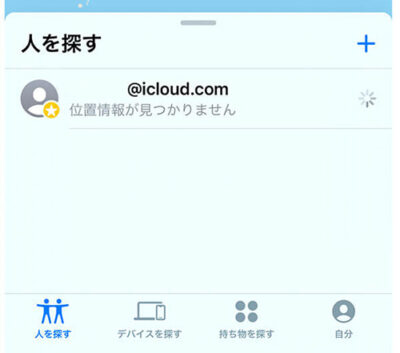
位置情報が見つかりません
一方、「位置情報を固定(ごまかす)」というアプローチは、GPS信号そのものを特定のリアルな場所に固定するため、ステータスは「アクティブ」なままになります。相手から見れば「ただその場所にいるだけ」に見えるため、不自然な通知がいかず、即座に疑われることを防げます。
以下の表で、相手からどう見えるかの違いを確認してください。
| 比較項目 | 位置情報をオフ・機内モード | 位置情報を特定の場所に固定する |
| 探すアプリ上の表示 | 「位置情報が見つかりません」等 | 最後に固定した場所の地図とアイコン |
| ステータスの状態 | 共有停止(非アクティブ) | 共有中(アクティブ) |
| 相手への通知や見え方 | 意図的に隠したことが相手に伝わる | 「今その場所にいる」と自然に見える |
| バレやすさ | 非常にバレやすい(すぐに怪しまれる) | バレにくい(自然な場所に固定した場合) |
このように、プライバシーを守りつつ人間関係のトラブルを避けるためには、単に「オフにする」のではなく、自然な場所に「固定する」方がはるかに有効です。
パソコンなしで無料で行う方法:サブ端末(2台目)を使う裏ワザ
どうしてもPCなしでiPhoneの位置情報を変える方法を探している場合、Appleの公式機能を応用した「サブ端末(2台目のデバイス)」を使う裏ワザがあります。同じApple IDでログインしている予備のiPhoneやiPadを持っている場合のみ使える手段です。
サブ端末を使って位置を固定する手順
1. メインのiPhoneとサブ端末(iPadなど)を同じApple IDでログインする。
2. 位置情報を固定したい場所(例:自宅)にサブ端末を置いておく。
3. サブ端末を開き、「設定」>「ユーザー名(Apple ID)」>「探す」の順にタップする。
4. 「この[デバイス名]を自分の位置情報に使用」をタップする。
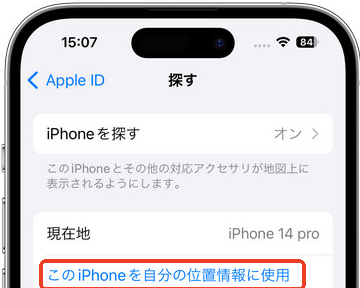
このiPhoneを自分の位置情報として使用
これで、あなたの位置情報は「サブ端末が置かれている場所」として「探す」アプリ上で共有されます。メインのiPhoneを持ってどこへ出かけても、相手にはサブ端末の場所が表示され続けます。
この方法の大きな制限(デメリット)
無料で公式機能を使えるというメリットはありますが、以下の理由から実用性に欠ける場面が多くなります。
- サブ端末を物理的にその場所に置いていく必要がある: 急に出先で別の場所に固定したいと思っても変更できません。
- 予備のAppleデバイスが必須: 使っていないiPhoneやWi-FiモデルではないiPadを所持している必要があります。
- 移動中」を装うことはできない: 完全にその場所に留まっているようにしか見えません。
「家にiPadを置いていく」という状況以外で、もっと柔軟かつ自由に場所を選んで固定したい場合は、次に紹介するデスクトップツールを使用するのが最も現実的な選択肢となります。
複雑な設定なしで位置を固定するPCツールのメリット
サブ端末がない、または外出先から「特定のカフェ」や「学校」など任意の場所に自由に位置情報を固定したい場合、最も確実なのはPC・Mac用の「GPS位置情報変更ツール」を使用することです。
開発者向けのツール(Xcodeなど)を使ってGPSを偽装する方法もありますが、専門知識が必要で一般ユーザーには複雑すぎます。そこで、直感的な操作で対応するiOSデバイスのGPSを変更できるガイド付きツール、Fonelora Location Changer のようなデスクトップソフトウェアが役立ちます。

Fonelora Location Changer
以下の表で、サブ端末を使う方法とデスクトップツールの違いを比較してみましょう。
| 比較項目 | サブ端末(2台目)を使う方法 | Fonelora Location Changer |
| PCの必要性 | 不要 | 必要(Windows / Mac) |
| 場所の自由度 | 端末を置いた物理的な場所のみ | 世界中どこでも任意の場所に指定可能 |
| 手軽さ | 予備の端末を家に置くだけ | PCに繋いで地図上からワンクリック |
| 動きの自然さ(バレにくさ) | 完全な静止(怪しまれる可能性あり) | 「波動モード」で自然な揺らぎを再現可能 |
Fonelora Location Changerの特長:ランダム移動モード
単にGPSを特定の座標に固定するだけでは、10時間以上ずっと数ミリも動かないという「機械的に不自然な状態」になり、勘の鋭い友達には怪しまれるリスクがあります。Fonelora Location Changerの「波動モード」を有効にすると、指定した座標の周囲でわずかにGPSが変動し、実際に人間がその場に滞在しているかのような自然な揺らぎを生み出します。
Fonelora Location Changerを使ってiPhoneの位置情報を固定する手順
ここでは、実際にFonelora Location Changerを活用して、iPhoneのGPS位置情報を変更するための手順を解説します。PC操作に慣れていない方でも、ガイドに沿って簡単に進めることができます。
【事前準備:確認すべきチェックリスト】
スムーズに位置情報を固定するために、以下の条件が揃っているか確認してください。
- 対応するパソコン: Windows または Mac
- 対応するデバイス: 位置情報を固定したいiPhone(またはiPad)
- 接続環境: 安定した通信環境と、純正のUSBケーブル(初回接続時に推奨)
- 専用ツール: 事前にPCへFonelora Location Changerをダウンロードしてインストールしておく
手順:
1. デバイスをPCに接続する
Fonelora Location Changerを起動し、iPhoneを純正USBケーブルでPCに接続します。画面の指示に従い、iPhone側で「このコンピューターを信頼する」を選択(パスコードを入力)します。

スマホを接続
2. 「テレポートモード」を選択して場所を探す
ツールがデバイスを認識すると、マップ画面が表示されます。画面上部のアイコンから「テレポートモード」を選び、左上の検索バーに固定したいリアルな場所(例:「渋谷駅」「〇〇カフェ」など)を入力します。
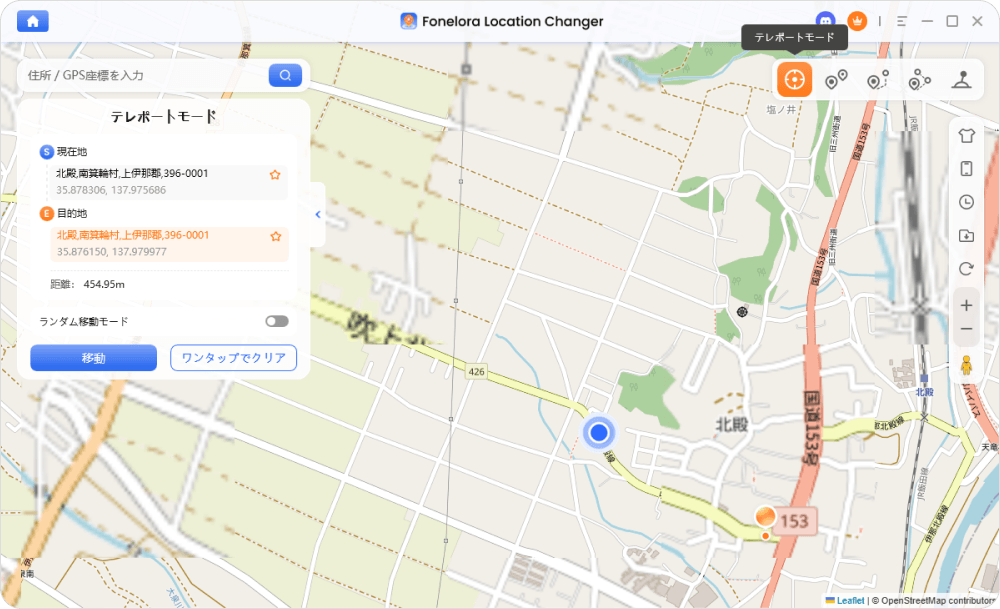
モードを選択
3. 「ランダム移動モード」を有効にする(おすすめ)
座標が完全に静止していると不自然に見えるため、より自然に滞在しているように見せたい場合は「ランダム移動モード」のオプションを有効にします。これにより、指定位置の数メートル範囲でわずかな変動が加わります。
4. 位置を変更(固定)し、アプリで確認する
マップ上の「移動」ボタンをクリックします。これでiPhoneのGPSが書き換えられます。
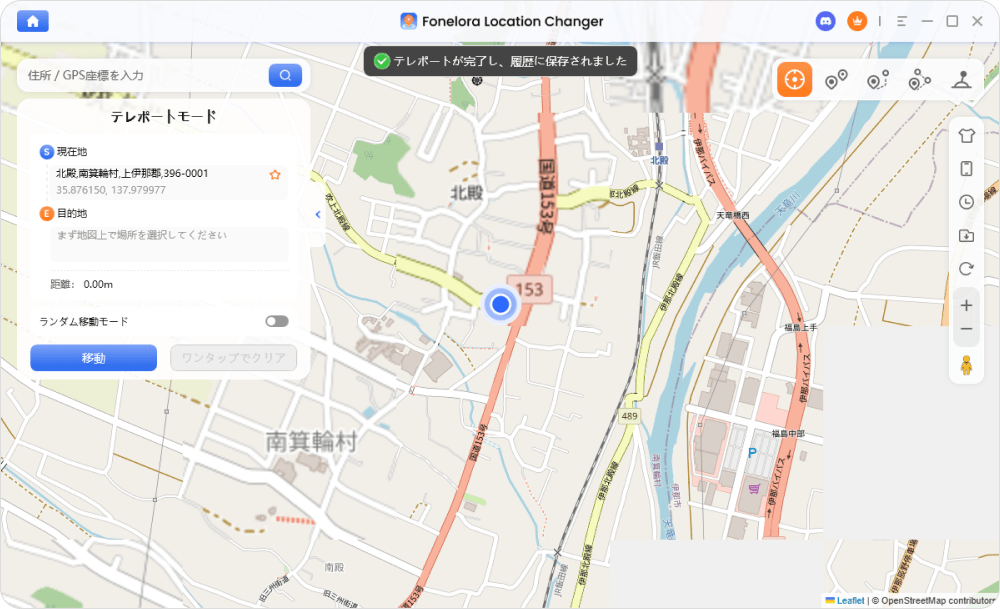
「移動」をクリック
【成功の確認方法】
PCからケーブルを抜く前に、iPhoneで「探す」アプリや「Whoo」「NauNau」などの位置情報共有アプリを開いてみてください。自分のアイコンが先ほど指定した場所に移動して固定されていれば、設定は成功です。
特別な専門知識は一切不要で、数回のクリックで完了します。
相手にバレないための注意点と、位置がリセットされる時の対処法
ツールを使って位置情報を固定できたとしても、「100%絶対にバレない」というわけではありません。運用方法を間違えると不自然さが際立ちます。ここでは、怪しまれないための注意点と、よくあるトラブルシューティングを解説します。
① 「数日間、1ミリも動かない」のは怪しまれる原因に
位置情報を特定の座標に固定したまま10時間も20時間も経過すると、「探す」アプリをよく見る親しい友人や家族には、「全く動いていない=ツールを使っているのでは?」と疑われるリスクがあります。GPS位置偽装のリスクと対策としても、前述した「波動モード」を利用するか、数時間おきに少しだけ別の座標(隣の建物など)に手動でテレポートさせるなど、自然な動きを意識することが重要です。
② PCからケーブルを抜いた後、位置はどうなる?
「PCからiPhoneを取り外したら、すぐに元の位置に戻ってしまうの?」と不安に思う方もいるでしょう。多くの場合、PCから取り外した後もしばらくは偽装した(固定した)位置情報が維持されます。
ただし、お使いのiOSバージョンやデバイスのモデル、PCとの接続安定性によっては、時間経過とともに本来の現在地に引き戻される(リセットされる)ことがあります。特に最新のiOSではセキュリティが強化されているため、動作が異なる場合があります。確実に固定し続けたい場合は、Wi-Fi接続モードなどを活用してPCとの接続を維持するか、定期的にアプリ上で位置がズレていないか確認してください。
③ 固定を解除して、元のリアルな位置に戻したい時
固定した位置情報を元に戻すのは非常に簡単です。Fonelora Location Changerの画面上でリセットボタンを押すか、iPhone本体を再起動してください。再起動することでiOSのGPSキャッシュがクリアされ、正常な位置情報に即座に復帰します。
iPhoneの位置情報固定に関するよくある質問
無料でiPhoneの位置情報を固定するアプリはある?
App Storeには、iPhone単体でGPS位置情報を書き換えて固定できる無料アプリは存在しません。iOSの制限により、位置情報を変更するにはPC用の専用ツールか、サブ端末(2台目)を使用する必要があります。
位置情報を固定したまま、実際に自分が移動したらどうなる?
ツールを使って位置を固定している間は、あなたが実際にどれだけ移動しても、iPhone上のGPS(「探す」アプリなど)は固定された場所から動きません。
ゼンリー(Zenly)代わりの位置情報共有アプリでも固定できる?
はい。「探す」アプリだけでなく、Whoo(ウー)やNauNauなどのゼンリー代替の位置共有アプリでも、PCツールを使ってデバイスのGPSレベルで変更を行えば、同様に位置情報を固定することが可能です。
iPhoneの設定だけで位置情報をごまかすことはできる?
不可能です。設定から位置情報を「オフ」にすることはできますが、任意の場所に固定する機能は標準搭載されていません。オフにすると相手に通知やエラーが表示されてしまいます。
位置情報の固定を解除して元の場所に戻す方法は?
最も簡単で確実な方法は、iPhone本体の電源を切り、再起動することです。PCツールを使用している場合は、ツール内の解除ボタンをクリックすることでも元に戻ります。
まとめ:目的に合わせて安全な位置情報の固定方法を選ぼう
iPhoneの「探す」アプリや位置共有アプリで、相手に怪しまれずに位置情報を固定(ごまかす)には、単に設定をオフにするのではなく、正しい手段を選ぶことが重要です。
- 自宅など特定の場所に端末を置きっぱなしにできる場合: 予備のAppleデバイスを使った「サブ端末(2台目)の裏ワザ」が無料で手軽です。
- 外出先から自由に場所を指定し、自然に固定したい場合: PC・Mac用のGPS変更ツールを使う必要があります。
予備の端末がない方や、不自然な静止状態を避けてリアルに位置情報を固定したい方には、デスクトップツールの利用が最適です。Fonelora Location Changerなら、複雑な設定なしで任意の場所にGPSをテレポートさせ、「波動モード」を使って怪しまれにくい自然な固定状態を作り出すことができます。
ご自身の状況や必要な自由度に合わせて、最適な方法を選んでみてください。また、仮想位置情報を使用する際は、親しい友人や家族との信頼関係を損なわないよう、ルールやプライバシーに配慮して責任を持って活用しましょう。
製品関連の質問?迅速な解決策については、サポートチームにお問い合わせください >