GPS EmulatorでポケモンGOの位置情報を変更できる?使い方と注意点
Androidアプリ「GPS Emulator」の基本的な使い方とMock Locationの設定手順を分かりやすく解説します。ポケモンGOなどのLBSゲームで頻発するエラー12の原因と、その対策としてiPhoneでも利用できるPCベースの代替ツール「Fonelora Location Changer」の使い方も合わせて紹介します。

「GPS Emulatorってどんなアプリ?基本的な使い方の流れは?」という疑問にお答えします。
「GPS Emulator 使い方」を調べている方の多くは、位置情報ゲームやプライバシー保護のためにアプリを導入しようとしているはずです。GPS Emulator(RosTeam / Digitools UY提供)は、Android端末のGPS情報を仮想の位置に変更できる無料の人気アプリです。
このアプリを利用するには、Androidの「開発者向けオプション(Android Developer Options)」内にある「モックロケーション(Mock Location)」という特殊な権限を有効にする必要があります。主にSNSのチェックインテストやプライバシー保護目的で使われますが、位置情報ゲーム(LBSゲーム)での利用には後述する注意点があります。
目次隠す
GPS Emulator
【最新版】AndroidでのGPS Emulator 設定手順(開発者向けオプション)
Android端末でGPS Emulatorを正しく設定し、位置偽装を行うための具体的な手順を解説します。古い情報につまずかないよう、最新のAndroid(Android 12以降など)に対応した手順で進めましょう。
1. アプリのダウンロード: Google Playストアから「GPS Emulator」をインストールします。
2. 開発者向けオプションの解放: Androidの「設定」>「デバイス情報」を開き、「ビルド番号」を7回連続でタップして開発者向けオプションを有効にします。
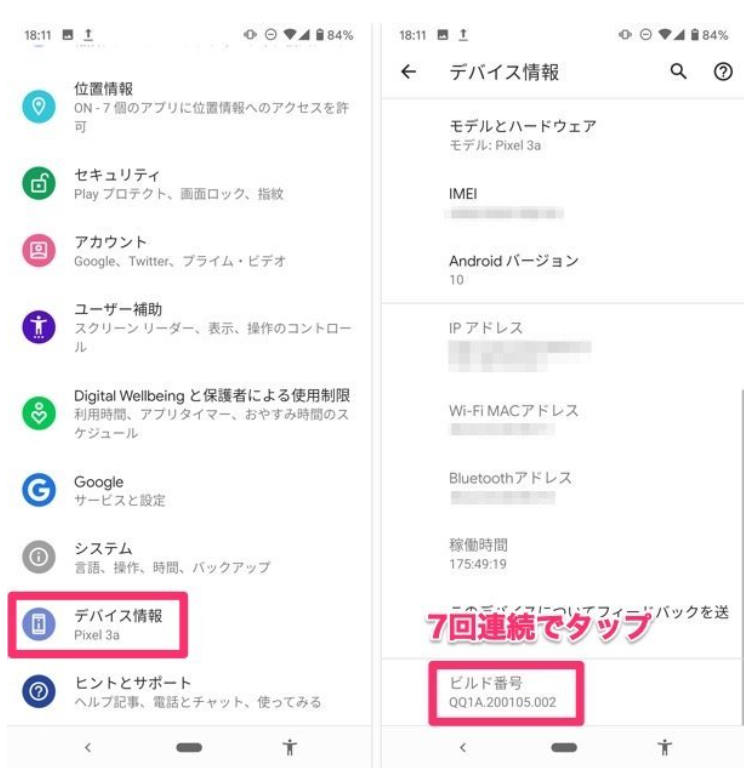
「ビルド番号」の項目を7回連続でタップ
3. Mock Locationの設定: 「設定」>「システム」>「開発者向けオプション」を開き、「仮の現在地情報アプリを選択」をタップして「GPS Emulator」を指定します。
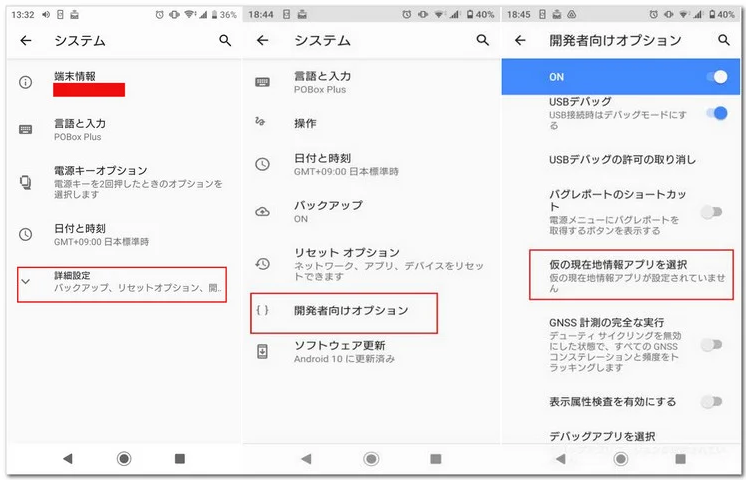
仮の現在地情報アプリを選択
4. 位置の変更を開始: GPS Emulatorアプリを開き、上部の検索バーから目的の場所を検索します。マップ上でピンを合わせたら、画面下部の緑色の再生ボタン(Playボタン)をタップして偽装を開始します。
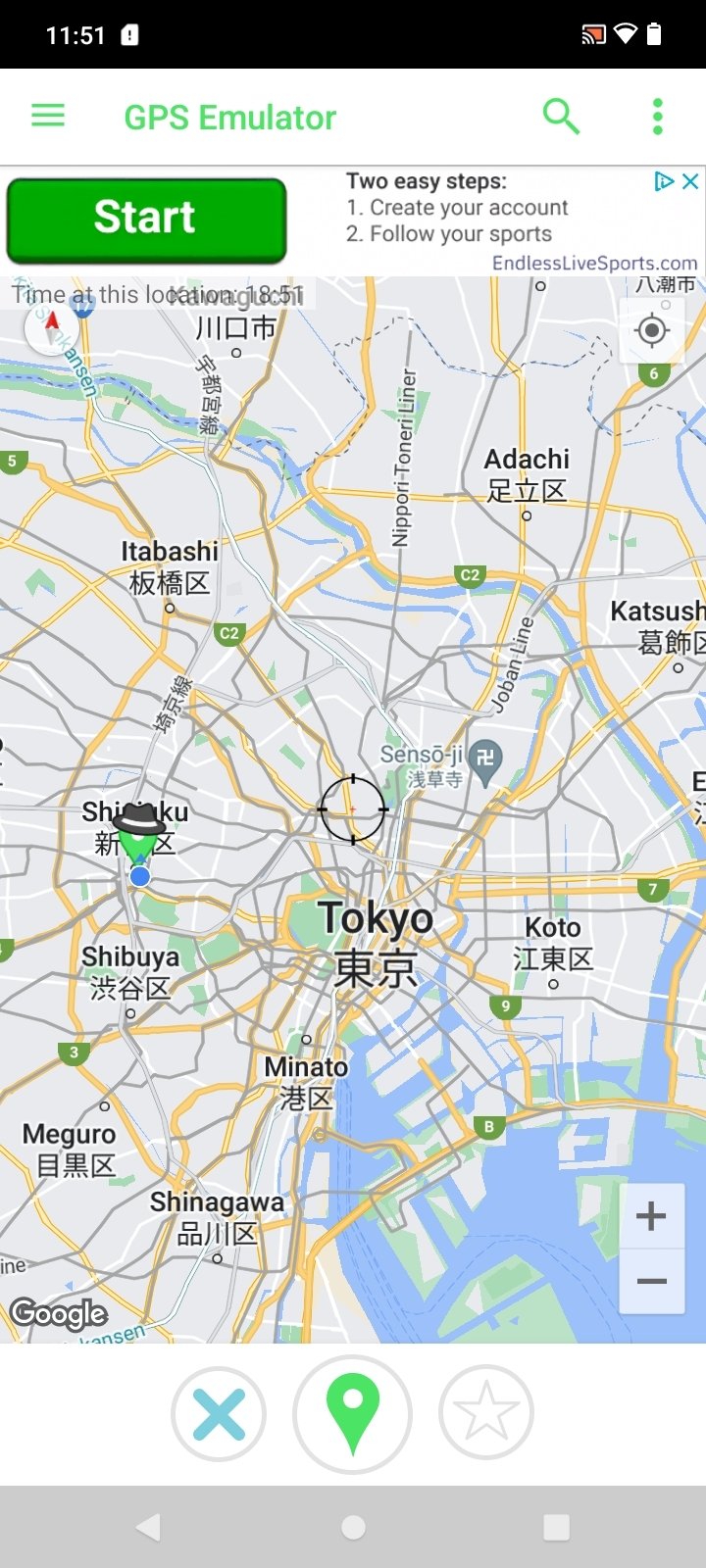
GPS Emulatorアプリを開く
5. 位置偽装の停止と元のGPSへの復帰: テストが終了したら、アプリ画面下部の赤い停止ボタン(Stopボタン)をタップします。その後、「開発者向けオプション」に戻り、「仮の現在地情報アプリを選択」から「なし」を選択すると、スマホのGPSが元の実際の現在地に戻ります。
※無料アプリのため、操作画面には広告が表示される点に留意してください。
ポケモンGOで「Error 12(エラー12)」が出る?GPS Emulatorの限界と注意点
ポケモンGOやモンスターハンターNow(モンハンNow)などの最新LBSゲームでGPS Emulatorを使うと、「Error 12(エラー12:位置情報を取得できません)」が頻発するケースが増えています。このようなポケモンGOのGPSエラーを直すための解決策を探している方も多いでしょう。
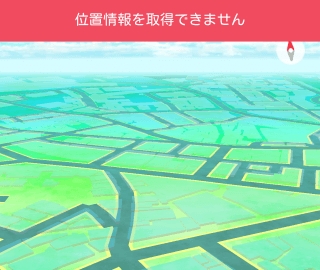
位置情報を取得できませんでした
エラーが出る主な原因は、最新のゲームアプリがAndroidの「Mock Location API」を直接検知する仕組みを導入しているためです。Root化していないAndroid 12以降の端末で無料のMock Locationアプリを使用すると、エラー12や本来の現在地に戻ってしまう「ラバーバンディング(ゴムひも現象)」が発生しやすくなります。
また、検知されやすいスマホ単体のアプリを使い続けると、ゲームのアカウント警告や利用停止(BAN)のリスクが高まります。さらに、GPS EmulatorはAndroid専用アプリであるため、iPhoneユーザーはこの方法で位置情報の変更を行うことができません。
GPS Emulatorの代わりになる安全な選択肢「Fonelora Location Changer」
無料のスマホアプリでエラーが出る場合や、iPhoneを利用している方にとって、より安定した安全な位置情報変更アプリとなるのが、PCを利用した「Fonelora Location Changer」です。
スマートフォン単体のアプリとは異なり、Fonelora Location ChangerはWindowsやMacからUSBまたはWi-Fi経由でデバイスの位置情報を制御するガイド付きデスクトップワークフローを提供します。PCベースのソリューションを使用することで、Mock Location APIへの直接的な検知を緩和し、エラー12が直ちに発生するリスクを抑えやすくなります。
また、LBSゲーム向けに設計された「スマートクールダウンタイマー」や、実際に歩いているように見せる「GPSジョイスティックモード」などの機能を備えています。100%のBAN回避を保証するものではありませんが、無料アプリに比べてより安全でコントロールされた仮想移動が可能です。
Fonelora Location Changer
Fonelora Location Changerの使い方(PC連携による位置偽装手順)
複雑なモックロケーション設定に悩まされない、Fonelora Location Changerを使った安定したポケモンGO位置偽装のやり方の手順を紹介します。
1. ソフトのダウンロード: WindowsまたはMacに「Fonelora Location Changer」をダウンロードし、起動します。
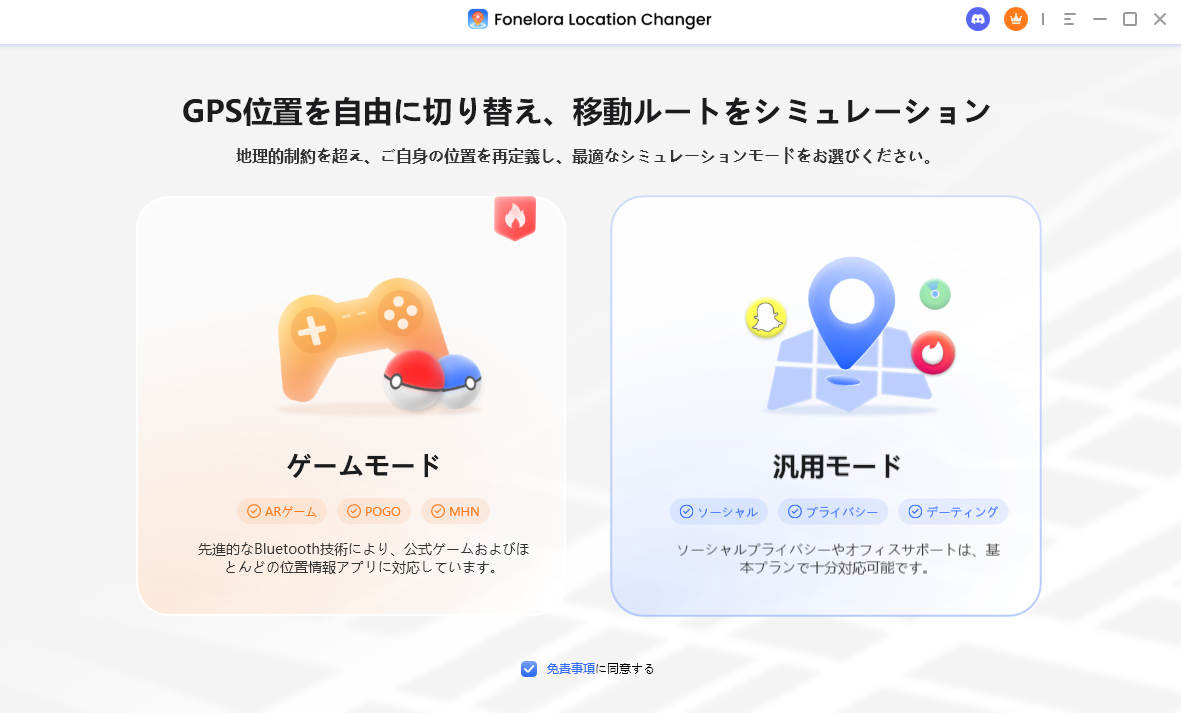
Fonelora Location Changer
2. デバイスの接続: iPhoneまたはAndroid端末をPCにUSBケーブル(またはWi-Fi)で接続し、画面の指示に従ってデバイスを認識させます。

スマホを接続
3. 移動モードの選択: 画面の右上からモードを選択します。一瞬で長距離を移動したい場合は「テレポートモード」、実際に歩くように自然な移動を操作したい場合は「GPSジョイスティックモード」が役立ちます。
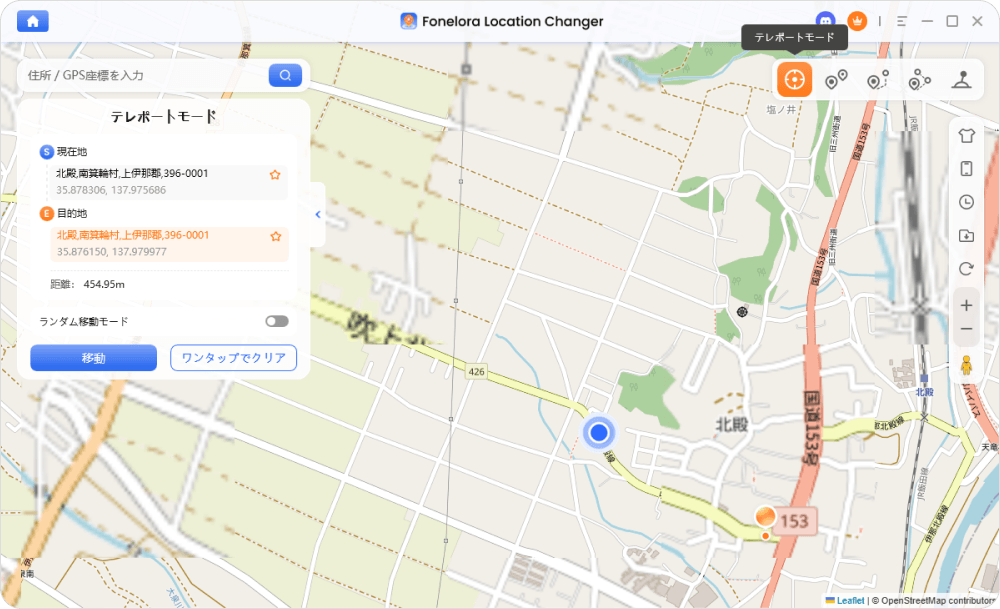
モードを選択
4. 位置情報の変更を実行: 目的地を設定して移動を実行します。
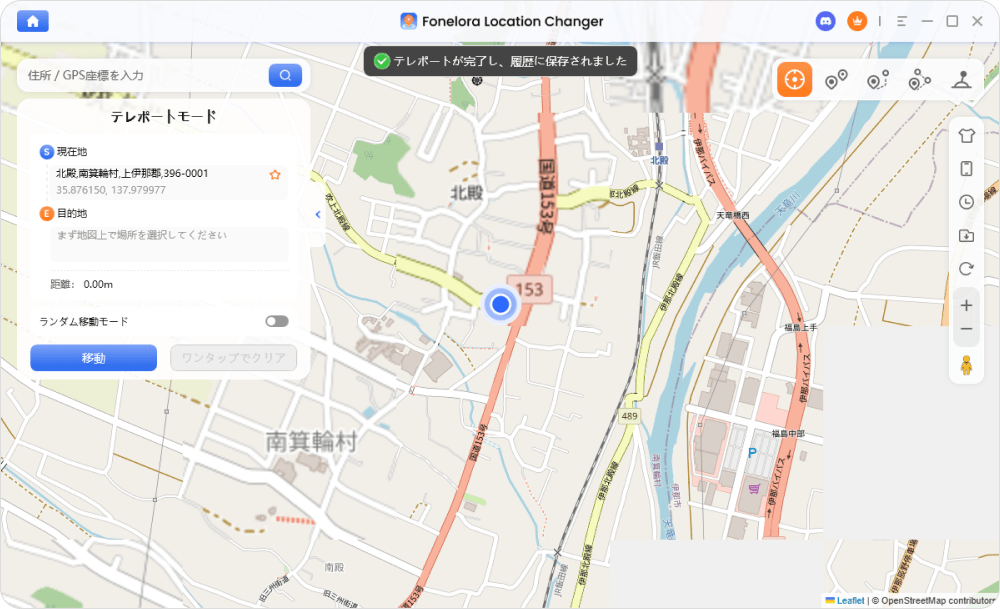
「移動」をクリック
【安全な利用のためのヒント】 ポケモンGOなどのLBSゲームで長距離のテレポート移動を行う場合は、移動を実行する前にバックグラウンドでゲームアプリを完全に終了(タスクキル)しておくことをおすすめします。移動後は、画面に表示されるスマートクールダウンタイマーの待機時間を厳守してからゲームを再起動し、安全にプレイを行ってください。
比較:無料スマホアプリ(GPS Emulator) vs デスクトップ型ツール
用途に合わせて最適なツールを選べるよう、無料のスマホアプリ(GPS Emulator)とデスクトップ型ツール(Fonelora Location Changer)の違いを比較表にまとめました。アカウントの安全性を守るためにも、fake GPSがバレるリスクを理解して選びましょう。
| 比較項目 | GPS Emulator(無料スマホアプリ) | Fonelora Location Changer(デスクトップ型) |
| 対応OS | Androidのみ | iOS / Android両対応 |
| 設定の難易度 | Mock Location設定が必要(やや複雑) | PC接続によるガイド付き操作(簡単) |
| LBSゲームの安全性 | 低(API検知されやすくError 12発生率が高い) | 高(スマートクールダウンやジョイスティックでリスク軽減) |
| 広告表示 | あり | なし |
| おすすめな人 | Androidで簡単な位置テストをしたい人 | LBSゲーマー、エラーを防ぎたい人、iPhoneユーザー |
簡単なアプリの動作テストが目的ならばGPS Emulatorで十分ですが、ポケモンGOなどをより安全にプレイしたい方やiPhoneユーザーにはFoneloraが適しています。
GPS Emulatorに関するよくある質問
開発者向けオプションのモックロケーション設定ができない時は?
Androidのバージョンや端末のメーカーによって、設定メニューの場所や表示が異なる場合があります。「ビルド番号」をタップしても開発者向けオプションが表示されない場合は、各メーカーの公式ガイドで「開発者向けオプション」の有効化方法を確認してください。
iPhoneでGPS Emulatorは使える?
一般的な「GPS Emulator」はAndroidのMock Location機能を利用するものが多く、iPhoneでは同じ方法で利用できません。iPhoneで位置情報を変更したい場合は、PCと接続して利用するデスクトップ型の位置変更ツールなどを検討してください。
ポケモンGOでアカウントがBANされる可能性は?
位置情報の不正な変更や利用規約に反する行為は、アカウントへの制限や停止につながる可能性があります。GPS Emulatorなどのモックロケーション機能は、一部のアプリやゲームで検知・制限される場合があるため、利用する際は各サービスの利用規約を確認してください。
GPS Emulatorは無料で使える?
はい、基本機能を無料で利用できるGPS Emulatorがあります。ただし、アプリによっては広告が表示されたり、一部の機能がアプリ内課金の対象になったりする場合があります。
GPS Emulatorの代わりになるアプリは?
Androidでスマホ単体のGPS Emulatorがうまく動作しない場合や、iPhoneで位置情報を変更したい場合は、PCと連携して利用する位置変更ツールを検討できます。iPhone・Androidの両方に対応した「Fonelora Location Changer」などが選択肢の一つです。
まとめ:用途に合わせて最適な位置偽装アプリを選ぼう
GPS Emulatorは、Android端末での基本的な位置情報テストにおいて非常に便利で手軽な無料アプリです。しかし、ポケモンGOやモンハンNowといった最新のLBSゲームにおいては、「Error 12」やAPI検知によるアカウント停止リスクが高いため、基本のモックロケーションアプリだけでは対応が難しくなっています。
ゲームでの安全な仮想移動を楽しみたい方や、iOS端末(iPhone)を利用している方は、より安定したクロスプラットフォーム対応の「Fonelora Location Changer」を次のステップとして検討してみてください。各アプリやプラットフォームの利用規約を遵守し、自分の用途に合った最適な位置変更ツールを選んで安全に管理しましょう。
製品関連の質問?迅速な解決策については、サポートチームにお問い合わせください >