Fake GPSアプリの使い方完全ガイド|位置情報を変更する手順
Android専用の無料位置偽装アプリ「Fake GPS Location」の基本的な使い方と設定手順を解説します。英語表記のメニューや「仮の位置情報アプリ」の選び方に迷っている方必見です。また、ポケモンGOなどのARゲームで起きるエラー12の原因や、iPhoneユーザー向けの安全なPC代替ツールについても詳しく紹介します。

「Fake GPS Location」(Lexa開発)とは、スマートフォンのGPS座標を任意の場所に偽装できる人気の無料Androidアプリです。
【重要】iPhoneでは利用できません
このアプリはAndroid OSのシステムを利用しているため、Android専用となります。iPhone(iOS)ユーザーの方はこのアプリをインストール・使用することはできないため、後述するiPhone対応の代替ツール(PC接続型ツールなど)を検討してください。
Fake GPS Locationは、完全無料でシンプルな操作性が大きな魅力です。ブラウザのテストや一部のシンプルなアプリでの位置変更には非常に役立ちます。ただし、「メニュー画面がすべて英語(日本語非対応)」であることや、ポケモンGOなどの「最新のARゲームでは位置偽装が検知されやすい(エラーになりやすい)」という弱点もあります。
本記事では、分かりにくい英語UIの日本語訳や、つまずきやすいAndroid側の必須設定について分かりやすく解説していきます。
Fake GPS location
目次隠す
【準備編】開発者向けオプションと「仮の位置情報アプリ」の設定
Fake GPS Locationを機能させるには、アプリを開く前にAndroid本体の隠し設定である「開発者向けオプション」を解放し、このアプリに位置情報を書き換える権限を与える必要があります。
以下の手順に沿って、Androidスマートフォンの設定を行ってください。
1. 「開発者向けオプション」を有効にする
Androidの「設定」アプリを開き、「デバイス情報(または端末情報)」をタップします。一番下にある「ビルド番号」を7回連続でタップしてください。「これでデベロッパーになりました!」と表示されれば成功です。
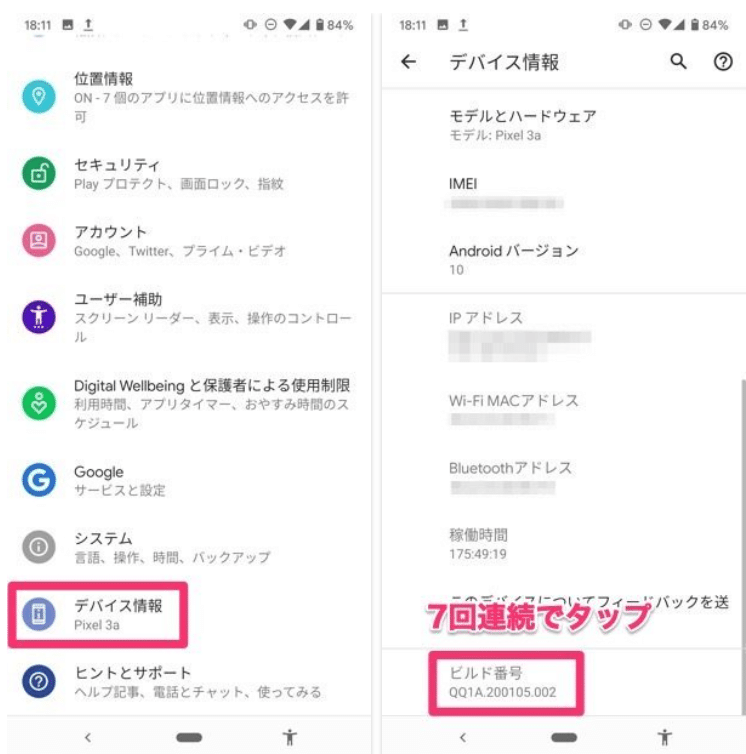
「ビルド番号」を7回連続でタップ
2. 「仮の位置情報アプリ」の設定を開く
「設定」のトップに戻り、「システム」>「開発者向けオプション」の順に進みます。(※見つからない場合は、設定内の検索窓で「開発者」と検索してください)
3. アプリを選択する
開発者向けオプションのメニューを下にスクロールし、「仮の位置情報アプリの選択」をタップします。リストの中から「Fake GPS Location」を選択してください。
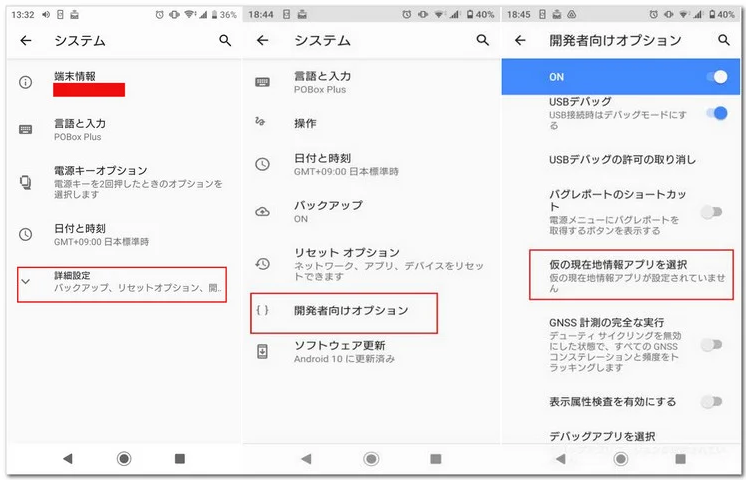
仮の現在地情報アプリを選択
【注意点:スマホの機種による表記の違い】
Galaxy、Pixel、Xperiaなど、Androidのブランドによって設定画面の名称がわずかに異なる場合がありますが、基本的には「デバイス情報」内の「ビルド番号」を探せば問題ありません。この設定が完了したら、いよいよアプリ本体の操作に移ります。
Fake GPS Locationの基本的な使い方(英語UIの日本語解説)
Fake GPS Locationには公式の日本語化パッチや設定がありません。しかし、操作に使うボタンは非常に少ないため、一度覚えてしまえば簡単です。
以下の手順でGPSの位置を変更します。
1. 目的地を探す(Search)
アプリを起動すると世界地図が表示されます。画面上部の「虫眼鏡アイコン」をタップして地名を英語で入力するか、地図を直接指でスワイプして、移動したい目的地にピン(現在地マーク)を合わせます。
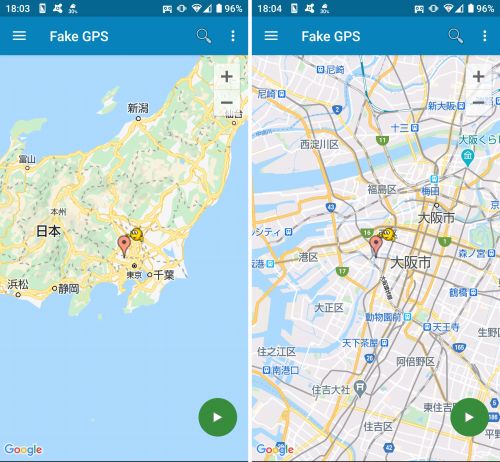
Fake GPS locationを起動
2. 位置偽装を開始する(Play)
目的地が決まったら、画面右下にある緑色の「Play(再生)」ボタンをタップします。これでスマホのGPSが設定した場所に変更されます。アプリはバックグラウンドで動作し続けます。
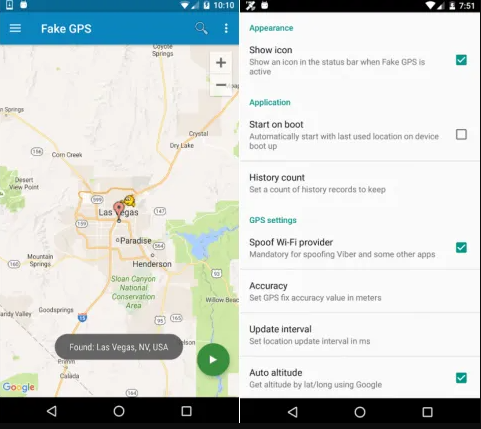
右下の緑色の矢印アイコンをタップ
3. 位置の変更を確認する
Googleマップなどの地図アプリを開き、現在地が先ほど設定した場所に移動しているか確認してください。
4. 位置偽装を停止する(Pause)
元の現実の位置情報に戻したい時は、再度Fake GPS Locationを開き、画面左下にあるグレーの「Pause(一時停止)」ボタンをタップします。これで元のGPS情報に戻ります。
ポケモンGOなどのゲームで使うリスクと「エラー12」の原因
Fake GPS Locationはブラウザのテスト等には便利ですが、ポケモンGOやモンスターハンターNowといった最新のARゲーム(位置情報ゲーム)での使用には非常に高いリスクが伴います。
なぜゲームで使えないのか?(エラー12の原因)
ARゲームの運営側は、不正防止のために「仮の位置情報アプリ」が使われているかどうかをシステムレベルで検知しています。Fake GPS Locationのようなスマホ単体で動く偽装アプリを使用すると、ゲーム画面に「位置情報を取得できません(エラー12)」などの警告が表示され、プレイできなくなります。このようなポケモンGO位置情報エラーの原因は、スマホ単体の簡易的な偽装アプリに起因することが大半です。
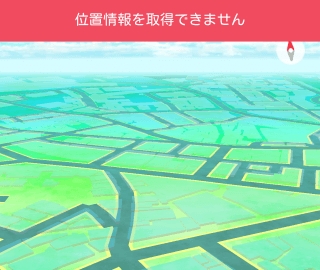
位置情報を取得できませんでした
アカウントBAN(停止)のリスク
無理にアプリを使い続けたり、短時間で長距離の移動(クールダウンタイムの無視)を行ったりすると、ソフトBAN(ポケモンが逃げる、アイテムが取れない等のペナルティ)を受けたり、最悪の場合はアカウントが永久停止される危険性があります。
Fake GPS Location自体は悪質なマルウェアなどではなく安全なアプリですが、技術的な限界として「最新のゲームの検知システムは回避できない」という点を理解しておく必要があります。ゲーム目的で安全に移動をシミュレートしたい場合は、次項で紹介するPC接続型のツールが必要です。
iPhoneユーザーや安全にゲームをプレイしたい方向けの代替ツール
「iPhoneを使っている」「ポケモンGOなどのゲームで安全に位置を変更したい」「英語ではなく日本語のツールを使いたい」という方には、PCベースの位置変更ソフトウェアであるFonelora Location Changerが適しています。iPhone位置偽装ガイドとしても頻繁に紹介されるデスクトップ型のソリューションです。
スマホ単体のアプリとは異なり、PC(Windows/Mac)からUSBやWi-Fi経由でシステムレベルのGPS情報を変更するため、ゲーム側から「仮の位置情報アプリ」として検知されにくく、より慎重に仮想位置を管理できるのが特徴です。
Fonelora Location Changerの主なメリット
- iOS/Android両対応: iPhoneユーザーでも問題なく利用可能。
- 完全日本語UI: 操作画面が日本語なので迷わず使えます。
- GPSジョイスティック: キーボードやマイク操作で、ゲーム内を自然に歩き回るシミュレーションが可能。
- スマートクールダウンタイマー: 長距離移動後の推奨待機時間を表示し、ゲームのアカウントリスクを軽減します。
【3ステップの基本ワークフロー】
1. PC(WindowsまたはMac)でFonelora Location Changerを起動し、USBケーブルやWi-Fi経由でiPhoneまたはAndroidスマートフォンを接続します。
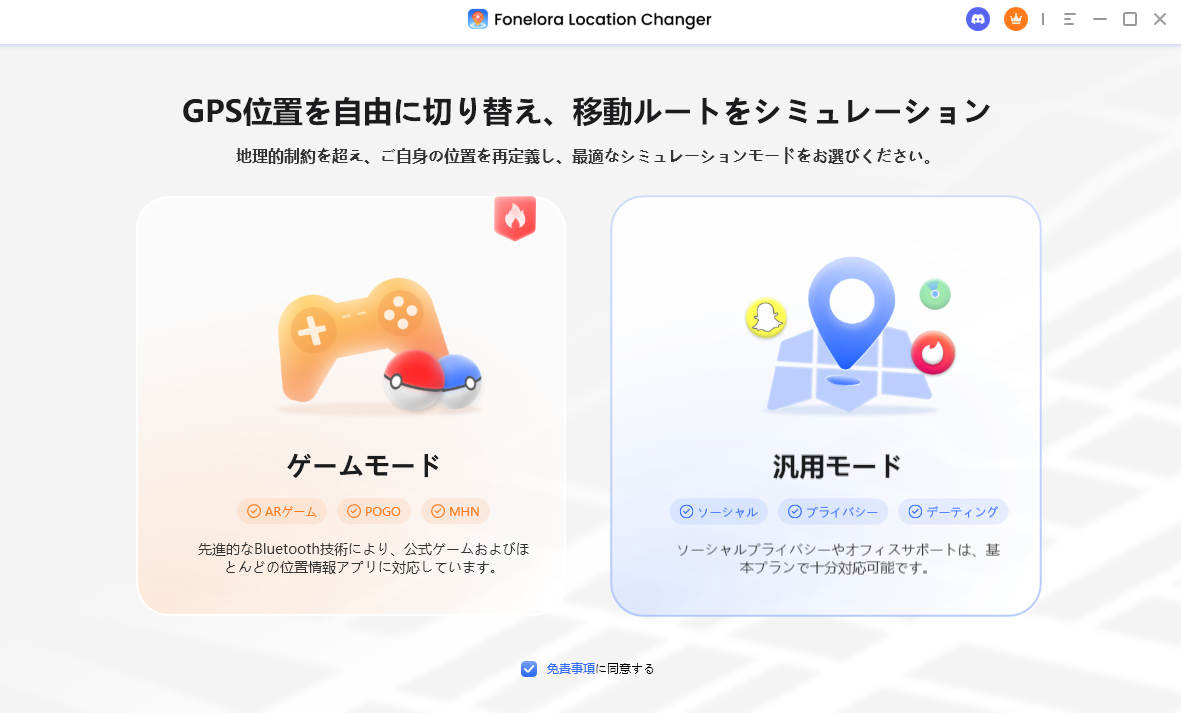
Fonelora Location Changer
2. 目的のモード(テレポートモードやGPSジョイスティックモードなど)を選択します。
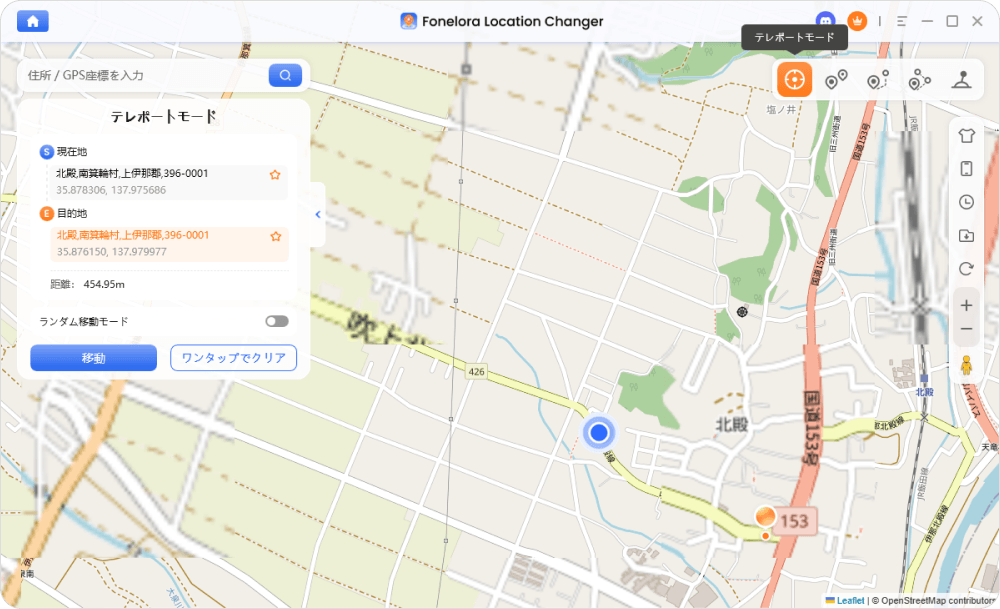
モードを選択
3. マップ上で目的地を指定し、「移動」をクリックするだけで位置が変更されます。
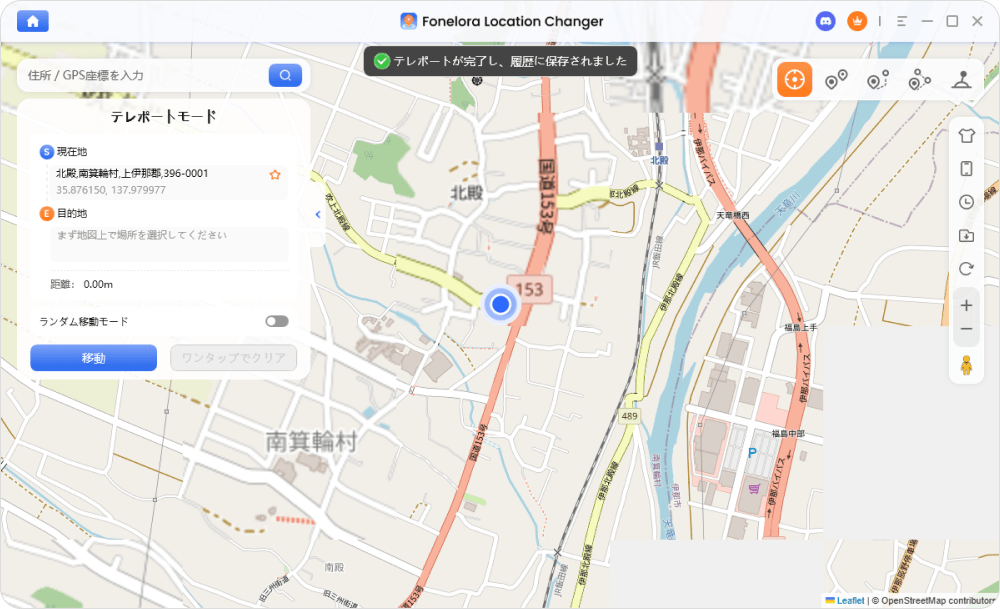
「移動」をクリック
ゲーム関連の移動を行う際は、必ずスマートクールダウンタイマーを参考にし、現実的な移動速度や待機時間を守って責任ある形で管理してください。より安全で細やかな位置情報管理を行いたい方は、Fonelora Location Changer 公式ページで詳細な機能や無料体験版をご確認ください。
どっちを選ぶ?Fake GPS Location vs Fonelora徹底比較
自分の目的にどちらのツールが合っているか迷った場合や、位置情報変更アプリの選び方に悩んだ際は、以下の比較表を参考にしてください。
| 比較項目 | Fake GPS Location | Fonelora Location Changer |
| 価格 | 無料 | 有料(無料体験あり) |
| 対応OS | Androidのみ | iOS / Android両対応 |
| UI言語 | 英語のみ | 日本語対応 |
| 必要な機器 | スマホ単体で完結 | PC(Windows / Mac)が必要 |
| ゲームでのBANリスク | 非常に高い(エラー12等が出やすい) | 低い(スマートクールダウン等でリスク管理) |
| ジョイスティック移動 | なし(地点のジャンプのみ) | あり(360度自然な移動が可能) |
【結論:目的別の選び方】
- Fake GPS Locationがおすすめな人: お金をかけずにAndroidで簡単な位置偽装(ブラウザテスト等)をしたい人。
- Fonelora Location Changerがおすすめな人: iPhoneユーザー、ARゲーム(ポケモンGOなど)でジョイスティックを使って慎重に遊びたい人、日本語のサポートを受けながらルート移動をシミュレートしたい人。
Fake GPS Locationに関するよくある質問
Fake GPS Locationの日本語化はできる?
公式アプリ自体を日本語化する設定やパッチはありません。本記事で解説した「Search」「Play」「Pause」の基本操作を覚えて使用してください。
iPhoneでFake GPS Locationは使える?
使えません。このアプリはAndroid専用です。iPhoneで位置を変更したい場合は、PC接続型のFonelora Location Changerなどを利用してください。
開発者向けオプションの設定方法は?
Androidの「設定」>「デバイス情報」を開き、「ビルド番号」を7回連続でタップすると有効になります。
ポケモンGOでFake GPS Locationを使うとBANされる?
ソフトBANや「エラー12(位置情報を取得できません)」が発生するリスクが非常に高いです。万が一、ポケモンGOでソフトBANされた時の対処法が必要になった場合は、一定時間の待機(クールダウン)が必要です。
仮の位置情報アプリの選択が表示されない場合は?
Androidのバージョンが古い、または開発者向けオプションが正しく有効化されていない可能性があります。端末を再起動し、再度設定を確認してください。
Fake GPS Locationの安全な代替ツールはある?
はい。ゲーム目的やiPhoneユーザー向けには、PCを経由してGPSを変更するデスクトップソフトウェアが安全な代替ツールとして一般的です。
PCを使った位置偽装はなぜゲームで安全性が高いの?
スマホ単体のアプリは端末内に「位置を偽装している」というフラグが立ちますが、PCツールは外部接続を通じてシステムレベルでGPS座標を上書きするため、ゲーム側から不正を検知されにくくなります。
まとめ:目的に合わせた最適な位置情報ツールの選び方
「Fake GPS Location」は、Androidユーザーが無料で手軽に位置情報を変更できる非常に優れたツールです。英語のメニューや「開発者向けオプション」の設定さえクリアすれば、ブラウザのテストやシンプルなアプリで大いに役立ちます。
しかし、iPhoneでは利用できない点や、ポケモンGOなどの最新ARゲームでは検知されやすく、エラー12やアカウント停止(BAN)のリスクが非常に高い点には注意が必要です。
iPhoneを使っている方や、ARゲームを安全にプレイしたい方は、スマートクールダウンタイマーやジョイスティック移動機能を搭載したPCベースのツール「Fonelora Location Changer」への移行を検討してみてください。自分の目的や利用環境に合わせてツールを使い分け、安全かつ賢く位置情報管理を行いましょう。
製品関連の質問?迅速な解決策については、サポートチームにお問い合わせください >