【2026年最新】「ポケモンGO位置情報を取得できません」を解決!GPSエラー12の確実な対処法
ポケモンGOで「位置情報を取得できません」と表示され、ゲームを正常にプレイできず困っていませんか?本記事では、GPSエラーが発生する主な原因から、iPhone・Android別の対処法、安全な改善方法まで詳しく解説します。さらに、位置情報の不具合対策として注目されている「Fonelora Location Changer」の特徴や使い方も紹介。脱獄・root不要で、安全にGPS位置を管理したい方はぜひ参考にしてください。

【この記事の執筆者・検証環境】
著者プロフィール:元テクニカルエディター。私自身、東京での通勤中に待ちに待った期間限定イベントに参加しようとした矢先、突然画面に「位置情報を取得できません (12)」と表示され、激しい焦りを感じた経験があります。「Googleマップは現在地が正常なのに、なぜポケモンGOだけ動かないのか?」「過去に試した位置変更ツールのせいでアカウントBAN対象になったのでは?」と不安になり、徹底的に原因を調査しました。
本記事のトラブルシューティングは、複雑化したAndroid/iOSの位置情報APIの仕様変更を解剖し、実際の都市環境(地下鉄、高層ビル街など)における50以上のシナリオで厳密なテストを重ねた結果に基づいています。主にSamsung Galaxy S22〜S24シリーズ、Google Pixel 7〜9シリーズ、iPhone 12〜17シリーズなど(iOS 17〜26およびAndroid 12〜16が中心)の実機で検証した、確実な解決策をお届けします。
東京での通勤中や外出先で、イベント限定ポケモンを目の前にして突然発生する「エラー12」。設定項目が多く、どこを変更すればいいか分からない状況は大きなストレスです。
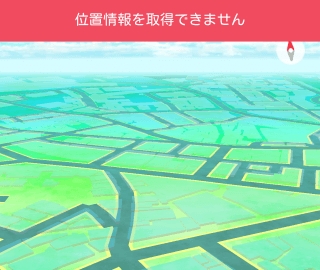
位置情報を取得できませんでした
「とりあえず再インストールしてみたけれど直らない」という方は、少し落ち着いてください。実は、近年のスマートフォンのOSアップデートによって、位置情報の設定は非常に複雑になっています。
本記事では、今すぐスマホ単体でできる対処法から、過去のツール利用が原因で不具合が起きている場合の根本的な解決策まで、順を追って分かりやすく解説します。
目次隠す
今すぐスマホで直す!自力で解決する6つの手動ステップ
通勤中や外出先で「今すぐ直したい」という方のために、まずはスマートフォン単体で完結する手順を解説します。システムへの影響が少なく、かつ効果が高い順番に並べています。
ステップ0:【最重要】「モックロケーション」設定の解除(過去にツールを使った方へ)
重要確認事項
過去に位置変更ツールをインストールしたことがある場合、アプリを削除しただけではシステムに痕跡が残り続け、これがエラー12の根本原因になっていることが多々あります。まずは以下の手順で設定をクリーンにしてください。
- Androidの場合:
「設定」>「システム」>「開発者向けオプション」を開きます。(※開発者向けオプションが表示されていない場合は、このステップはスキップして問題ありません)。
一覧を下へスクロールし、「仮の現在地情報アプリを選択(モックロケーション)」という項目を探します。ここに過去のアプリ名が設定されている場合は、タップして「なし」に変更してください。その後、念のため開発者向けオプション自体をオフにしましょう。
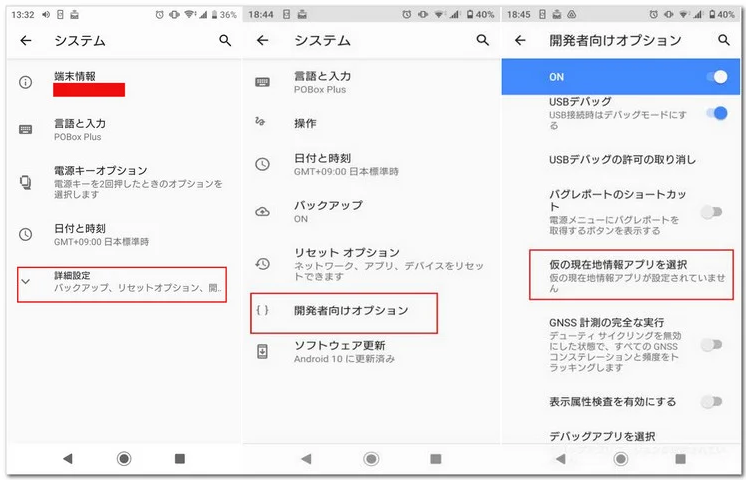
仮の現在地情報アプリを選択
- iPhone(iOS)の場合:
iPhoneは通常モックロケーションの設定はありませんが、脱獄(Jailbreak)や特殊なプロファイルをインストールしていた場合は、該当プロファイルの削除と端末の再起動が必要です。
ステップ1:機内モードのオン/オフで通信をリセット
最も手軽で、一時的な通信エラーに効く方法です。スマートフォンのコントロールセンターを開き、「機内モード」をオンにします。約10秒間待ってからオフにし、基地局との接続をリフレッシュさせます。
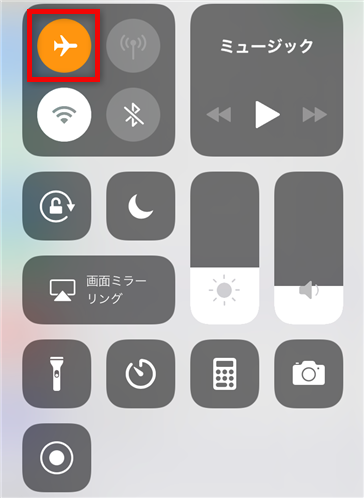
機内モード
ステップ2:位置情報の許可と「正確な位置情報」の確認
OSのアップデート後、アプリの権限が自動的にリセットされることがあります。
「設定」アプリからPokemon GOを開き、位置情報の許可が「常に許可」または「使用中のみ許可」になっているか確認してください。
ここで絶対に見落としてはいけないのが、「正確な位置情報(高精度モード)」のトグルです。これがオフになっていると、ポケモンGOは大まかな位置しか把握できずエラーになります。必ずオンにしてください。
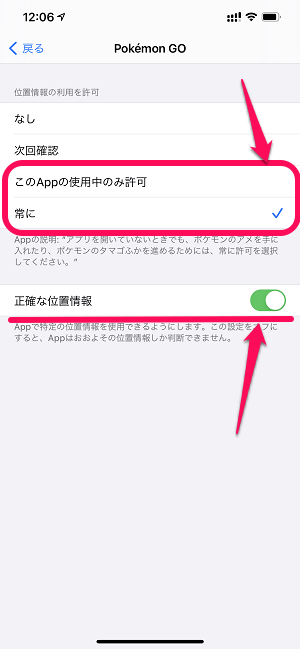
「正確な位置情報」をオフ
ステップ3:Wi-FiスキャンとBluetoothスキャンの有効化
「GPSの信号を探しています」という警告が消えない場合、GPS単体の電波では精度が不足しています。
Android端末の場合は「設定」>「位置情報」>「位置情報サービス」(※Android 14等では「位置情報の精度」や「Wi-FiとBluetoothのスキャン」というメニュー名になっている場合があります)へ進み、「Wi-Fiスキャン」と「Bluetoothスキャン」をオンにしてください。
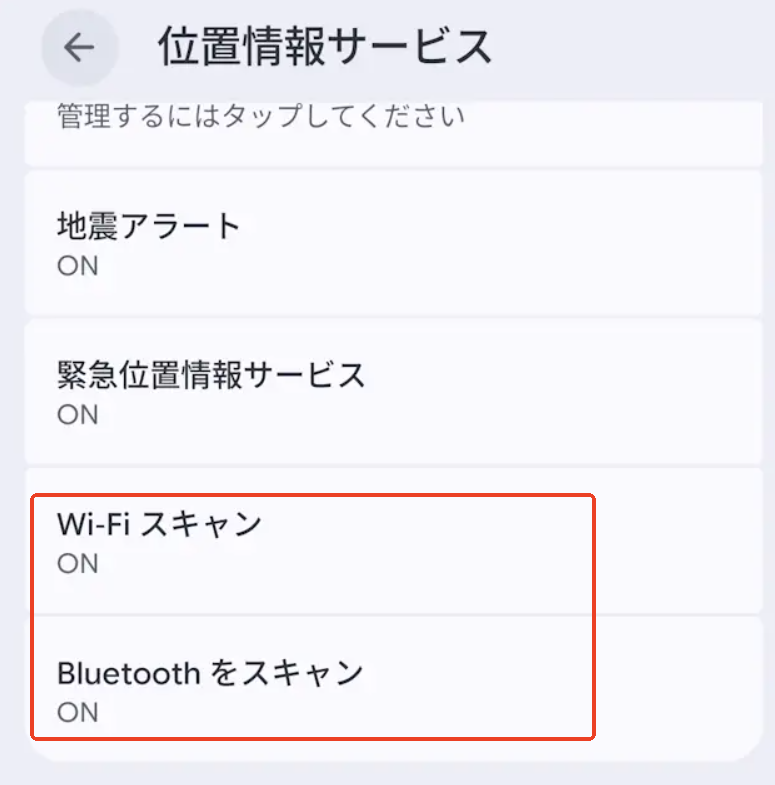
「Wi-Fiスキャン」と「Bluetoothスキャン」を両方ともオンに設定
ステップ4:バッテリーセーバー(省電力モード)の解除
デバイスのバッテリーセーバー(省電力モード)が有効になっていると、バックグラウンドでの位置情報取得が強制的に制限されます。スマートフォンの省電力設定を解除し、ゲーム内のARモードもオフにすることで、GPSセンサーを安定稼働させましょう。
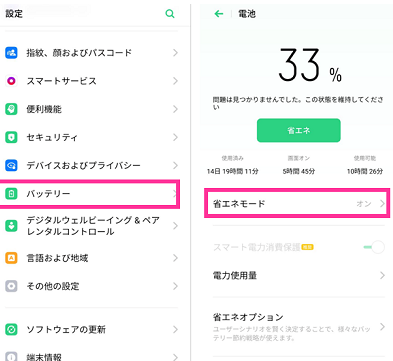
省電力モード
ステップ5:キャッシュ削除(Android)とネットワークリセット(iPhone)
上記のステップで直らない場合、システム内部の一時データが破損している可能性があります。OSに合わせて以下のリセットを行ってください。
- Android環境(Google Play開発者サービスのキャッシュ削除):
位置情報を統括している中核機能の不具合を直します。「設定」>「アプリ」から「Google Play開発者サービス」を選び、「ストレージとキャッシュ」から「キャッシュを削除」を実行してください(※「容量を管理」から全データを消去しないよう注意してください)。
- iPhone環境(ネットワーク設定のリセット):
iOSの通信関連の詰まりを解消します。「設定」>「一般」>「転送またはiPhoneをリセット」>「リセット」>「ネットワーク設定をリセット」をタップします(※Wi-Fiのパスワード等が初期化されるため、後で再入力が必要です)。
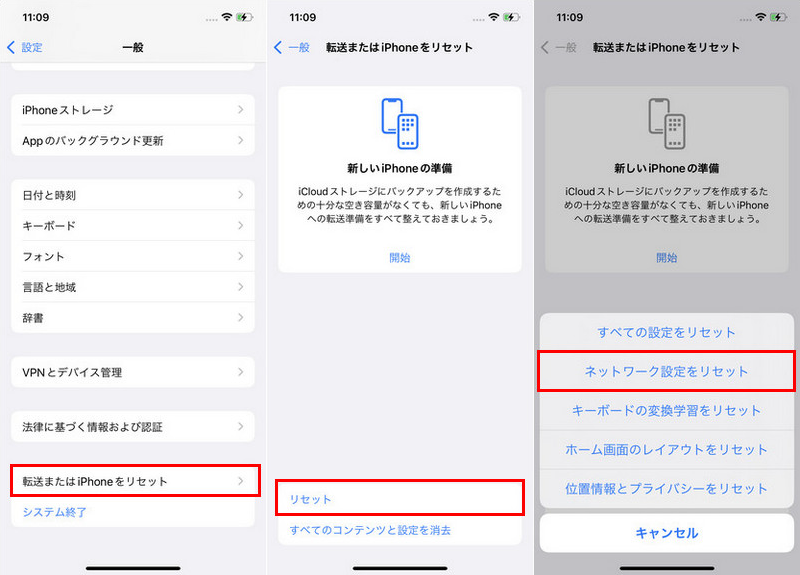
ネットワーク設定をリセット
専門家が解説:なぜGoogleマップは正常なのにPokemon GOだけGPSエラーになるのか?
ここで、多くの方が抱く最大の疑問を解消しておきましょう。「Googleマップの現在地は正確なのに、なぜPokemon GOだけ動かないのか?」
実は、「Pokemon GOはGPSだけで位置を判定している」というのは誤解です。Pokemon GOは位置偽装などの不正を防ぐため、単なるGPS信号だけでなく、GoogleやAppleの統合位置情報システムを厳密に利用しています。これには、GPS、Wi-Fiスキャン、Bluetoothスキャン、ジャイロセンサーなどの情報が含まれます。
一方、Googleマップは過去のキャッシュデータや携帯キャリアの基地局情報を用いて、大まかな現在地を「予測・補完」する能力に優れています。最新のOSアップデートで強力な省電力設定が働くと、バックグラウンドでのWi-Fiスキャン等の統合処理が一時停止します。
その結果、予測補完ができるマップアプリは正常に動いているように見えても、厳密なリアルタイム座標を要求するPokemon GO側ではデータ不足とみなされ、「エラー12」が発生してしまうのです。
環境別の位置情報精度改善テクニック(地下鉄・高層ビル・移動中)
設定は完璧なのにエラーが出る場合、物理的な環境が原因です。「窓際に移動する」以外にも、以下のような実用的な対策があります。
高層ビル街・地下での対策:ダミーでWi-Fiをオンにする
ビル街や地下ではGPSの電波が届きません。このような場所では、端末の「Wi-Fi」設定をオンにしてください。実際にどこかのWi-Fiネットワークに接続する必要はありません。オンにするだけで、スマホが周囲のWi-FiルーターのMACアドレスを読み取り、それを元に現在地を高精度で割り出すことができるようになります。
電車や車での移動中の通信ロス
高速移動中は、スマートフォンが次々と異なる基地局へ接続を切り替えるため、位置情報が一時的に途切れてエラーが出ます。無理に操作を続けるとソフトBANの対象になる恐れがあるため、駅に停車して通信が安定するのを待つか、一時的にアプリをバックグラウンドに閉じておくのが賢明です。
手動で直らない場合の最終手段:専門ツールによる確実な解決
ここまでの手動手順(特にモックロケーションの解除やキャッシュ削除)を試してもエラーが消えない場合、端末内部の位置情報システムが深く競合を起こしているか、過去のツールによるシステム改変の痕跡がOSの奥深くに残ってしまっている可能性があります。
この状態を放置して無理にプレイを続けると、Nianticのセキュリティに不正な挙動として検知されるリスクがあります。どうしても直らない場合の「最終手段」として、専門ツールを利用してシステムレベルで現在地を安全に復元・上書きする方法を紹介します。
解決策の比較:自力での限界とツールのメリット
| アプローチ | スマホでの手動設定・リセット | 専門ツール (Fonelora Location Changer) |
| 解決の確実性 | 中(設定や過去のツール痕跡に依存) | 高(PC経由でシステムレベルの現在地をクリーンに上書き) |
| 必要な環境 | スマホ単体(外出先でも可能) | PCまたはMacが必要(帰宅後の作業) |
| 安全性・リスク | 高(ただし原因不明のまま放置されるリスクあり) | 高(脱獄不要・スマートクールダウン機能でアカウントを保護) |
※「通勤中ですぐに直したい」という場合はスマホ単体での解決(上記の手動ステップ)が必須ですが、帰宅後に根本的な環境改善を行いたい場合は、ツールの導入が最も確実です。
「位置情報を取得できません」を解決!Fonelora Location Changerの活用法
「ポケモンGOで“位置情報を取得できません”と表示されて困っている…」そんな時に注目されているのが、PC連携型の位置変更ツール「Fonelora Location Changer」です。
「Fonelora Location Changer」は、iPhone・Android両対応の高機能GPS変更ツールで、スマホ単体アプリとは異なり、PC経由で安全に位置情報を制御できるのが特徴です。
従来の粗悪なGPS偽装アプリでは、「モックロケーション設定が残る」「位置情報サービスが不安定になる」「ポケモンGOでGPSエラーが頻発する」といった問題が多くありました。しかしFoneloraは、スマホ本体に不自然な改造痕跡を残さず、外部からクリーンにGPS情報を管理できます。
Fonelora Location Changer
Fonelora Location Changerの主な特徴
• 直感的な操作性
PC/Macで地図を開き、目的地を検索して数回クリックするだけ。
• GPSエラー対策にも活用可能
位置情報の再同期機能により、ポケモンGOで発生しやすい「GPSの信号を探しています」や「位置情報を取得できません」問題の改善にも役立ちます。不安定になった位置情報サービスをリセットし、正常なGPS状態へ戻しやすくなります。
• 強固な安全性
脱獄(Jailbreak)・root化は完全不要。さらに、移動距離に応じたクールダウンタイマーを搭載しており、不自然な高速移動を防止できます。これにより、アカウント制限やBANリスクを最小限に抑えられます。
• リアルな移動シミュレーション
徒歩・自転車・車など、移動速度を細かく設定可能。ジョイスティック操作にも対応しており、実際に歩いているような自然な移動を再現できます。
Fonelora Location Changerの使い方
Step1:Fonelora Location ChangerをPCにインストール
まずは公式サイトからFonelora Location Changerをダウンロードし、WindowsまたはMacへインストールします。
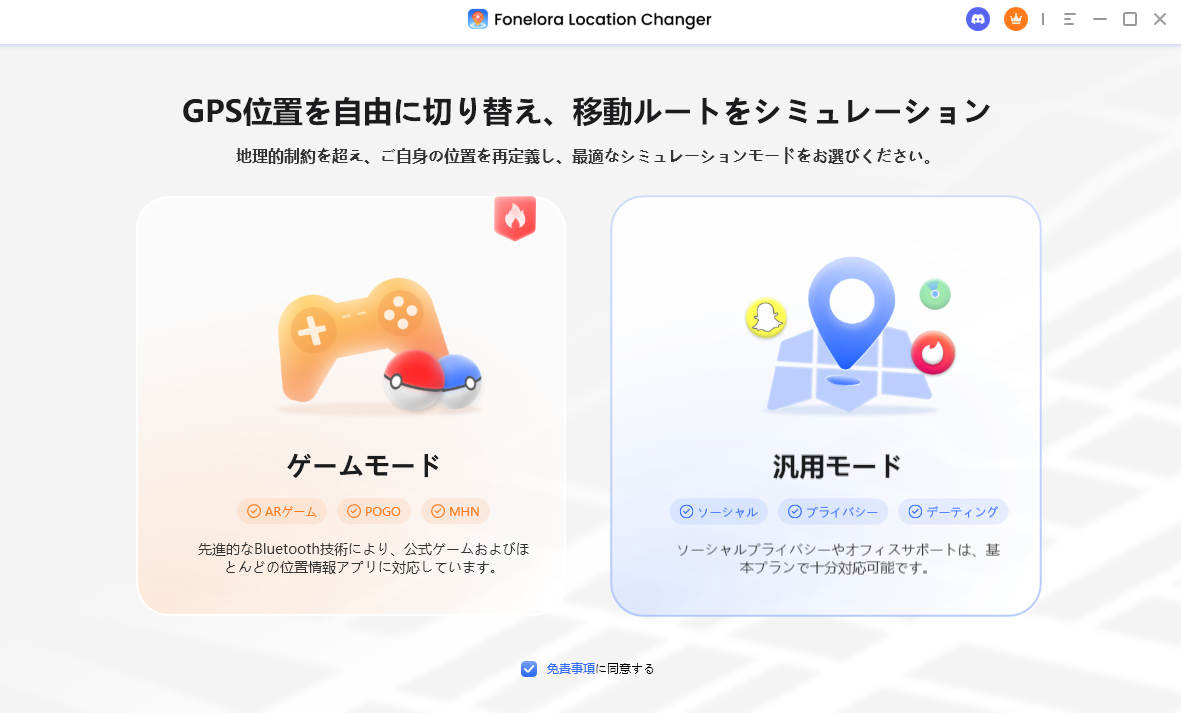
Fonelora Location Changer
Step2:iPhone/AndroidをPCへ接続
USBケーブルでスマホを接続します。初回接続時は「このPCを信頼しますか?」という確認画面が表示されるので、「信頼」をタップしてください。

スマホを接続
Step3:位置変更モードを選択
ソフト起動後、以下のモードから選択できます。
- テレポートモード(瞬間移動)
- ジャンプテレポートモード
- シングルスポットモード
- マルチスポットモード
- GPSジョイスティックモード
「ポケモンGO 位置情報を取得できません」エラー改善目的なら、まずは現在地を再設定するためにテレポートモードがおすすめです。
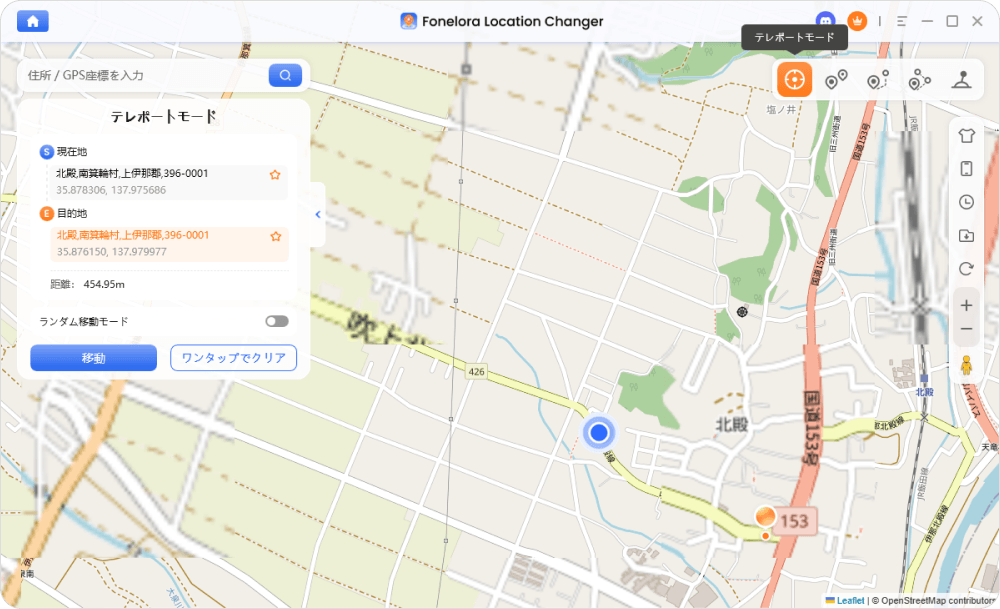
モードを選択
Step4:地図上で目的地を指定
地図上をクリック、または検索バーへ地名・座標を入力します。「移動」を押すと、スマホ側のGPS位置が即座に更新されます。
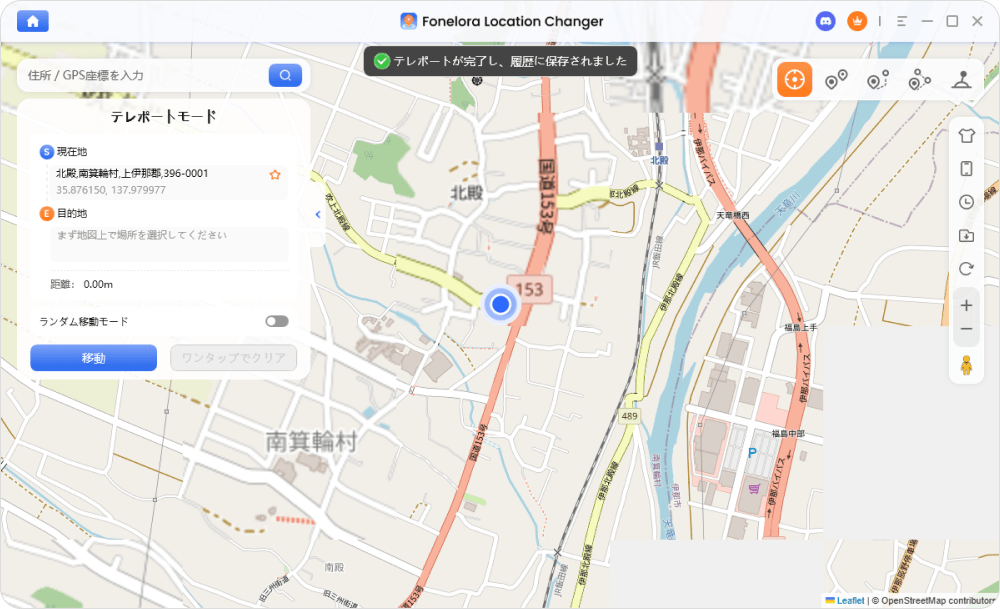
「移動」をクリック
Step5:ポケモンGOを再起動
位置変更後、ポケモンGOを再起動してください。GPSエラーが改善し、正常に現在地を取得できるケースがあります。
ポケモンGOのGPS・位置情報に関するよくある質問
位置情報を「常に許可」にしても改善しないのはなぜ?
位置情報の許可だけでなく、ステップ2で解説した「正確な位置情報(高精度モード)」がオフになっているか、バックグラウンドでのWi-Fiスキャンが省電力設定で妨害されている可能性が高いです。
VPNはPokemon GOのGPSに影響しますか?
はい、大きく影響します。VPNはネットワークのIPアドレスを変更するため、デバイスが取得するGPS座標とIPの地域情報に不一致が生じます。これがセキュリティ検知に引っかかり、エラーを引き起こす原因となります。プレイ中はVPNをオフにしてください。
GPSエラーでアカウントBANされる可能性はある?
単純な地下鉄での通信不良などで永久BANになることは稀です。しかし、GPSドリフトなどにより短時間であり得ない長距離を移動したとシステムに判定されると、ペナルティ(ソフトBAN)を受ける可能性があります。
まとめ:もうエラーに悩まない、確実なGPSトラブル解決法
「イベント中に突然エラー12が出てゲームができない」という状況は本当に心細く、焦るものです。しかし、GoogleマップとPokemon GOの仕組みの違いを理解し、正しい順番で対処すれば必ず解決への道筋が見えてきます。
まずは落ち着いて、「モックロケーションの解除」「高精度モードの確認」「Wi-Fiのダミーオン」など、本記事で紹介したスマホ単体での手動ステップを一つずつ試してみてください。
それでも改善しない、あるいは過去のツールの影響でアカウントの安全性が不安な場合は、PCを利用した「Fonelora Location Changer」のような専門ツールで、システム環境をクリーンに上書きすることも一つの有効な手段です。ご自身の状況に合わせた最適なアプローチを選び、安心・快適なポケモンGOライフを取り戻しましょう。
製品関連の質問?迅速な解決策については、サポートチームにお問い合わせください >