【2026年最新】LocaChange完全ガイド|使い方・安全性・リスク対策
LocaChangeの使い方や安全性を初心者向けにわかりやすく解説します。GPS位置変更の手順、対応デバイス、リスクや注意点まで詳しく紹介し、安心して利用するためのポイントをまとめています。

「仕事が忙しくてポケモンGOやモンハンNowのイベントにどうしても参加できない…」
時間や場所の制約に悩み、どうしても参加したいイベントを諦めた経験を持つゲーマーは少なくありません。そこで位置情報変更ツールの導入を検討しても、「LocaChangeが本当に安全なソフトなのか分からない」「使い方が難しくないか」「アカウント停止(BAN)されないか」といった不安がつきまといます。公式サイトのメリットだけでは、実際の危険性や具体的な対処法は見えてきません。
本記事では、LocaChangeの機能や安全性、BANリスク、評判、使い方を詳しく解説するとともに、他の人気ツールとの比較結果も紹介します。
本記事は、サイバーセキュリティおよびソフトウェアテストを専門とするエキスパートが執筆・監修しています。主にiPhone 11〜iPhone 17シリーズ、iPhone SE(第2・第3世代)、Google Pixel、Samsung Galaxy、Xiaomi、OPPOなどの実機(iOS 17〜iOS 26およびAndroid 11〜16環境)を用いて自らテストを実施。読者が最も気になる「最新OSで利用可能か」「本当に安全に動作するか」を徹底的に検証しました。
目次隠す
LocaChangeとは?
LocaChangeは、iPhoneやAndroidのGPS位置情報を変更できるPC向けソフトです。
脱獄(Jailbreak)やRoot化を行うことなく、スマートフォンの現在地を任意の場所へ変更できるため、位置情報ゲームやSNS、位置共有アプリなど幅広い用途で利用されています。
LocaChange
主な対応用途は以下の通りです。
- Pokemon GO
- モンスターハンターNow
- Pikmin Bloom
- Life360
- Find My(探す)
- 各種SNSアプリ
- マッチングアプリ
LocaChangeの主な機能
- テレポートモード:世界中の好きな場所へワンクリックで移動できます。住所検索やGPS座標検索にも対応しており、目的地を簡単に指定できます。
- ジョイスティック移動:画面上のジョイスティックを利用して自由に移動できます。
- ルートシミュレーション:複数地点を設定し、自動で移動ルートを再現できます。
LocaChangeは本当に安全?BANリスクを下げる3つの重要な真実
位置情報ゲームのプレイヤーにとって、「位置変更によってゲームアカウントが停止されないか不安」というのは最も深刻な懸念事項です。多くの記事は「LocaChange 安全」や「LocaChange 危険性」の議論を単純化していますが、専門的な視点から見ると、安全性は以下の3つの観点(柱)から評価し、対策を講じる必要があります。
1. ソフトウェア自体の安全性(マルウェア・権限管理)
ソフトウェアをPCにインストールする際、ウイルスが含まれていないか、不当な権限を要求されないかを確認することが重要です。LocaChangeは、ユーザーのデバイスに悪影響を与えない非破壊的な設計を採用しており、ウイルスの心配なく安全に利用できます。
2. プライバシー保護の安全性(データ処理)
SNSやマッチングアプリで位置変更を行う際、実際のGPSデータがどのように扱われるかが問われます。LocaChangeは、ユーザーの現在地データをローカルで安全に処理し、外部への不正な漏洩を防止する仕組みが整っています。
3. ゲーム運営による検出リスク(最大のインサイト)
ここで、多くのガイドが見落としている最も重要な真実をお伝えします。ポケモンGOやモンハンNowでのアカウント停止は、位置情報偽装ツールを使用したこと自体よりも、「現実的でない移動速度や移動距離」がサーバー側で検出されることが主な原因です。
【重要】アカウント停止(BAN)を防ぐための厳守ルール
テレポートモードを使用して東京からニューヨークへ一瞬で移動し、直後にアイテムを取得するような行動は、確実に位置偽装対策システム(ソフトバン)に引っかかります。これを防ぐには以下の「クールダウン(待機時間)」を必ず守ってください。
長距離移動の待機時間: 距離に応じて変動しますが、長距離(例:東京〜アメリカ)をテレポートした場合は、最大2時間の待機(クールダウン)が必須です。
待機中のNG行動: クールダウンがゼロになるまでは、ゲーム内でポケストップを回す、ポケモンを捕まえる、ジムでバトルをするなどのアクションは絶対に避けてください。
正しい手順: アプリを一度タスクキル(完全終了)した状態でツールを使ってテレポートし、指定の待機時間が経過してから、目的の場所でアプリを再起動するのが最も安全な「生きたノウハウ」です。
LocaChange 使い方:インストール方法からGPS変更・位置情報復元までの全手順
ここでは、「インストールや初期設定が難しそう」「無料版で何ができるのか分からない」という不安を解消するため、具体的な使い方と制限の範囲をステップバイステップで解説します。
手順1:ツールのインストールとデバイスの接続
1. PC(WindowsまたはMac)にLocaChangeの公式サイトからソフトウェアをダウンロードし、インストール手順を完了させます。
2. ソフトウェアを起動し、目的に応じて「ゲームモード」または「汎用モード(SNS用など)」を選択します。
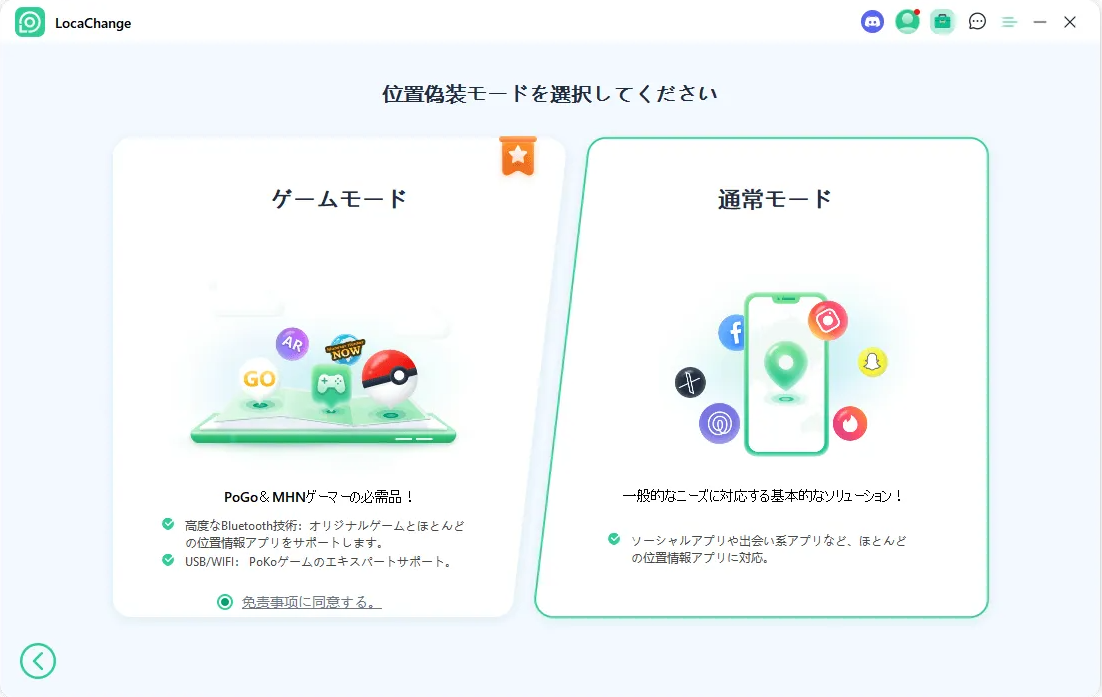
モードを選択
3. 初回はUSBケーブルを使用してスマートフォンをパソコンに接続します。2回目以降は、同一ネットワーク内であればWi-Fi経由でのワイヤレス接続も可能です。
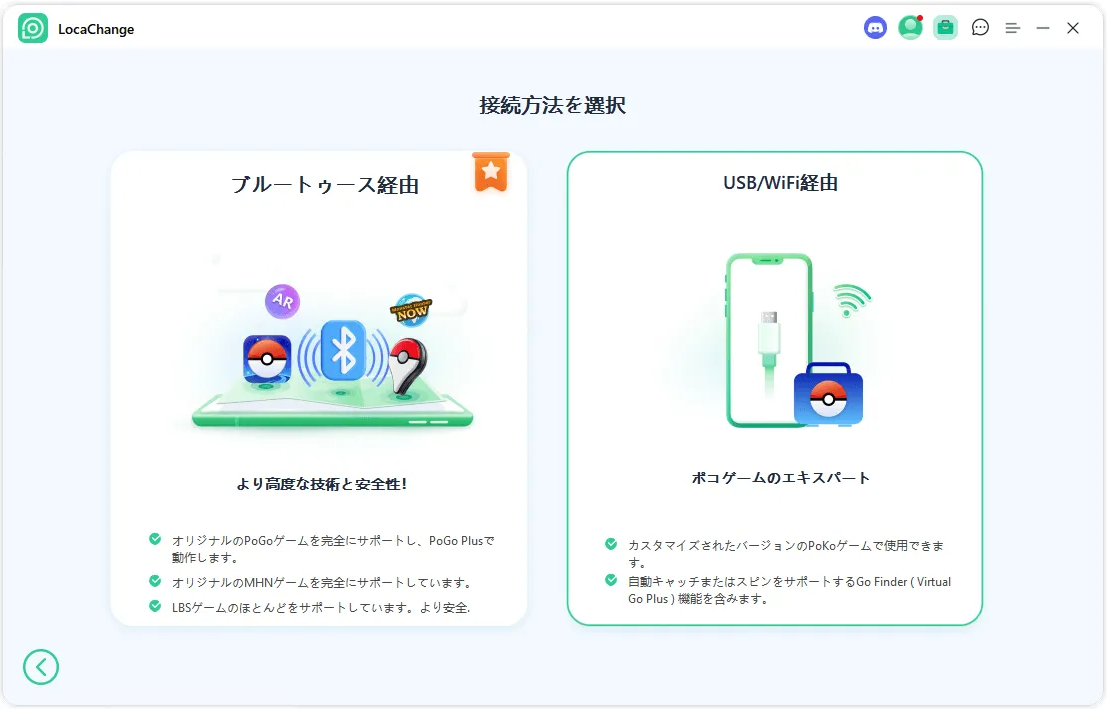
USB/Wi-Fi接続
手順2:テレポートモードでGPS位置変更を実行する
1. 画面に世界地図が表示されたら、左上の検索バーに目的地の住所や座標を入力します。
2. 右上のメニューから「テレポートモード」を選択し、地図上の目的地を確認して「移動」ボタンをクリックします。
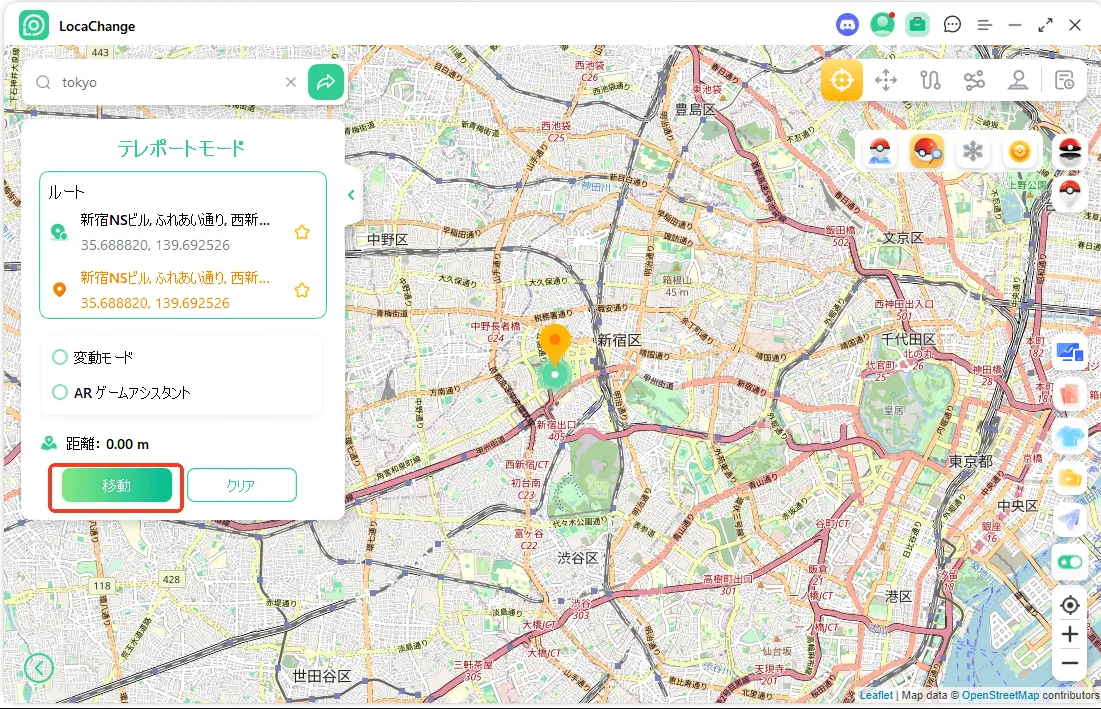
「移動」ボタンをクリック
手順3:GPSエラーを防ぐ!安全な位置情報復元テクニック
「位置変更後に元のGPSへ戻せるか心配」「スマホのGPSがおかしくならないか?」という声は非常に多く聞かれますが、ご安心ください。
LocaChangeでは、操作を終了する際に画面右下にある「復元(Restore)」または「切断」ボタンをクリックするだけで、スマートフォンを再起動することなく安全に実際の現在地へ戻すことができます。このシンプルな1クリックの手順により、GPSエラーを引き起こすことなく、日常のマップアプリなどの利用へスムーズに戻れます。
無料版(トライアル)で利用できる範囲について
「インストールする前に無料版の制限を知りたい」という方のために明記します。LocaChangeの無料トライアルでは、テレポートモードが最大2回まで、2スポット間の移動モードが1回まで、ジョイスティック機能が15分間までお試しいただけます(※バージョンにより多少変動する場合があります)。無料版は「自分の環境で確実に動作するか」を確認するためのものです。制限なしでイベントをフルに楽しみたい場合は、ライセンス認証が必要です。
LocaChangeのメリットとデメリット
メリット
- 脱獄・Root不要で利用でき、導入ハードルが低い
- GPSテレポートやジョイスティック移動など機能が充実している
- ルートシミュレーションなどゲーム向け機能も搭載
- iPhone・Androidの両方に対応している
デメリット
- 初回設定(USB接続・デバッグ設定など)がやや分かりにくい
- 類似ツールが増え、機能面での差が分かりにくくなっている
- 無料版の制限がやや多い
全体としては、基本性能や安定性に対する満足度は高いものの、コストパフォーマンスや初心者向けの分かりやすさには改善の余地があるツールと評価されています。
LocaChangeの代替ツール:Fonelora Location Changerを解説
LocaChangeは全体的にバランスの取れた位置情報変更ツールですが、実際のユーザーの中には「もっとシンプルに使いたい」「初期設定をできるだけ簡単にしたい」「コストや操作性も重視したい」と考える人も一定数存在します。
また近年は同様の位置情報変更ツールが増えており、機能面での差が小さくなってきているため、操作の分かりやすさや導入のしやすさで選ぶ傾向も強くなっています。そうした背景から、比較対象としてよく挙げられるのがFonelora Location Changerです。

Fonelora Location Changer
Fonelora Location Changerとは
Fonelora Location Changerは、LocaChangeと同様に脱獄・Root不要で利用できる位置情報変更ツールで、GPSテレポートやジョイスティック移動、ルートシミュレーションなど主要な機能を備えています。
特に特徴としては以下の点が挙げられます。
- ワイヤレス接続対応:Wi-FiおよびBluetoothによるワイヤレス接続に対応しており、USBケーブルを使用せずにPCとスマートフォンを連携できます。これにより、初期設定や接続の手間を大幅に削減し、よりスムーズな操作が可能になります。
- 移動速度のカスタマイズ:移動速度は1m/sから最大30m/sまで細かく調整でき、徒歩・自転車・自動車など実際の移動状況に合わせたシミュレーションが可能です。用途に応じて自然な位置変化を再現できる点が魅力です。
- マルチデバイス対応:1台のパソコン(Windows / Mac)から複数のiOS・Android端末を同時に管理・操作することができます。複数アカウントを扱うユーザーや検証用途でも効率的に活用できます。
- スマートクールダウン機能:内蔵されたクールダウンタイマーが自動で待機時間を管理し、不自然な連続移動を抑制します。これにより、より安定した利用環境をサポートし、リスク軽減にも役立ちます。
- リアルモード(自然移動シミュレーション):移動速度や動きをランダムに変化させることで、人間の自然な行動パターンを再現するモードです。単調な直線移動ではなく、よりリアルな挙動を表現できます。
- GPXファイル対応:GPX形式のインポートおよびエクスポートに対応しており、外部で作成されたルートデータやコミュニティ共有ルートをそのまま活用できます。ルート活用の幅が大きく広がる機能です。
Fonelora Location Changerの使い方(基本手順)
Fonelora Location Changerは、初めてのユーザーでも比較的簡単に利用できる設計になっています。ここでは基本的な使用ステップをわかりやすく解説します。
Step1.ソフトのインストール
まず公式サイトからFonelora Location Changerをダウンロードし、PC(WindowsまたはMac)にインストールします。インストール後、アプリを起動して初期画面を表示します。

Fonelora Location Changer
Step2.デバイスの接続
USBケーブルまたはワイヤレス接続(Wi-Fi / Bluetooth)を使用して、iPhoneまたはAndroid端末をPCに接続します。接続後、ソフトが自動的にデバイスを認識します。

スマホを接続
Step3.モードの選択
利用目的に応じて、以下のようなモードを選択します:
- テレポートモード(任意の場所へ瞬時に移動)
- ジョイスティックモード(リアルタイムで自由移動)
- マルチスポットモード(設定した経路に沿って移動)
Step4.目的地の設定
地図上で移動したい場所を選択するか、座標や住所を入力して目的地を指定します。複数ポイントを設定してルートを作成することも可能です。
Step5.移動設定の調整
必要に応じて移動速度(1m/s〜30m/s)やリアルモードなどを設定し、より自然な移動パターンを調整します。
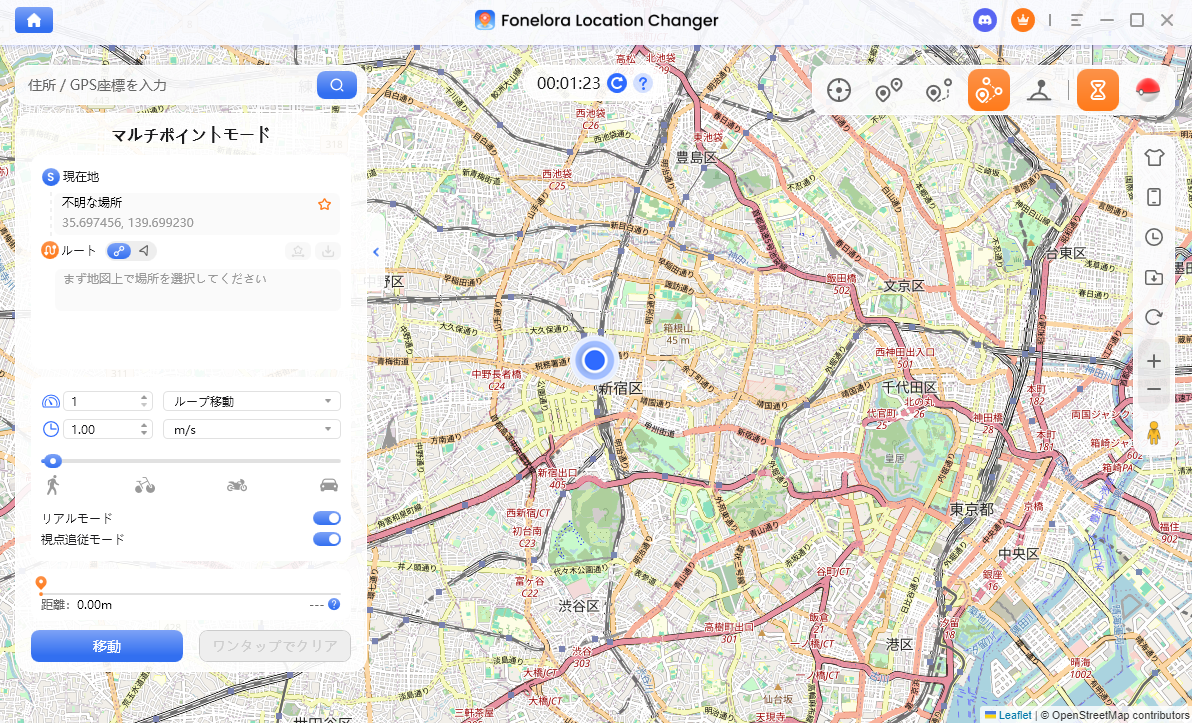
マルチスポットモード
Step6.スタート実行
設定が完了したら「移動」ボタンをクリックすると、位置情報の変更が反映されます。リアルタイムで地図上の移動を確認できます。
よくある質問
LocaChangeは本当に安全ですか?ウイルス感染の心配はありますか?
はい、公式サイトからダウンロードした正規のLocaChangeは、マルウェアやスパイウェアを含まない安全な設計です。デバイスのシステムを破壊(脱獄やroot化)することなく利用できます。
Pokemon GOやMonster Hunter Nowなどの位置情報アプリで利用できますか?
はい、利用可能です。ゲームアプリだけでなく、Life360、マッチングアプリ、SNSの現在地共有など、デバイスのGPSを利用するすべてのサービスに仮想ロケーションが反映されます。
Fonelora Location Changerの無料トライアル版では何ができますか?
無料トライアル版では、GPS位置変更の基本機能を実際に試すことができます。テレポートモードや各種スポットモードはそれぞれ数回まで利用でき、GPSジョイスティックモードも一定時間(約20分)体験可能です。
LocaChangeとFonelora Location Changerのどちらがおすすめですか?
総合的に見ると、初心者から一般ユーザーまで幅広く使いやすいのはFonelora Location Changerです。操作画面がシンプルで直感的に使えるため、初めて位置情報変更ツールを利用する場合でも迷いにくく、短時間で基本操作を習得できます。また、ワイヤレス接続や速度調整、マルチデバイス対応など、必要な機能はしっかり揃っているため、日常利用から軽いゲーム用途まで十分対応可能です。
まとめ
位置情報変更ツールを選ぶ際には、「安全性」「使いやすさ」「対応環境」など複数の要素を総合的に判断することが重要です。LocaChangeは機能面が充実しており、細かい設定や幅広い用途に対応できる点が特徴です。一方で、機能が多い分、初めて利用するユーザーにとってはやや操作が複雑に感じられる場合もあります。
その点、Fonelora Location ChangerはシンプルなUI設計と直感的な操作性が強みで、脱獄・root不要で短時間のセットアップが可能です。ワンクリックでの位置変更やスマートクールダウンタイマーなど、必要な機能を分かりやすくまとめているため、初心者でもスムーズに利用できます。
まずは無料トライアルで動作環境や操作性を確認し、自分に合った使い方ができるかを試してみるのがおすすめです。そのうえで、よりシンプルで扱いやすいツールを求める場合には、Fonelora Location Changerが有力な選択肢となるでしょう。
製品関連の質問?迅速な解決策については、サポートチームにお問い合わせください >