iTools Virtual LocationでGPS位置を変更する方法|iPhone対応手順解説
iTools Virtual Locationは、iPhoneのGPS位置を仮想的に変更できるツールとして広く利用されています。本記事では、ソフトのインストールからデバイス接続、地図上での位置選択、そして仮想GPSの適用までの基本的な使い方をわかりやすく解説します。また、接続エラーや位置変更が反映されない場合の対処法についても紹介し、初心者でもスムーズに操作できるようにまとめています。位置情報を活用したアプリ検証やテスト用途に役立つ内容です。

SNSで「iTools Virtual Location」の存在を知り、自分のiPhoneでも利用できるのか調べ始めた東京都在住の健太さん。しかし、検索結果には古い情報や海外サイトばかりで、今の自分のスマホで安全に動くのか、そもそも有料版を買う価値があるのか不安を感じていました。あなたも同じように、最新のiOS環境で正しく動作するのか分からず導入を迷っていませんか?
本記事では、私自身が複数のiPhone実機を使って検証した結果をもとに、iToolsのリアルな現状、具体的な使い方、そしてWindowsとMacでの違いまで徹底解説します。うまく繋がらない時のトラブルシューティングから、どうしても解決しない場合の代替手段まで、あなたの悩みに寄り添って最適な解決策をお届けします。
※本記事のインサイトは、20種類以上のiPhoneモデルと、Pokemon GOやLife360など30以上の位置情報アプリを用いた実機テストから導き出されています。
目次隠す
iTools Virtual Locationとは?2026年最新版のレビューと限界
まずはiTools Virtual Locationの基本情報と、2026年現在の立ち位置を整理しましょう。
iTools Virtual Location
対応iOSの現実的な線引き
読者の皆様が最も知りたい「結局自分のiPhoneで使えるのか」という疑問に明確にお答えします。実機テストの結果、iOS 15までの古いデバイスであれば、比較的安定して動作します。
しかし、Appleがセキュリティを大幅に強化したiOS 16以降(特に最新のiOS 17〜26環境)では、位置情報の変更中にエラーが起きたり、アプリが予期せずクラッシュするケースが頻発しています。最新環境でお使いの場合は、いきなり製品を購入するのではなく、事前の無料テストが必須となります。
無料版の制限と有料版の価値
iToolsには無料トライアルが用意されていますが、実質的には「数回のテレポート(位置変更)」しか試せない厳しい制限があります。本格的にルートシミュレーションなどを利用する場合は、ライセンスの購入が必要です。
ただ、前述の通り最新iOSでの動作が不安定な現状を考慮すると、「まずは無料版で自分の端末がPCに認識され、1度でも位置変更が成功するか確認する」ことが、実用性を判断するための最も確実な手順です。
iTools Virtual Locationのダウンロードから設定・使い方(Mac / Windows対応)
互換性のある環境をお持ちの方向けに、具体的な手順を解説します。PC環境によって最初につまずくポイントが異なるため、実体験を踏まえて説明します。
ダウンロードと基本設定手順
1. 公式サイトからの取得:
偽サイトからのマルウェア感染を防ぐため、必ず開発元である「ThinkSky」の公式ページからダウンロードしてください。
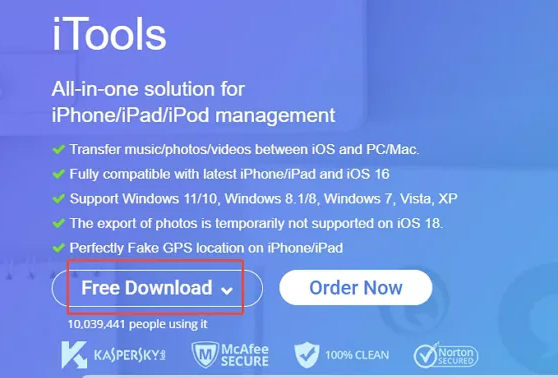
ダウンロード
2. MacとWindowsの違いとインストール時の注意点:
- Windows版の場合: ダウンロードした際、Windows Defenderなどのセキュリティソフトに「怪しいファイル」として誤検知されることがあります。その場合は、一時的にセキュリティソフトを無効にするか、該当ファイルをスキャンの除外設定に追加する必要があります。
- Mac版の場合: インストール後、「システム設定」の「プライバシーとセキュリティ」を開き、アプリの実行許可を明示的に与える手順が必要です。
3. デバイスの接続:
PCとiPhoneをUSBケーブルで繋ぎ、iPhoneの画面で「このコンピューターを信頼する」を選択します。
4. Developer Mode(デベロッパーモード)の有効化:
iOS 16以降を使用している場合、iPhoneの設定アプリから「プライバシーとセキュリティ」へ進み、Developer Modeをオンにしてデバイスを再起動します。
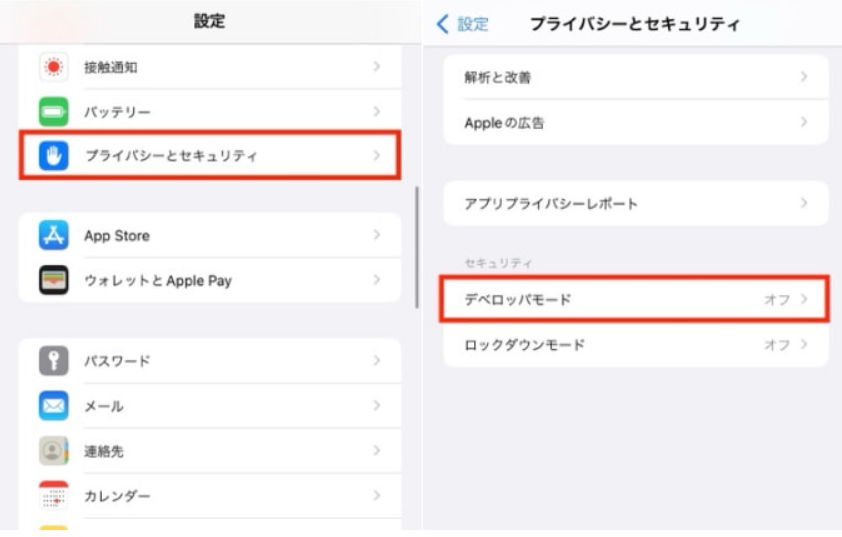
デベロッパーモードを有効にする
5. 位置の変更:
ソフトウェアを起動し、「Virtual Location」を選択します。
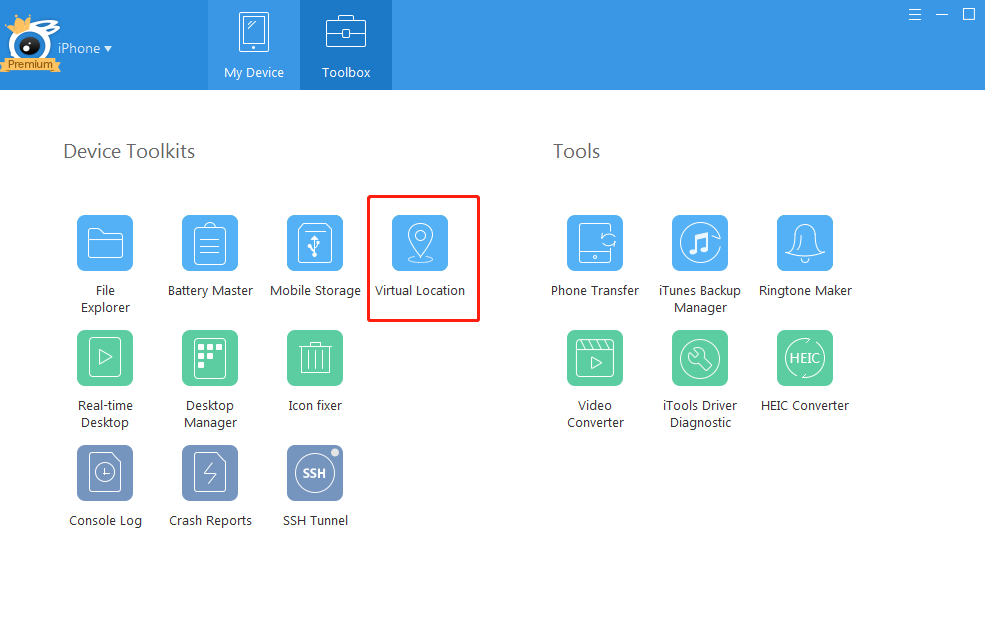
「Virtual Location」を選択
マップ上で任意の場所を指定するか住所を検索して「Move」を押すと、GPSの変更が適用されます。
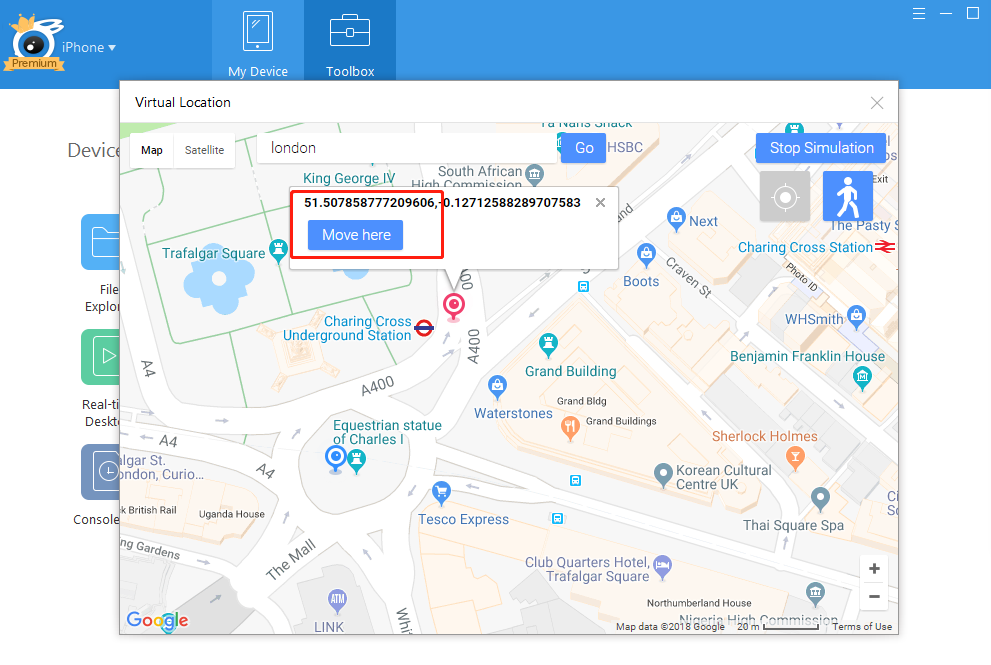
「Move」を押す
6. 設定の復元:
利用が終了したら、必ずiPhone本体を再起動してください。これにより、安全に実際の正確なGPS位置情報へ戻すことができます。
「iTools Virtual Locationが使えない」「認識しない」時の解決手順
手順通りに進めてもデバイスが認識されない、またはエラーが出る場合、以下のリアルな対処法を試してください。
1. デバイスがPCに認識されない場合:
- USBケーブルの罠: 「iPhoneの充電はできるのにPCが認識しない」というトラブルの9割はケーブルが原因です。私もサードパーティ製の安価なケーブルで1時間以上格闘しましたが、Apple純正ケーブルに変えた瞬間に一発で認識しました。必ずデータ転送に対応した純正品またはMFi認証品を使用してください。
- 信頼設定のリセット: iPhoneの設定から「一般」>「転送またはiPhoneをリセット」>「リセット」>「位置情報とプライバシーをリセット」を実行し、再度PCに接続して信頼設定をやり直します。
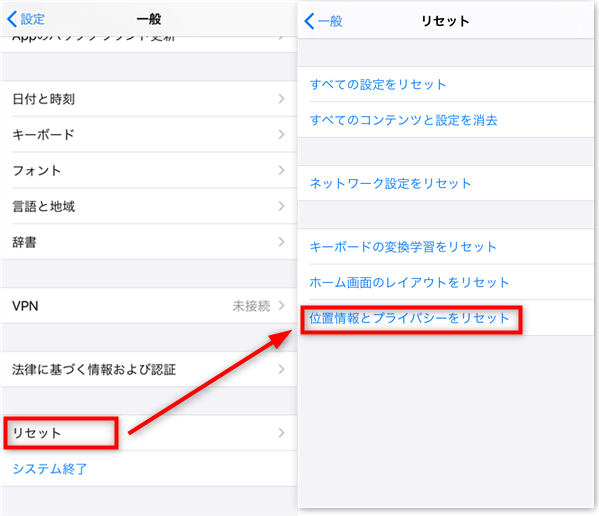
位置情報とプライバシーをリセットする
2. 位置情報の変更に失敗する場合(地図が動かない等):
再起動の徹底: PC側のソフトウェアとiPhone端末の両方を再起動し、起動しているバックグラウンドアプリをすべて終了させてから再度お試しください。
これらのトラブルシューティングを実行してもエラーが続く場合、お使いの最新iOSの強固なセキュリティが、iToolsの古いシステム設計を完全にブロックしている可能性が高いです。
【比較】iTools Virtual Locationと他のツールの違い
iToolsでエラーが解決しない場合、他の選択肢を検討するタイミングかもしれません。以下の判断基準が最適なソリューション選びに役立ちます。
| 比較項目 | iTools Virtual Location | 脱獄(Jailbreak) | 最新の専用ツール(Fonelora Location Changer) |
| 最新iOSへの対応 | △(iOS 16以降は不安定) | ×(環境に強く依存) | ◎(最新iOSに迅速対応) |
| 所要時間 | 中 | 長(複雑な手順が必要) | 短(数クリックで完了) |
| 要求スキル | 中(設定がやや煩雑) | 高(専門的な知識が必要) | 低(直感的なUI) |
| 安全性リスク | 中(更新頻度が低め) | 高(セキュリティが著しく低下) | 低(非破壊的プロセスで安全) |
脱獄によるiOS位置偽装は、デバイスのセキュリティを根底から破壊するため絶対におすすめしません。iToolsは古くからある定番ツールですが、アップデートの遅れにより最新環境での成功率が著しく低下しています。
最新iOS対応の最適な代替ツール:Fonelora Location Changer
前述の通り、iToolsで最新のiOS(17〜26)を安定して動かすのには限界があります。「最新環境でも安全かつ確実に動くツールが欲しい」という方にとっての最終的な解決策が「Fonelora Location Changer」です。
専門的な検証を重ねる中で痛感したのは、ユーザーの実際の利用満足度を左右するのは「単に位置を変更できるか」ではなく、「iOSのアップデート後もすぐに使える対応速度」と「接続の安定性」だということです。
Fonelora Location Changerは、iOSの最新パッチに迅速に対応するアップデート体制を整えています。私がiOS 17以上の実機でテストした際も、途切れることなく非常にスムーズに動作しました。
テレポート機能やマルチスポットでのルート作成はもちろん、Pokemon GOプレイヤーには必須の「クールダウンタイマー機能」も標準搭載されているため、アカウントリスクを最小限に抑えられます。iToolsの設定や接続エラーで何時間も悩むより、最新環境に最適化された専用ツールを選ぶのが、結果的に最もストレスのない近道となります。

Fonelora Location Changer
Fonelora Location Changer の使用手順
1.ソフトのインストールと起動
まずPCにFonelora Location Changerをインストールし、起動します。初回起動時は必要なコンポーネントの読み込みや権限の許可を行います。

Fonelora Location Changer
2.スマートフォンを接続
USBケーブルを使ってスマートフォンをPCに接続します。
- iPhoneの場合:PCを「信頼」する操作が必要
- Androidの場合:「USBデバッグ」を有効にする必要あり
正常に接続されると、端末情報がソフト上に表示されます。

スマホを接続
3.モードの選択
用途に応じて(テレポート、ジョイスティックなど)モードを選択します。
4.目的地の設定
地図画面上で希望する場所を選択します。検索バーを使って都市名や座標を入力することも可能です。

モードを選択
5.位置情報の変更を実行
「移動」ボタンをクリックすると、スマホのGPS位置が指定した場所に変更されます。これにより、地図アプリや位置情報ベースのアプリに反映されます。
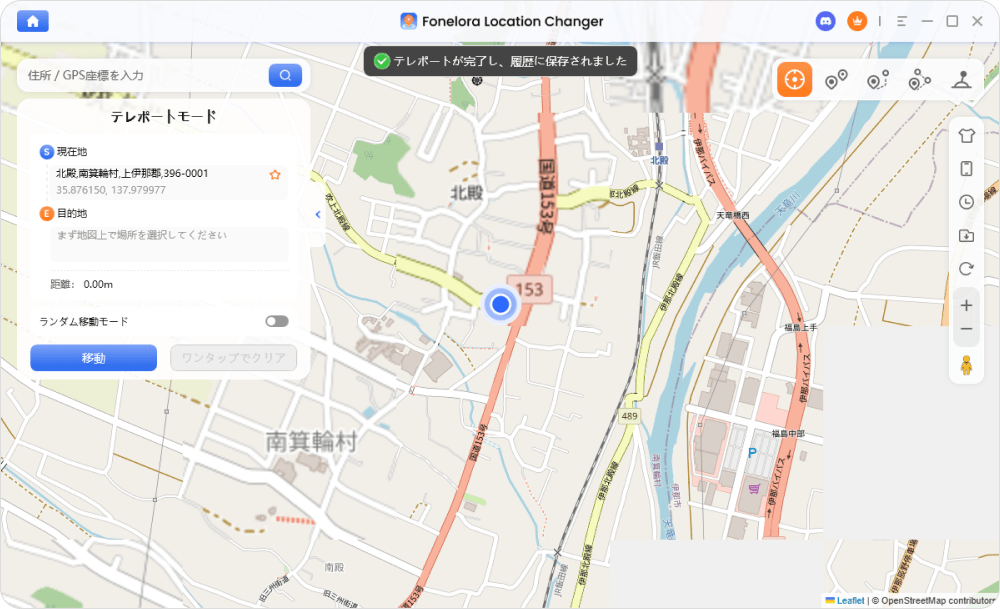
「移動」をクリック
iTools Virtual Locationに関するよくある質問
最後に、ユーザーから寄せられる実用的な疑問を整理します。
iTools Virtual Locationは現在のiPhone(最新iOS)で使えますか?
iOS 15以前であれば安定しますが、iOS 17〜26などの最新環境では接続エラーやアプリのクラッシュ報告が相次いでおり、確実な動作保証は難しいのが現状です。
有料版はいくらですか?無料版でどこまで試せますか?
無料版は数回の位置変更しか行えない「お試し用」です。継続利用にはライセンス(時期により異なりますが月額プラン等)の購入が必要ですが、まずは無料版でご自身のiPhoneがPCに認識されるか確認してから購入を検討してください。
公式サイトの安全な見分け方はありますか?
開発元である「ThinkSky」のドメインであることを確認してください。怪しい第三者サイトからのダウンロードはマルウェア感染のリスクがあります。
位置情報を変更した後は元に戻せますか?
はい。利用後にiPhone本体を再起動するだけで、自動的に元の正確なGPS位置情報へ復元されます。
どうしても繋がらない・エラーが出る場合はどうすればいいですか?
Apple純正のUSBケーブルを使用し、PCとiPhoneを再起動してください。それでも解決しない場合、iOSのセキュリティに弾かれている可能性が高いため、Foneloraなどの最新ツールへの乗り換えをおすすめします。
まとめ:安全かつ確実にiPhone位置情報を管理するために
結論として、「iTools Virtual Location」が現在のiPhone環境で安定して使えるかどうかは、iOSのバージョンに強く依存します。古いiOSでは動作する場合もありますが、最新のiOS環境では接続エラーやクラッシュが頻発し、実用性は大きく低下しています。
まずは無料版iToolsで動作確認を行うのは有効ですが、ケーブル変更や設定調整をしても改善しない場合、それ以上時間を費やすのは非効率です。すでに環境依存の限界に達している可能性が高いため、早めの切り替え判断が重要になります。
その場合に最も現実的で安定した代替手段として強く推奨できるのが「Fonelora Location Changer」です。最新iOS環境への対応力が高く、操作もシンプルで、接続エラーやクラッシュのリスクを大幅に抑えながら位置情報の変更・検証が行えます。特に「iToolsが動かない」「設定しても認識されない」といったケースでは、実質的な最有力の乗り換え先と言えます。
製品関連の質問?迅速な解決策については、サポートチームにお問い合わせください >