iPoGoの使い方完全ガイド|ポケモンGOでの位置偽装
iPoGoはポケモンGOのプレイを補助する多機能ツールで、位置移動やジョイスティック操作などを通じて、より自由なプレイ体験を可能にします。使い方は、まずアプリをインストールし、端末と連携した後にテレポートやルート移動などの機能を選択して目的地を設定するのが基本です。また、移動速度やクールダウン管理などの設定も重要で、正しく理解することでより安定した操作が可能になります。本記事では、iPoGoの導入方法からポケモンGOでの具体的な使い方までを分かりやすく解説しています。

休日のイベントや海外レイドに効率よく参加したいと考え、SNSなどで「iPogo」を知った方は多いでしょう。しかし、「iPogoの具体的なインストール手順が分からない」「無料版とVIP版のどちらを選ぶべきか」「BAN(アカウント停止)のリスクが怖い」といったリアルな不安から、導入をためらっていませんか?
ネット上にはiPogoの存在を紹介するだけの記事が溢れていますが、「実際にどうやってインストールし、画面のどこを操作して設定すればいいのか」という肝心の実践的な情報が不足しています。
本記事では、最新デバイスでの実機検証に基づき、iPogoの具体的なインストール手順、初期設定の方法、そして何よりも重要な「BANを防ぐための具体的な待機時間(クールダウン)」までを徹底解説します。よくあるエラーの対処法から実際の操作画面の動かし方まで、これ一つでiPogoを安全に使いこなせる完全ガイドです。
iPogo
目次隠す
iPogoとは?無料版とVIP版の詳細機能比較
iPogoは、iPhoneとAndroidの両方に対応したPokemon GOの非公式拡張アプリです。導入前に、「無料版でどこまでできるのか」「有料のVIP版(月額約5ドル)にする価値はあるのか」を明確にしておきましょう。
以下の表は、無料版とVIP版で利用できる主要機能の比較です。
| 機能一覧 | iPogo 無料版 | iPogo VIP版
|
| テレポート(指定座標への瞬間移動) |  |
|
| ジョイスティック移動(画面上の十字キー移動) | |
|
| 個体値(IV)の画面表示 | |
|
| 自動歩行(GPXルートの自動巡回) |  |
|
| 自動捕獲・ストップ自動回収(Auto Catch/Spin) | |
|
| Shundo探索(個体値100%+色違いの追跡) | |
|
| スポーン通知 / アイテム自動整理 | |
|
結論:まずは無料版からスタートしよう
「指定したレイドに行きたい」「自分のペースで歩き回りたい」という基本的な使い方であれば、無料版で十分に対応可能です。イベント時に画面を見ずに自動でポケモンを集めたい、個体値100を厳選したいといった中〜上級者のニーズが出てきてからVIP版への課金を検討してください。
【OS別】iPogoの具体的なインストール手順
ここからは、実際にiPogoをスマートフォンにインストールする手順を解説します。
iPhoneへのインストール手順(Sideloadlyを使用)
iPhone環境では、PC(WindowsまたはMac)を使って「Sideloadly」というツール経由でIPAファイルをインストールする方法が最も主流かつ安全です(脱獄不要)。
1. PC側の準備:
PCにApple公式からiTunesとiCloudをダウンロードしてインストールします。(※Microsoft Store版ではなく、Apple公式サイトから直接ダウンロードしたインストーラーを使用してください。エラーの原因になります)。
2. ファイルのダウンロード:
PCでSideloadly公式サイトからソフトをダウンロードし、同時にiPogo公式サイトから「Apple(iOS)」用のIPAファイルをPCのわかりやすい場所(デスクトップなど)に保存します。
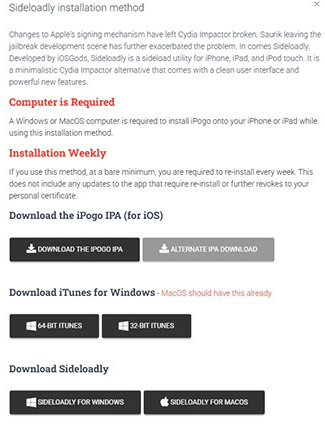
Sideloadly をダウンロード
3. iPhoneをPCに接続:
LightningまたはUSB-CケーブルでiPhoneをPCに繋ぎ、Sideloadlyを起動します。「Apple ID」の欄にご自身のApple IDを入力します(不安な場合は捨て垢用のApple IDを作成してください)。
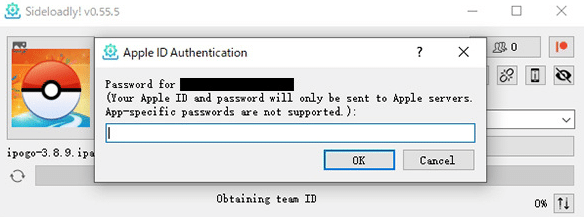
SideloadlyにApple IDを設定する
4. インストール実行:
SideloadlyのIPAアイコンをクリックし、先ほどダウンロードしたiPogoのIPAファイルを選択します。画面下部の「Start」ボタンを押すとインストールが始まります。(※途中でApple IDのパスワードを求められます)。
5. iPhone側の「信頼」設定:
インストールが完了してiPhoneのホーム画面にiPogoのアイコンが表示されても、そのままでは起動しません。iPhoneの「設定」>「一般」>「VPNとデバイス管理」へと進み、先ほど入力したApple IDの項目をタップして「アプリを信頼」を選択してください。
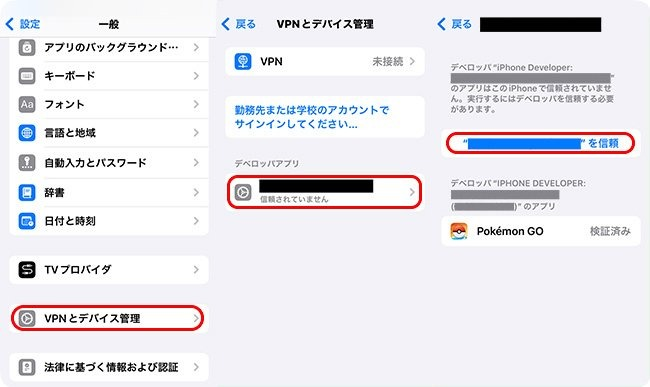
iPhoneで開発元証明書を信頼する
実機テストのワンポイントアドバイス:
Step 4で「Guru Meditation」というエラーが出る場合、PC側(iTunes)でiPhoneが正常に認識されていないことがほとんどです。一度ケーブルを抜き差しし、iPhoneの画面で「このコンピュータを信頼しますか?」に「信頼」と答えてから再度Startを押してください。また、この無料手法は7日ごとに証明書の期限が切れるため、1週間に1度、PCに繋いでStep 3からやり直す必要があります。
Androidへのインストール手順
AndroidはPC不要で、スマートフォン単体で非常に簡単に導入できます(Root化不要)。
1. Androidのブラウザ(Chromeなど)でiPogo公式サイトにアクセスし、「Android」用のAPKファイルをダウンロードします。
2. ダウンロードしたファイルを開く際、「セキュリティ上の理由から〜」と警告が出た場合は、「設定」をタップし「この提供元からのアプリを許可(提供元不明のアプリのインストール)」をオンにします。
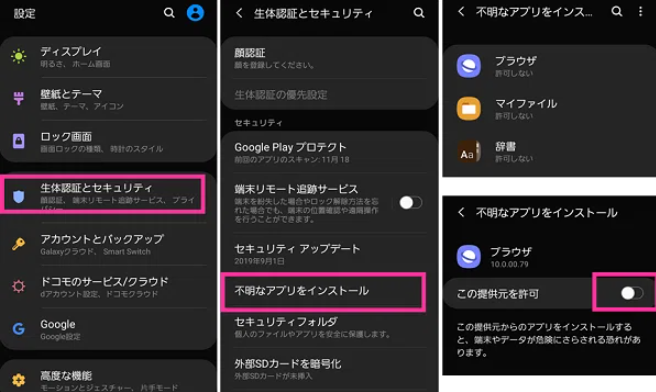
不明なアプリのインストールを許可
3. そのままインストールを進めれば完了です。
初心者必見!iPogoの初期設定と実際の操作手順
iPogoを無事に起動できたら、次は設定です。いきなり色々な機能をオンにすると画面がごちゃごちゃしてフリーズの原因になるため、まずは以下の基本操作だけを覚えましょう。
1. ジョイスティック移動の具体的な設定
画面上に表示されるコントローラーを使って移動します。
- 操作方法: iPogoの設定メニュー(画面上の歯車またはロゴマーク)を開き、「Speed(移動速度)」の項目を探します。
- 推奨設定値: ここを「時速9km前後」に設定してください。自転車や車レベルの速度にすると、ゲーム側に不自然な動きとして検知されやすくなります。まずはゆっくり歩く速度で周辺を探索しましょう。
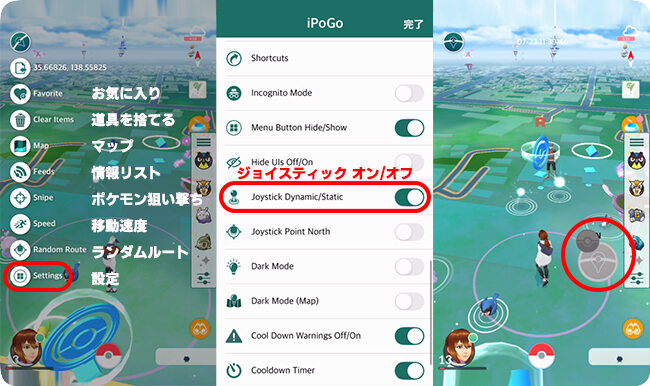
ジョイスティック移動の具体的な設定
2. テレポートのやり方
- 操作方法: 画面上の「Map」アイコンをタップすると世界地図が開きます。目的の場所(例えばニューヨークのセントラルパークなど)を地図上で長押しするか、上部の検索窓に座標を入力します。
- 実行: ピンが立ったら「Teleport(テレポート)」をタップします。これで瞬時にその場所へ移動できますが、移動した直後に絶対にポケモンを捕まえたりポケストップを回したりしてはいけません(理由は後述のクールダウン参照)。
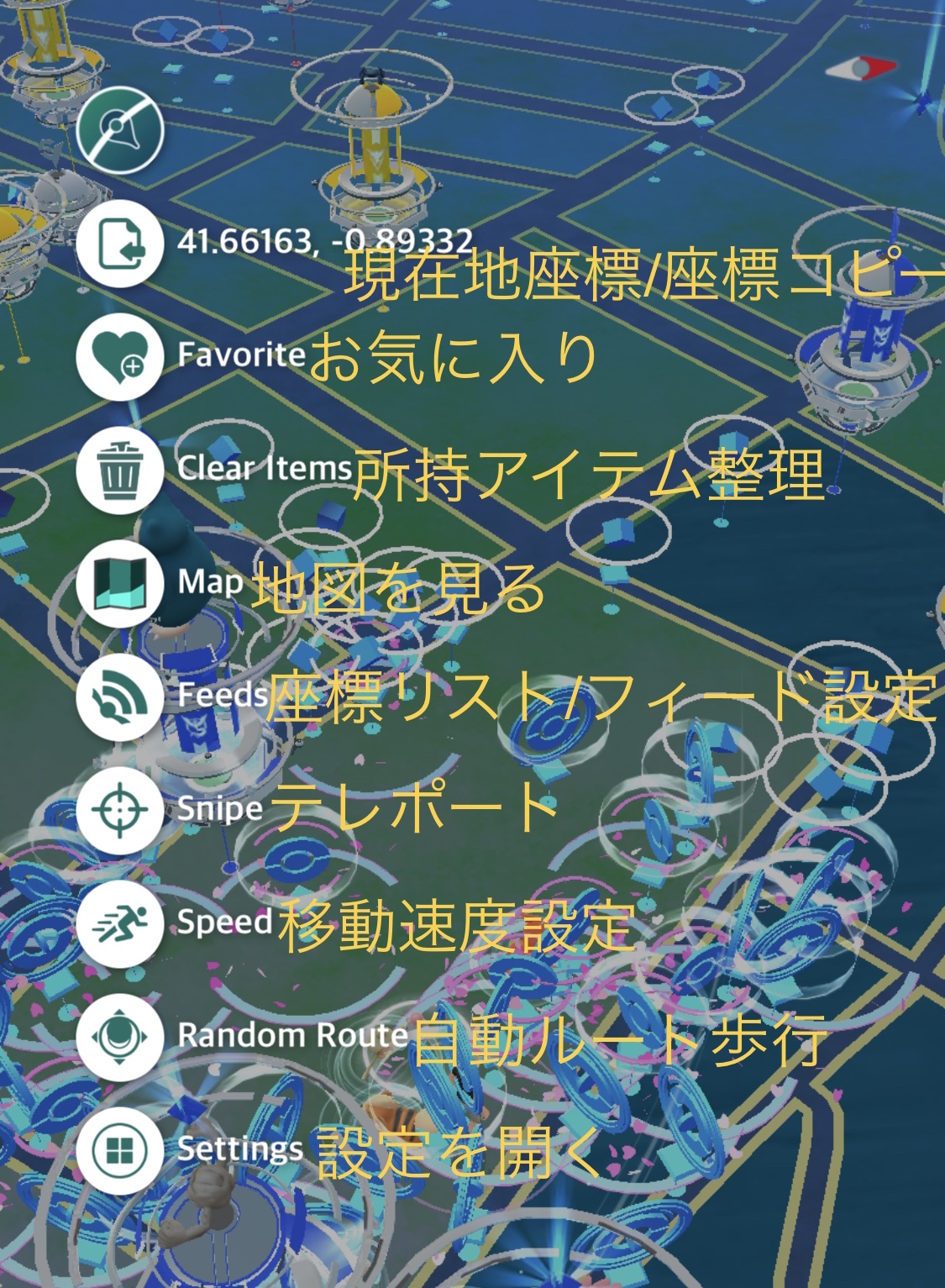
iPogoの使い方
3. GPXルート機能の使い方(VIP版推奨)
特定の公園内などを自動で歩き回らせたい場合に使います。
- ファイルの入手: スマホのブラウザで「Pokemon GO GPX route」等で検索し、有志が公開しているポケストップ密集地の.gpxファイルをスマホ内にダウンロードします。
- インポート手順: iPogoの「Map」アイコンを開き、画面上部にある「GPX(またはフォルダアイコン)」のインポートボタンをタップします。スマホに保存したGPXファイルを選択すると、ルートが地図上に読み込まれます。
- 実行: 「Auto Walk(自動歩行)」を押すと、そのルートに沿って自動で移動を開始します。
警告:アカウント停止(BAN)を防ぐクールダウンの絶対ルール
「iPogoはBANされるの?」という疑問に対する答えは、「ソフトウェア自体の利用よりも、無理なテレポートによるゲーム内での不自然な挙動が原因でBAN(ソフトBAN含む)される」です。
これを防ぐための絶対ルールが「クールダウン(待機時間)」です。遠くへテレポートした場合、移動前の場所で最後にアクション(捕獲・ストップ回転)を起こしてから、移動先で次のアクションを起こすまでに、距離に応じた待機時間を空ける必要があります。
以下の表を目安に、必ず待機時間を守ってください。
| テレポートの移動距離 | 必要な待機時間(クールダウン)の目安 |
| 1 km | 1〜2 分 |
| 5 km | 5 分 |
| 10 km | 10 分 |
| 50 km | 20 分 |
| 100 km | 45 分 |
| 500 km | 1 時間 |
| 1,000 km 以上 | 2 時間(最大) |
超重要:東京でポケモンを捕まえた直後にニューヨークへテレポートした場合、最低でも2時間は画面を開いたまま(あるいはアプリを閉じて)何も触らずに待機してください。待たずにボールを投げると、ポケモンが必ず逃げる「ソフトBAN」状態になり、これを繰り返すとアカウントが永久停止されるリスクが高まります。
アプリが落ちる・ログインできない時のトラブルシューティング
実際に使い込んでいくと直面する、よくあるトラブルとその解決策です。
認証エラー・ログインできない場合
「このアカウントは認証できませんでした」と出る場合、Pokemon GO本体のアップデートが行われ、あなたの使っているiPogoのバージョンが古くなっている証拠です。速やかにiPogo公式サイトから最新のIPA/APKファイルをダウンロードし、上書きインストール(または再インストール)してください。
VIP版でアプリが頻繁にフリーズして落ちる場合
実機テストでよくある現象ですが、特にiPhone 11やiPhone SEなどの少し前の機種で、VIP版の「自動歩行」「自動捕獲」「スポーン通知」をすべてオンにしていると、メモリ不足や熱暴走でアプリが頻繁にクラッシュします。
対処法: 設定メニューから「Nearby Radar(付近のポケモン通知)」などの重い描画機能をオフにし、動作を軽くしてください。
iPoGoのポケモンGO位置偽装機能の最良代替:Fonelora Location Changer
ここまでiPogoの具体的な導入と使い方を解説してきましたが、それでも以下のような懸念を抱く方もいるでしょう。
- 「7日ごとにPCに繋いで再インストール(再署名)するのが面倒くさい」
- 「非公式アプリをスマホに入れること自体、メインアカウントのBANリスクが怖くて踏み切れない」
このような「手間の削減」と「アカウントの安全性」を最優先したい場合、スマホに非公式アプリを直接入れるのではなく、PCから公式アプリのGPS位置だけを動かす専用ツールへの切り替えを検討するのも一つの賢い選択肢です。
そこで代替手段として注目されているのがFonelora Location Changerです。このツールは複雑なチート機能に依存せず、GPS位置の変更やルートシミュレーションといった基本機能に特化しているため、操作が分かりやすく、初めてのユーザーでも扱いやすいのが特徴です。
さらに、テレポートやジョイスティック操作、複数地点ルートの再現など必要な機能はしっかり備えつつ、シンプルな設計で余計なリスク要素を減らしている点も評価されています。まずは無料トライアルで実際の操作感を確認し、自分の用途に合うかどうかを試してみるのがおすすめです。

Fonelora Location Changer
Fonelora Location Changer 使用手順
Step1.ソフトをインストール
公式サイトからFonelora Location Changerをダウンロードし、PCにインストールします。初期設定もガイドに従うだけで簡単に完了します。

Fonelora Location Changer
Step2.スマートフォンを接続
USBケーブルまたはWi-FiでiPhone・AndroidをPCに接続し、デバイスを認識させます。

スマホを接続
Step3.モードを選択
テレポートモード・ジャンプ移動・マルチスポット・ジョイスティックなど、用途に応じた移動方式を選びます。

モードを選択
Step4.目的地を設定
地図上で行きたい場所をクリックするか、検索バーから住所・座標を入力して移動先を指定します。
Step5.位置変更を開始
「移動」ボタンを押すだけでGPS位置が即座に変更され、選択した場所へ反映されます。
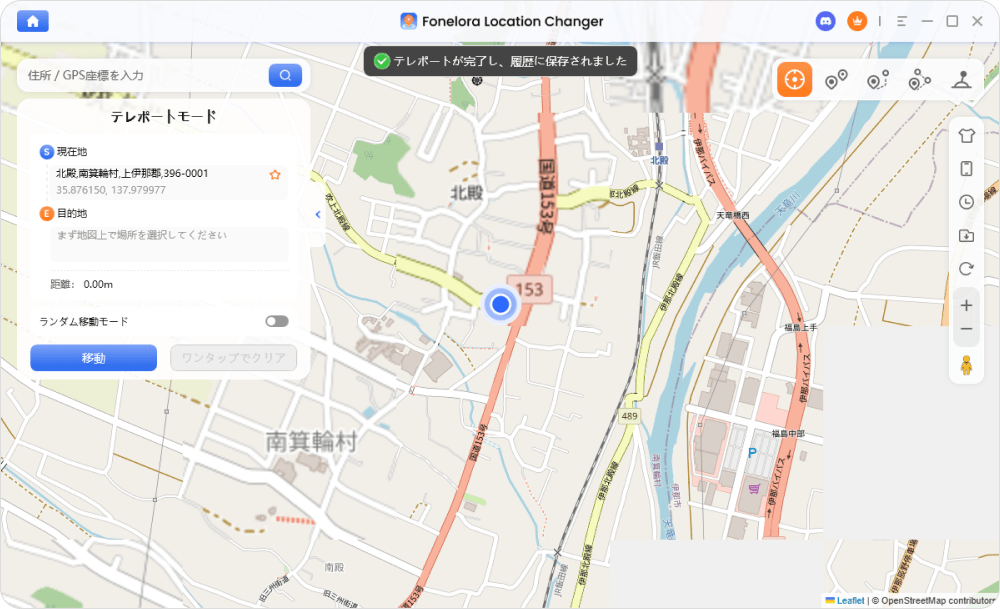
「移動」をクリック
Step6.必要に応じて調整
移動速度の変更やルート修正も可能で、より自然な移動パターンを再現できます。
iPogo使い方に関するよくある質問
PGSharpとiPogoはどちらが良いですか?
iPhoneをお使いならiPogo一択です。Androidの場合はPGSharpの方が歴史が長く安定しているという評価もありますが、基本的な機能に大きな差はありません。
インストールにRoot化や脱獄(Jailbreak)は必要ですか?
いいえ、この記事で紹介した方法であれば、iPhoneもAndroidも特殊な改造は一切不要でインストール可能です。
クールダウン中にしていいこと、ダメなことは?
【ダメなこと】ポケモンの捕獲、ボールを落とす、きのみをあげる、ポケストップを回す、ジムバトル。【していいこと】タマゴの孵化(歩くこと自体はOK)、個体値の確認(タップして逃げるのはOK)、フレンドギフトの開封。
まとめ:正しい知識と設定で安全なプレイスタイルを
iPogoの導入は決して難しくありませんが、実際に安定して運用するためには「どの機能をオンにするか」「移動速度をどう設定するか」、そして最も重要な「クールダウン時間を徹底して守ること」が欠かせません。これらを正しく理解せずに使用すると、アカウントリスクにつながる可能性もあるため、基本ルールの習得は必須です。
まずは無料版でジョイスティック操作やテレポート機能を試しながら、基本的な動作と待機ルールに慣れるところから始めるのが良いでしょう。しかし、より安全性・安定性・使いやすさを重視するのであれば、iPogoにこだわる必要はありません。
その代替として特におすすめなのがFonelora Location Changerです。複雑なチート機能に依存せず、GPS位置変更やルート再現といった必要な機能だけに特化しているため、操作が非常にシンプルで初心者でもすぐに使いこなせます。さらにPCベースで安定した動作が期待できるため、アプリ型ツールよりも安心して長期利用しやすい点も大きな強みです。
結論として、「リスクを抑えながら快適に位置変更を使いたい」ユーザーにとっては、Fonelora Location Changerこそが最も現実的でバランスの取れた選択肢と言えます。
製品関連の質問?迅速な解決策については、サポートチームにお問い合わせください >