TutuAppでポケモンGOの位置情報を変更可能?使えない原因と安全な代替ソリューション
TutuAppは一時期、非公式アプリの導入手段として利用されていましたが、現在はAppleの証明書管理の強化により正常にインストールできないケースが増えています。特にポケモンGOとの組み合わせで利用を検討するユーザーもいますが、非公式ストアや改造アプリの使用にはセキュリティリスクやアカウント制限の可能性が伴います。そのため、現在では従来のような方法は安定して利用できず、代替手段の検討が必要となっています。

動画サイトで「TutuAppを使えばポケモンGOの便利な機能が使える」という数年前の古い情報を見て、見よう見まねで試した経験はありませんか?
「動画と同じ画面にならない」「プロファイルをダウンロードしたのにインストールに失敗する」「何度やってもエラーが出る」……こうした連続するトラブルに、大きなイライラを感じた方も多いはずです。ネット上には古い解説記事ばかりが放置されており、「TutuAppは現在も使えるのか?」「そもそも安全なのか?」という疑問に対する明確な答えがなかなか見つかりません。
本記事では、著者が実際に最新のiOS環境(iPhone 15 / 最新iOS)でTutuAppの導入を検証した結果をもとに、「なぜ現在はインストールすらできないのか」というiOSの裏側の仕組みを分かりやすく解説します。また、TutuAppが使えない今、プレイスタイルの変化(スマホ単体か、PC必須か)というデメリットも隠さずに、安全にポケモンGOの位置情報機能を活用できる現実的なソリューションをご紹介します。

TutuApp
目次隠す
専門家が解説:なぜTutuAppは使えない?「証明書失効」の仕組み
検索ユーザーの多くは「TutuAppが現在も使えるかどうか」を調べていますが、本質的な問題はTutuAppというアプリそのものではなく、iOSの「企業証明書」と「アプリ署名」というシステム構造にあります。
過去(iOS 12〜15の時代)、TutuAppは本来企業向けに配布される「エンタープライズ(企業)証明書」を流用することで、App Storeを経由せずに非公式アプリや改造版ポケモンGOを配信していました。
しかし近年、Appleはセキュリティ制限を大幅に強化しました。現在(iOS 16以降)では、Appleがこうした「不正に流用された証明書」を即座に検知し、数時間〜数日単位で無効化するシステムが厳格に稼働しています。
私が実際に検証用のiPhoneでTutuAppのプロファイルをインストールしようとした際も、すぐに以下の壁にぶつかりました。
- 「信頼されていないエンタープライズ開発者」というエラー: インストール直後、あるいは数日後に突然この画面が表示され、アプリが強制的に起動不可(署名切れ)になります。
- 設定アプリからの「検証」が通らない: ネットワークに接続してアプリを検証しようとしても、すでにApple側で証明書がブロックされているため、無限ループに陥ります。
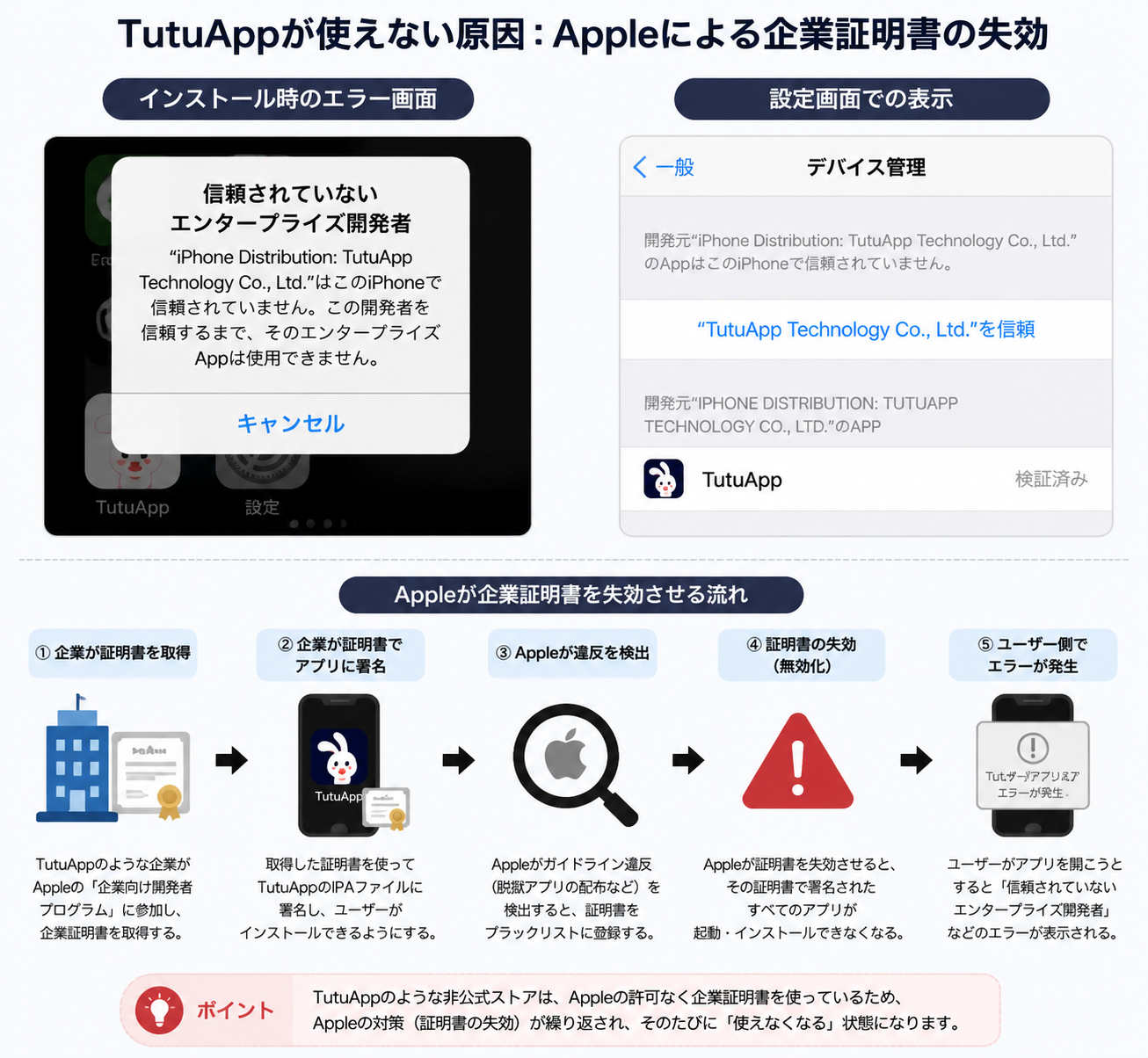
TutuAppが使えない原因である、Appleによる企業証明書失効とエラー画面のフローチャート
つまり、TutuAppが使えないのはあなたの操作ミスではなく、Appleのシステムによって完全に封じ込められているからです。この「インストールしてもすぐ開けなくなる」というイライラから抜け出すためには、サードパーティストア(非公式ストア)の利用には限界があることを受け入れ、別の確実な方法を選択する必要があります。
TutuAppの代替ツール比較:プレイスタイルとリスクで選ぶ
TutuAppが使えない現在、ポケモンGOなどで位置情報を変更するための「代替手段」は、大きく2つに分かれます。それぞれのメリットだけでなく、致命的なデメリットも理解した上で比較してみましょう。
| ツール・手法 | iOSプレイスタイル | 成功率・安定性 | 必要な技術スキル | 安全性(BANリスク等) |
| 手動サイドロード(AltStore等) | iPhone単体(外出先でプレイ可) | 低(7日ごとの更新・IPAの入手難) | 高(専門知識が必要) | ⚠ 高(改造アプリによるBAN) |
| 専門的なPCツール(推奨) | PC接続必須(外出先でのプレイ不可) | 高(一度の設定で安定稼働) | 低(初心者向け) | 低(公式アプリをそのまま使用) |
「TutuAppのようにiPhone単体で、外を歩きながら手軽に改造版アプリを使いたい」という気持ちは非常によく分かります。しかし、現代のiOS環境において、そのプレイスタイルを維持したまま完全に安全かつ無料で利用できる方法は実質的に存在しません。
この現実を踏まえた上で、それぞれの代替手段の具体的な手順と注意点を解説します。
代替案①:手動でのIPAインストール(AltStore)の現実と制限
どうしても無料で、iPhone単体で動く非公式アプリを試したい中級者以上のユーザー向けに、現在主流となっている「AltStore」や「Sideloadly」を用いたIPAインストール手法を解説します。
用語解説:
- IPAファイル: iOSアプリの本体ファイルのこと。Windowsでいう「.exe」のようなもの。
- サイドロード: 公式のApp Store以外からアプリを端末にインストールする行為。
これらのツールは、無料のApple IDを使用して、PC経由で自身のデバイスにIPAファイルを送り込む(署名する)仕組みです。これにより、TutuAppのような企業証明書の即時失効はある程度回避できます。しかし、ここには初心者が必ずつまずく2つの大きな壁があります。
壁1:安全な「ポケモンGOの改造IPA」はどこで手に入るのか?
AltStoreの使い方の解説記事では「IPAファイルをドラッグ&ドロップする」と簡単に書かれていますが、肝心のポケモンGOのIPAファイル(位置偽装機能などが付与されたもの)の安全な入手元は、現在ほとんどありません。
TutuAppの最大の利点は「ストア内にアプリが用意されていること」でしたが、AltStoreでは自分で海外のRedditやDiscordのコミュニティを探し回り、ファイルを見つける必要があります。出所不明のIPAファイルにはマルウェア(ウイルス)が仕込まれているリスクがあり、さらにNiantic(ポケモンGOの運営)も改造アプリの検知を強化しているため、ログインした瞬間にアカウントが永久BANされる危険性が非常に高いのが現実です。
壁2:7日ルールの呪縛
警告:7日ごとの署名更新が必須
無料のApple IDを使用する場合、アプリが起動できる有効期限は「たったの7日間」です。7日経過する前に、再度iPhoneとPCを接続し、署名を更新しなければアプリは突然開けなくなります。これを毎週手動で繰り返すのは、想像以上に大きなストレスになります。
AltStoreの基本手順(参考):
1. PCにAltServerをインストールし、起動する。
2. iPhoneをUSBケーブルでPCに接続する。
3. 自身のApple IDとパスワードを入力してAltStoreをiPhoneにインストール。
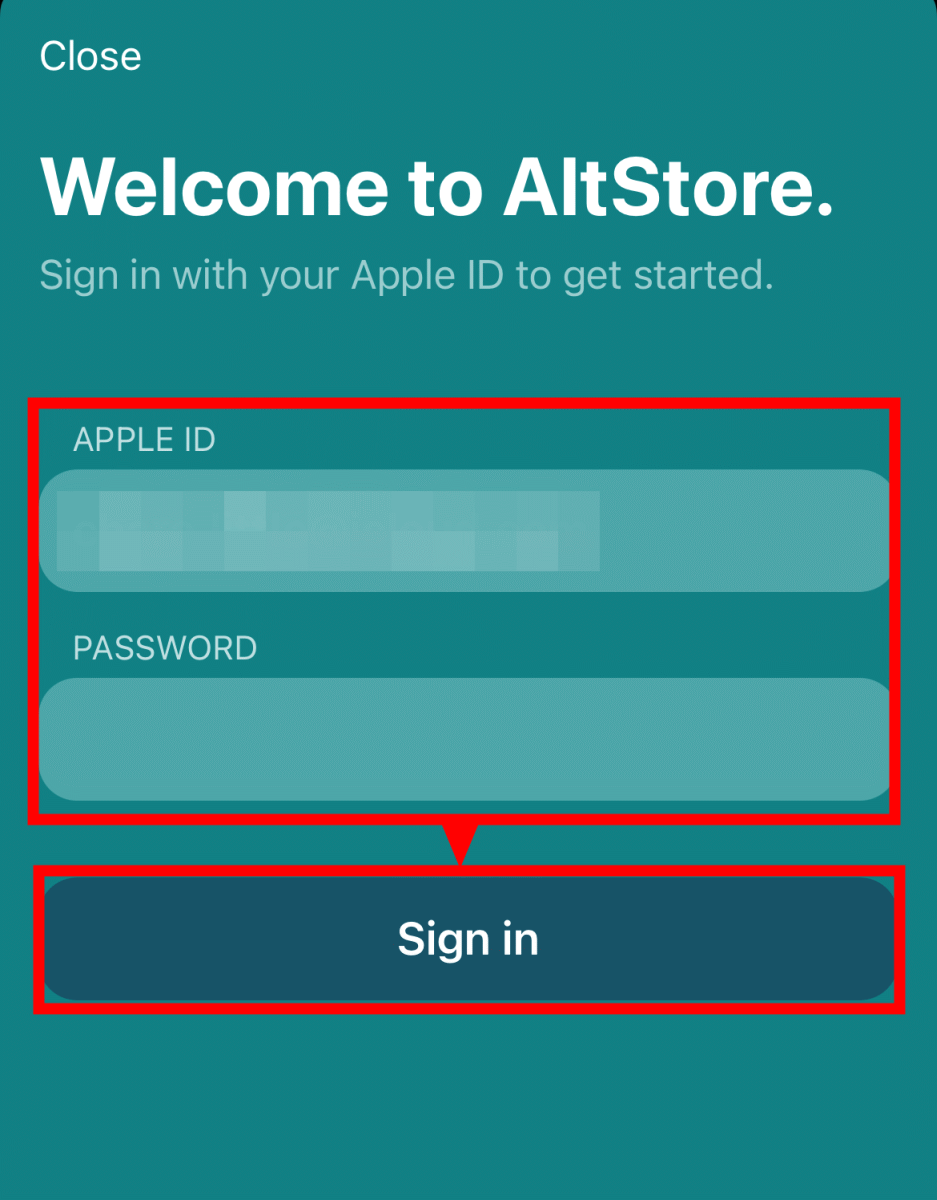
Apple IDとパスワードを入力
4. 自己責任で入手したIPAファイルをiPhone上のAltStoreから開き、インストールする。
結論として、この方法は「高い技術力」「毎週のメンテナンスの手間」「アカウントBANのリスク」をすべて許容できる方にしかおすすめできません。
代替案②:ポケモンGOで安全に位置情報を変更するツール「Fonelora Location Changer」
「IPAの入手や7日ごとの更新なんて面倒くさい」「大切なポケモンGOのアカウントをBANされたくない」という方へ。
外出先でiPhone単体でプレイするというプレイスタイルは諦めざるを得ませんが、自宅のPCの前で、公式のポケモンGOアプリをそのまま使って安全に位置情報を変更できるソリューションとして、「Fonelora Location Changer」をご紹介します。
これは脱獄(Jailbreak)や改造アプリのインストールを一切行わず、iPhone自体のGPS信号をPCから上書きするソフトウェアです。

Fonelora Location Changer
なぜこのツールが推奨されるのか?
• BANリスクを極限まで回避: ポケモンGOのアプリ自体はApp Storeからダウンロードした「公式・無改造」のものを使用するため、改造アプリ検知によるアカウントBANのリスクが激減します
• 証明書エラーや7日ルールと無縁: アプリをサイドロードしないため、「アプリが突然開けなくなる」というフラストレーションから完全に解放されます。
• クールダウン機能の搭載: 不自然な長距離移動(東京からニューヨークへ一瞬で移動するなど)を行うとペナルティを受けますが、ソフト内にスマートクールダウンタイマーが搭載されており、安全なプレイ間隔を教えてくれます。
Fonelora Location Changerの使い方
Step 1:PCにインストール
WindowsまたはMacにFonelora Location Changerをインストールし、起動します。

Fonelora Location Changer
Step 2:デバイスを接続
USBケーブルでiPhone/AndroidをPCに接続し、デバイスを認識させます。

スマホを接続
Step 3:位置情報モードを選択
地図画面から「テレポートモード」や「マルチスポットモード」などのモードを選びます。
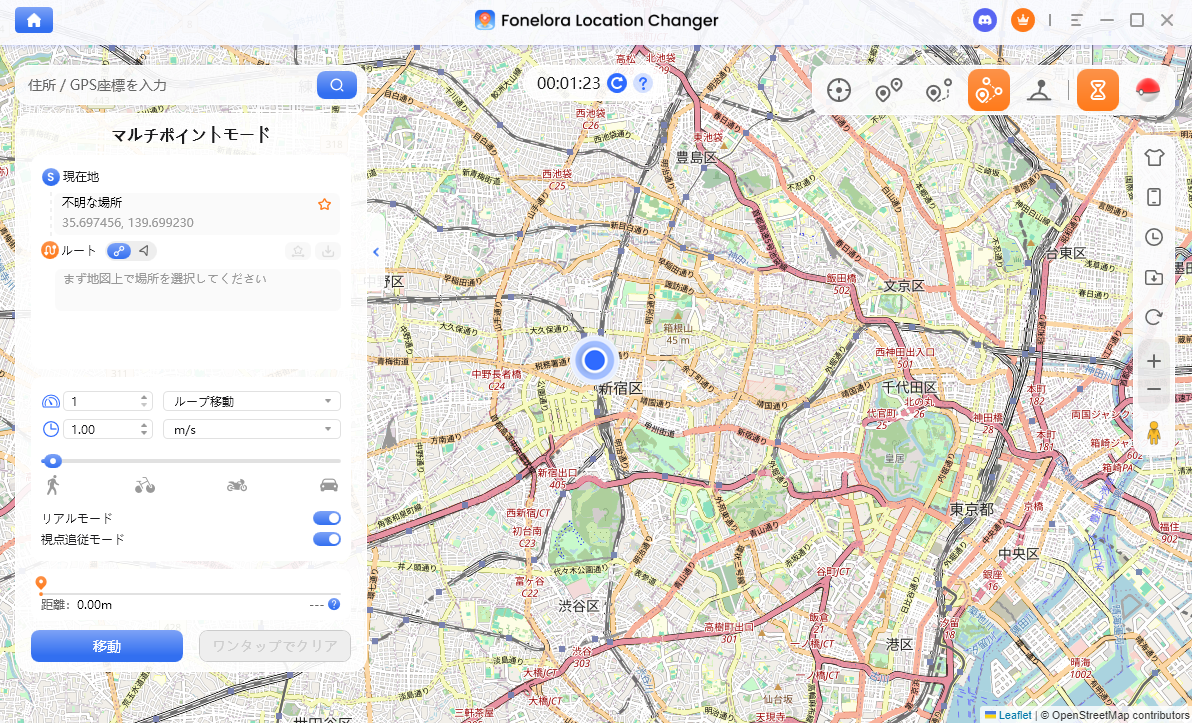
マルチスポットモード
Step 4:目的地を設定
地図上で任意の場所を選択し、適用を実行します。
Step 5:アプリ側で動作確認
位置情報を利用するアプリで、設定した座標が反映されているかを確認します。
TutuApp・ポケモンGO関連のよくある質問
過去の記事にありがちな「TutuAppとは?」といった繰り返しではなく、実際に今トラブルに直面しているユーザーが次に取るべきアクションについてまとめました。
過去にインストールしてしまった不要なTutuAppのプロファイルはどう消せばいいですか?
iPhoneの「設定」アプリを開き、「一般」>「VPNとデバイス管理」に進んでください。構成プロファイルの中にTutuApp関連のものがあれば、タップして「プロファイルを削除」を選択することで安全に消去できます。
TutuAppやAltStore経由の改造アプリでポケモンGOのアカウントがBAN(停止)されました。復旧は可能ですか?
非常に困難です。Nianticはサードパーティ製の改造アプリ(TutuAppなどで配布されるチート版)の使用に対して非常に厳しい姿勢を取っています。異議申し立ては可能ですが、システムで改造アプリの利用が検知されている場合、アカウントが復活する可能性は極めて低いです。だからこそ公式アプリの利用を強く推奨しています。
AltStoreを使うための「安全な改造IPAファイル」はどこにありますか?
結論から言うと「100%安全な配布サイト」は存在しません。Redditや海外のDiscordコミュニティで有志が共有しているものを自己責任で見つける必要があります。悪意のあるプログラムが仕込まれている可能性もゼロではないため、メインのApple IDやクレジットカード情報が入った端末での利用は推奨しません。
iPhoneの「デベロッパモード」とは関係ありますか?
はい、大いに関係あります。iOS 16以降、AltStoreなどでサイドロードしたアプリを起動するには、iPhoneの「設定」>「プライバシーとセキュリティ」から「デベロッパモード」をオンにする必要があります。これを行わないと、インストールに成功してもアプリは起動しません。
結論
本記事では、TutuAppの入手方法やポケモンGOにおける位置情報の変更手段について解説しました。ただし、非公式ツールや改造系アプリの利用には、セキュリティリスクやアカウント制限につながる可能性があるため、慎重な判断が必要です。
より安定した環境で位置情報関連の機能を扱いたい場合は、「Fonelora Location Changer」のようなPC連携型ツールを検討するという選択肢もあります。脱獄やアプリ改変を行わずに利用できるため、iOS本体の環境を維持しながら、位置情報のシミュレーションやテストを行える点が特徴です。
また、ワンクリックで地点を切り替えたり、ルート移動を再現したりといった機能も備えており、操作も比較的シンプルです。そのため、複雑な設定や不安定なインストール作業に悩まされず、スムーズに環境構築を行いたいユーザーに向いています。
製品関連の質問?迅速な解決策については、サポートチームにお問い合わせください >