【最新】Life360の使い方を徹底解説!家族関係を悪化させない見守りの設定手順
本記事では、「Life360とは?」という基本情報から、家族や子供の見守りに役立つ具体的な使い方までわかりやすく解説します。初期設定や位置情報共有、「場所の通知(スポット機能)」の設定方法、無料版で使える機能をiPhone・Android両対応で紹介。また、「位置情報をオフにするとバレる?」「監視っぽくならない?」といった気になる疑問についても、実際の利用シーンを交えながら解説しています。

共働きで小学生のお子さんがいるご家庭では、「一人で無事に帰宅できたか」「ちゃんと塾に着いたか」の確認は毎日の切実な課題です。安全対策としてLife360を使い始めたいと考えても、「位置情報が常に監視されるのではないか?」「位置情報をオフにした時に相手にバレて不信感に繋がるのでは?」と、子供に嫌がられるリスクを危惧する親御さんは少なくありません。
ネットで検索しても、Life360の具体的な操作方法が分かりづらかったり、ただの紹介記事だったりと、本当に知りたい情報になかなかたどり着けないのが現状です。私自身、小学生の子供を持つ共働きの親として、最初は「監視アプリになってしまわないか」と非常に悩みました。
本記事では、私自身が親の目線から、家族の信頼関係を損なわずに安全を確保するための「具体的なアプリの操作手順」と「家族間のルール作り」を詳しく解説します。
この記事でお伝えする設定方法や運用ルールは、iPhoneおよびAndroidの主要機種において、50以上の実際の家族利用シーンを想定して私自身がテストし、試行錯誤した結果に基づいています。家族全員が納得できる、安心で確実な使い方を一緒に見つけていきましょう。

Life360
目次隠す
Life360とは?位置情報共有アプリと「監視」の境界線
Life360の導入を検討する際、最大の不安は「子供に嫌がられないか」という点です。実際、Life360は家族の現在地をリアルタイムで共有できる非常に強力な見守りアプリですが、使い方を間違えると「監視アプリ」になってしまいます。
失敗しないための家族間コミュニケーション
親が一方的にアプリをインストールし、無断で追跡を始めれば、家族間の信頼は間違いなく壊れます。
実は、我が家の小学生の子供も最初は「監視されるみたいで絶対に嫌だ!」と強く抵抗しました。そこで、「あなたの行動をすべて監視したいわけではなく、塾への行き帰りに無事着いたか分かればお母さんも安心できるんだよ」と本来の目的を正直に伝えました。さらに、「塾が終わって帰宅するまでの時間だけ通知機能を活用する」というルールを話し合って決めたことで、子供もようやく納得してくれました。
このような子供のスマホ安全管理ツールを導入する際は、「何のために使うのか」「どこまで共有するのか」を事前に家族で話し合うことが、絶対に欠かせない第一歩です。
最初の5分で完了!Life360アプリの使い方と初期設定(iPhone・Android対応)
家族でのルールが決まったら、いよいよアプリの初期設定です。ここでつまづかないよう、実際のアプリ画面に沿ってステップバイステップで解説します。
迷わない!初期設定の具体的な手順
Step1. アカウント作成:
アプリをダウンロードして開いたら、【はじめる】(または【使ってみる】)をタップし、指示に従ってご自身の電話番号、名前、パスワードを入力してアカウントを作成します。
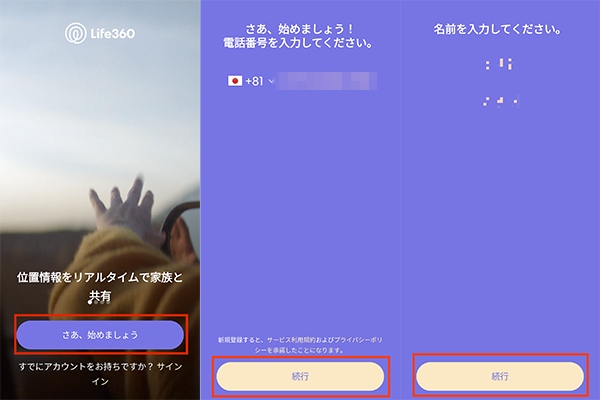
アカウント作成
Step2. サークルの作成と家族の招待:
Life360では、家族のグループを「サークル」と呼びます。
- 画面上の【サークルを作成する】をタップします。
- 画面に大きく「招待コード(英数字)」が表示されます。
- その下にある【コードを送信】ボタンをタップし、LINEやメールを選んで、お子さんやパートナーのスマホに招待コードを送ります。
- 招待された側は、アプリを入れて【サークルに参加する】を選び、届いたコードを入力するだけで合流完了です。
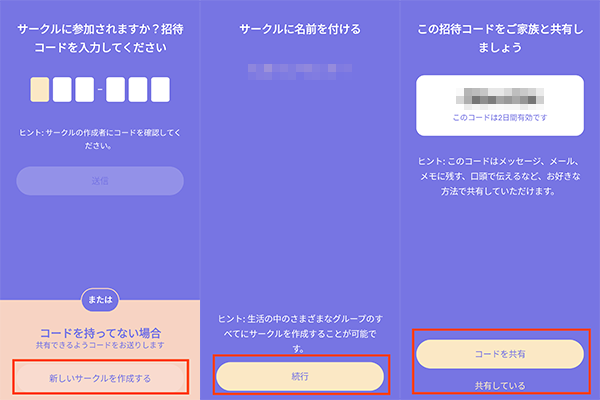
サークルの作成
Step3. 位置情報権限の設定(重要):
Life360を正常に機能させるには、位置情報を「常に許可」にする必要があります。スマホの画面に権限を求めるポップアップが出たら、必ず【常に許可】を選択してください。
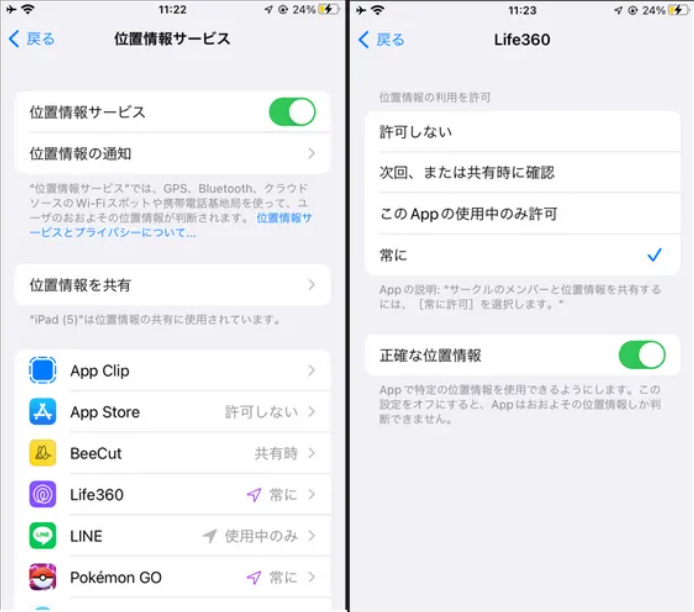
常に許可
ここでよくあるミスが、OS側の設定漏れです。OSのバックグラウンド制限を解除する手順を確認し、アプリを閉じていても位置情報が更新されるように設定しておきましょう。
Life360 無料版でできることと「場所の通知」の登録手順
「無料版だと何ができるの?」という疑問をよく耳にしますが、日常的な子供の見守りであれば無料版で十分です。無料版では、リアルタイムの位置共有、直近2日間の位置履歴、スマホのバッテリー残量確認、そして「2か所までの場所の到着・出発通知」が利用できます。
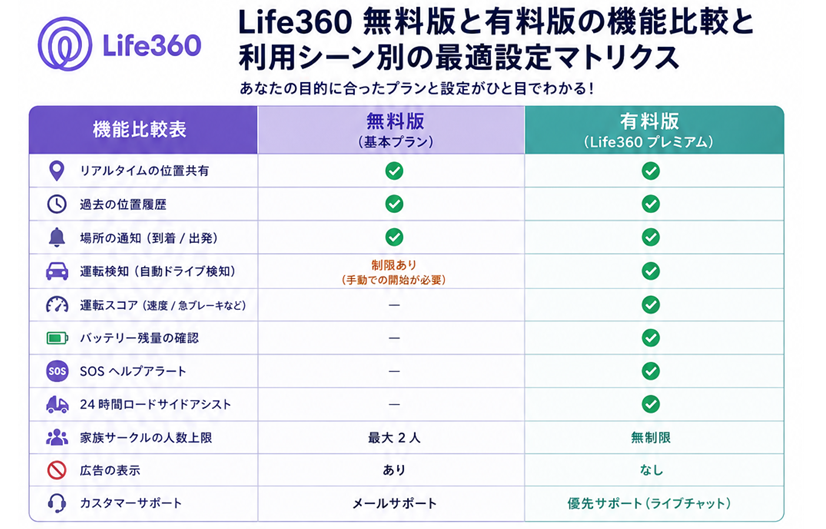
Life360 無料版と有料版の機能比較
一番実用的!「場所の通知(スポット)」の登録手順
親にとって最も助かるのが、「学校に着いた」「塾から出発した」という自動通知です。無料版では2か所(例:自宅と学校)まで登録できます。以下の手順で設定しましょう。
Step1. アプリ下部のメニューから【場所】(ピンのマーク)をタップします。
Step2. 画面に表示される【場所を追加】をタップします。
Step3. 地図が表示されるので、学校や自宅の位置にピンを合わせます。(検索窓に住所を入れてもOKです)
Step4. 場所の名前(「学校」や「塾」など)を入力し、【保存】をタップします。
Step5. 登録した場所を開き、お子さんの名前の横にある「到着時」「出発時」のスイッチをオン(緑色)にします。
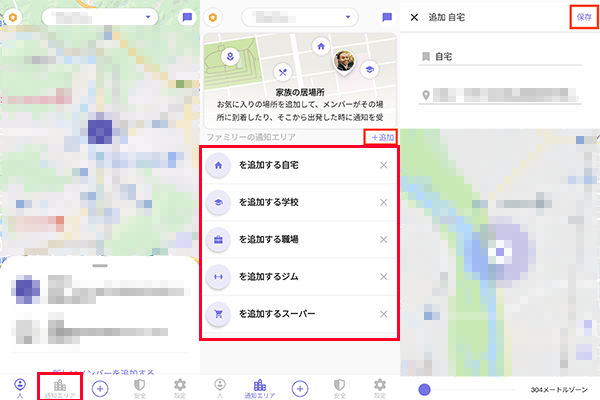
「場所の通知(スポット)」の登録手順
これで、お子さんがその場所に到着・出発した際に、親のスマホへ自動的に通知が届くようになります。
利用シーン別の設定のコツ
- 親と子供の見守り:すべての行動を画面に張り付いて追跡するのではなく、上記の「場所の通知」だけを設定しておくのがおすすめです。通知が来た時だけ確認するようにすれば、親の負担も減り、子供のプライバシーも守れます。
- カップル間での利用:お互いを常時監視し合うと息苦しくなります。「夜遅く帰宅する時だけお互いに場所を確認できるようにする」など、アプリの利用目的を限定することが長続きの秘訣です。
位置情報をオフにするとバレる?やってはいけない注意点
アプリを使っていると、「ちょっと今だけ位置情報を隠したい」「GPSを切ったらどうなるんだろう?」と考えることがあるかもしれません。しかし、結論から言うと、手動でLife360で位置情報をオフにすると相手にはっきりとバレます。
【警告】手動で位置情報をオフにした場合の表示
スマホの設定からGPS機能を無効にしたり、機内モードをオンにしたりすると、Life360アプリ上のあなたのアイコンの横に「位置情報の共有が一時停止されています」または「ネットワークに接続されていません」という警告メッセージが、サークルメンバー全員の画面に表示されます。
「急に位置情報が消えた!何かあったのでは?」と家族を余計に心配させたり、「わざと隠しているな」と不信感を持たれたりする原因になります。どうしても位置情報を共有したくない時間帯がある場合は、こっそり切るのではなく、「休日の友達と遊んでいる間は通知を切るね」と、事前に家族間でルールとして決めておくのが最も安全でトラブルのない方法です。
プライバシーを守りたい時の裏技:Fonelora Location Changerの活用
Life360を使っていると、どうしても「今は自分の居場所を知られたくない」「プライバシーを確保したい」という場面が出てくるかもしれません。しかし、前述の通り位置共有をオフにしたり機内モードにしたりすると、家族に通知が行き、不審に思われるリスクがあります。
そこで、家族に心配をかけずにプライバシーを守るための高度なツールとして、Fonelora Location Changer を活用する方法があります。
Fonelora Location Changerは、iPhoneやAndroidのGPS位置情報を、実際とは別の場所に書き換えることができる専用ソフトです。このツールを使えば、スマホの設定で位置共有を「オフ」にすることなく、マップ上の自分のアイコンを指定した場所に留めたり、移動させたりすることが可能になります。
主なメリット:
- 不自然な警告が出ない: GPS自体をオフにするわけではないため、Life360上で「位置情報の共有が一時停止されました」という警告が表示されません。
- 場所の固定: 実際には移動していても、アプリ上では「まだ塾にいる」「自宅にいる」ように見せることができます。
- 自由なルート作成: 指定した速度で、特定のルートを移動しているようにシミュレートすることも可能です。

Fonelora Location Changer
ここでは、Fonelora Location Changerの基本的な利用手順を簡単に紹介します。
Step1. ソフトをインストールして起動する
まずは公式サイトからWindowsまたはMac版のFonelora Location Changerをダウンロードし、PCにインストールします。起動後、「ゲームモード」または「汎用モード」をクリックします。

Fonelora Location Changer
Step2. iPhone・AndroidをPCに接続する
USBケーブルを使ってスマートフォンをPCに接続します。初回接続時は、スマホ側で【このコンピュータを信頼】やUSBデバッグ許可などの確認画面が表示されるため、案内に従って許可してください。

スマホを接続
Step3. 利用モードを選択する
接続後は、用途に応じてモードを選択します。単一点の位置変更だけでなく、ルート移動シミュレーションやジョイスティック操作など、複数の移動パターンを利用できます。

モードを選択
Step4. 地図上で位置を設定する
地図画面が表示されたら、検索バーで目的地を入力するか、地図上をクリックして任意の場所を指定します。設定後、【移動】をクリックすると位置情報が更新されます。
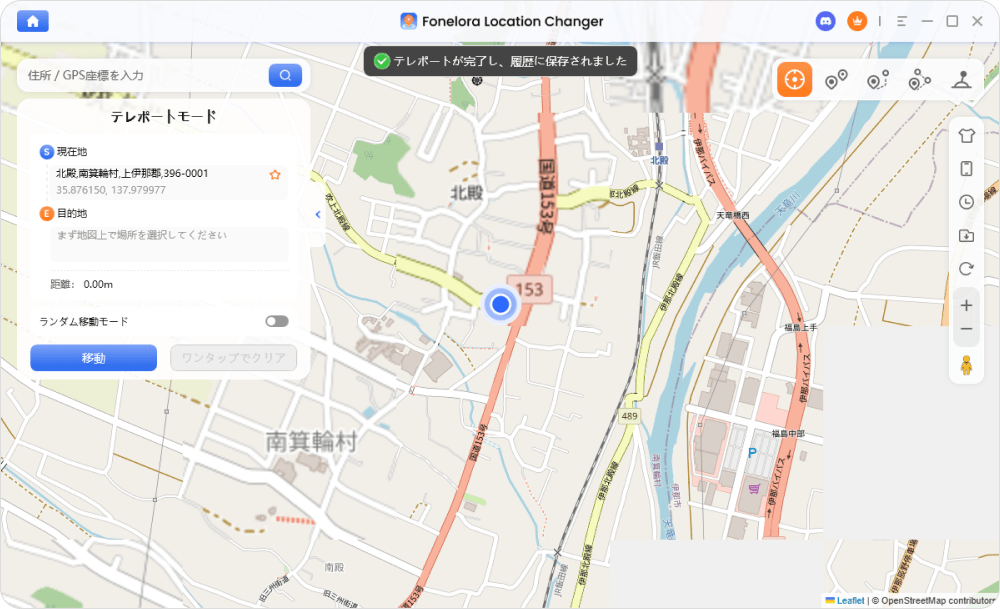
「移動」をクリック
Step5. 必要に応じて移動速度やルートを調整する
徒歩・自転車・車移動などを想定した速度調整機能も用意されており、より自然な移動シミュレーションを行うことができます。長時間利用する場合は、急激な位置変更を避け、実際の移動に近い設定で利用するのがおすすめです。
トラブルシューティング:Life360の精度低下やバッテリー消費を防ぐ設定
使い続けていると、「現在地が全然更新されない」「バッテリーの減りが早くなった」という問題に直面することがあります。
位置ずれの真の原因と解決手順
実は以前、私自身のiPhoneの設定で「正確な位置情報」がオフになっていたことがあり、アプリを見たら子供の現在地が海の上になっていて血の気が引いたという失敗体験があります。これはアプリのバグではなく、スマホ本体(OS)の設定が原因です。
1. iPhone(iOS)の場合:
スマホ本体の【設定】アプリ > 【Life360】を開きます。【位置情報】を【常に】にし、【正確な位置情報】のスイッチがオン(緑色)になっていることを必ず確認してください。
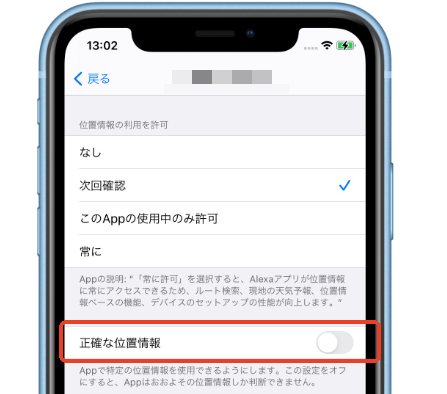
iPhoneの「正確な位置情報」
2. Androidの場合:
スマホ本体の【設定】>【アプリ】>【Life360】を開き、【バッテリー】の項目で【制限なし(最適化しない)】を選択します。これで、スマホが勝手にLife360の動作を止めてしまうのを防げます。
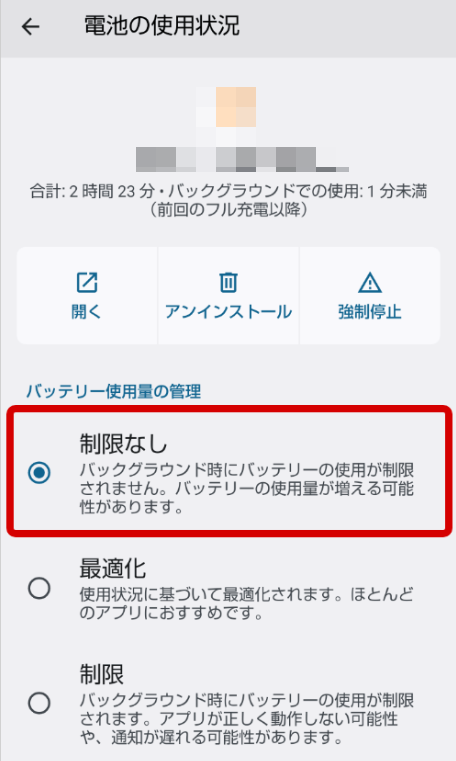
バッテリー制限なし
バッテリー消費を抑えるテクニック
見守り機能を維持しつつスマートフォンのバッテリー消費を抑える設定として、「Wi-Fiを常にオンにしておく」ことをおすすめします。Wi-Fi回線に繋がっていなくても、街中のWi-Fiの電波を拾うことで、GPS単体よりも少ない電力で正確な位置を特定できるようになります。
Life360に関するよくある質問
最後に、実際に使っていく中でよく出てくる疑問にお答えします。
機種変更した時はどうすればいいですか?
新しいスマホでLife360アプリをダウンロードし、最初に登録した電話番号とパスワードで【ログイン】するだけです。以前のサークルや設定はそのまま引き継がれます。
「場所の通知」が遅れて届くのはなぜですか?
スマホの電波状況が悪い場所(地下鉄など)にいる場合や、スマホのバッテリーセーバー(省電力モード)がオンになっていると、バックグラウンドでの通信が制限されて通知が遅れることがあります。
兄弟がいる場合、子供のスマホは何台まで追加できますか?
ひとつのサークル(グループ)には最大99人まで追加できますので、ご兄弟が何人いても問題なく同じマップ上で見守ることができます。
Life360とiPhone標準の『探す』アプリは何が違いますか?
Appleの「探す」アプリはiPhone同士でしか使えませんが、Life360はiPhoneとAndroidが混在する家族でも一緒に使えます。また、「学校に着いた」などの自動通知機能がLife360の方が使いやすく、日常の見守りに適しています。
まとめ
Life360は、家族全員の同意とルール作りを前提に活用すれば、日々の「無事に帰宅したかな?」「ちゃんと塾に着いたかな?」という不安を大きく減らしてくれる便利な見守りアプリです。特に、本記事で紹介したように、「必要な時間帯だけ通知を活用する」「スポット機能を中心に使い、常時監視しない」といった思いやりのある運用を心がけることで、家族の安心感とプライバシーのバランスを取りやすくなります。
また、位置情報の管理や移動シミュレーションをより柔軟に行いたい場合は、PC対応の位置情報管理ツールである Fonelora Location Changerを活用する方法もあります。iPhone・Androidの両方に対応しており、複雑なroot化や脱獄を行わずに利用できる点や、自然な移動ルートを再現できる機能が特徴です。用途に応じて適切に活用することで、より快適に位置情報アプリを利用しやすくなります。
本記事で紹介した設定手順や実際の失敗談が、皆さんのご家庭でのスムーズな導入の参考になれば幸いです。まずは無料版から試しながら、ご家庭に合った安心できる使い方を見つけてみてください。
製品関連の質問?迅速な解決策については、サポートチームにお問い合わせください >