【2026最新】iPhoneに「バレないGPSアプリ」はある?安全な見守り設定を徹底解説
iPhoneでGPSアプリを使うと相手にバレる?iOSの通知・位置情報共有の仕組み、スパイアプリの危険性、安全な「探す」機能の設定方法を実機検証ベースで詳しく解説します。

【この記事の執筆・検証者について】
本記事は、自身も30代の親であり、iOS技術の専門家である筆者が執筆しています。子供の安全確認のためにiPhoneの位置情報を把握したいという親心と、監視していると思われたくないという葛藤に深く共感し、この記事を作成しました。記載されているiOSの挙動や「完全に隠れた追跡が不可能である」という事実は、iOS 15〜iOS 26(iPhone 11〜17シリーズおよび一部iPhone SE)での厳格な実機検証に基づいています。
「子供やパートナーの安全のために現在地を知りたいけれど、監視していると思われたくない。」そう悩んで、「相手にバレずに位置を知る方法」を探していませんか?
結論からお伝えします。現在のiPhone(iOS)の仕様上、相手に一切バレずに位置情報を追跡し続けることは不可能です。ネット上には「絶対にバレない」と謳うスパイアプリの広告や、裏技のような情報が溢れています。しかし、これらを鵜呑みにして設定を試すと、意図しないタイミングで相手のiPhoneに警告通知が表示され、かえって深刻な信頼関係の崩壊を招く危険性があります。
本記事では、「バレないアプリ」を探す無意味さと危険性を明確にした上で、同意に基づく安全な見守り専用アプリや、iPhone標準機能『探す(Find My)』の正しい設定手順(どこをタップすればいいのか)を具体的に解説します。
目次隠す
iOSの仕様と限界:なぜ「バレない追跡」は不可能なのか?
インターネット上で「バレないGPSアプリ」と検索すると、あたかも他人のiPhoneを密かに監視できるかのように宣伝するアプリが多数見つかります。しかし、これらは大半がユーザーの誤解を利用した悪質なマーケティングです。Appleはアップデートを重ねるごとに、ユーザーのプライバシー保護を強化してきました。無断追跡を防ぐため、以下のような厳格なセキュリティ機能が組み込まれています。
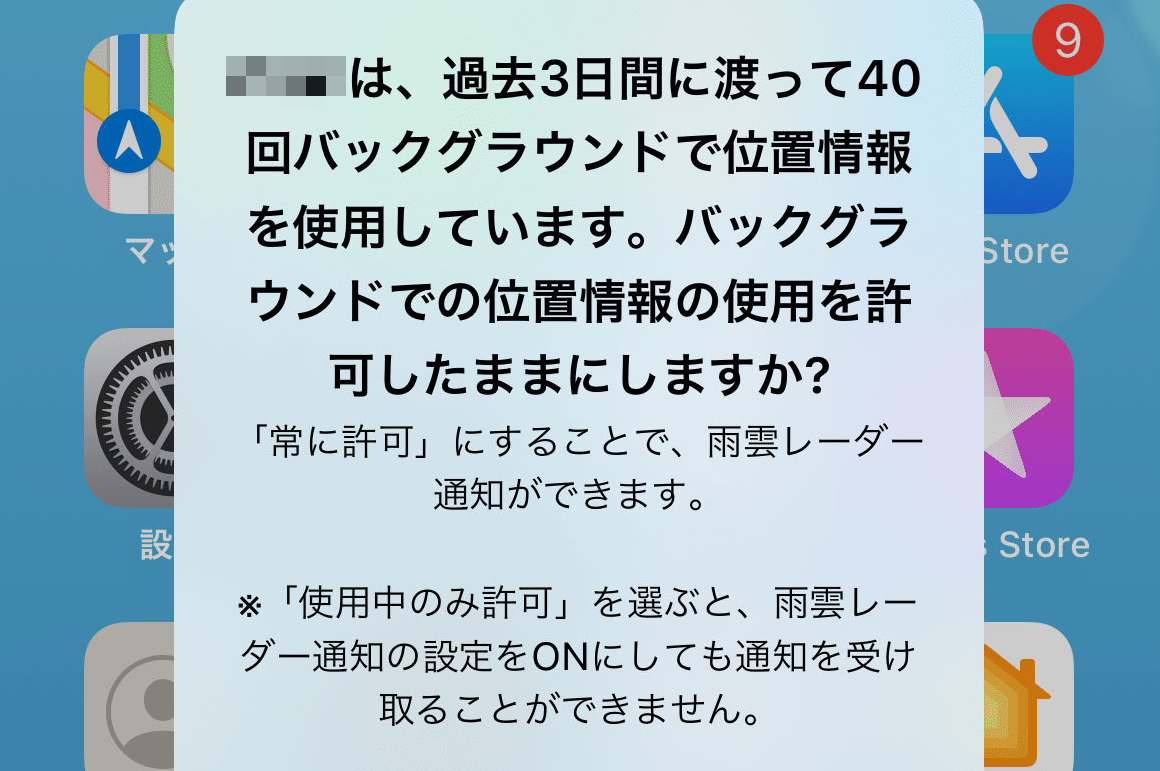
バックグラウンドで位置情報を利用しています
【警告】絶対にバレないアプリは存在しません!
どのようなアプリや設定を使っても、iOSのシステム自体が監視の目を光らせているため、以下のタイミングで必ず相手に通知がいきます。
- 定期的なプライバシー通知のポップアップ: Life360などのサードパーティ製アプリをバックグラウンドで動作させた場合、数日おき(または位置情報が大きく動いたタイミング)に、「〇〇がバックグラウンドで位置情報を使用しています」という警告画面が、相手のiPhoneに強制的に表示されます。これをオフにする裏技はありません。
- デバイス検出と追跡アラート: あなたと一緒に行動している未知のAirTagや他者のデバイスがある場合、iPhoneは即座にそれを検出し、画面上に警告を表示します。
- 共有ステータスの常時表示: iPhone標準の『探す』機能を使った場合、通知ポップアップこそ頻繁には出ませんが、設定アプリの上部や「探す」アプリ内に「現在位置情報を共有している相手」が常に明示されます。
「いつ通知が出るか分からない」と怯えながら不確実な方法を試すのは、今すぐやめましょう。遅かれ早かれ、必ず露見します。
危険なスパイアプリの罠と、本当に安全な「見守り」手段
バレない方法を探すユーザーの多くが陥りがちなのが、出所不明の無料アプリや、「位置偽装ツール」などの本来の目的とは異なるソフトウェアに手を出してしまうことです。相手の位置を知りたいのに、全く関係ないツールを導入しても問題は解決しません。
無料のスパイアプリ・裏技の危険性
- データ漏洩のリスク: 「無料」「バレない」を謳う非公式アプリの多くは、あなたや家族の個人情報(位置情報、連絡先など)を抜き取る目的で作られています。
- 法的トラブルへの発展: 夫婦や家族間であっても、相手の同意なく無断でGPSアプリをインストールする行為は、「プライバシー権の侵害」として法的トラブルになるケースがあります。過去には、無断でのGPS追跡によって慰謝料請求が認められた判例も存在します。
推奨される代替案:同意を前提とした公式ツール
技術で無理やり隠そうとするのではなく、「安全のための見守り」という正当な目的を相手と共有し、以下の信頼できるツールを使用するのが唯一の正解です。
- iPhone標準機能『探す(Find My)』: 余計なアプリを入れる必要がなく、バッテリー消費も抑えられます。家族間で位置情報を共有するのに最も適しています。
探す
おすすめ記事:「iPhone探す」で位置情報が見つかりませんと表示された時の対処法>
- 安全な見守り専用アプリ(Life360など): 相手にアイコンや通知がはっきりと見えますが、到着・出発の自動通知機能などが備わっており、「お互いの安全を確認し合う」ためのツールとして非常に優秀です。

Life360
おすすめ記事:【最新】Life360の位置情報をごまかす方法|iPhone・Android対応>
実践:同意に基づく安全な『探す(Find My)』設定手順
「設定画面が複雑で、どこをいじればいいか分からない」という方のために、iPhone標準機能である『探す』を使って、お互いの位置情報を共有する具体的な手順をタップ単位で解説します。
隠れて設定するのではなく、必ず「もしもの時のために、お互いの場所が分かるようにしておこう」と提案し、一緒に画面を見ながら設定してください。自分(親)の位置情報も共有することで、一方的な監視ではなく相互の安全確認であることを強調できます。
ステップ1:iPhoneの大元のGPS(位置情報サービス)をオンにする
まず、iPhone自体が位置情報を取得できる状態にします。(相手のiPhoneで操作します)
Step1. ホーム画面から歯車マークの 「設定」 アプリを開く。
Step2. 画面を少し下にスクロールし、「プライバシーとセキュリティ」 をタップする。
Step3. 一番上にある 「位置情報サービス」 をタップする。
Step4. 「位置情報サービス」の右側にあるスイッチをタップし、緑色(オン) にする。
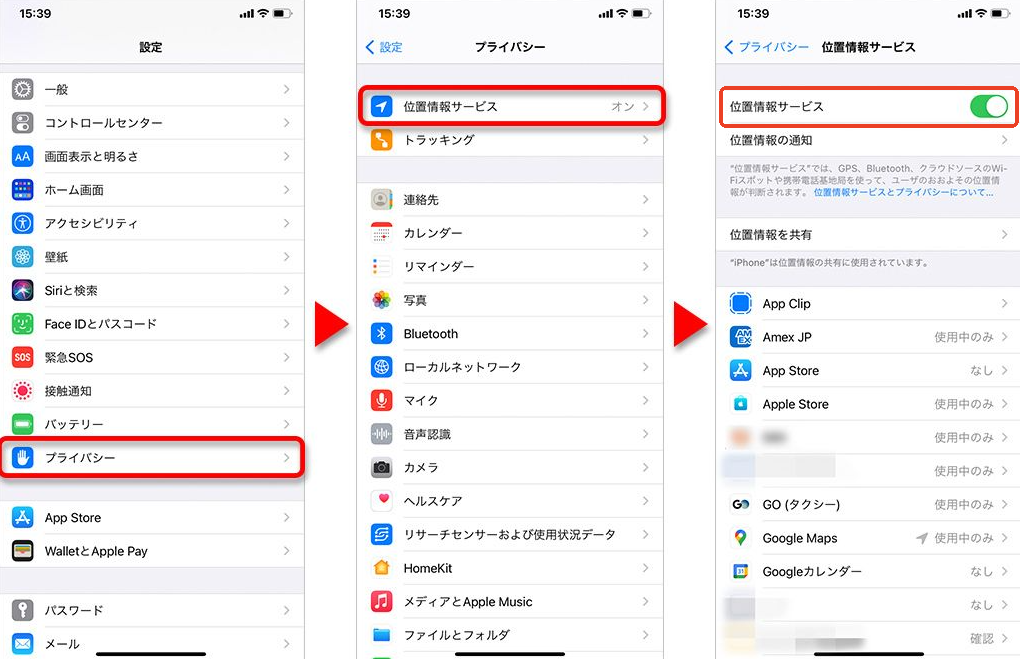
位置情報サービスをオンにする
ステップ2:『探す』機能で位置情報を共有する
次に、あなたのiPhoneと位置情報をリンクさせます。
Step1. 相手のiPhoneの 「設定」 アプリの最初の画面に戻る。
Step2. 一番上にある 「[相手の名前](Apple ID)」 をタップする。
Step3. 「探す」 をタップする。
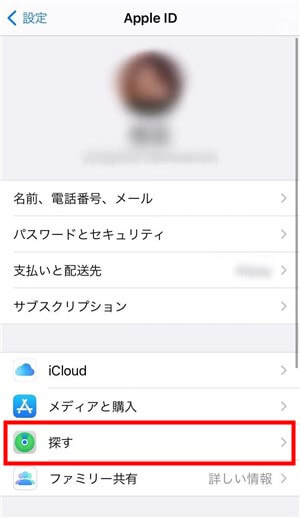
「探す」を選択
Step4. 「位置情報の共有」 をタップし、スイッチを 緑色(オン) にする。
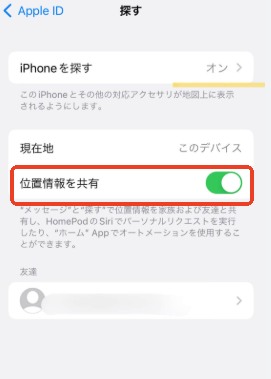
「位置情報の共有」 をオンにする
Step5. ホーム画面に戻り、レーダーマークの 「探す」 アプリを開く。
Step6. 画面下の 「人」 タブを選択し、右上の 「+」 ボタン(または「位置情報を共有」)をタップする。
Step7. 宛先に あなたの電話番号またはApple ID を入力し、「送信」をタップする。
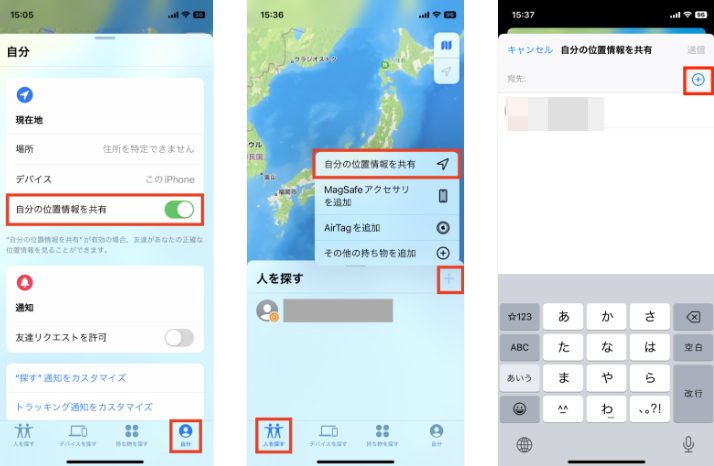
自分の位置情報を共有
Step8. 共有期間を「1時間」「明け方まで」「無期限に共有」から選ぶ(見守り目的であれば 「無期限に共有」 を選択)。
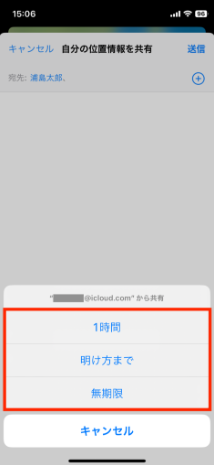
共有期間を選択
これで設定は完了です。あなたのiPhoneの「探す」アプリから、相手の現在地が確認できるようになります。
位置情報の管理を柔軟に行いたい場合の選択肢:Fonelora Location Changer
なお、「家族の見守り」や「プライバシー保護」を目的としつつも、位置情報そのものを柔軟にコントロールしたい場合には、PC連携型の位置変更ツールである Fonelora Location Changer のようなソフトウェアを利用する方法もあります。
Fonelora Location Changerは、iOSデバイスのGPS位置をワンクリックで任意の場所に変更できるツールで、主に以下のような用途で利用されています。
- プライバシー保護のため実際の位置情報を隠したい場合
- ARゲームアプリでGPS位置を変更し、効率的にリソースを集めたい場合
- SNSやアプリ上の表示位置を一時的に変更したい場合
脱獄(Jailbreak)や複雑な設定を必要とせず、PCに接続することで操作できる点が特徴です。また、手動でルートをシミュレーションする機能もあり、実際の移動を模擬するような使い方も可能です。

Fonelora Location Changer
Fonelora Location Changerの基本的な使い方(ステップ解説)
初めて利用する場合でも、基本的な操作はシンプルです。
Step1:ソフトをインストール
公式サイトからFonelora Location ChangerをPC(Windows / Mac)にダウンロードし、インストールします。

Fonelora Location Changer
Step2:デバイスを接続
Wi-Fi・Bluetooth・USBのいずれかでiPhoneまたはAndroidデバイスを接続します。

スマホを接続
Step3:アプリを起動しモード選択
ソフトを起動すると地図画面が表示されるため、「テレポートモード」を選択します。
Step4:目的地を指定
地図上で希望する場所をクリックするか、検索バーに地名を入力して位置を選びます。

モードを選択
Step5:位置変更を開始
「移動」ボタンをクリックすると、iPhoneのGPS位置が選択した場所に反映されます。
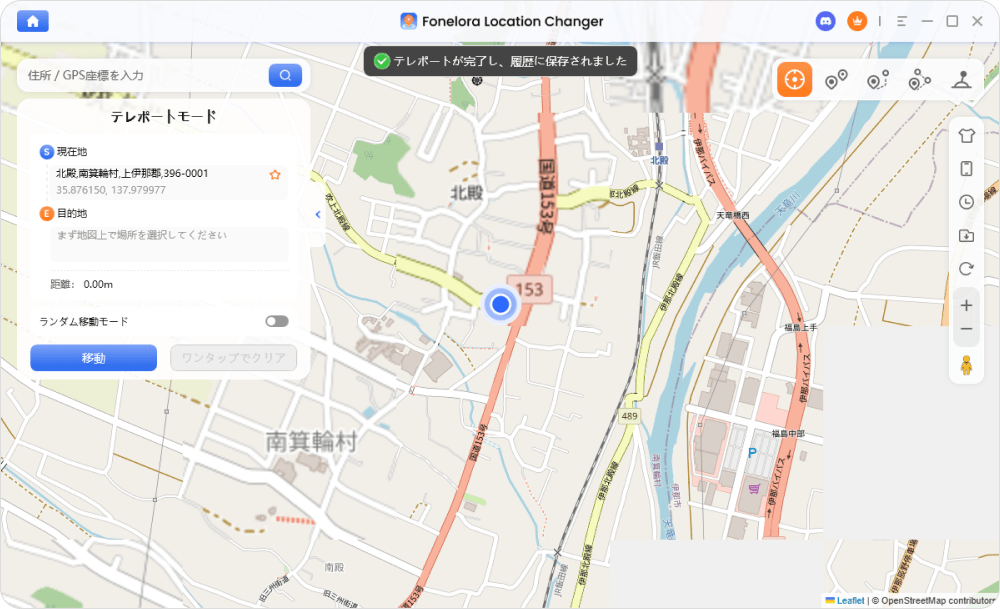
「移動」をクリック
Step6:各アプリで確認
GoogleマップやSNS、位置情報アプリなどを開き、表示位置が変更されていることを確認します。
よくある質問:相手にバレないGPSアプリに関する疑問
iPhoneの「探す」で居場所を確認した瞬間、相手に「今見られました」という通知はいきますか?
いいえ。あなたが「探す」アプリを開いて位置を確認したその瞬間に、リアルタイムでポップアップ通知が飛ぶことはありません。ただし、設定画面を開けば「誰と共有しているか」は常に確認可能な状態になっています。
Life360などの見守りアプリをフォルダの奥に隠せばバレませんか?
バレます。アイコンを隠しても、iOSがバックグラウンドでのGPS使用を検知し、「このアプリが位置情報を使用しています」という警告ポップアップを数日おきに画面中央に表示させるため、確実に気づかれます。
iPhoneで位置情報をオフにされると追跡できなくなりますか?
はい、基本的にはリアルタイムの現在地は追跡できなくなります。無理に制限をかけようとすると反発を生むため、「安全のためにオンにしておいてほしい」と話し合うことが最も重要です。
まとめ:正しい知識とコミュニケーションで不安を解消しよう
「相手にバレずに位置を知りたい」と考えるのは、家族や大切な人を心配する気持ちの表れでもあります。しかし、現在のiPhone(iOS)の仕様上、完全に通知を隠したまま位置情報を追跡し続けることはできません。無理に「バレないアプリ」を探すと、個人情報漏洩や家族間の信頼低下につながるリスクがあります。
本当に大切なのは、隠れて監視することではなく、目的を共有したうえで安全な方法を選ぶことです。家族間の見守りには、iPhone標準の『探す(Find My)』機能を活用するのが安心です。
また、自分自身の位置情報を柔軟に管理したい場合には、脱獄不要でGPS位置を変更できる Fonelora Location Changer のようなツールを活用する方法もあります。脱獄不要でiPhoneのGPS位置を変更でき、SNS・位置情報アプリ・ARゲームなどで現在地表示をコントロールしたい場合に便利です。正しい知識と適切なツールを使い、安心できる位置情報管理を心がけましょう。
製品関連の質問?迅速な解決策については、サポートチームにお問い合わせください >